
Quantas vezes você recebeu um e-mail e se esqueceu dele? Isso pode ser um problema, especialmente se o e-mail contiver informações importantes. Felizmente, o Outlook permite codificar seus e-mails com cores e garantir que você nunca os perca.

Se você estiver interessado em aprender como destacar e-mails com cores no Outlook, você veio ao lugar certo. Neste artigo, forneceremos instruções passo a passo detalhadas sobre como fazer isso em diferentes versões do Outlook.
Como destacar e-mails com cores no Outlook para Microsoft 365 e Outlook 2021
Se você estiver usando o Outlook para Microsoft 365 ou o Outlook 2021, ficará feliz em saber que codificar seu e-mail com cores é simples e rápido. Aqui está o que você precisa fazer para destacar seus e-mails:
- Abra o Outlook e vá para a guia Exibir.
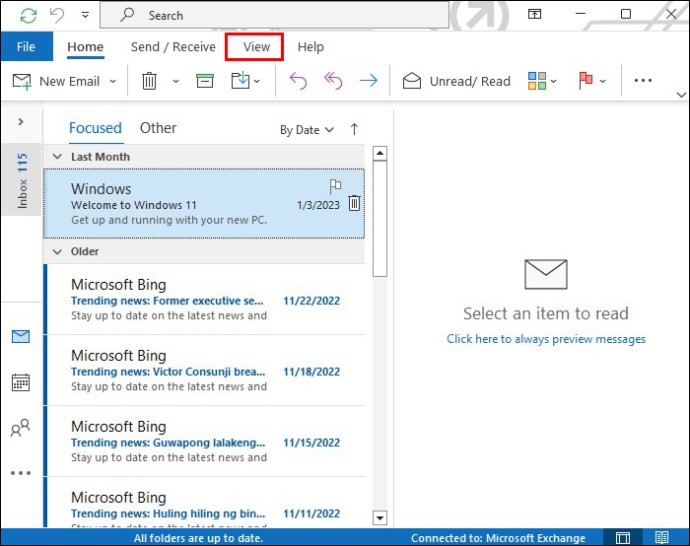
- Escolha "Exibição atual".
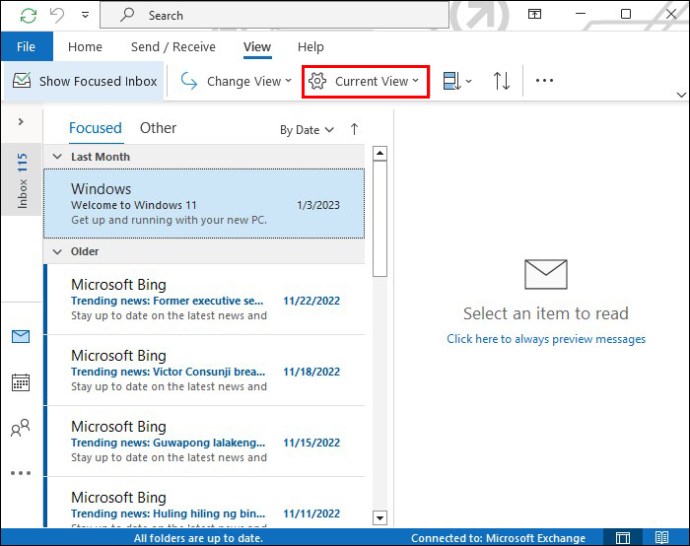
- Pressione "Exibir configurações".
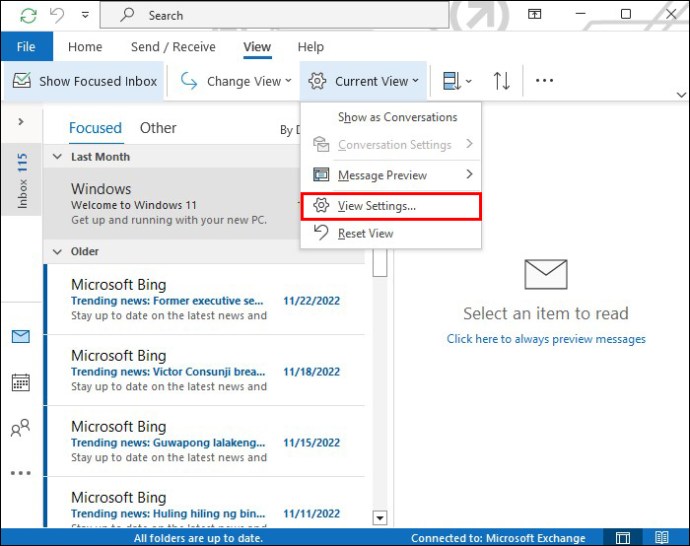
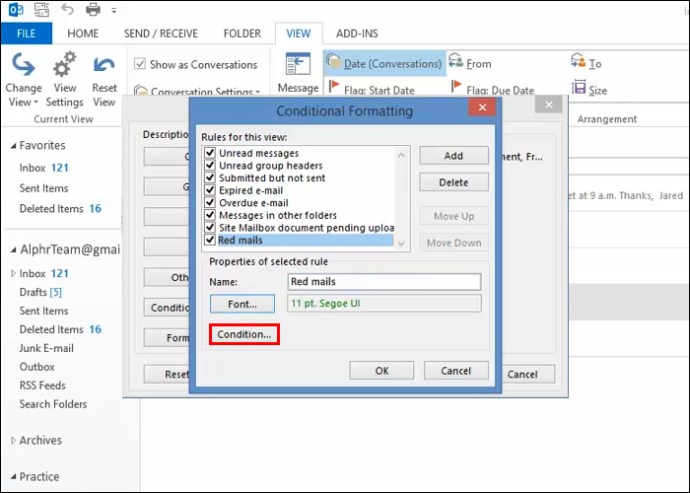
- Selecione “Formatação condicional”. É a penúltima opção.
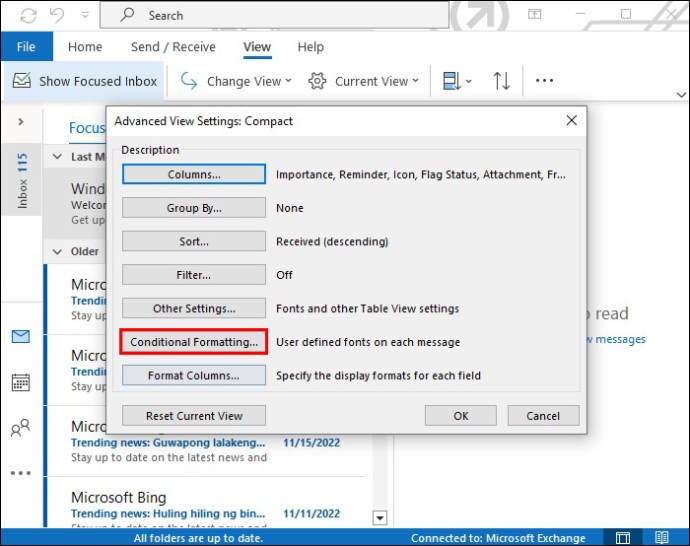
- Escolha "Adicionar" e nomeie sua regra. Recomendamos o uso de “Cores” ou algo semelhante.
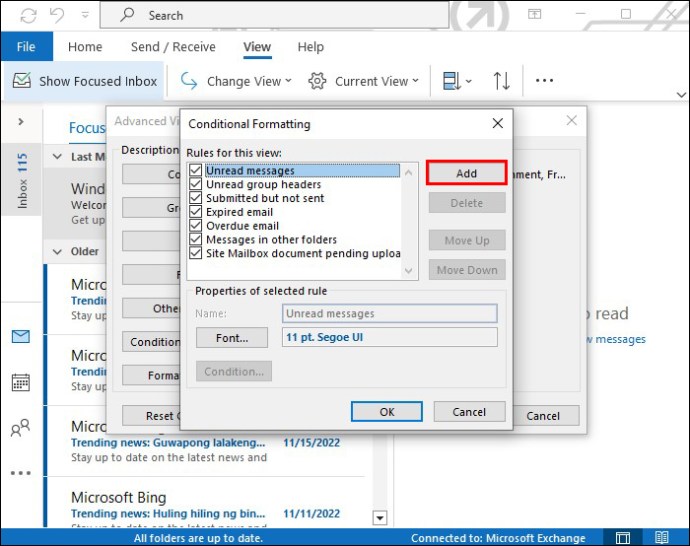
- Selecione “Fonte”, escolha a cor, estilo, tamanho, fonte e efeitos e pressione “Ok”.
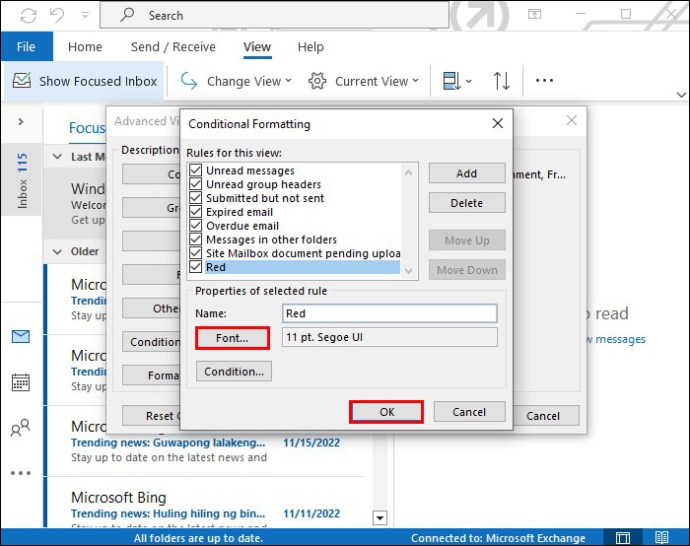
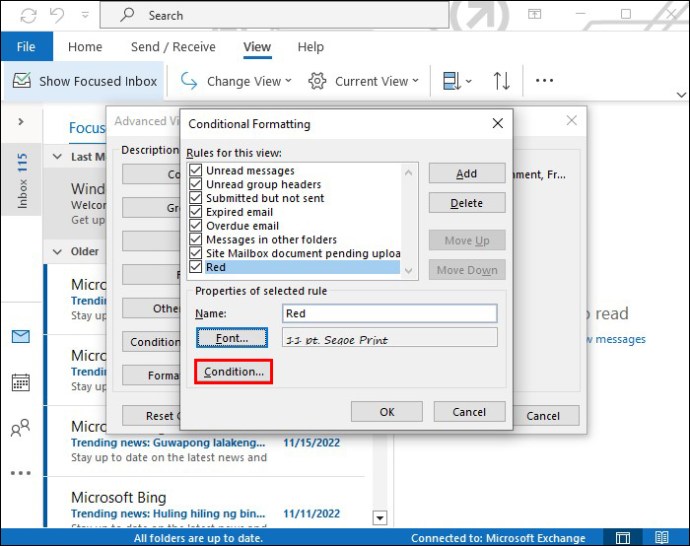
- Clique em “Condição” e digite o endereço de e-mail que deseja destacar. Se desejar inserir vários endereços de e-mail, separe-os com ponto e vírgula. Você também pode destacar e-mails com base em palavras-chave ou escolher uma das opções avançadas.
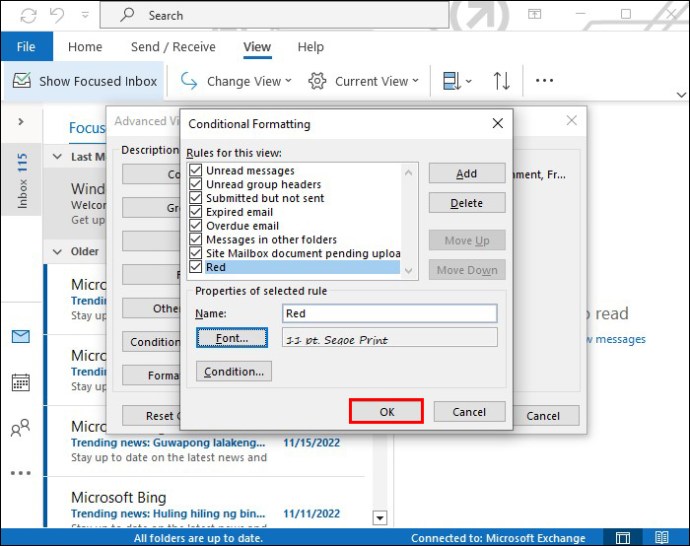
- Selecione "Ok".
O Outlook para Microsoft 365 e o Outlook 2021 permitem que você codifique emails com cores com base na linha em que está seu endereço de email. Veja como aproveitar essa opção:
- Ao escolher os critérios em “Condição”, marque a caixa de seleção ao lado de “Onde estou”.
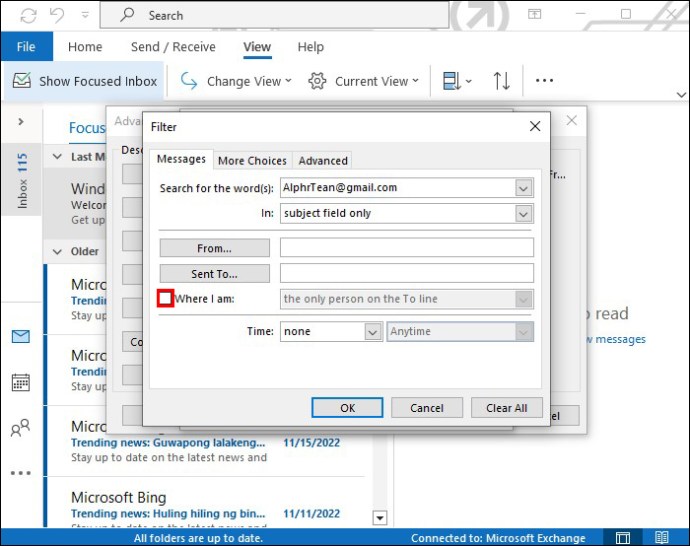
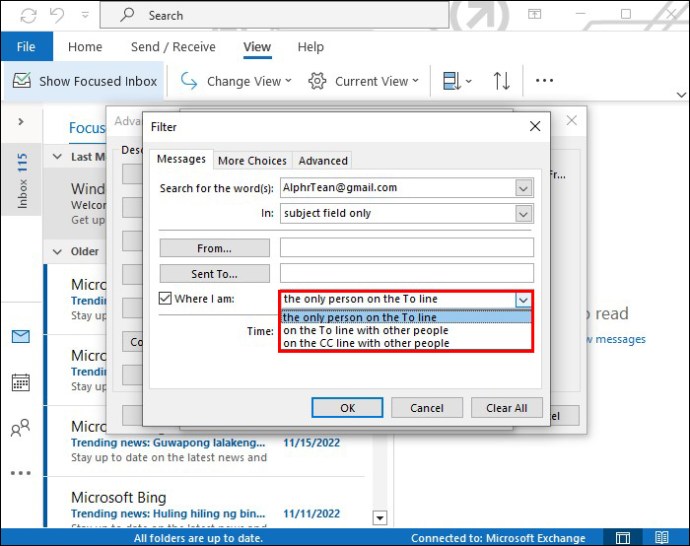
- Escolha uma das três opções: “a única pessoa na linha To”, “na linha To com outras pessoas” ou “na linha CC com outras pessoas”.
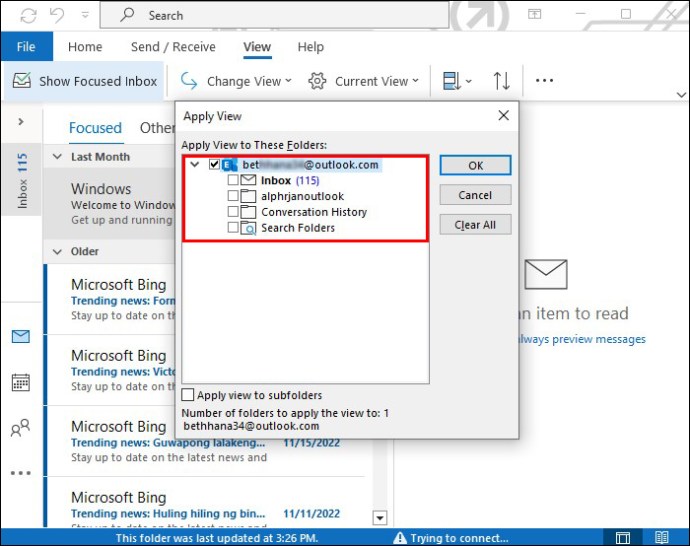
Se você deseja essas configurações para outras pastas de e-mail, siga estas etapas:
- Vá para a guia Exibir.
- Pressione "Alterar visualização".
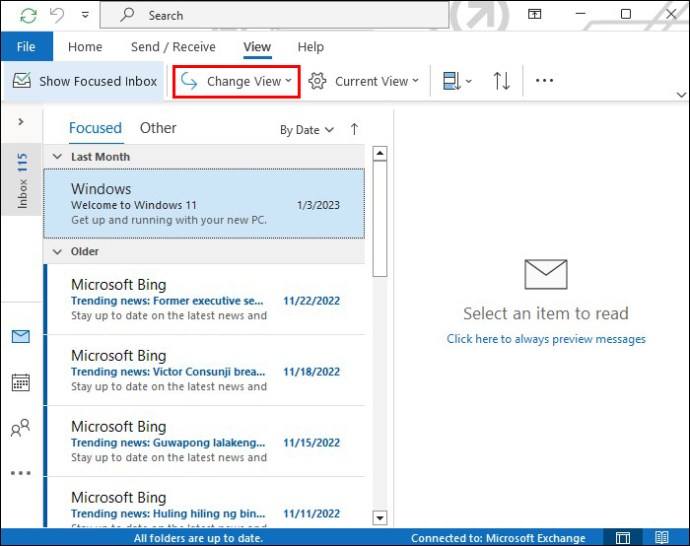
- Selecione “Aplicar exibição atual a outras pastas de email”.
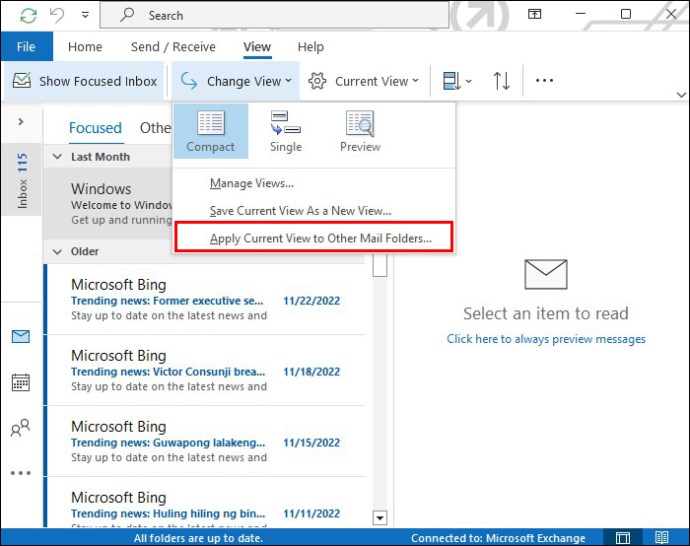
- Escolha as pastas onde deseja essa formatação.
Como destacar e-mails com cores no Outlook 2019 e no Outlook 2016
Muitas pessoas usam versões mais antigas do Outlook, como o Outlook 2019 e o Outlook 2016. Veja como você pode codificar seus e-mails com cores e garantir que nunca os perca nessas versões:
- Abra o Outlook e selecione a guia Exibir.
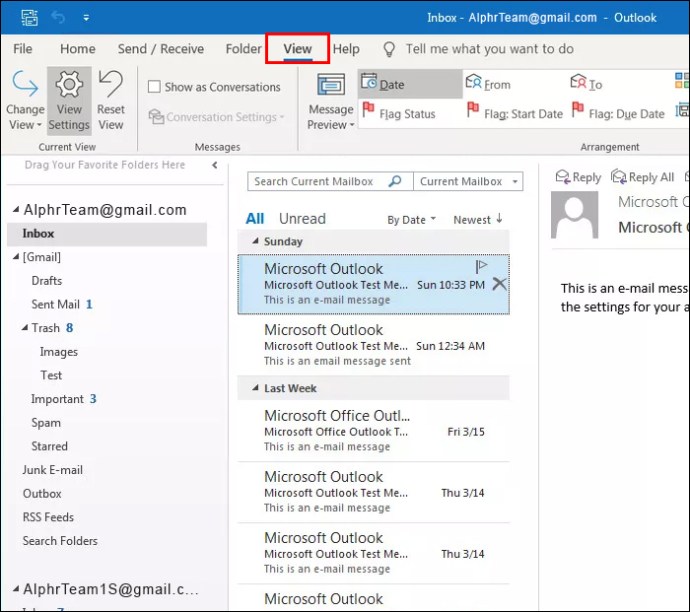
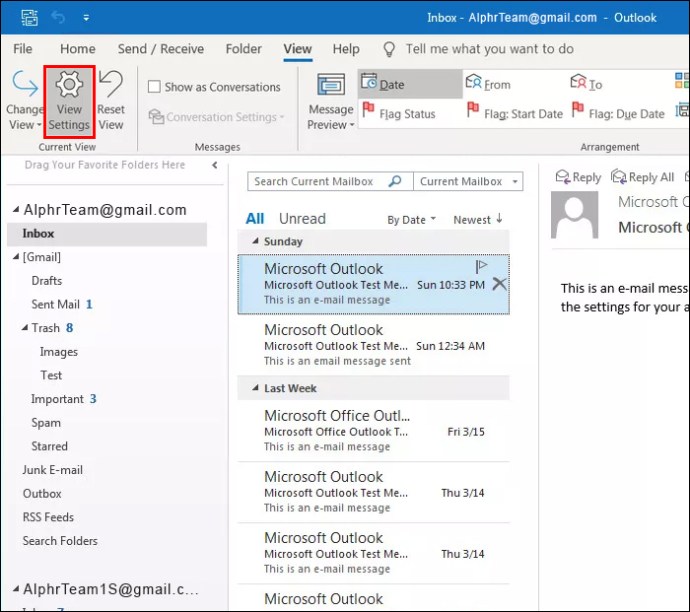
- Selecione "Exibir configurações".
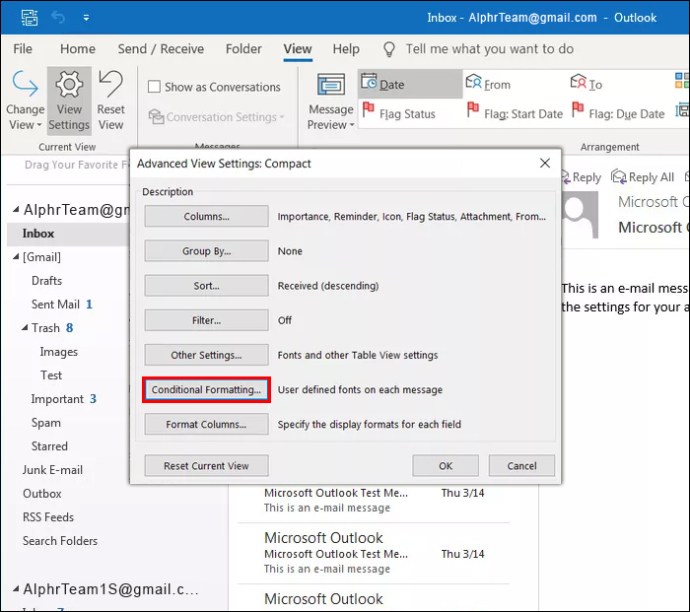
- Pressione “Formatação condicional”.
- Selecione “Adicionar” e escolha um nome para a nova regra. Você pode usar “codificação de cores” ou algo semelhante.
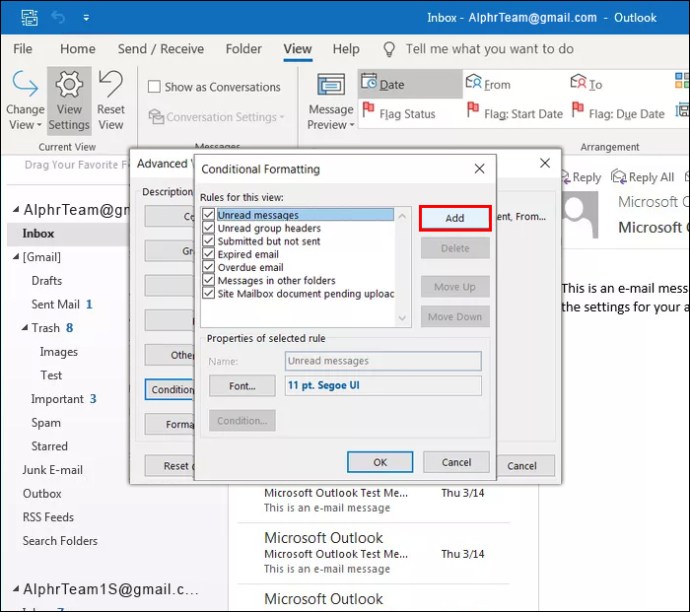
- Escolha “Fonte” e personalize a cor. Você também pode alterar o estilo, os efeitos, a fonte ou o tamanho. Quando terminar, selecione "Ok".
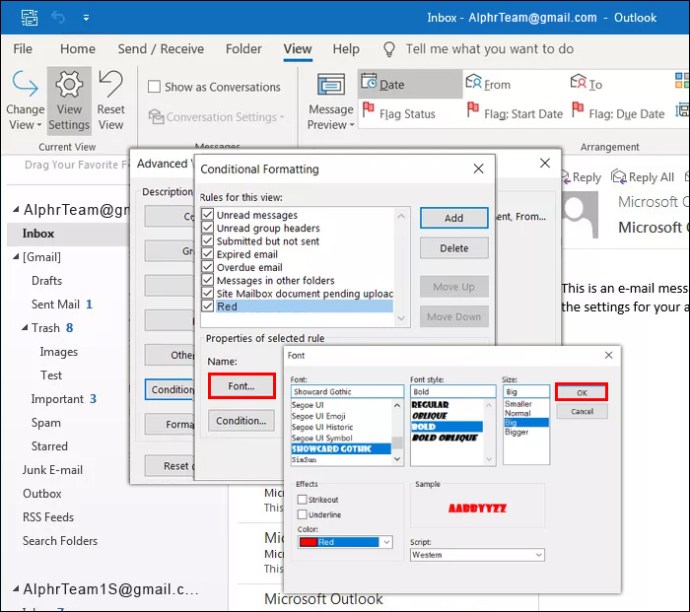
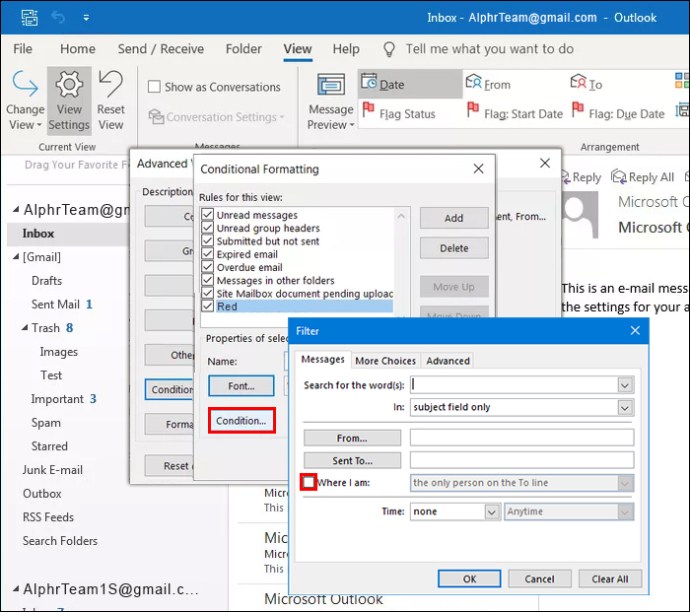
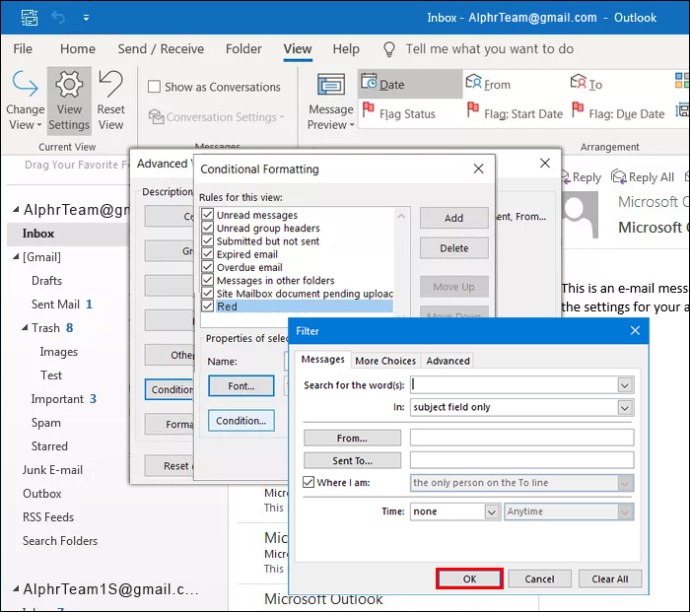
- Pressione “Condição” e digite o endereço de e-mail ou o nome de domínio que deseja codificar com cores. Se você quiser adicionar vários endereços de e-mail, certifique-se de separá-los com ponto e vírgula. Você também pode escolher uma palavra-chave e destacar os e-mails que a contêm. Outra opção é marcar a caixa de seleção “Onde estou” e destacar os e-mails com base na posição do seu endereço de e-mail nas linhas Para ou CC.
- Clique em “Ok” para salvar suas configurações.
Se você quiser usar essas configurações para outras pastas de e-mail, siga as instruções abaixo:
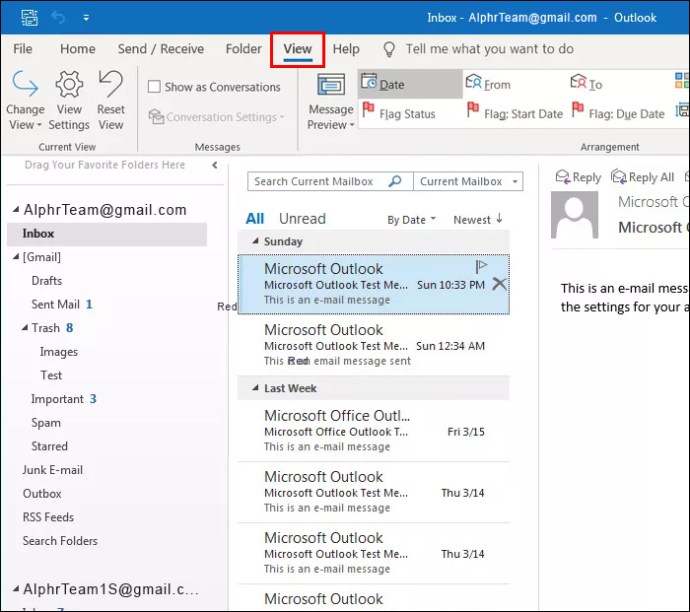
- Selecione a guia Exibir.
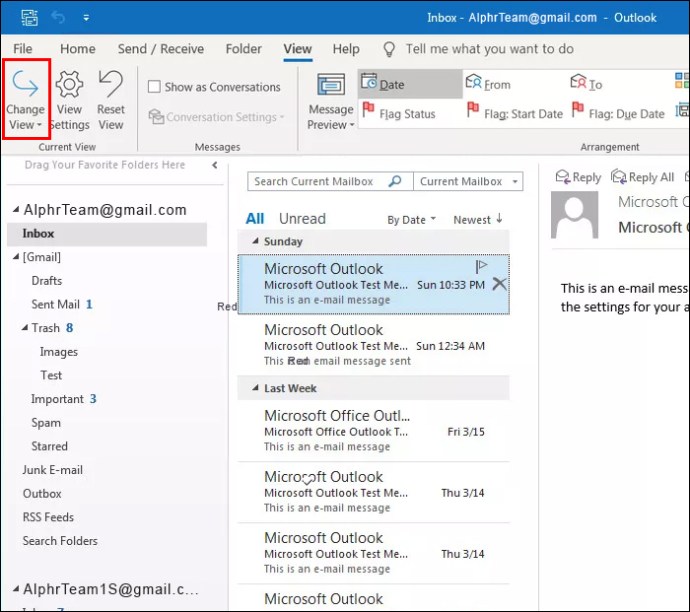
- Escolha "Alterar visualização".
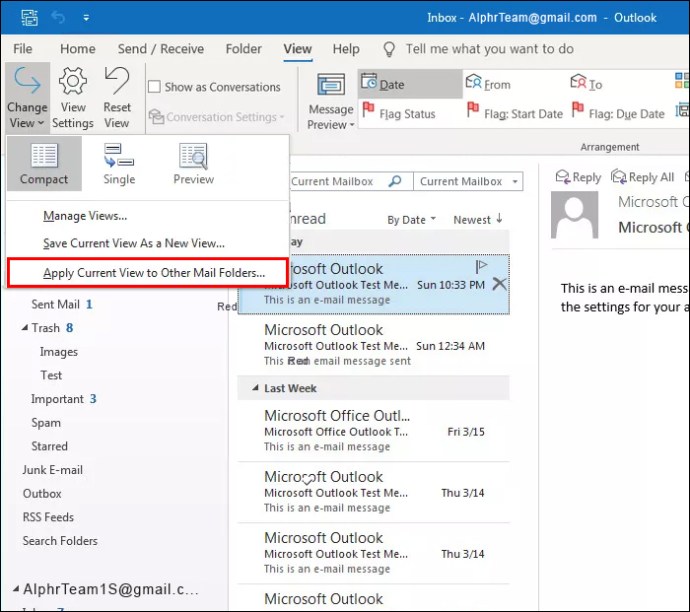
- Pressione “Aplicar visualização atual a outras pastas de correio”.
- Selecione a pasta à qual você deseja aplicar essas configurações.
Como destacar e-mails com cores no Outlook 2010
Se você ainda estiver usando o Outlook 2010 e quiser destacar determinados e-mails com uma cor, eis o que você precisa fazer:
- Inicie o Outlook e vá para a guia Exibir.
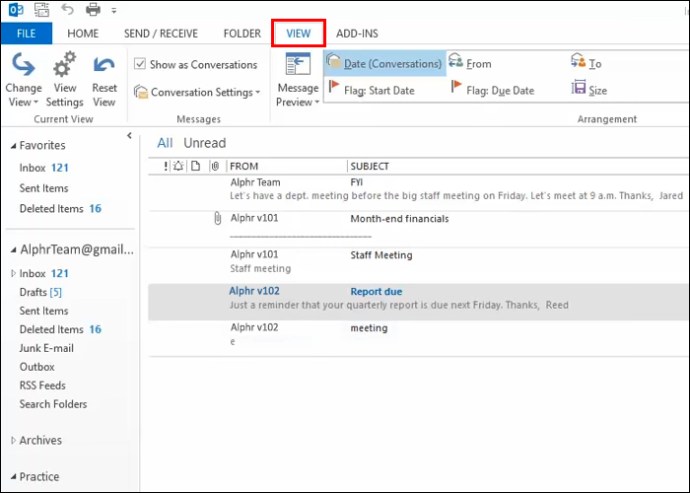
- Pressione "Exibir configurações".
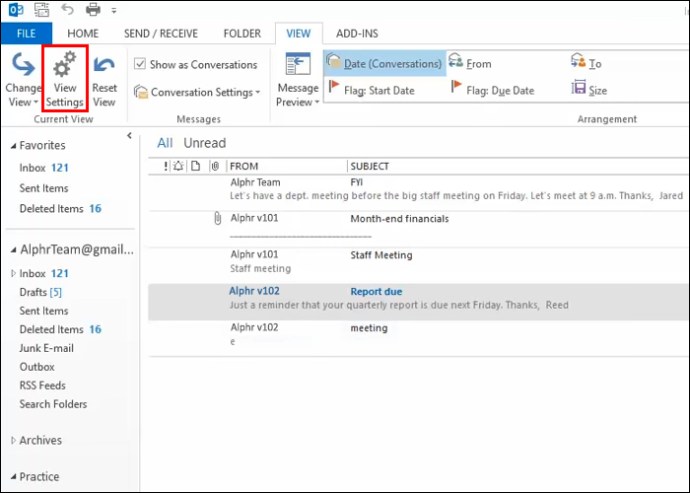
- Clique em “Formatação condicional”.
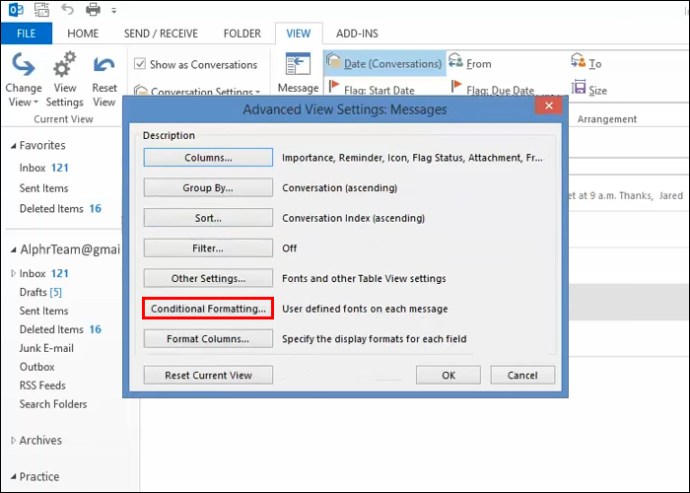
- Escolha “Adicionar” e nomeie sua regra de formatação. Use algo que você vai lembrar, como “Cores” ou “Formatação de cores”.
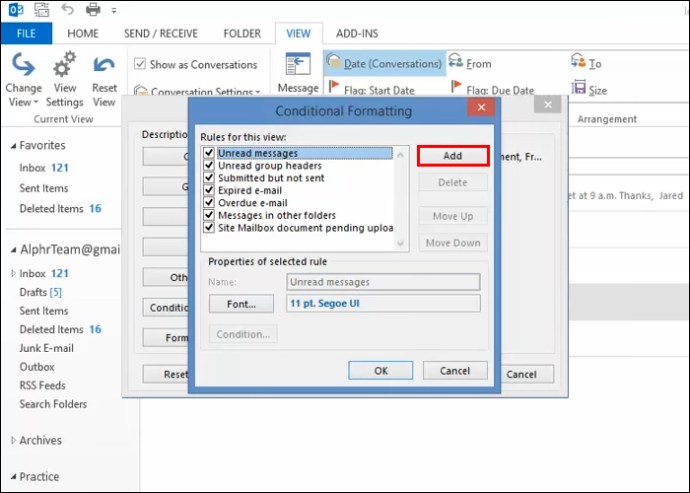
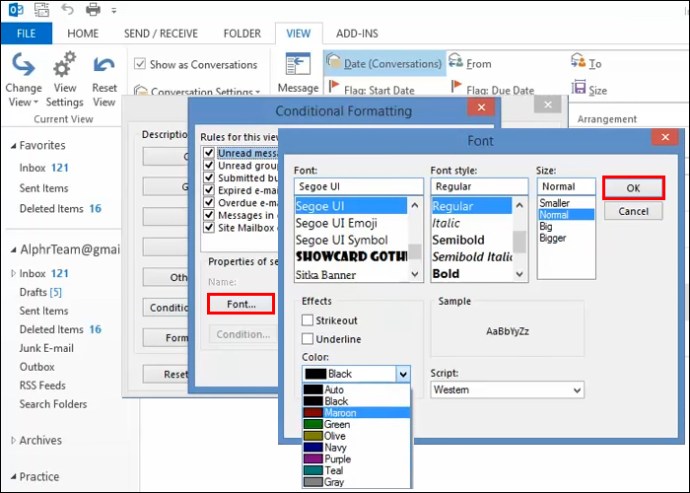
- Selecione a cor preferida. Você também pode personalizar o estilo, a fonte, os efeitos e o tamanho. Clique em “Ok” quando terminar.
- Pressione “Condição”. Aqui você escolhe os critérios de codificação de cores. Por exemplo, você pode inserir um endereço de e-mail e codificar com cores todos os e-mails relacionados a ele. Se desejar adicionar mais de um endereço, separe-os com ponto e vírgula. Você também pode filtrar os e-mails com base em uma palavra-chave específica. Pressione “Ok” para salvar suas configurações.
Dica: Se você marcar a caixa de seleção “Onde estou”, poderá destacar e-mails com base em sua posição em um e-mail. Você tem três opções: “a única pessoa na linha To”, “na linha To com outras pessoas” e “na linha CC com outras pessoas”. Selecione a opção preferida no menu suspenso.
Traga um toque de cor ao seu Outlook
Em apenas algumas etapas, o Outlook permite que seus usuários codifiquem seus e-mails usando critérios diferentes. Além de personalizar a cor, você pode escolher a fonte desejada, tamanho, estilo e adicionar vários efeitos. Graças a essas configurações, você pode ficar tranquilo sabendo que um e-mail importante não passará despercebido.
Você já tentou destacar seus e-mails no Outlook? Quais critérios você usou e por quê? Conte-nos na seção de comentários abaixo.
ViaAdicione ao Google Notícias


