
Como todos sabemos, Siri é uma inteligência artificial que nos ajuda a usar nosso iPhone em comandos de voz sem usar nossas mãos. Você só precisa dar o comando à Siri como feno, Siri ligue para essa pessoa e a Siri conectará você a essa pessoa. Essa inteligência artificial facilita nossa vida, pois não precisamos usar o telefone com frequência para fazer trabalhos específicos, como tocar músicas, ligar para alguém, enviar mensagens de texto ou abrir um aplicativo. Mas quando conectamos nossos AirPods, a Siri às vezes nos irrita lendo as notificações. É mais irritante quando você está ouvindo uma música ou assistindo a um filme. Mas também é útil, pois permite fazer nossas chamadas nos AirPods e dar qualquer comando, e a Siri obedece. Se você não usar seus AirPods para este trabalho, também poderá desativar essa função no seu iPhone.

Como desativar a Siri em AirPods:
Lembre-se de que os AirPods são dispositivos muito simples. Eles não conseguem se conectar à Internet para atender à sua solicitação da Siri. Os AirPods são apenas um controle remoto para ativar a Siri no dispositivo vinculado — iPhone, iPad, Mac ou Apple Watch. Você pode desativar a capacidade dos AirPods de ativar a Siri no dispositivo vinculado seguindo as etapas abaixo.
Leia também:
Uma maneira muito fácil de fazer Siri Cuss
Como usar Siri/Assistente de voz no IOS para iPhone 11
Conecte seu dispositivo ao Alexa Bluetooth: telefone, alto-falante
Como excluir, ocultar a intenção Alexa Developer Console: ocultar habilidades
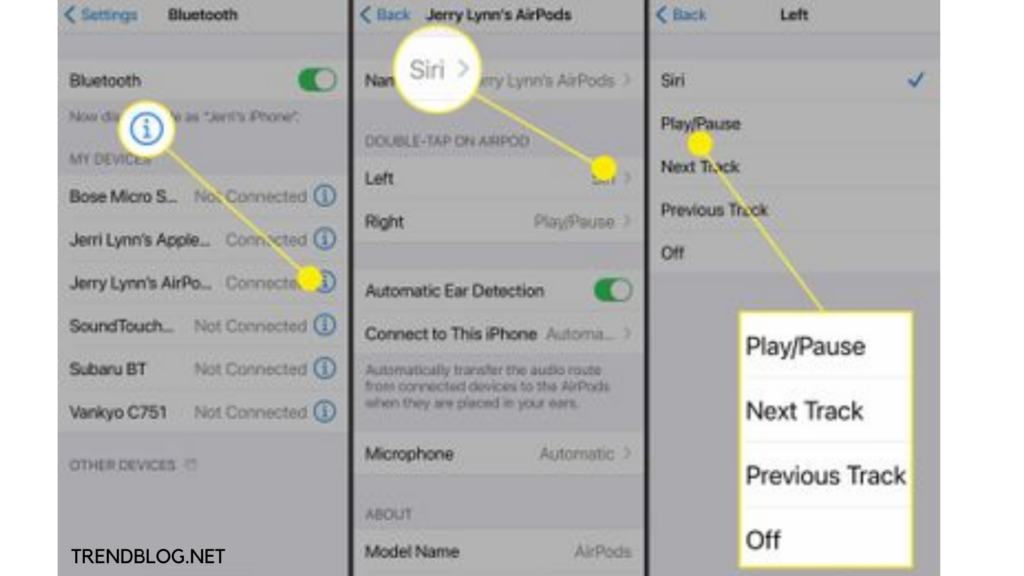
Desligue a Siri com iPhone e iPads:-
Para desligar a Siri, você só precisa seguir alguns passos simples que são fornecidos abaixo: -
- FEm primeiro lugar, você deve se certificar de que os Airpods devem estar conectados ao seu iPhone ou iPad.
- Então você tem que abrir a configuração do seu iPhone ou iPad
- E então você tem que ir na opção chamada Bluetooth.
- E depois disso, você deve tocar no botão de informações simbolizado como (i) para seus AirPods.
- Então você tem que tocar à esquerda e à direita que nos permitem ativar a siri para nós.
- Depois é só escolher uma opção além da Siri.
Agora você desativou a Siri em seus AirPods. No entanto, se os airpods forem de segunda geração ou posterior, em Airpods ou Airpods Max, você ainda poderá ligar o Siri simplesmente dizendo "E aí Siri" enquanto os Airpods estiverem ligados.
Você terá que desligar o “Hey Siri” no seu iPhone se desejar desativá-lo também. Veja como você pode fazer isso.
Para desligar o siri para os airpods de segunda geração, basta seguir as etapas simples fornecidas abaixo: -
- Novamente, você deve verificar se os airpods se conectam ou se não, se não, você deve conectá-los ao seu iPhone.
- Depois de conectar os airpods, basta abrir a opção de configuração no seu iPhone.
- Então você tem que tocar no siri
- E então você tem que tocar na pesquisa
- Depois de fazer isso, você só precisa desligar a escuta do comando hey siri
- Então, se você não quiser usar o siri completamente, precisará desligar todos os siri quando o telefone estiver bloqueado e apenas pressionar o botão deslizante do siri
Desligue a Siri com a ajuda do Mac Book :-
Também podemos desativar o funcionamento da siri enquanto os airpods estão conectados com a ajuda do mac book, você só precisa fazer uma maneira simples e eficaz que é fornecida abaixo: -
- Primeiro, temos que garantir que os AirPods estejam conectados.
- Depois disso, você deve escolher a opção chamada configuração no seu mac
- Então você tem que escolher as preferências do sistema de chamada de opção
- E, então você tem que clicar na opção chamada Bluetooth
- Então você precisa clicar nas opções ao lado do nome do seu AirPods.
- Então você tem que escolher qualquer outra opção além de siri.
Quando você desativa esse recurso, não há perturbação ao usar seus airpods.
Você pode simplesmente desabilitar a opção Fones de ouvido em Anunciar quando estiver conectado se não quiser que todo o recurso seja desabilitado. Caso contrário, a Siri via CarPlay faz anúncios. Mas você ainda pode desativar a opção.
Desative as mensagens de anúncio de dentro das notificações de anúncio.
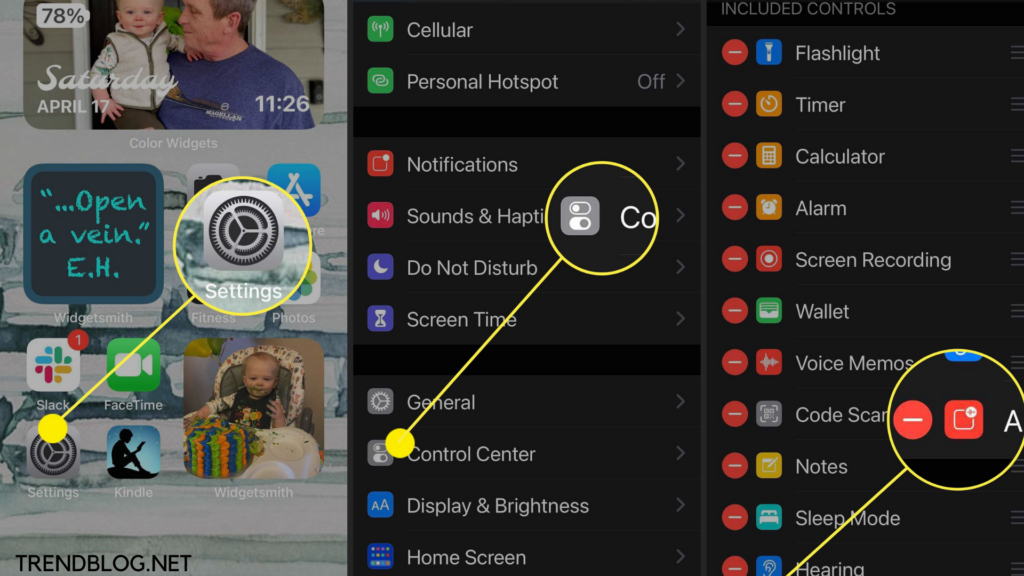
Você também pode adicionar um bloco ao Centro de Controle, o que permitirá ativá-lo e desativá-lo sem precisar passar pelo menu Configurações.
Você pode adicionar o bloco fazendo o seguinte:
- Abra Configurações e selecione Centro de Controle no menu suspenso.
- As notificações de anúncio podem ser encontradas rolando para baixo até Mais controles.
- O botão verde do sinal de mais deve ser tocado.
- Ele será exibido na seção Controles Incluídos assim que for adicionado. O bloco aparecerá sempre que você deslizar para o Centro de Controle. Você pode então usar o dedo para ligá-lo e desligá-lo conforme necessário.

Jennie B. Marquez é apresentadora de TV, escritora e produtora de vídeo. Além disso, Khaleesi, apesar do fato de que ela não controla legalmente nenhuma terra, exército ou dragões. Ainda.
Fonte Adicione ao Google Notícias


