
Com as conversas e comunicações digitais, os teclados dos smartphones tornaram-se indispensáveis. O som das teclas pressionando acompanha cada palavra e mensagem. Alguns acham esse feedback audível reconfortante, enquanto outros preferem uma experiência de digitação silenciosa. Os smartphones oferecem a opção de controlar as configurações de som para atender às preferências individuais. Se você procura uma sessão de digitação silenciosa, este artigo irá orientá-lo sobre como desligar o som do teclado em seu dispositivo Android.
Como desligar o som do teclado no Android
Silenciar o som do teclado pode ser útil durante reuniões, aulas ou qualquer ambiente que exija um ambiente silencioso. Além disso, conserva a duração da bateria do seu dispositivo. Siga nosso guia, ajuste as configurações apropriadas e garanta uma digitação ininterrupta.
Resposta rápida
Para desligar o som do teclado em um dispositivo Android:
1. Iniciar Configurações e toque em Administração Geral.
2. Toque em Configurações do teclado Samsung.
3. Toque em Deslize, toque e feedbackseguido pela Feedback de toque.
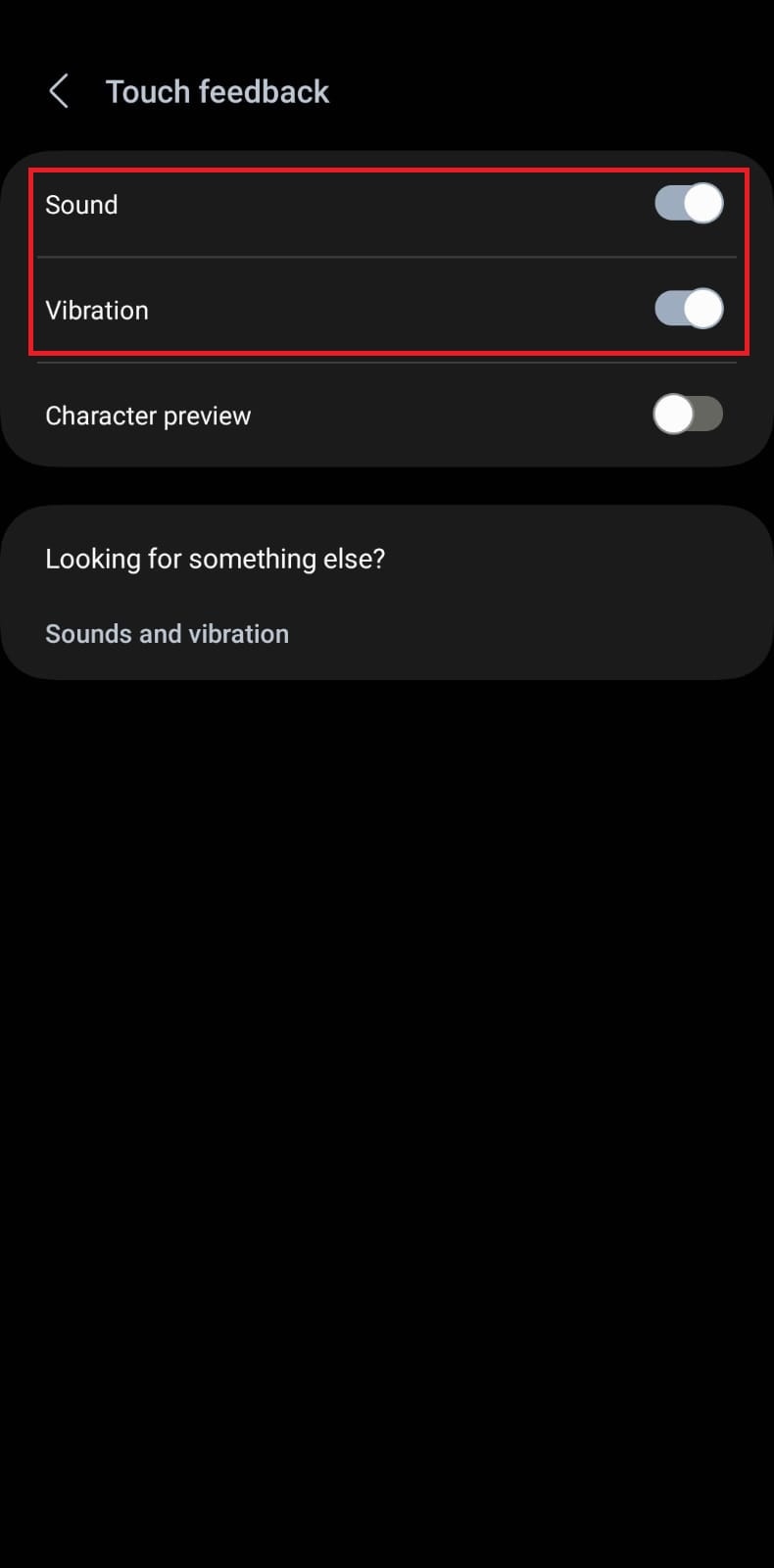
4. Ative as opções para Som e Vibração.
Por que meu teclado está fazendo sons quando eu digito?
Os teclados de smartphones vêm com teclas de clique ou feedback tátil que produz som ou vibração quando você pressiona uma tecla. Esse recurso imita o som de teclas físicas sendo pressionadas. Nem todo mundo acha o som desejável. Alguns podem achar que é uma distração, principalmente quando estão envolvidos em tarefas que exigem concentração. Para desligar o som do teclado no Android, siga os passos abaixo.
Observação: os smartphones não possuem as mesmas opções de configurações e variam de fabricante para fabricante. Portanto, verifique as configurações corretas antes de alterar qualquer uma no seu dispositivo. Essas etapas foram realizadas em Samsung S20 FE 5Gconforme as ilustrações abaixo.
1. No Configurações do seu dispositivo Android, toque em Administração Geral.
2. Toque em Configurações do teclado Samsung.
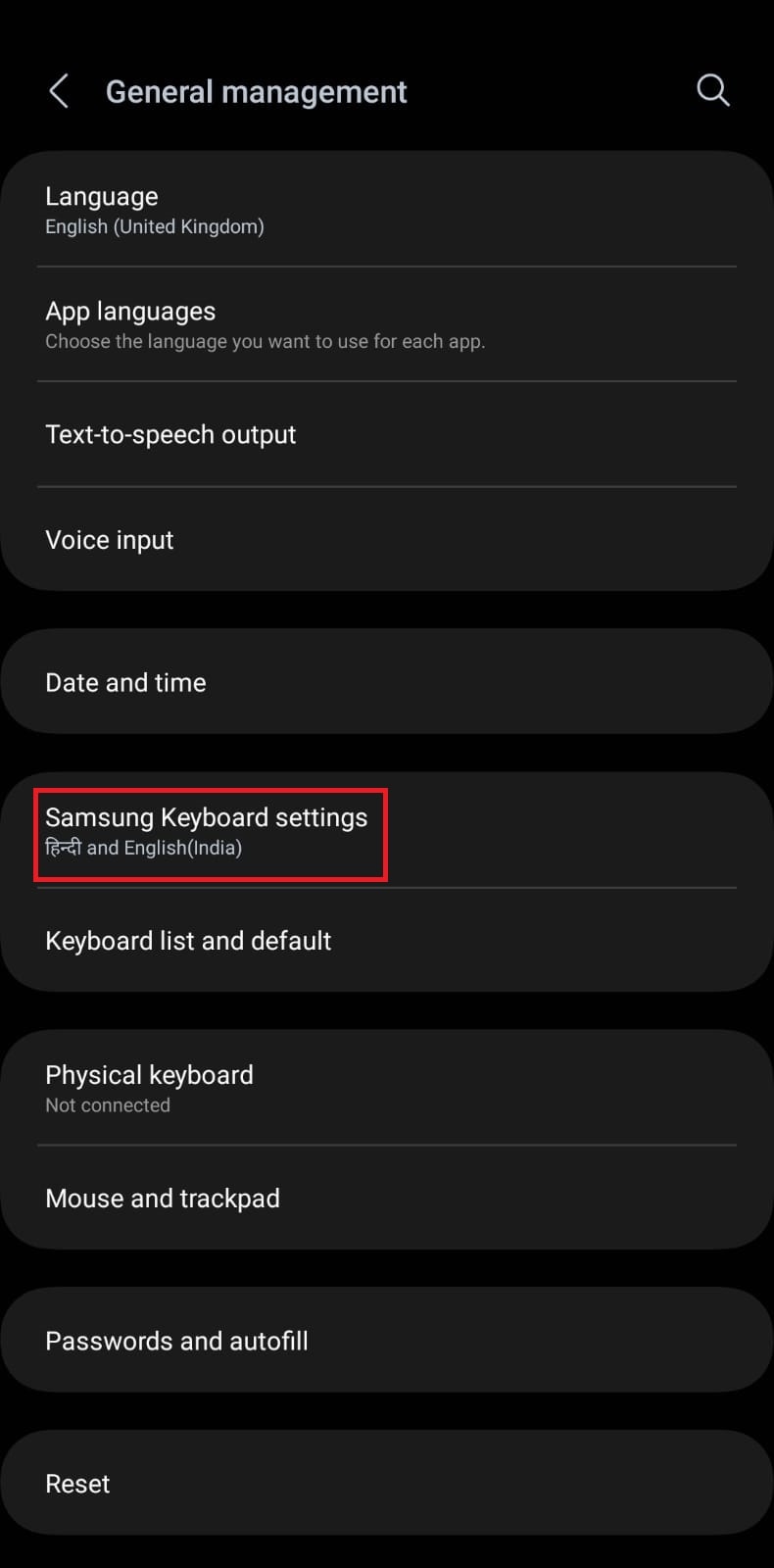
3. Role para baixo e toque em Deslize, toque e feedback.
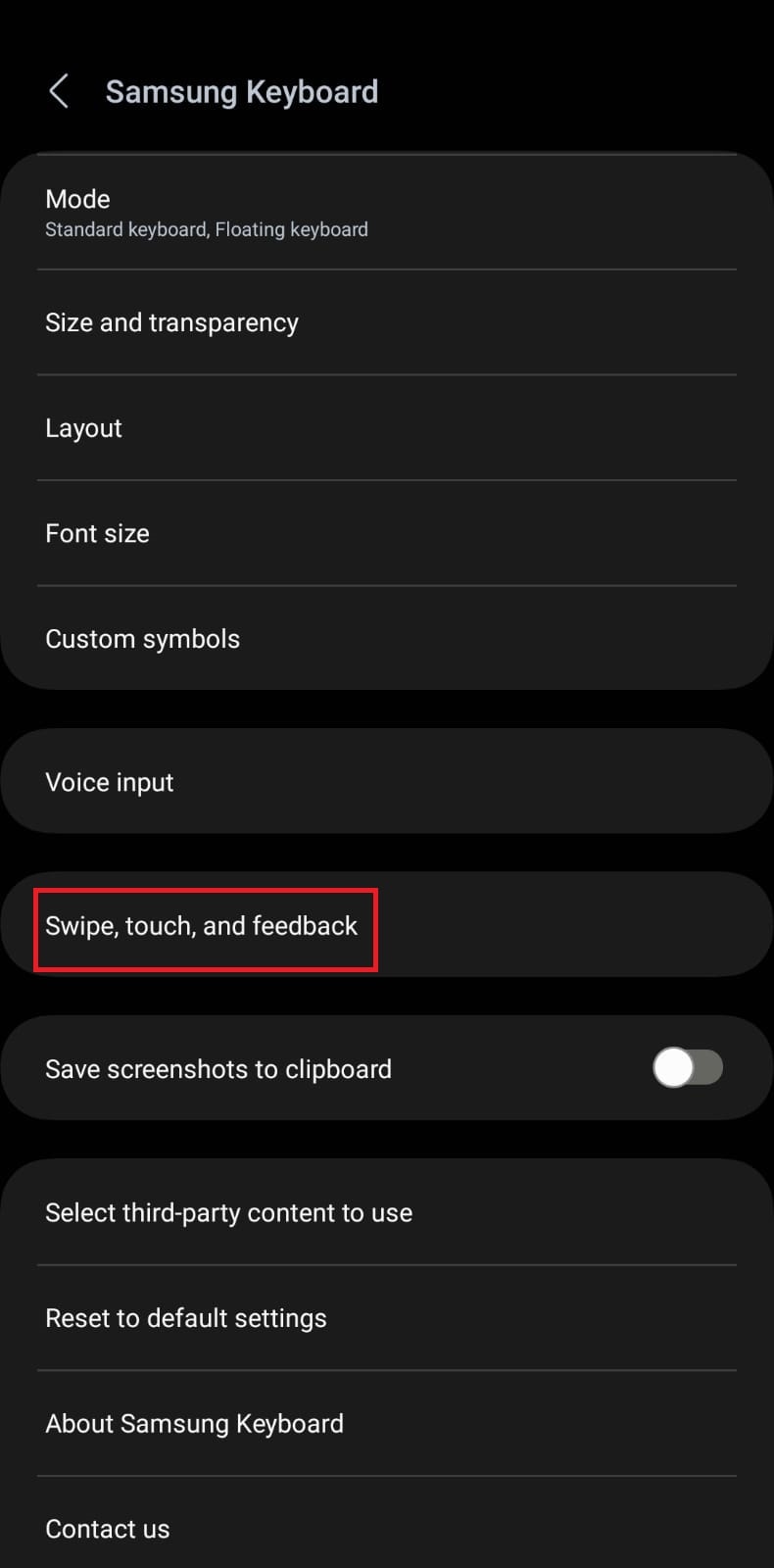
4. Toque em Feedback de toque.
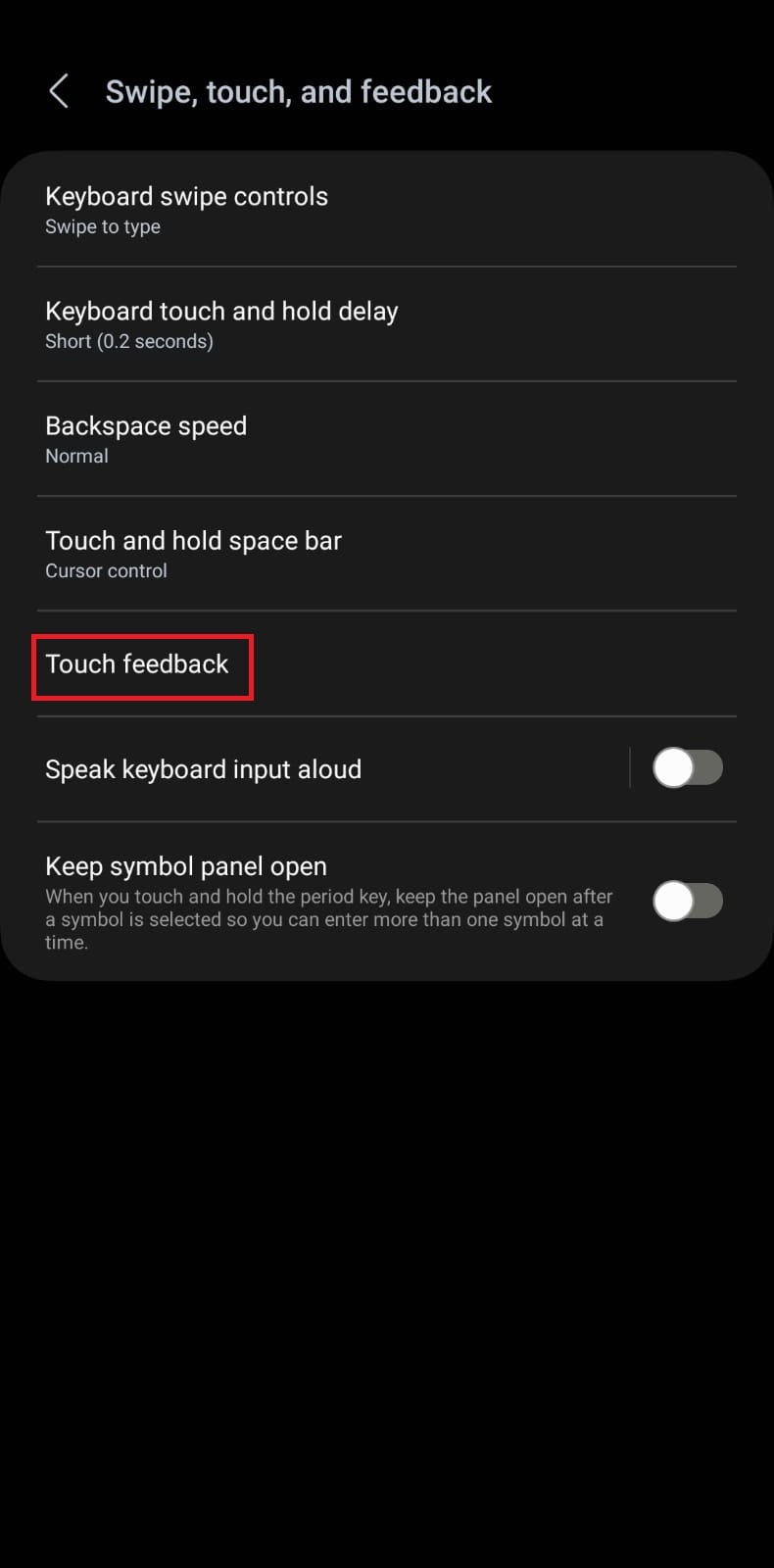
5. Desative ambos Som e Vibração.
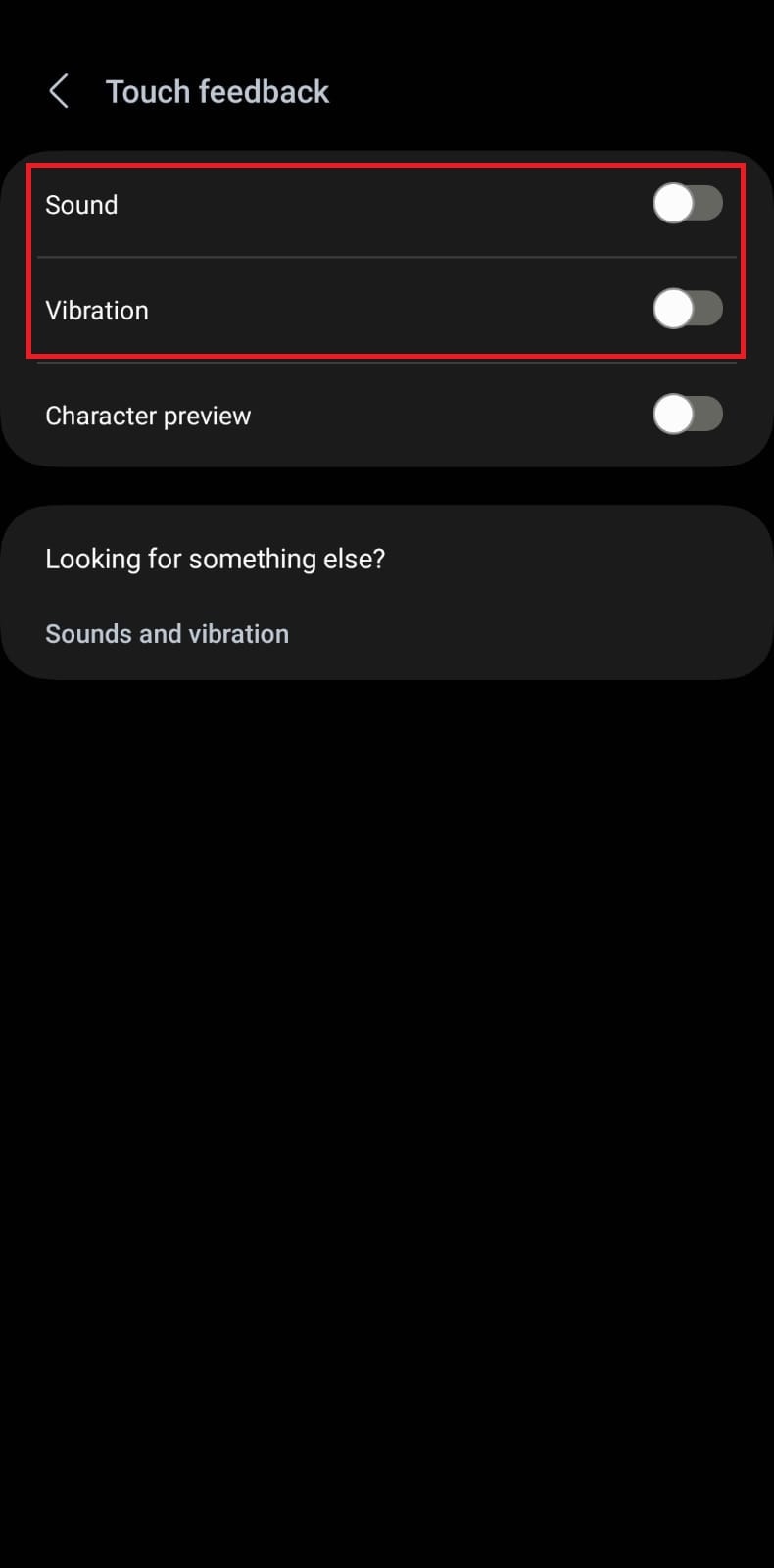
Por fim, o feedback tátil e o som gerado pelo sistema serão desativados para o teclado.
Leia também: Como tornar o teclado maior em telefones e tablets Android
Como ativar o som do teclado no Android
Se você preferir ativar novamente qualquer um desses ou ambos, tudo o que você precisa é alternar as mesmas opções. Siga o caminho:
Gerenciamento geral > Configurações do Samsung Keyboard > Deslizar, tocar e feedback > Feedback de toque
Agora, ative um ou ambos Som e Vibração.
Recomendado: 10 melhores aplicativos de teclado para Android de 2023
É isso para este artigo. Esperamos que este guia tenha ajudado você a entender como desligar o som do teclado no Android. Se você tiver mais perguntas, solte-as na seção de comentários.


