
O aplicativo Mensagens do iPhone pode estar cheio de ping e toque enquanto você conversa com amigos e familiares. Alguns deles podem ser úteis, enquanto outros muitas vezes podem parecer um pouco ... extras. Se preferir um pouco mais de silêncio de vez em quando, você pode começar desativando facilmente o som da mensagem de saída em apenas algumas etapas fáceis. Há vantagens em ter esse som ativado, como a confirmação de que uma mensagem foi enviada, mas você pode resolver isso facilmente observando todas as mensagens enviadas. Se você quiser ir por esse caminho, as etapas a seguir o deixarão livre do som de saída em nenhum momento.
1. Desligue todos os sons nas mensagens
Como o iPhone não distingue entre sons de saída e sons de mensagens recebidas, primeiro temos que desabilitar todos os sons associados às Mensagens.
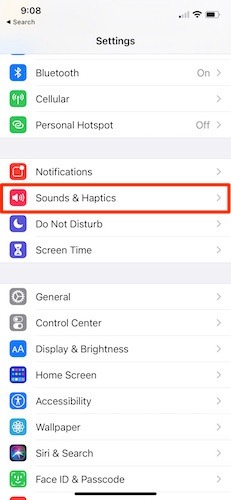
1. Abra “Sons e tátil” no aplicativo Configurações.
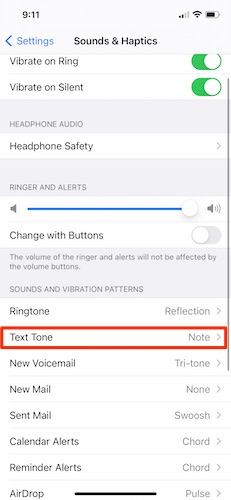
2. Toque em “Tom de Texto” para abrir a interface para alterar os sons das mensagens.
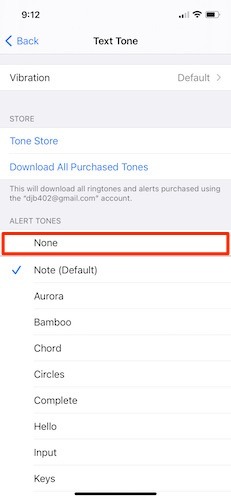
3. Escolha “Nenhum” no topo da lista. Isso não desativará as vibrações, mas desativará o som para todos os contatos.
2. Reative os alertas de mensagens recebidas
Claro, simplesmente silenciar completamente o Mensagens não ajuda muito. Se essa fosse a única solução, não seria muito melhor do que silenciar seu telefone completamente.
Para reativar os alertas de mensagens recebidas, você precisará definir tons de texto pessoais para cada contato em sua agenda. A única maneira de fazer isso é manualmente e não há ferramentas em massa que realmente tornem isso mais fácil. A melhor maneira de priorizar os contatos é examinar sua lista de mensagens de texto recentes. Felizmente, enquanto a vibração estiver ativada, você receberá pelo menos um alerta tátil e talvez um pequeno alerta audível, dependendo da superfície em que seu telefone estiver no momento.
Para definir tons de texto personalizados para seus contatos mais importantes, siga as instruções abaixo.
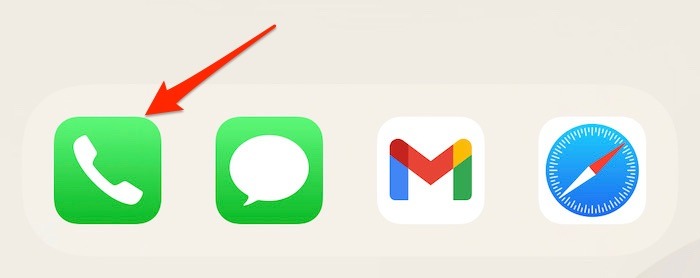
1. Abra o aplicativo “Telefone”.
2. Toque na guia “Contatos” na parte inferior.
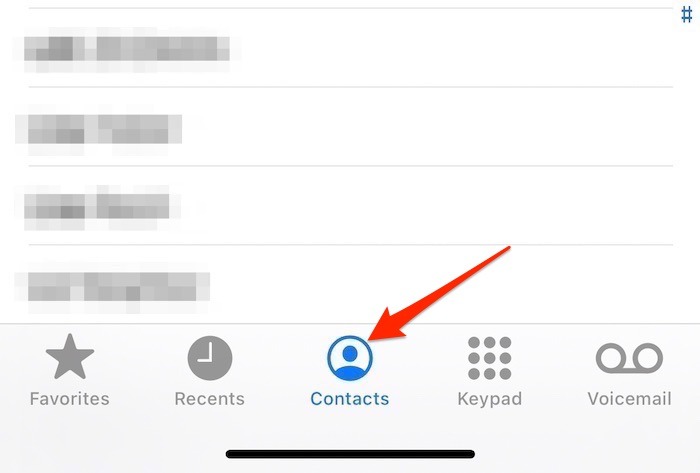
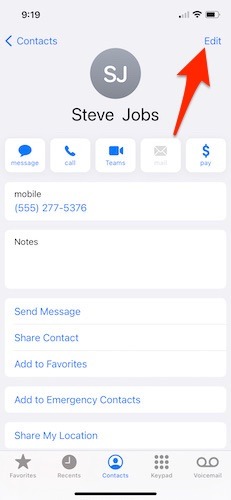
3. Toque no contato que deseja editar e, na página de detalhes do contato, toque em “Editar” no canto superior direito.
4. Toque em “Tom de Texto”, selecione o tom que deseja ouvir quando uma mensagem chegar e toque em “Concluído” para confirmar.
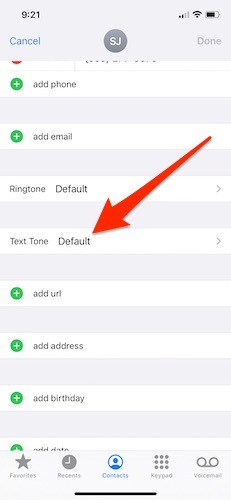
Isso só será reproduzido nas mensagens recebidas desse contato em particular. Isso não afetará outros contatos e não afetará o efeito de som de sua mensagem de saída.
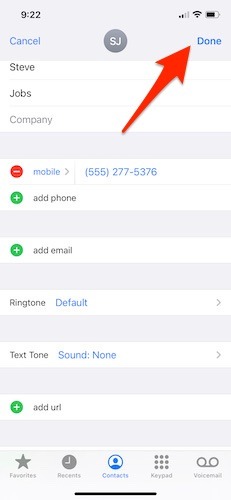
5. Toque em “Concluído” novamente para salvar suas alterações.
3. Configuração de vibrações personalizadas
Se você receber uma mensagem de texto de um contato sem tom de texto personalizado associado a ele, seu iPhone vibrará apenas para alertá-lo sobre a nova mensagem. As vibrações padrão não são muito perceptíveis ou poderosas. Felizmente, você pode definir os personalizados.
1. Abra “Configurações” e toque em “Sons e tátil” para abrir o menu de tons.
3. Toque em “Tom de texto” e, em seguida, olhe para a parte superior da tela para localizar a opção de “Vibração”.
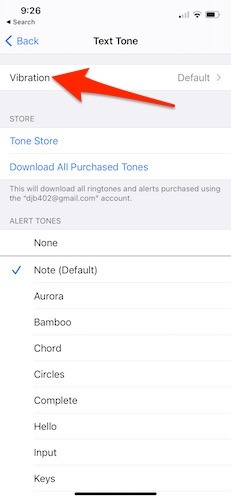
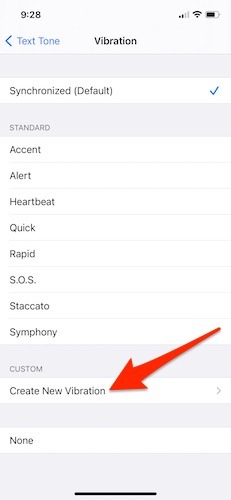
4. Role até a parte inferior e toque em "Criar nova vibração".
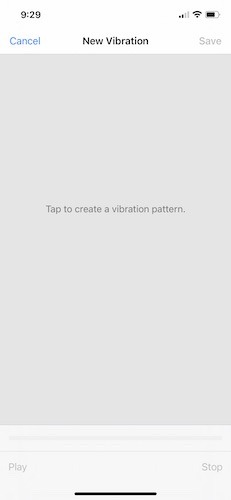
5. Usando seu dedo, toque no padrão de vibração na tela. Manter o dedo na tela criará uma vibração contínua, enquanto tocá-lo criará uma vibração curta.
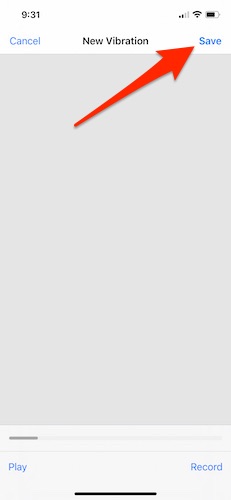
6. Quando terminar, toque em “Parar” e depois em “Salvar” para nomear seu padrão de vibração concluído. Ele será definido automaticamente como o padrão de vibração de alerta de texto quando você terminar.
Mais uma opção
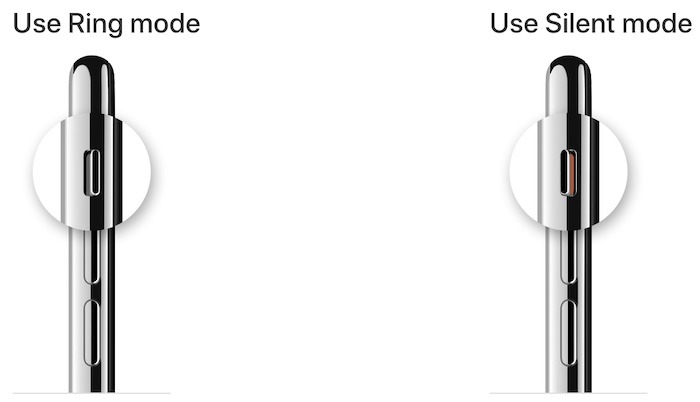
Às vezes, o silêncio é realmente dourado. Quando chegar o momento em que você preferir não ter nenhum som em suas mensagens, mude seu iPhone para o “Modo silencioso”. Isso é tão fácil quanto apertar o botão externo do lado esquerdo do iPhone. Defina-o como silencioso; e todos os sons de mensagens serão desligados, tanto de saída quanto de entrada. Quando você estiver pronto para tocar e pingar novamente, mude a chave de volta para o “Modo de toque”.
Empacotando
Enquanto muitas pessoas gostam de ouvir todos os tipos de ruídos pingando em seus telefones o dia todo, outras gostam de um pouco de silêncio. Se você for como eu, é tudo vibração, o tempo todo. Dito isso, nem todo mundo está pronto para nenhum som de seu iPhone, e isso está certo. Felizmente, com as etapas descritas aqui, você pode reverter facilmente qualquer uma das alterações com a mesma rapidez com que fez ao desativá-las.
Enquanto isso, verifique alguns dos melhores hacks de acessibilidade para o seu iPhone.
Relacionado:
Este artigo é útil?
David é redator freelance de tecnologia com mais de 15 anos de experiência na indústria de tecnologia. Ele adora todas as coisas da Nintendo.
Fonte Adicione ao Google Notícias


