
A princípio, você pode pensar que desligar um PS5 é uma tarefa fácil. Mas embora a ação não pareça ciência de foguetes, às vezes não é a coisa mais direta a fazer, especialmente para os proprietários de PS5 pela primeira vez. Mesmo se você já usou o PS3 e PS4 antes, o processo com o PS5 é um pouco diferente.
Neste artigo, você encontrará instruções sobre como desligar seu PS5 com segurança com ou sem o controle DualSense. Além disso, abordaremos as etapas sobre como desligar o próprio controlador DualSense para que você possa economizar bateria ao baixar um novo jogo.
Como desligar o PS5 com um controlador
Desligar o PS5 usando o controle DualSense é uma tarefa relativamente simples. Os usuários iniciantes só precisam se acostumar com a nova interface do usuário que nem sempre faz mais sentido. Embora possa parecer complicado no início, o processo fica muito mais claro após a segunda tentativa.
Antes de começarmos, lembre-se de que existem dois estados "desligados" para PS5s. Você pode desligar completamente o seu PS5 ou colocá-lo no modo de descanso. Desligar o console encerrará todas as atividades. Por outro lado, o modo de descanso ainda pode permitir que o PS5 baixe patches, instale jogos ou carregue qualquer controlador conectado. Portanto, continuará atraindo um pouco de poder.
Veja como desligar o PS5 sem ter que se levantar do seu assento confortável:
Usando o Menu do Centro de Controle
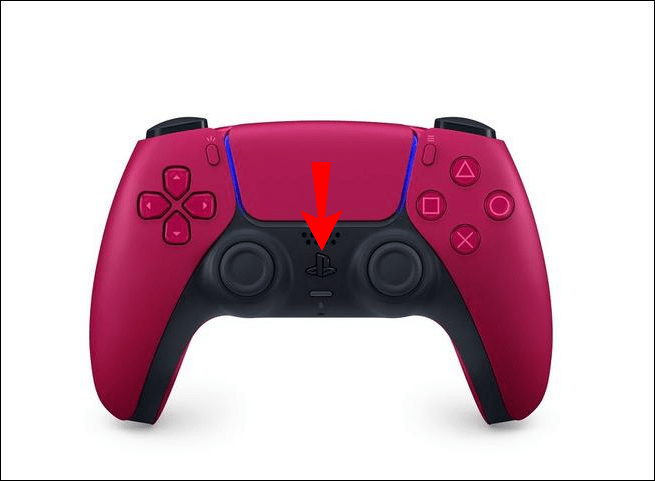
- Abra o menu do centro de controle do PS5 pressionando o botão Logo do PlayStation no controlador.
- aperte o Poder botão. Você verá três opções, Entre no modo de descanso, Desligue o PS5e Reinicie o PS5.
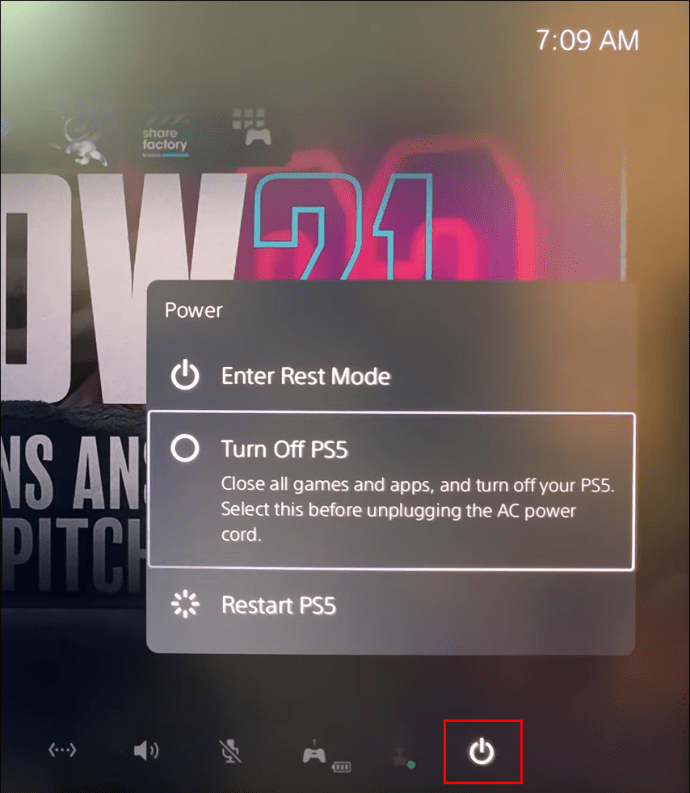
- Escolha a segunda opção para desligar o dispositivo.
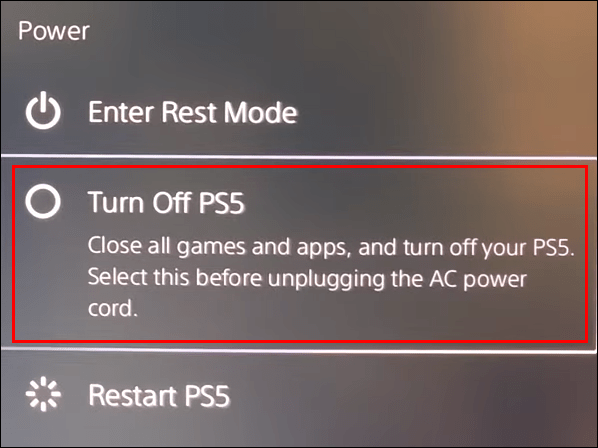
Ao desligar o PS5 dessa maneira, o console começará a desligar, mas não imediatamente. Você verá uma mensagem que diz: “Preparando para desligar seu PS5…” alertando-o para não desconectar o cabo de alimentação CA enquanto o indicador de alimentação do PS5 estiver piscando.
Como desligar o PS5 sem um controlador
Desligar o PS5 sem usar o controle significa que você precisa fazer isso diretamente no console. Essa é uma das maneiras mais diretas de desligar um PS5, mas exige que você acesse o console onde quer que esteja no seu quarto.
- Você verá dois botões na barra preta no meio do console PS5 (se você tiver um Digital PS5 Edition, haverá apenas um botão). Encontre o Poder botão localizado à esquerda do console para a versão do disco. Se você configurou o console verticalmente, então o Poder botão estará na parte inferior.
- Pressione e segure o Poder botão até ouvir dois bipes. Soltar o botão após o primeiro bipe colocará seu console no modo de descanso. Dois bipes desligarão o PS5 completamente.
- À medida que seu PS5 se prepara para desligar, ele exibirá uma mensagem na tela. Isso serve para avisá-lo para não desconectar o console do cabo de alimentação CA enquanto o botão liga/desliga ainda estiver ligado.
Como desligar o controle PS5
Se você estiver baixando um jogo e quiser economizar bateria no controlador PS5 não tão poderoso de 1.560 mAh, é melhor desativá-lo. No entanto, desligar o controlador DualSense PS5 requer uma abordagem ligeiramente diferente em comparação com as gerações anteriores do PS.
Existem vários métodos que você pode usar para desligar o pad, e eles estão descritos abaixo.
1. Desligue o controle PS5 através do centro de controle
- No teclado PS5 DualSense, pressione o botão Logo do PlayStation botão localizado no meio entre os sticks analógicos.
- Navegue até a linha inferior do menu PS5 e encontre a opção Acessórios. É o botão com o gamepad e um pequeno ícone de medidor de bateria nele.
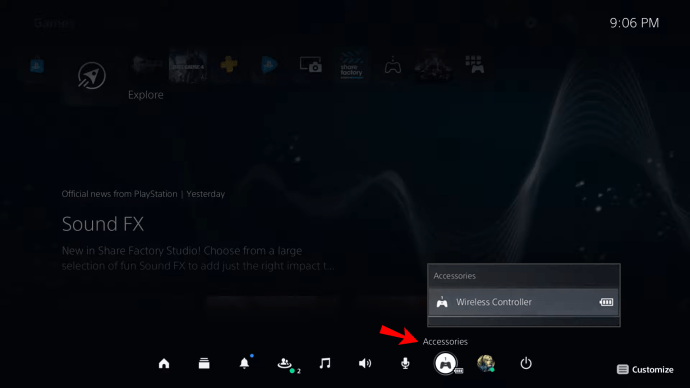
- Acerte X; você verá todos os acessórios conectados ao seu dispositivo. Seu controlador DualSense será nomeado Controlador sem fio.
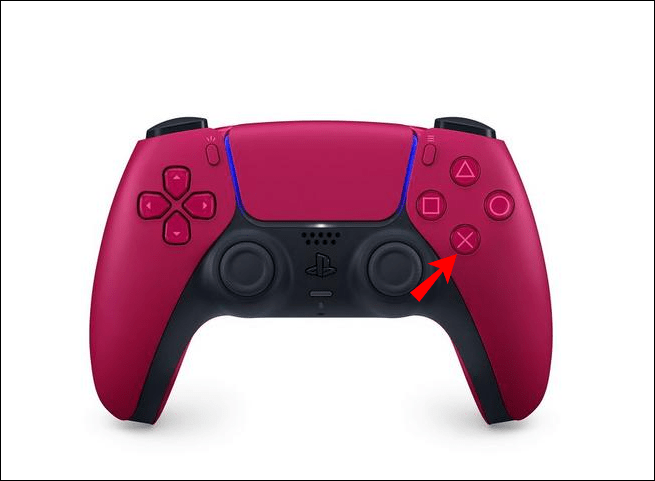
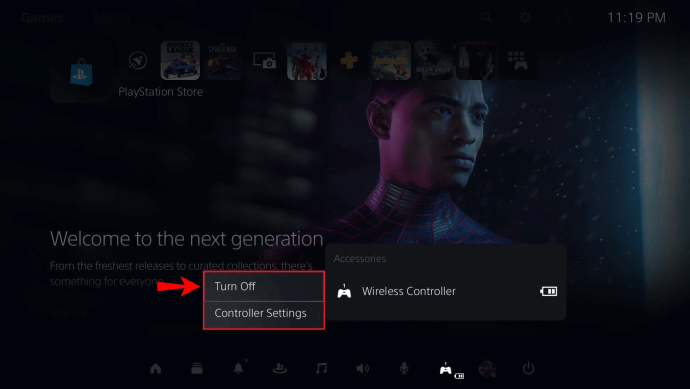
- Acertar X nele.
- Selecione os Desligar opção de desligar o pad.
2. Desligue o controle PS5 automaticamente
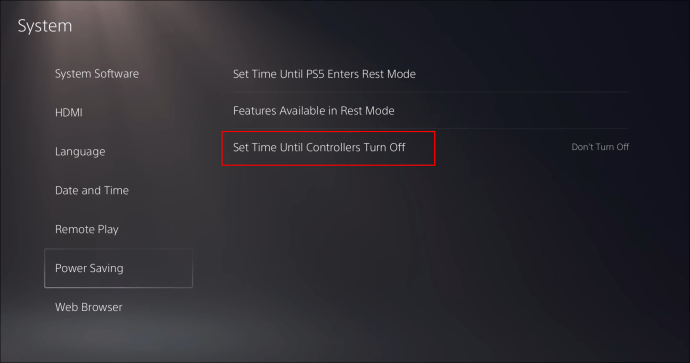
Você pode configurar seu teclado DualSense para desligar automaticamente se não estiver em uso por um período específico. Apenas siga os passos abaixo:
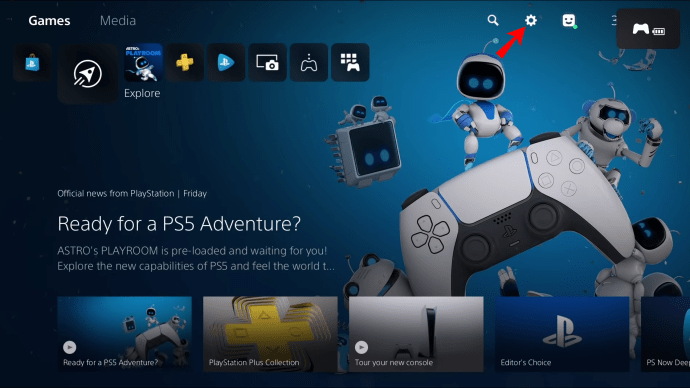
- Abra as configurações do seu PS5. Vá para o ícone em forma de engrenagem localizado no canto superior direito da tela inicial.
- Escolher Sistema; você vai localize-o enquanto você rola o submenu. Estará na segunda metade da lista.
- Role até Economia de energia para o final da lista.
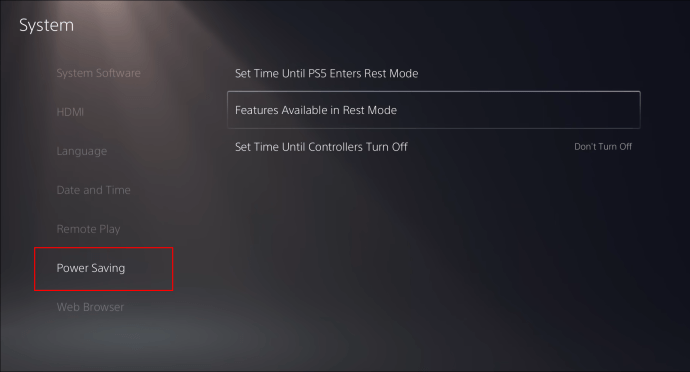
- Defina a hora no Definir o tempo até que os controladores desliguem seção. Você pode desligar seu controlador após 10, 30ou 60 minutos de inatividade.
Como desligar o microfone do controlador PS5
O controle DualSense do PS5 é um dos acessórios de jogos modernos mais legais. Há um monte de tecnologia embalada neste pequeno dispositivo. Entre eles está um microfone de alta qualidade que é aberto por padrão.
Isso significa que o que você diz pode ser captado mesmo quando você não quer, o que pode causar problemas em seu jogo multiplayer online. Felizmente, é relativamente simples desligar o microfone do seu controlador.
1. Desligue o microfone do controlador PS5 através do controlador
Tudo que você precisa fazer é pressionar a horizontal mudo botão no centro do seu controle, logo abaixo do logotipo do PlayStation. 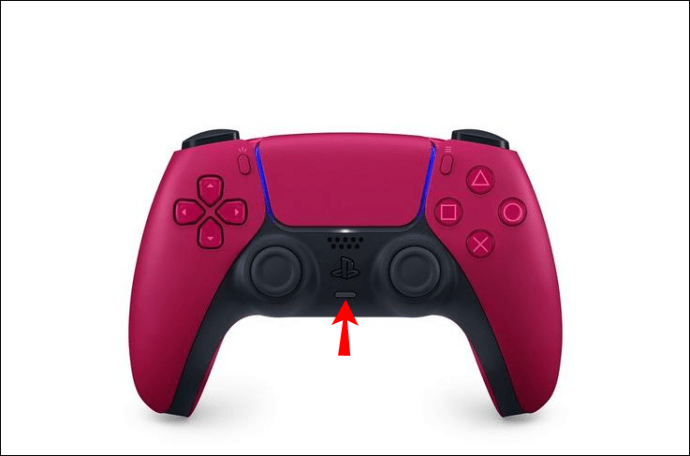
Quando você silencia o microfone, o botão pisca em laranja.
2. Desligue o microfone do controlador PS5 através do centro de controle
Outra maneira de silenciar o microfone no seu controle PS5 é através do Centro de Controle:
- Acerte o Logo do PlayStation botão no seu controlador.
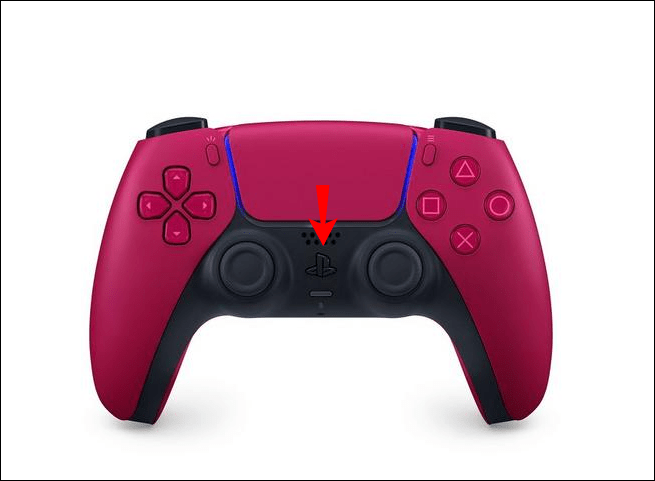
- aperte o X no ícone do microfone no Centro de Controle.
Isso silenciará o microfone do seu controle PS5. Se você deseja silenciar completamente seu PS5, incluindo a saída de som, há etapas adicionais:
- Segure o mudo botão no controlador até que comece a piscar em laranja.
Você pode usar esta etapa para silenciar perfeitamente você e o jogo se precisar cuidar de outras coisas.
Essas etapas ajudam a silenciar o microfone do controlador DualSense, para que você possa cuidar de assuntos pessoais e não se preocupar com os outros jogadores ouvindo cada palavra que você diz.
3. Desligue o microfone do controlador PS5 através do menu de configurações
Outra maneira de silenciar seu microfone é navegar até o menu Configurações. Aqui está o que você precisa fazer:
- Vou ao Definições menu pressionando o ícone de engrenagem no canto superior direito da tela.
- Navegue até o Som seção.
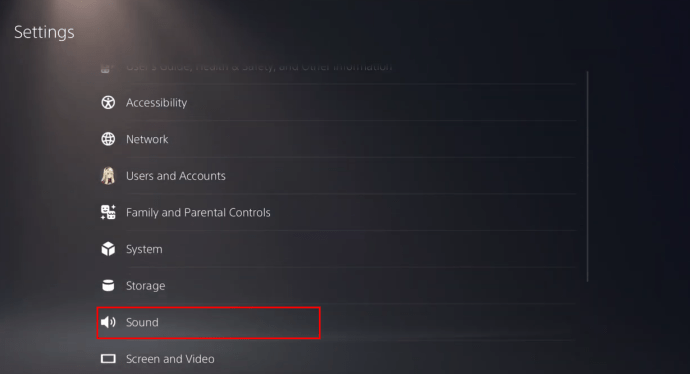
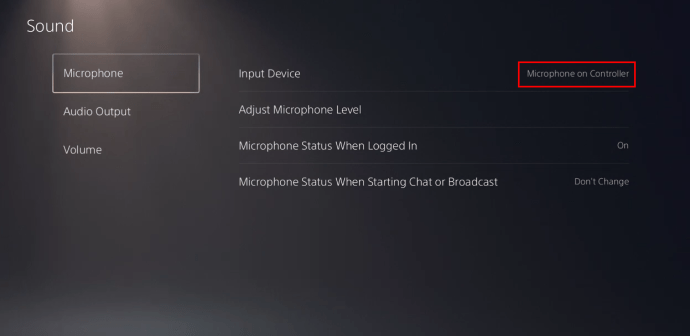
- aperte o Microfone opção do Som cardápio. É aqui que você pode ajustar as configurações do microfone, alterar os microfones usados pelo console e muito mais. Se você quiser silenciar o microfone do controlador DualSense, configure o dispositivo de entrada para Microfone no Controlador.
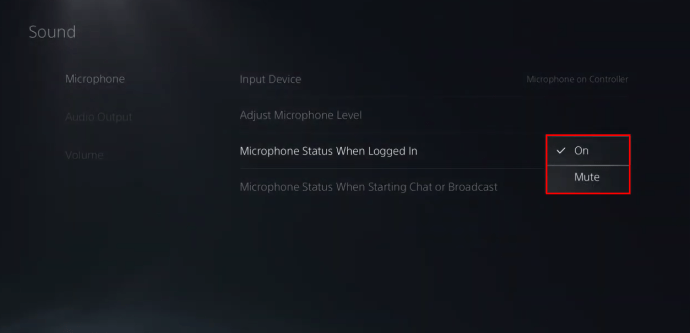
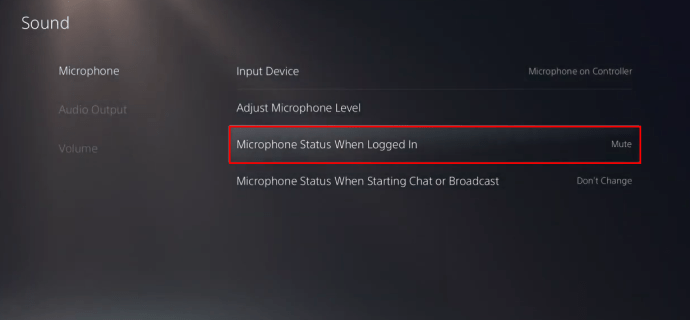
- Vamos para Status do microfone quando conectado e mudar de Sobre para Mudo.
- Seu PS5 agora não captará nenhum ruído de fundo vindo de você ou do seu entorno.
Perguntas frequentes adicionais
Você pode desligar o PS5 do aplicativo?
Para desligar seu PS5 usando o aplicativo, primeiro você precisa instalar o aplicativo PlayStation (disponível em Google Play e Loja de aplicativos) e conecte-o ao seu PS5. Apenas siga os passos abaixo:
1. Primeiro, ative a reprodução remota no PS5. Comece navegando para Definições.
2. Abra o Sistema seção e vá para Uso remoto.
3. Ligue o Ativar reprodução remota botão.
Se o seu PS5 estiver configurado para Modo de descansovocê pode iniciar o Remote Play indo para Configurações > Sistema > Economia de energia.
4. Sob o Recursos do modo de descansoVerifica a Fique conectado à Internet e Ativar a ativação do PS5 da rede caixas.
Ao conectar o PS5 do seu smartphone, siga estas etapas:
1. Coloque o PS5 em Modo de descanso.
2. Inicie o aplicativo Remote Play em seu telefone e faça login com sua conta PS5.
Na próxima vez que você fizer login, basta selecionar o dispositivo para acessar o Remote Play.
Alguns dos controles remotos incluem a exibição do centro de controle, que possui a opção de energia dentro dele. Você também poderá ajustar as configurações do microfone, baixar jogos, alterar as configurações da tela e fazer muitas outras coisas úteis.
Observação: Verifique se o seu PS5 e o dispositivo móvel estão conectados à mesma rede Wi-Fi.
Você também pode conectar seu PS5 ao seu telefone indo para o Definiçõesentão Configurações do consolee Vincular console ao aplicativo no seu PS5.
É seguro desconectar o PS5 enquanto ele ainda está ligado?
Desconectar seu PS5 enquanto a energia está ligada não é recomendado. Primeiro, você pode perder seu progresso no jogo. Segundo, se um download ou atualização estiver em andamento, você também poderá perder esses dados. É por isso que você não quer desconectar seu console enquanto ele estiver ligado.
Esteja ciente de que em Modo de descanso, seu console ainda está ligado e ainda permite que o dispositivo use um pouco de energia. A maneira mais segura de desconectar seu PS5 é primeiro desligá-lo completamente.
Desligar seu PS5 é fácil
Se você é um usuário de PS5 pela primeira vez ou um jogador experiente de PS3 e PS4, pode achar que as configurações são um pouco diferentes no PS5. Isso inclui a maneira como o PS5 é desligado. Felizmente, você pode desligar seu PS5 usando vários métodos: pelo controle, diretamente do console ou do seu dispositivo móvel. E se você quiser economizar bateria no seu controlador DualSense sem usá-lo, agora também sabe como desligar o pad.
Espero que este artigo tenha respondido a todas as perguntas que você possa ter quando se trata de desligar seu PS5.
Você prefere desligar seu PS5 diretamente ou pelo controle? Em que situações você acha conveniente desligar o controle? Compartilhe seus pensamentos e experiências na seção de comentários abaixo.
ViaAdicione ao Google Notícias


