
A correção automática é uma constante na maioria dos telefones Android modernos, mas às vezes pode fazer mais mal do que bem. Embora deva ajudar os usuários a evitar erros de ortografia, a correção automática pode facilmente julgar mal o que você está tentando digitar e transformar as palavras pretendidas em algo totalmente diferente. Acontece que a maioria de nós tem experiência com falhas de autocorreção e está ciente de como elas podem facilmente sequestrar toda a conversa e causar confusão.
Se você notou que esses erros de autocorreção acontecem com mais frequência, pode ser uma boa ideia desligar a autocorreção em seu dispositivo Android.
Desative a correção automática do Gboard
Atualmente, a maioria dos dispositivos Android vem com o teclado Gboard instalado por padrão. Se você confia no Gboard para suas atividades de digitação, é assim que pode se livrar da correção automática.
1. Abra o aplicativo Configurações em seu telefone.
2. Role para baixo até encontrar Sistema e toque nele.
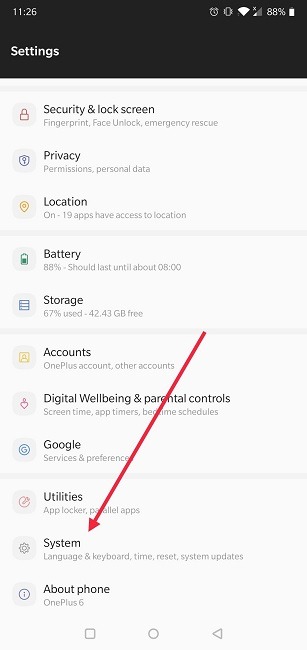
3. Selecione “Idioma e entrada”.
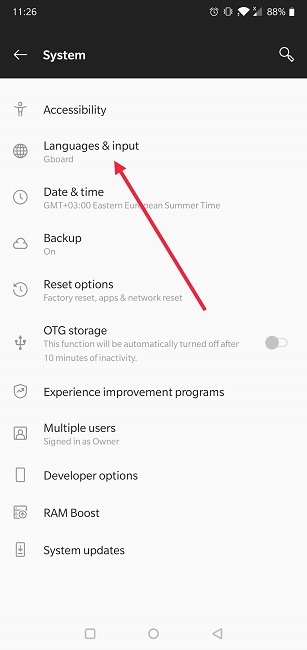
4. Em seguida, clique em “Teclado virtual”.
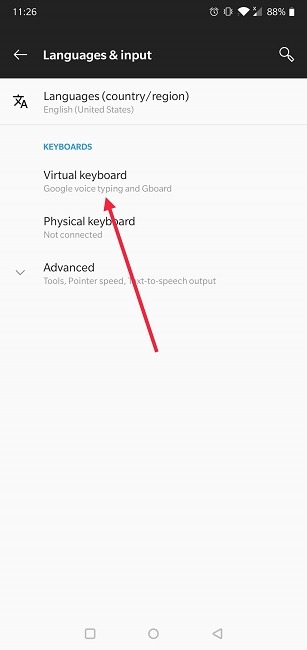
5. Você deve ver uma lista de todos os teclados instalados em seu dispositivo. Selecione aquele que você está usando no momento, neste caso o Gboard.
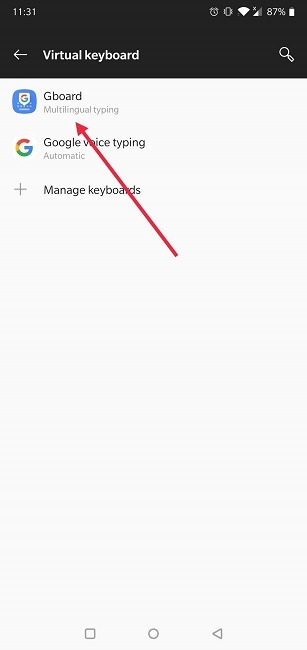
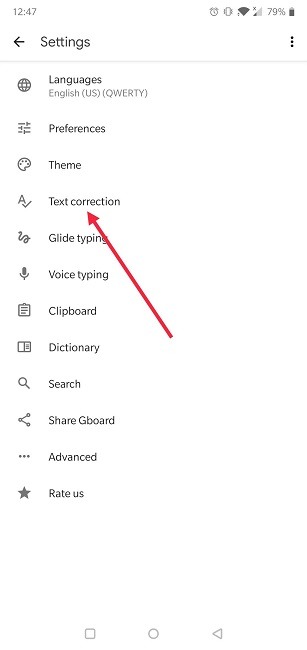
6. Depois de acessar as configurações do Gboard, procure "Correção de texto" e toque nele.
7. Role para baixo até chegar à seção Correção e desative a opção Correção automática. Como alternativa, você pode deixar a correção automática ativada e também habilitar a opção abaixo, que permitirá “Desfazer a correção automática no backspace”.
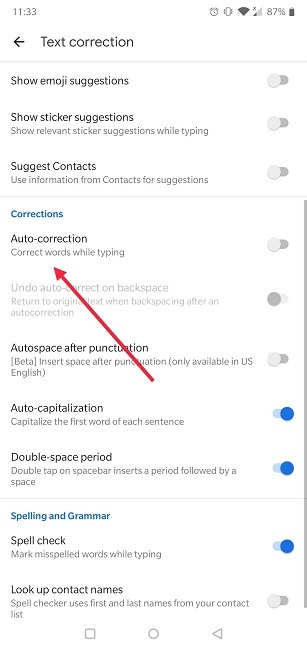
8. É isso. Agora você pode voltar ao seu aplicativo de mensagens sem se preocupar se vai acabar digitando algo bobo.
Se a sua correção automática estiver desligada e você quiser ligá-la novamente, basta seguir as etapas acima para ativar a opção “Correção automática” novamente.
Considerando que existem muitas outras opções quando se trata de teclados, você provavelmente deve saber que a maioria delas oferece a opção de desativar a correção automática em seus respectivos painéis de configurações.
Desative a correção automática se estiver usando um teclado virtual diferente
1. Mais uma vez, abra o aplicativo Configurações em seu telefone.
2. Vá para “Configurações -> Idiomas e entrada -> Teclado virtual”.
3. Selecione o teclado que você está usando. Neste caso, estamos usando Chrooma.
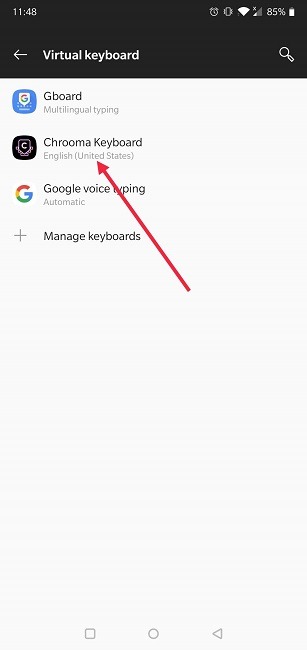
4. Você será direcionado diretamente para o aplicativo.
5. Toque em Idioma na parte inferior da tela.
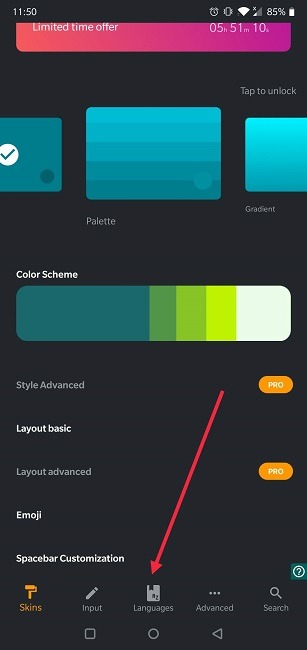
6. Selecione “Correção de texto”.
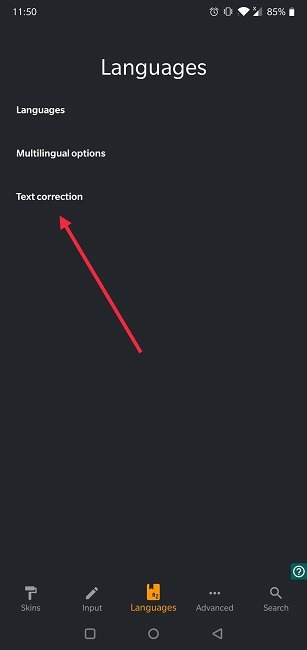
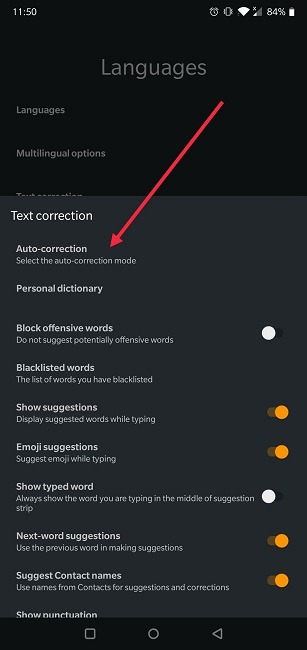
7. No menu pop-up que aparece, toque em “Correção automática” para ver as opções. Existem mais algumas opções no Chrooma do que no Gboard.
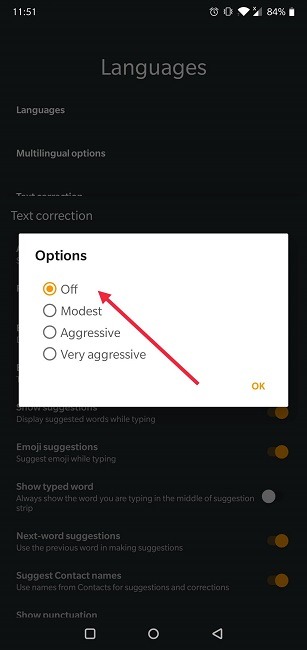
8. Você pode optar por desligar totalmente o recurso ou selecionar o quão agressivo deseja que o corretor automático seja. Escolha entre Modesto, Agressivo ou Muito Agressivo.
Essas etapas variam dependendo do teclado que você está usando, mas você deve encontrar as opções relevantes se reservar um tempo para mexer nos menus dos aplicativos.
Como desativar a correção automática no Samsung
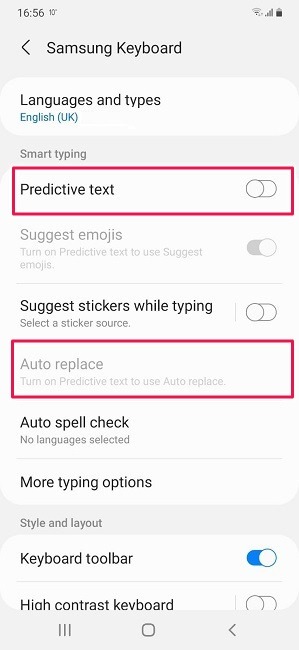
Se você estiver em um telefone Samsung, provavelmente está usando o teclado Samsung para digitar. Para desligar a correção automática no seu dispositivo, encontre uma opção chamada “Substituição automática” nas configurações do seu telefone.
1. Abra Configurações no seu dispositivo.
2. Navegue até “Gerenciamento geral” e selecione “Idioma e entrada”.
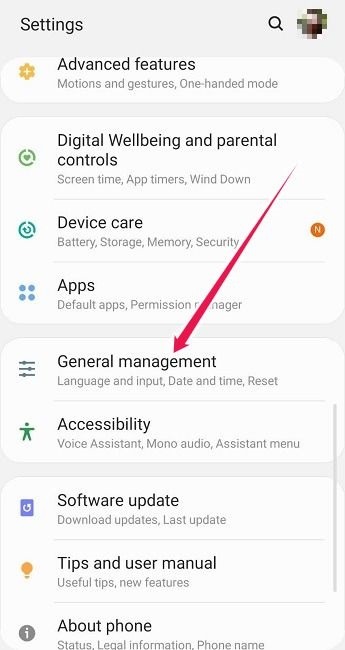
3. Selecione “Configurações do teclado Samsung”.

4. A partir daí, você deve desligar o “Texto Preditivo”, que também desativa o recurso “Substituição automática” para que você possa digitar tranquilamente.
A correção automática muitas vezes pode nos salvar de cometer erros bobos ao digitar mensagens, especialmente se estivermos com pressa, mas também pode nos prejudicar ao selecionar palavras que não queremos. Se você se sentir confiante o suficiente para não cometer nenhum (ou tantos) erros sem a correção automática, você pode desativar esse recurso.
Já que discutimos opções alternativas de teclado virtual, talvez você se interesse em dar uma olhada em nossa lista das melhores alternativas do Gboard para Android para ver o que mais existe. Ou talvez você queira aprender como configurar um teclado virtual na tela no Linux.
Relacionado:
Alexandra é apaixonada por tecnologia móvel e muitas vezes pode ser encontrada brincando com um smartphone de alguma empresa desconhecida. Ela deu o pontapé inicial em sua carreira no jornalismo de tecnologia em 2013, depois de trabalhar alguns anos como professora do ensino médio. Sempre movida pela curiosidade, Alexandra gosta de saber como as coisas funcionam e de compartilhar esse conhecimento com todos.
Este artigo é útil?
Fonte Adicione ao Google Notícias


