
Desinstalar aplicativos do PC com Windows é muito fácil e você pode usar mais de uma maneira de remover aplicativos. No entanto, alguns programas são um pouco complicados de se livrar do Windows PC. Um desses aplicativos é o Microsoft Teams. Certos usuários tentaram desinstalar o Microsoft Teams e descobriram que o aplicativo Teams foi instalado automaticamente no dia seguinte. Isso pode se tornar irritante rapidamente.


A Microsoft está realmente forçando o aplicativo Teams aos usuários, e isso não é legal por nenhum padrão. Não sei por que esse comportamento peculiar também, mas não é assim que a desinstalação funciona. Na verdade, isso só enfurecerá os usuários e os repelirá para outros aplicativos ou até mesmo ecossistemas.
Vamos descobrir como desinstalar o Microsoft Teams para que ele não volte a assombrá-lo.
1. Desinstale o Microsoft Teams nas configurações
Existem dois componentes para as equipes Microsft, e é o segundo que vale a pena observar. Na verdade, a Microsoft mencionou isso em um de seus documentos de suporte que a maioria dos usuários não lê ou não consegue encontrar independentemente.
O primeiro componente é o próprio aplicativo Teams, e o segundo é chamado 'Teams Machine-Wide Installer' que a maioria dos usuários esquece. O que este aplicativo faz é procurar o aplicativo Teams e, se estiver faltando, reinstale-o. Novamente, isso é estranho, mas é o que é.
Aqui está a ordem correta para desinstalar o Microsoft Teams completamente.
Passo 1: Pressione a tecla Windows + I para abrir Configurações em seu computador com Windows 10 e vá para Aplicativos> Aplicativos e recursos. Pesquise por equipes na pesquisa.

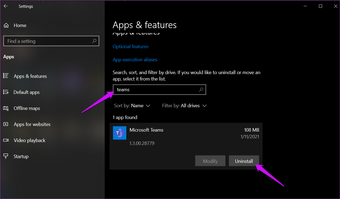
Passo 2: Clique no nome do aplicativo e selecione o botão Desinstalar.
Você terá que repetir as mesmas etapas para desinstalar o aplicativo 'Teams Machine-Wide Installer'.

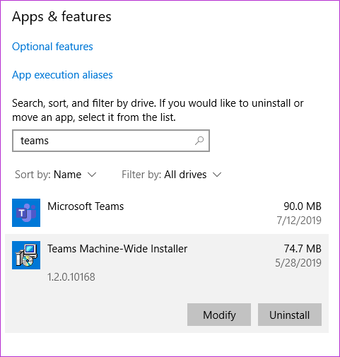
Aqui estão alguns pontos interessantes que você deve observar.
- Desinstalar o Office também desinstalará o aplicativo Teams, mesmo se você não quiser. Você terá que reinstalar o Teams separadamente, baixando o arquivo executável. Esta é a versão autônoma.
- Se você alguma vez reparar o aplicativo do Office no Painel de Controle, ele reinstalará o aplicativo Teams porque, de acordo com o Office, ele deve fazer parte do pacote. Porque esse não é mais o caso, isso precisa ser remediado.
Isso nos leva à próxima parte. O pacote de aplicativos do Office que você instalou como parte de seu plano Microsoft 365. A Microsoft parece estar instalando o aplicativo Teams para cada usuário, o que significa que você precisa desinstalá-lo para cada usuário. Repita as etapas acima como estão, mas você o criou para cada usuário, incluindo o perfil de convidado. Não reinicie o computador até terminar isso. Caso contrário, as equipes serão reinstaladas e você terá que começar do zero.
2. Desinstale o Microsoft Teams usando o PowerShell
A Microsoft fornece um script de limpeza de implantação do Teams que você pode executar no PowerShell para desinstalar o aplicativo Teams. Aqui está:
<# .SYNOPSIS This script uninstalls the Teams app and removes the Teams directory for a user. .DESCRIPTION Use this script to remove and clear the Teams app from a computer. Run this PowerShell script for each user profile in which Teams was installed on the computer. After you run this script for all user profiles, redeploy Teams. #> $TeamsPath = [System.IO.Path]::Combine($env:LOCALAPPDATA, 'Microsoft', 'Teams') $TeamsUpdateExePath = [System.IO.Path]::Combine($env:LOCALAPPDATA, 'Microsoft', 'Teams', 'Update.exe') try { if ([System.IO.File]::Exists($TeamsUpdateExePath)) { Write-Host "Uninstalling Teams process" # Uninstall app $proc = Start-Process $TeamsUpdateExePath "-uninstall -s" -PassThru $proc.WaitForExit() } Write-Host "Deleting Teams directory" Remove-Item –path $TeamsPath -recurse } catch { Write-Output "Uninstall failed with exception $_.exception.message" exit /b 1 }Aqui estão as etapas.
Passo 1: Pesquise e abra o PowerShell com direitos de administrador no menu Iniciar.


Passo 2: Copie e cole o script acima e pressione Enter. Espere que ele siga seu curso.

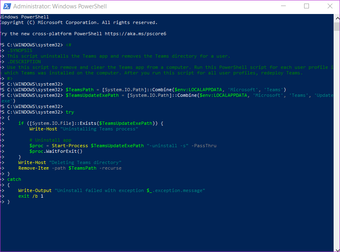
Etapa 3: Agora, você mudará de usuário e executará o script novamente para cada perfil de usuário existente em seu computador Windows. Não reinicie o computador a menos que tenha feito isso. Quando o script é executado para cada usuário, você pode reinicializar com segurança.
Como funciona o pacote MSI de equipes
Isso é para nerds ou aqueles que entendem como os pacotes MSI funcionam. Você está se perguntando o que está acontecendo com o Teams sendo instalado para cada usuário. Eu me perguntei o mesmo até encontrar os documentos de suporte da Microsoft no Endpoint Configuration Manager, explicando o procedimento de implantação.
A Microsoft usa algo chamado MSI para instalar e desinstalar a maioria dos pacotes (aplicativos e software) no Windows. A forma como o Teams MSI funciona é sempre que um usuário faz login em sua conta. Ele procurará o aplicativo Teams e instalará uma cópia se estiver faltando automaticamente. Ele usa o Teams Machine-Wide Installer para a parte de instalação, como observamos anteriormente. O aplicativo é instalado na pasta AppData do usuário, que geralmente fica oculta por padrão.


E é por isso que o aplicativo Teams é reinstalado várias vezes, embora você tenha acabado de desinstalá-lo. Embora não seja mencionado em nenhum lugar, parece que o script 'pesquisar e localizar' é executado apenas quando o computador é reiniciado, por isso eu recomendei terminar o processo de desinstalação antes de reiniciar. Caso contrário, ele será executado novamente e fará o que foi programado para fazer. Os computadores são burros nesse sentido. Eles não entendem as emoções humanas, como quando você está com raiva e frustrado.
Também em Tecnologia de Orientação
Vá sozinho
Nem todo mundo precisa do aplicativo Teams. Nem todo mundo que usa o pacote Office tem uma equipe. Alguns de nós trabalham sozinhos, enquanto outros usam diferentes aplicativos de gerenciamento de projeto e videochamada. Pessoas diferentes têm necessidades diferentes. Forçar um aplicativo na garganta dos usuários não é legal, mas talvez a Microsoft tenha um motivo que não sabemos. De qualquer forma, agora você sabe desinstalar o aplicativo Teams da maneira certa.
O artigo acima pode conter links afiliados que ajudam a apoiar a Guiding Tech. No entanto, isso não afeta nossa integridade editorial. O conteúdo permanece imparcial e autêntico.
Fonte Adicione ao Google Notícias


