

O Microsoft Edge Chromium pode ser muito superior ao seu antecessor, com melhor desempenho e maior disponibilidade entre plataformas. Mas você não pode ignorar o fato de que existem outros navegadores baseados no Chromium que estão muito à frente em termos de polimento e funcionalidade. Após tentar, você pode se perguntar como desinstalar completamente o Microsoft Edge Chromium do seu PC ou Mac.

Se você não gosta do Microsoft Edge Chromium, prefere um navegador da Web alternativo ou deseja voltar à versão herdada do Microsoft Edge, livre-se dele. Uma desinstalação completa também ajuda a solucionar problemas sérios com o navegador. Então, vamos verificar como você pode fazer isso.
Mas primeiro, vale a pena dar uma olhada nos seus dados de navegação - senhas e favoritos em particular - e no que você deve fazer para fazer backup deles. Se isso for irrelevante no seu caso, sinta-se à vontade para pular o processo de desinstalação real abaixo.
Fazendo backup de seus dados de navegação
Você fez login com uma conta da Microsoft? Nesse caso, seus dados são armazenados com segurança na nuvem. E se você deseja reinstalar o Microsoft Edge Chromium posteriormente, receberá todos esses dados assim que entrar novamente.
Mas antes de desinstalar o navegador, vale a pena levar um momento para Configurações de borda> Perfis> Sincronização para verificar se os tipos de dados de navegação que você deseja manter em segurança estão realmente configurados para sincronizar com sua Conta da Microsoft.
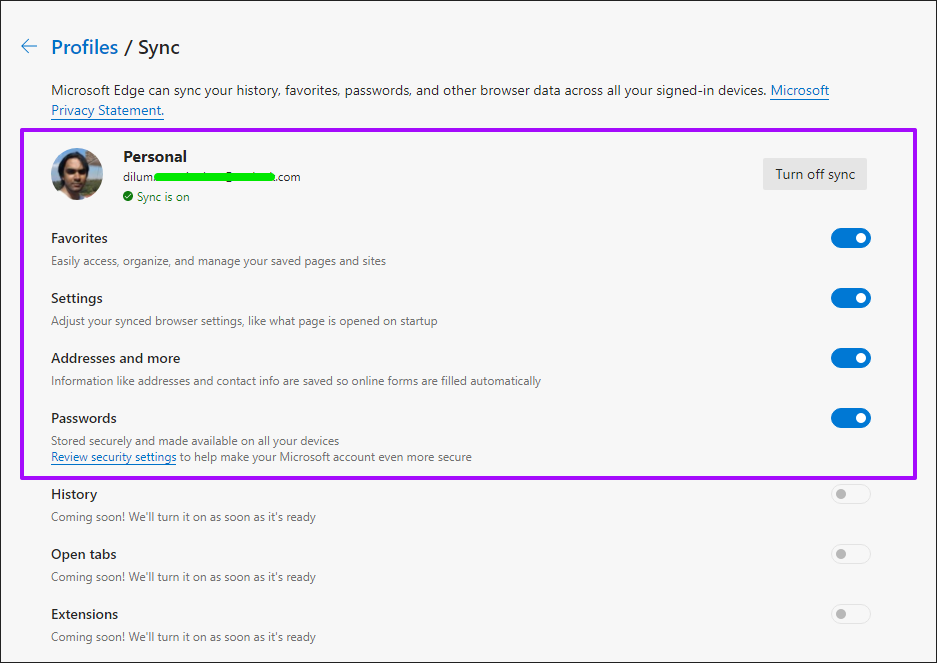
Nos casos em que você não possui uma Conta da Microsoft, seus dados de navegação ainda são mantidos intactos durante o processo de desinstalação por padrão. Independentemente disso, configurar o navegador para sincronizar seus dados com a nuvem é uma maneira muito melhor de proteger seus dados.
Como alternativa, você pode optar por exportar seus dados para guarda - pelo menos seus favoritos e senhas. É ideal se você não tiver a intenção de criar uma Conta da Microsoft ou se planeja migrar para outro navegador em breve.
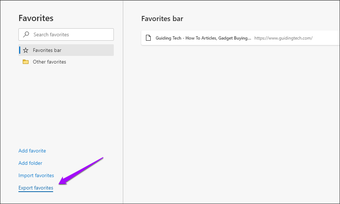
Para favoritos, vá para o menu Edge> Favoritos> Gerenciar Favoritos e clique em Exportar Favoritos para gerar um arquivo HTML. Importá-los para qualquer navegador depois é bastante fácil. Simplesmente abra a ferramenta de importação do navegador (geralmente encontrada nas configurações do navegador) e escolha o arquivo HTML.

Para exportar suas senhas, vá para Configurações de borda> Perfis> Senhas para gerar um arquivo CSV. Mas é difícil importar senhas para outro navegador. Por exemplo, o Chrome só permite importar senhas após ativar o sinalizador experimental Importar senha.

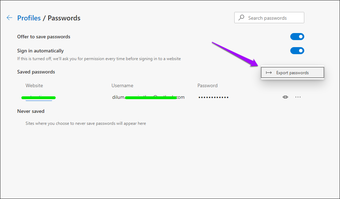
Independentemente disso, ter um backup CSV deve ser útil. Você sempre pode optar por abri-lo e visualizar sua lista de senhas manualmente.
Nota: No momento da redação deste artigo, navegadores como o Chrome e o Firefox não ofereciam meios para importar dados de navegação diretamente da versão do Edge do Chromium.
Desinstalar o Microsoft Edge Chromium - Windows 10
Desinstalar o Microsoft Edge Chromium do Windows 10 é bastante fácil. Você pode removê-lo como qualquer outro programa no seu PC. A desinstalação do navegador também trará de volta a versão herdada do Edge. Mas não espere que nenhum dos seus dados de navegação esteja presente no navegador mais antigo.
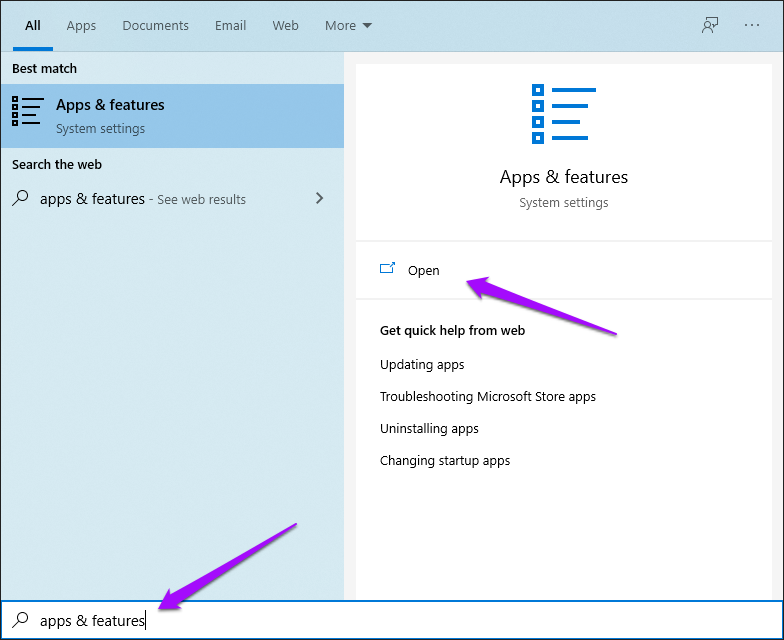
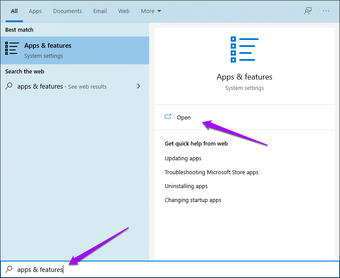
Passo 1: Abra o menu Iniciar, digite aplicativos e recursos e clique em Abrir.
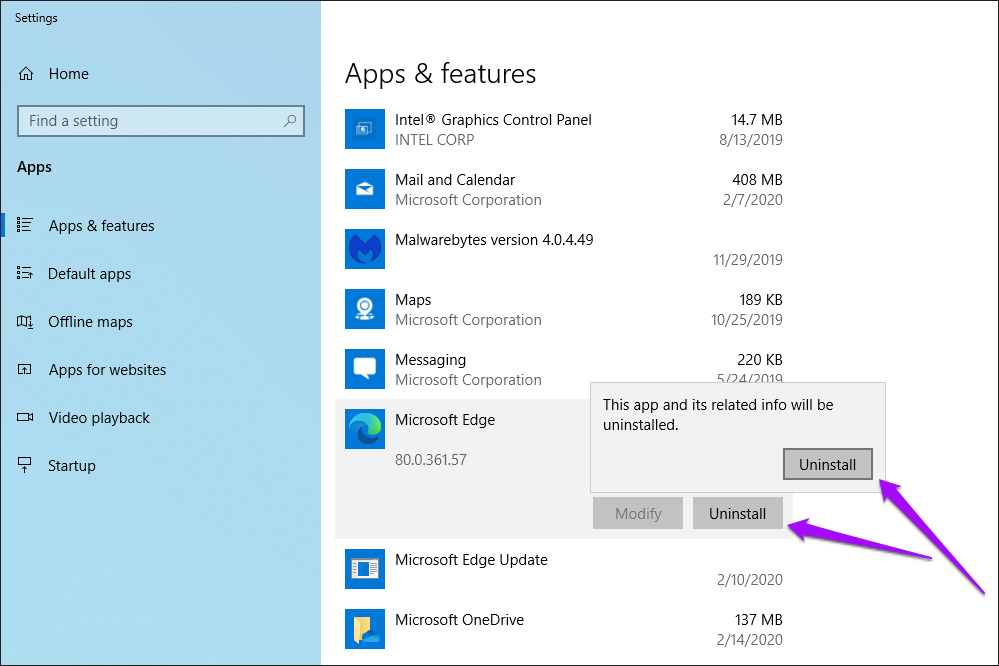
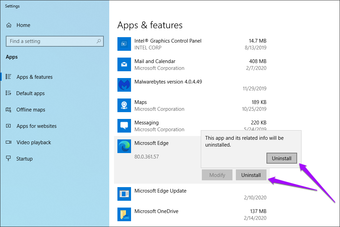
Passo 2: Role a lista de Aplicativos e Recursos, selecione Microsoft Edge e clique em Desinstalar. Clique em Desinstalar novamente na caixa pop-up de confirmação.
Etapa 3: Marque a caixa ao lado de "Limpar também os dados de navegação?" se você planeja desinstalar completamente o navegador e não deseja que os dados de navegação sejam deixados para trás. Mais uma vez, clique em Desinstalar.
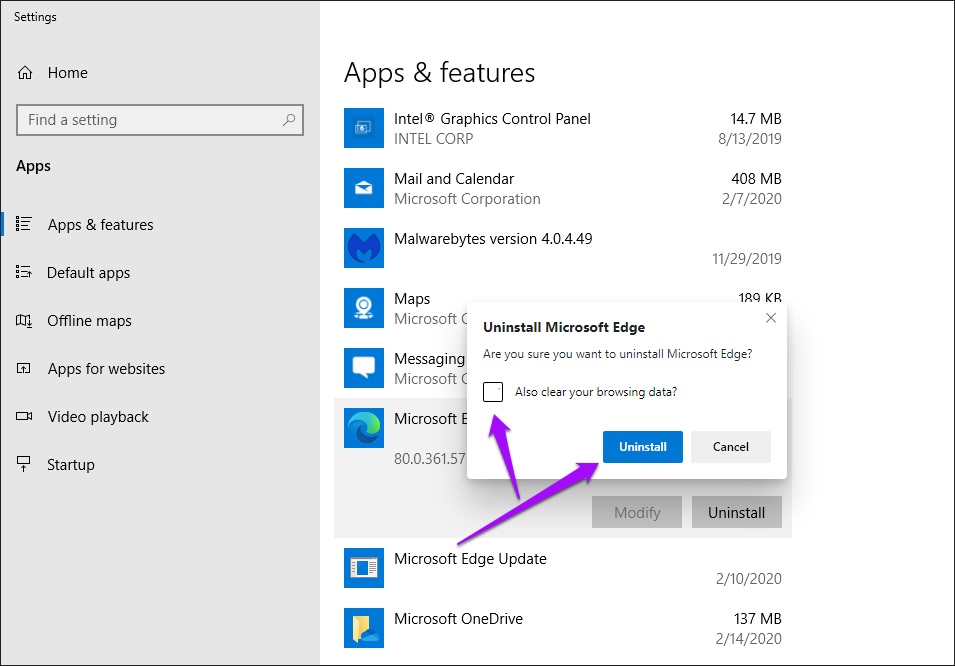
E é isso. Você terminou. Se você decidiu manter seus dados de navegação localmente, mas mudou de idéia posteriormente, comece navegando para o seguinte local:
C: Users (nome de usuário) AppData Local Microsoft
Copie e cole o caminho do arquivo acima na barra de endereço de uma janela do File Explorer. Apenas certifique-se de substituir (nome de usuário) pelo seu nome de usuário do Windows 10. Pressione Enter para visitar o local.
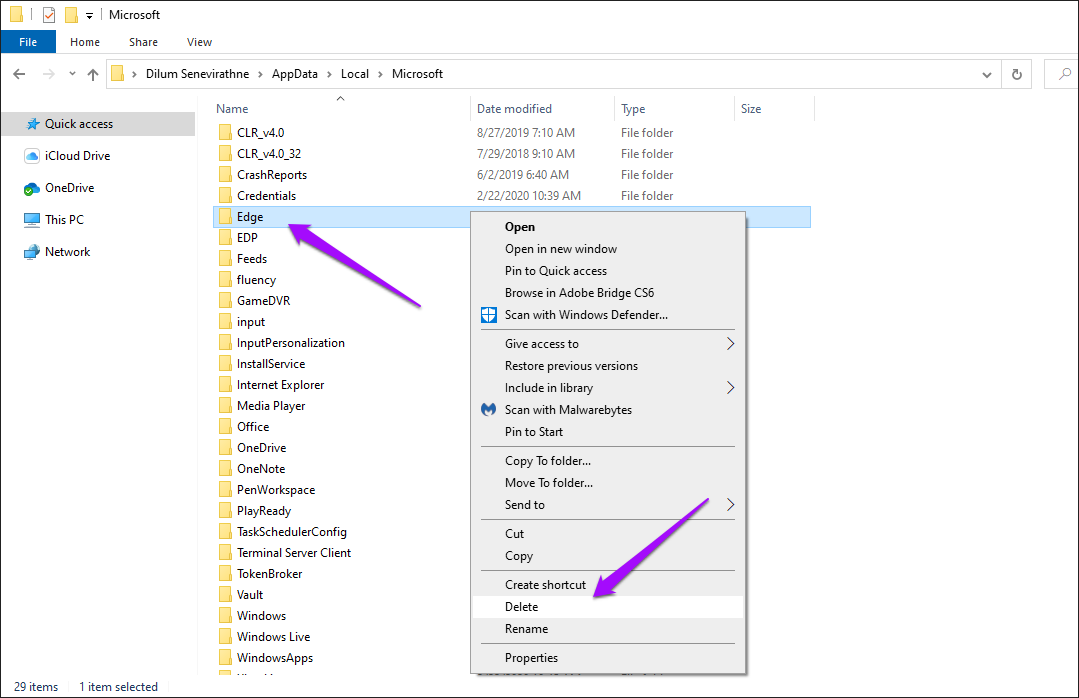
Por fim, clique com o botão direito do mouse na pasta Edge e clique em Excluir para se livrar dos remanescentes do Microsoft Edge Chromium. Se seus dados não estiverem sincronizados com uma Conta da Microsoft ou se você não exportou seus favoritos ou senhas manualmente, você os perderá permanentemente.
Desinstalar o Microsoft Edge Chromium - macOS
Desinstalar o Microsoft Edge Chromium no seu Mac não exige muito esforço. Basta colocar o programa no lixo, como você removeria qualquer outro programa. Mas você pode querer lidar com alguns arquivos e pastas restantes manualmente posteriormente.
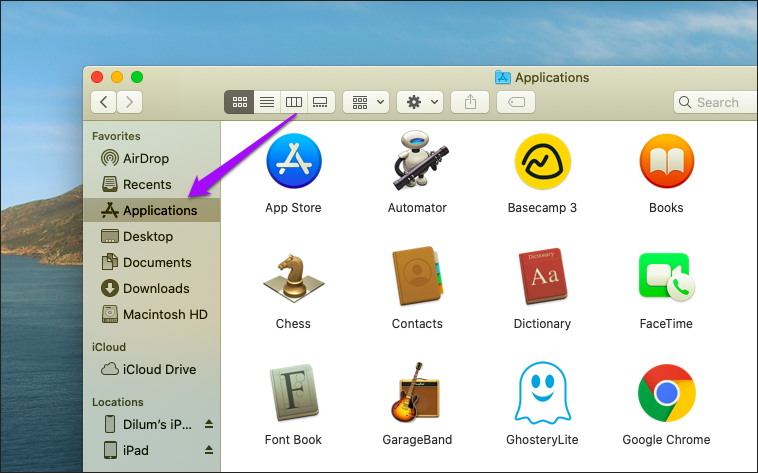
Passo 1: Abra o Finder e clique em Aplicativos.
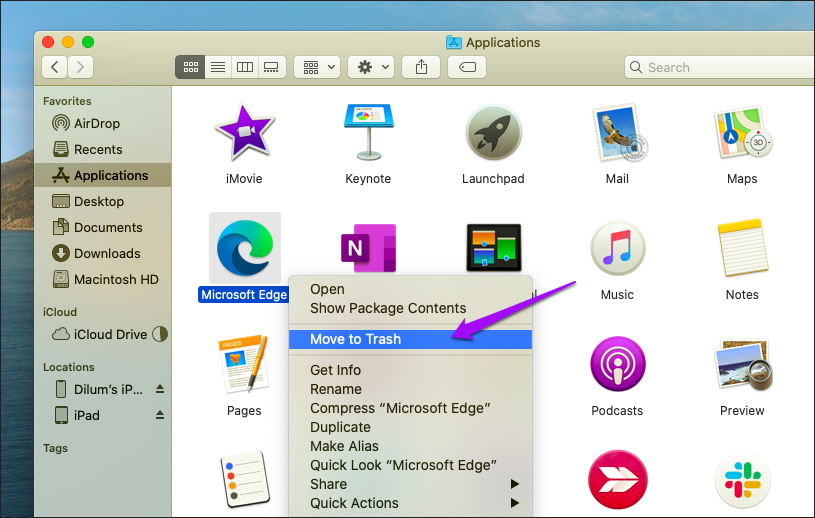
Passo 2: Localize o Microsoft Edge, clique com o botão direito do mouse no ícone e clique em Mover para a lixeira.
Etapa 3: Insira sua senha de perfil do macOS e clique em OK.
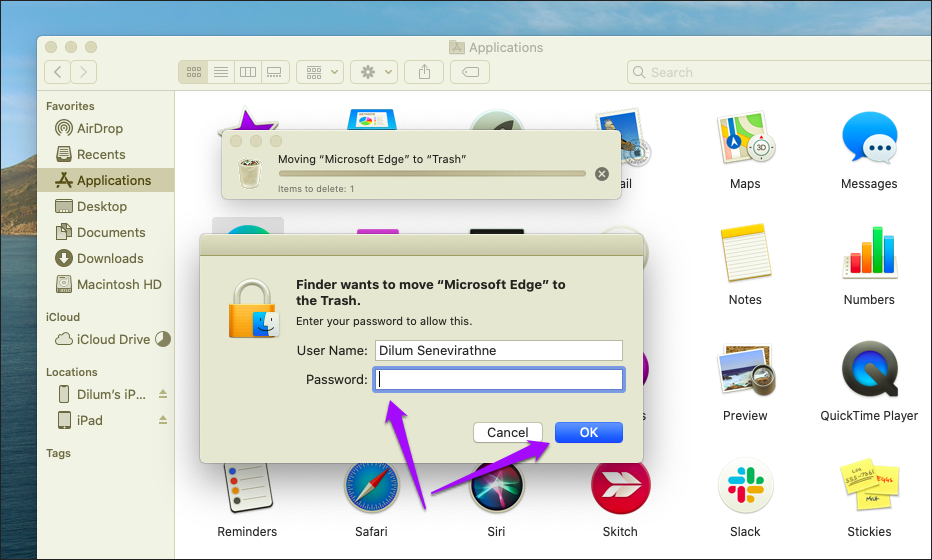
Isso deve remover o Microsoft Edge Chromium do seu Mac. No entanto, ainda haverá arquivos e pastas no seu Mac que contêm seus dados e preferências de navegação.
Se você quiser excluí-los também, abra o Finder, clique em Ir na barra de menus e clique em Ir para pasta. Tipo ~ / Bibliotecae, em seguida, clique em Ir.
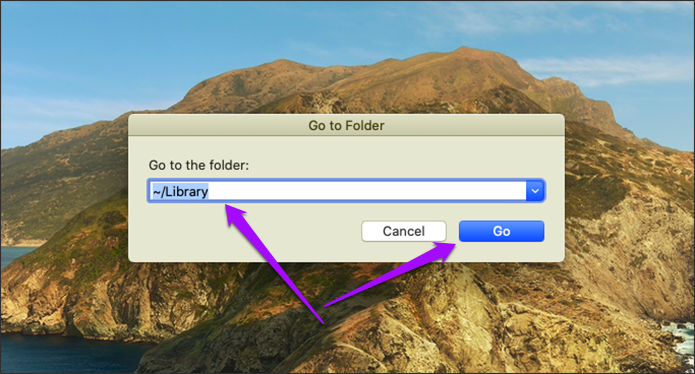
Depois que a pasta Biblioteca aparecer na tela, exclua cuidadosamente as quatro pastas e o arquivo PLIST presente nos seguintes locais:
- Biblioteca / Suporte a aplicativos / Microsoft Edge
- Biblioteca / Caches / Microsoft Edge
- Biblioteca / Estado do aplicativo salvo / com.microsoft.edgemac.savedState
- Biblioteca / WebKit / com.microsoft.edgemac
- Biblioteca / Preferências / com.microsoft.edgemac.plist
Para excluir uma pasta ou arquivo, clique com o botão direito do mouse no item e clique em Mover para a Lixeira. Lembre-se de que você perderá seus dados de navegação permanentemente se não os tiver sincronizado com uma Conta da Microsoft ou os exportado manualmente.
Suave e sem bordas
Como você viu, remover o Microsoft Edge Chromium do seu PC ou Mac não é a coisa mais difícil de fazer. Lembre-se de sincronizar ou exportar seus dados de navegação se estiver buscando uma remoção total, e você deve ficar bem.
Então, tudo correu bem? E por que você decidiu desinstalar o Microsoft Edge Chromium? Deixe um comentário e informe-nos.
Próximo: Como exatamente o Microsoft Edge Chromium se compara ao Google Chrome? Descobrir.
Última atualização em 9 de março de 2020
Fonte Adicione ao Google Notícias


