
O Discord consome muito espaço de armazenamento, especialmente se você estiver ativo em vários servidores do Discord. Portanto, se você está ficando sem espaço, não deseja mais usar o Discord ou deseja tirar uma folga do seu clã de jogos, aqui está como desinstalar completamente o Discord do Windows, Mac, Android ou iOS.

Mas o que acontece quando você desinstala o Discord de um dispositivo? Bem, apenas o aplicativo é excluído (junto com o cache e os arquivos associados). Isso não exclui sua conta do Discord. Então, se você quiser voltar, pode fazer o login e continuar de onde parou. Vamos agora pular para as etapas e métodos para excluir o Discord de seus dispositivos.
Como desinstalar completamente o Discord do Windows
Existem várias maneiras de desinstalar o Discord do Windows. Vamos demonstrar as três melhores formas de fazer isso, começando pelo método mais comum.
Observação: Estamos executando em uma máquina Windows 11, no entanto, as etapas permanecerão as mesmas para o Windows 10 ou inferior.
1. Remover discórdia Usando Painel de controle
As etapas para desinstalar o Discord usando o Painel de Controle são bastante simples de seguir. Essas etapas podem ser usadas para desinstalar qualquer aplicativo do seu PC com Windows. Esta é, sem dúvida, a maneira mais fácil de desinstalar o Discord do Windows. Vamos pular para as etapas.
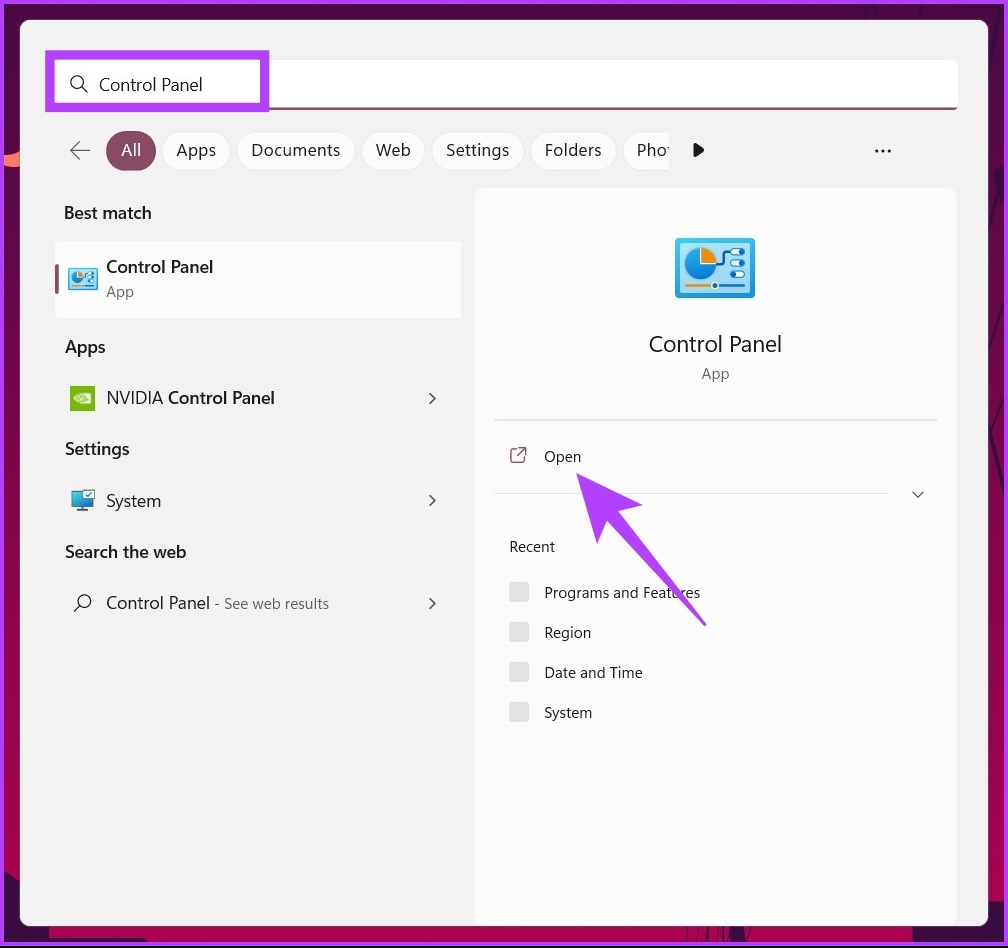
Passo 1: Pressione a tecla Windows no teclado, digite Painel de controlee clique em Abrir.

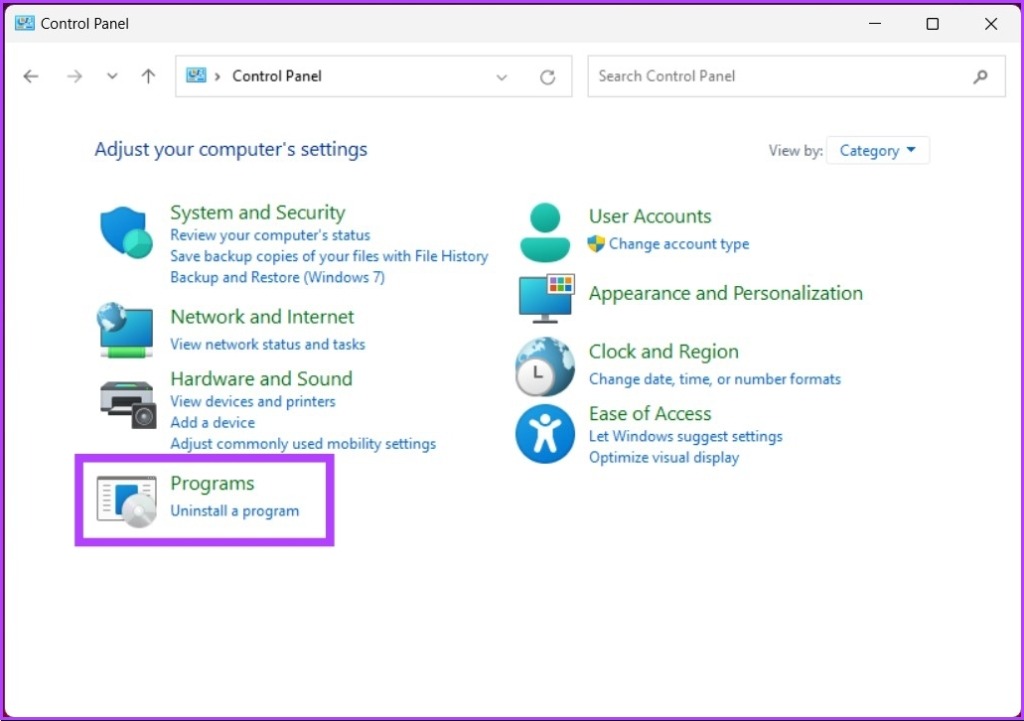
Passo 2: No Painel de Controle, vá para Programas.

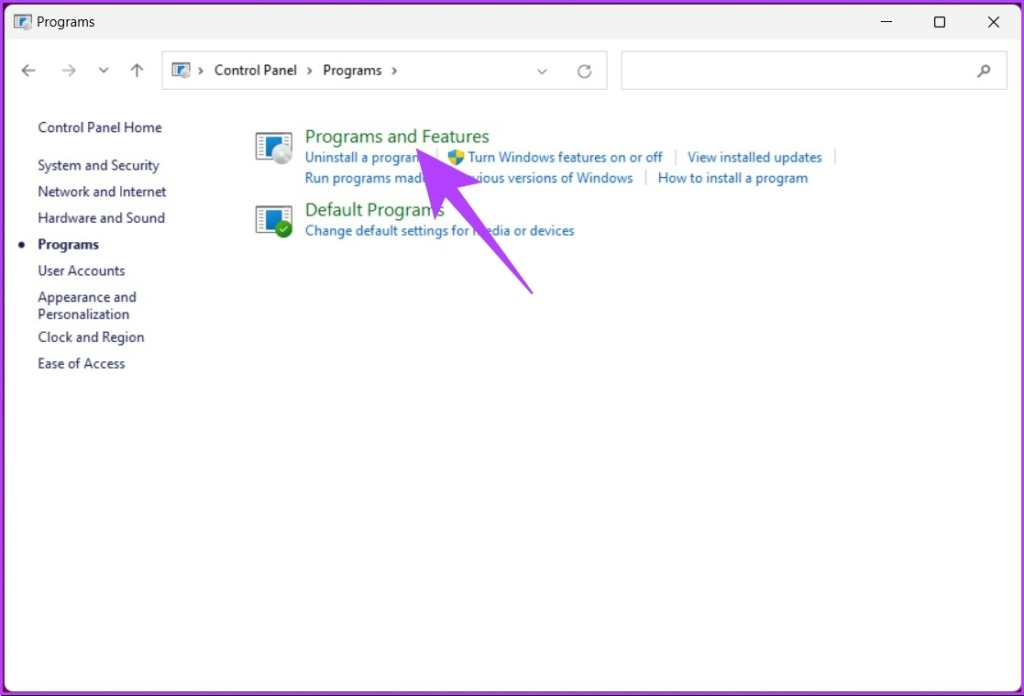
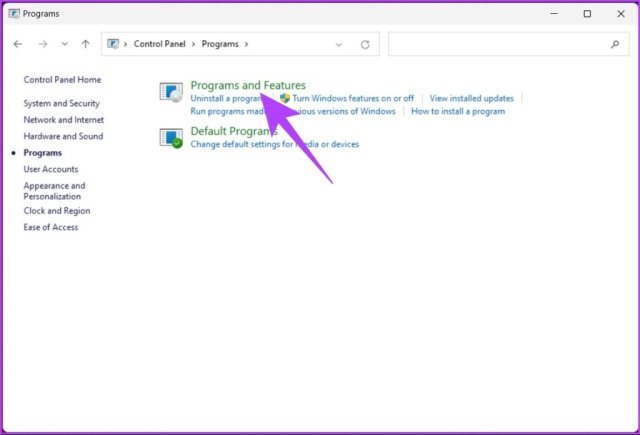
etapa 3: Navegue até 'Programas e recursos'.
Passo 4: Em 'Desinstalar ou alterar um programa', localize o aplicativo Discord e clique em Desinstalar.
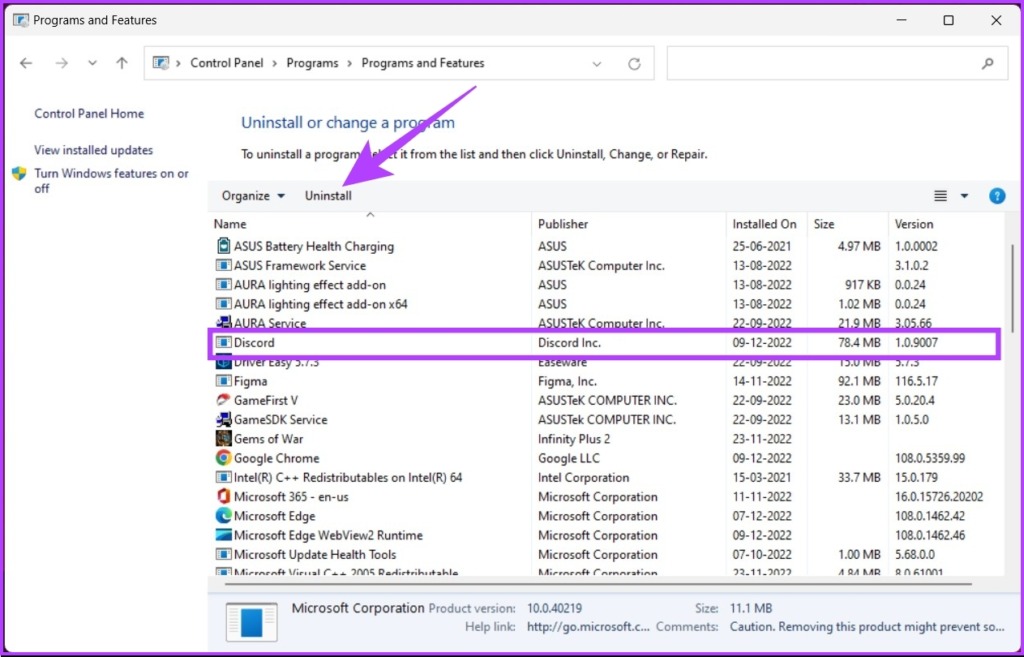
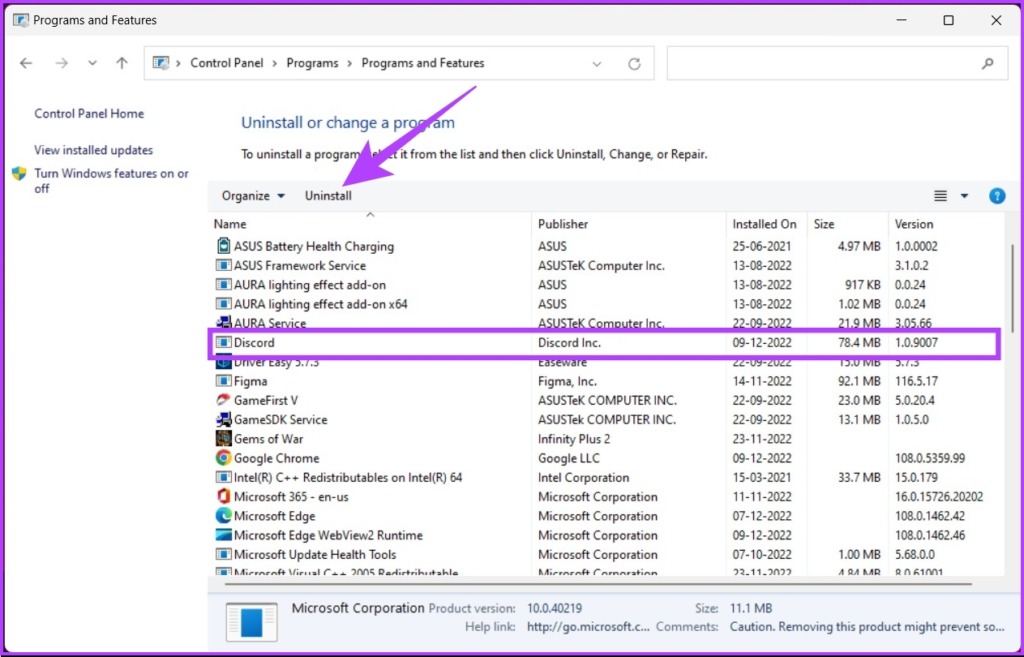
Ai está. Você desinstalou o Discord com sucesso do seu PC com Windows. Se você não quiser fazer isso pelo Painel de Controle, há outra maneira. Pule para o seguinte método.
2. Como Remover totalmente a discórdia Usando Pasta de instalação
Esta é a pasta onde residem o aplicativo e os documentos relacionados. As etapas são diretas. Acompanhe.
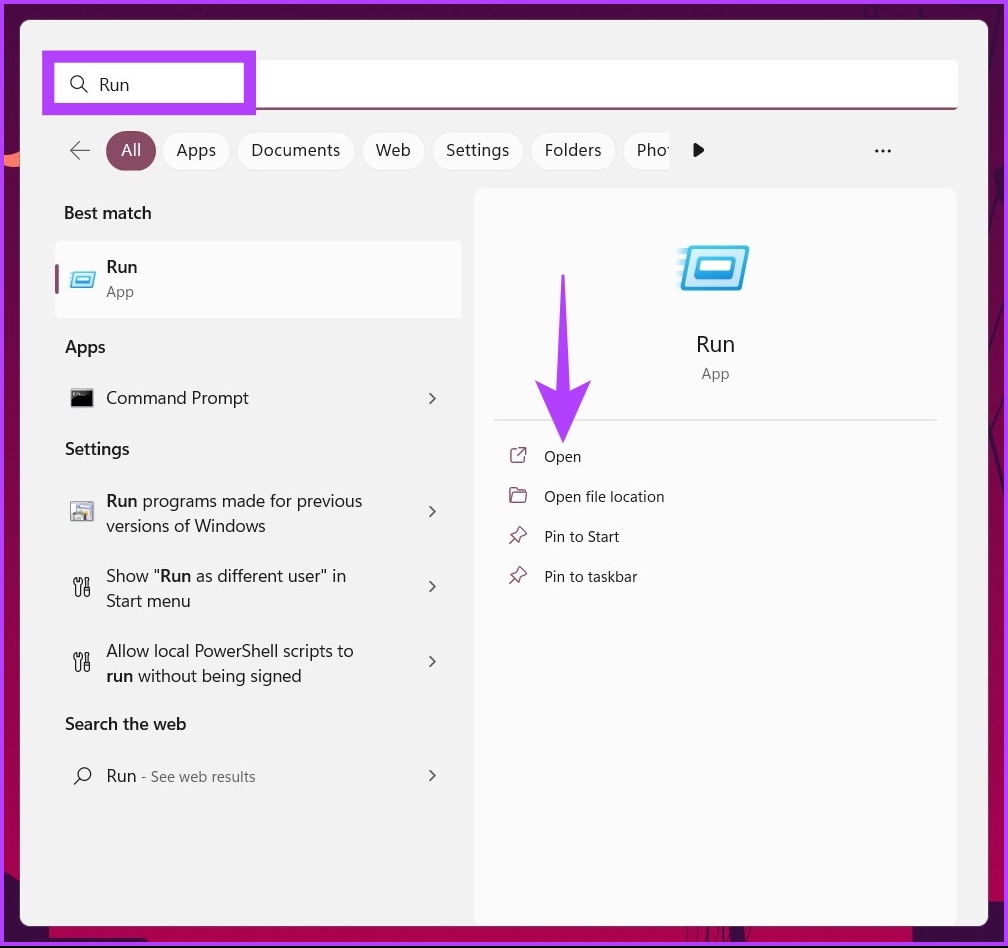
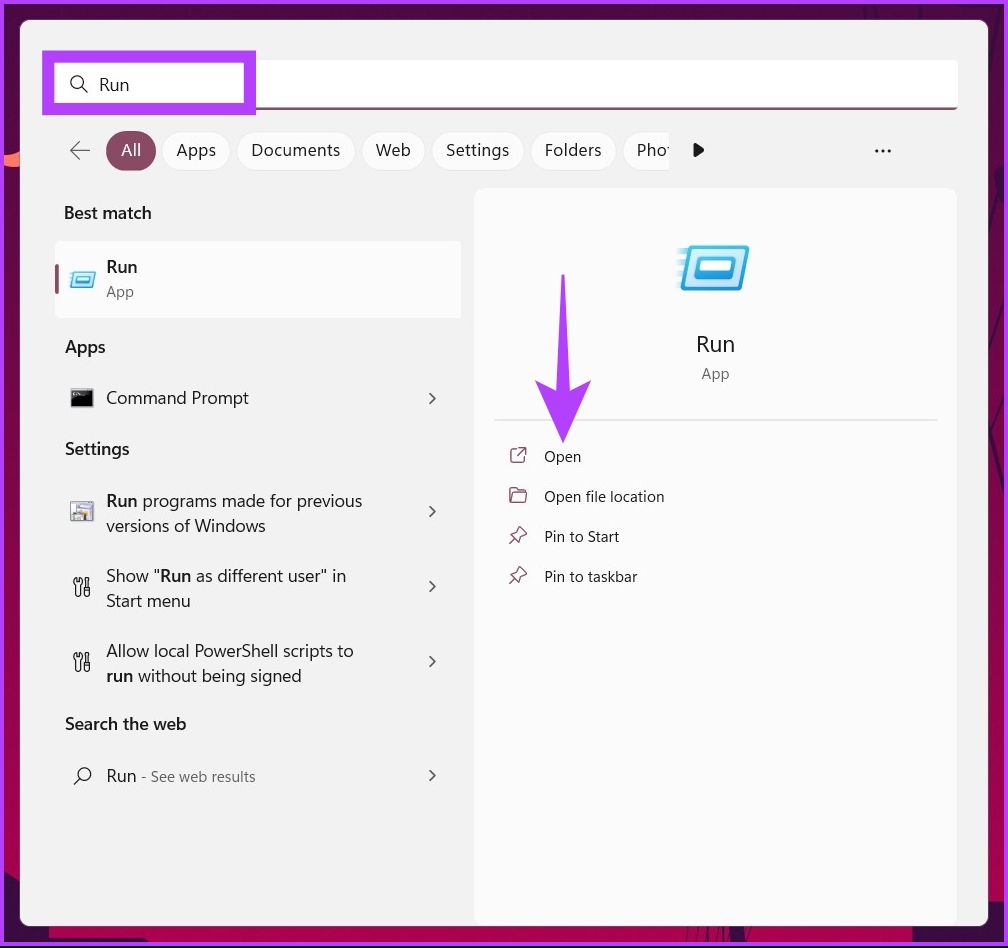
Passo 1: Pressione a tecla Windows no teclado, digite Corree clique em Abrir.
Observação: Como alternativa, pressione 'tecla Windows + R' para abrir a caixa de comando Executar.
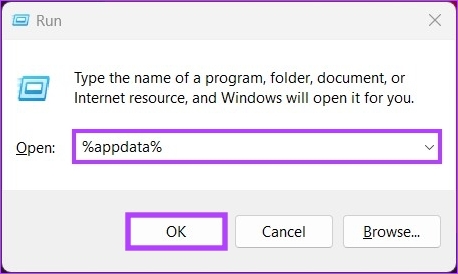
Passo 2: Digite o seguinte comando na caixa de texto e pressione Enter.
%appdata% 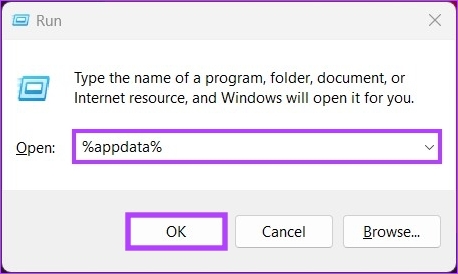
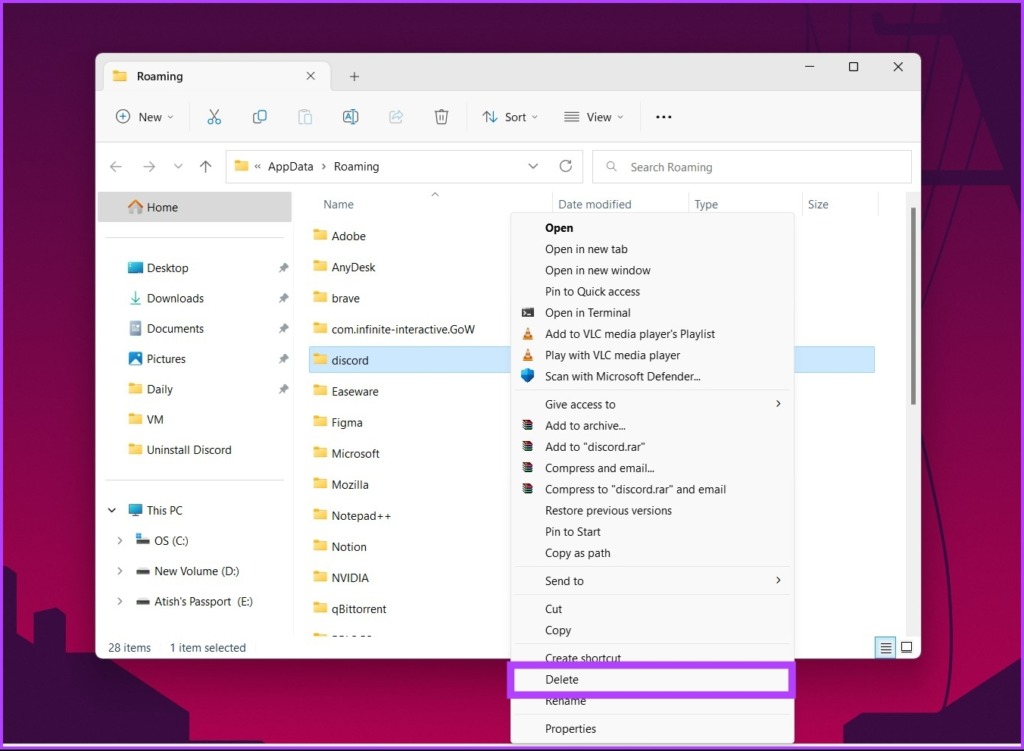
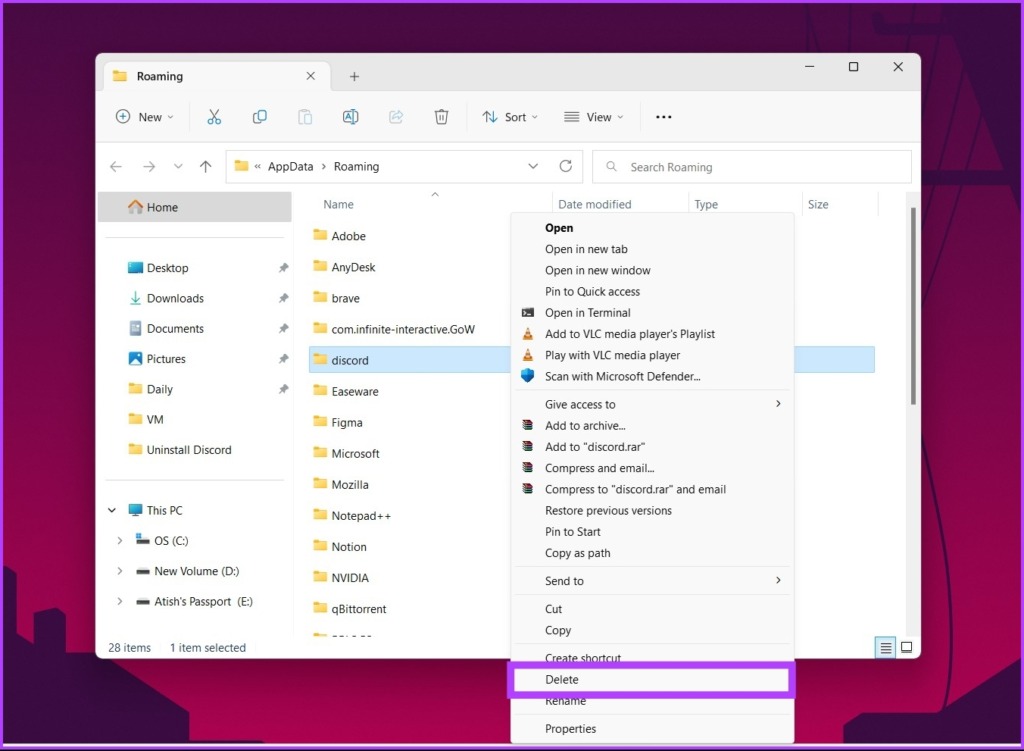
etapa 3: Localize a pasta Discordclique com o botão direito do mouse e selecione Excluir.
Observação: Como alternativa, selecione Discord e pressione 'Shift + Delete' no teclado.
Passo 4: Agora, abra a caixa de comando Executar novamente pressionando 'Tecla Windows + R.'
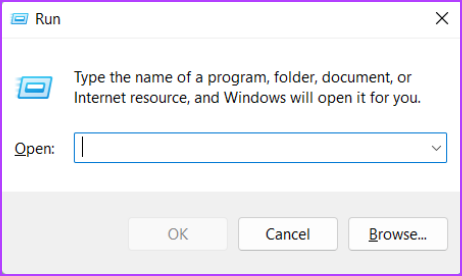
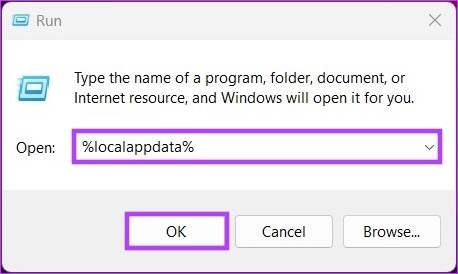
Passo 5: Digite o comando na caixa de texto e clique em OK.
%localappdata% 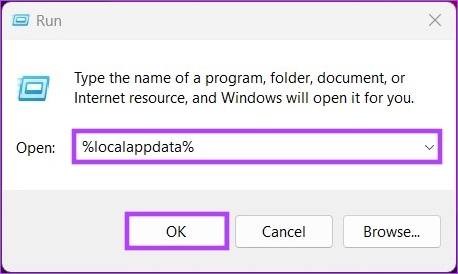
Passo 7: Localize a pasta Discord, selecione-a e exclua-a usando o teclado.
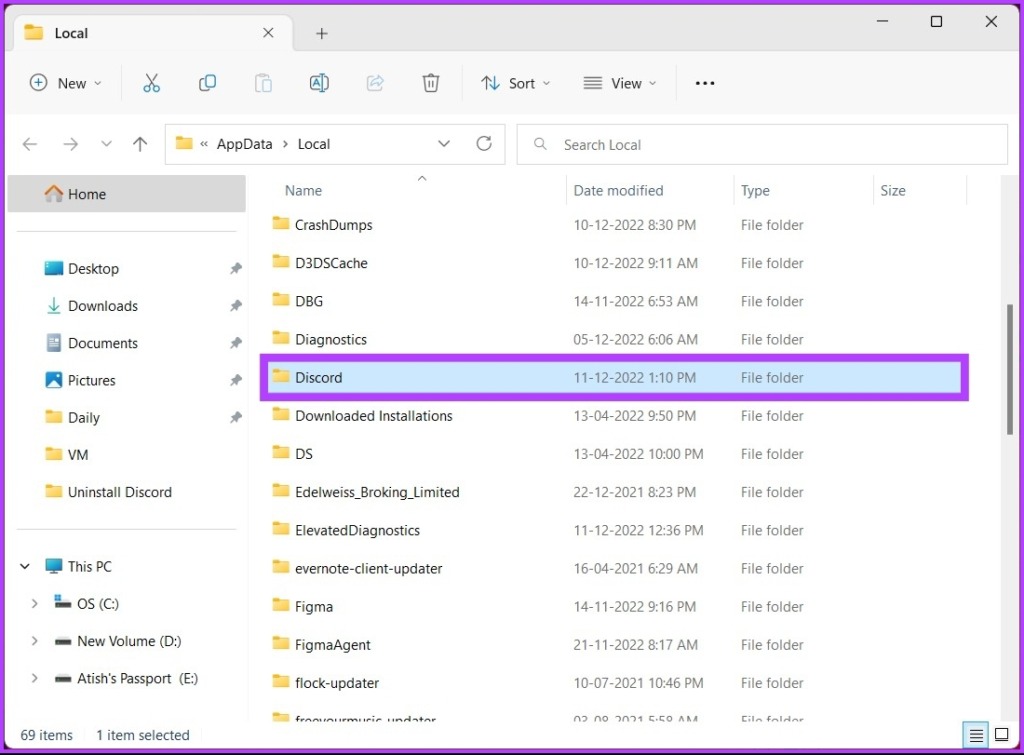
Dessa forma, você desinstalou totalmente o Discord do seu PC com Windows. Você pode pular para o método a seguir para explorar outra maneira de excluir o Discord da sua máquina Windows.
3. Use o Editor do Registro para Excluir Discórdia
Este método não é tão direto quanto o anterior, mas as etapas são relativamente simples de seguir e executar.
Como usaremos o Editor do Registro, recomendamos fortemente que você faça backup do registro do Windows antes de prosseguir com as etapas abaixo.
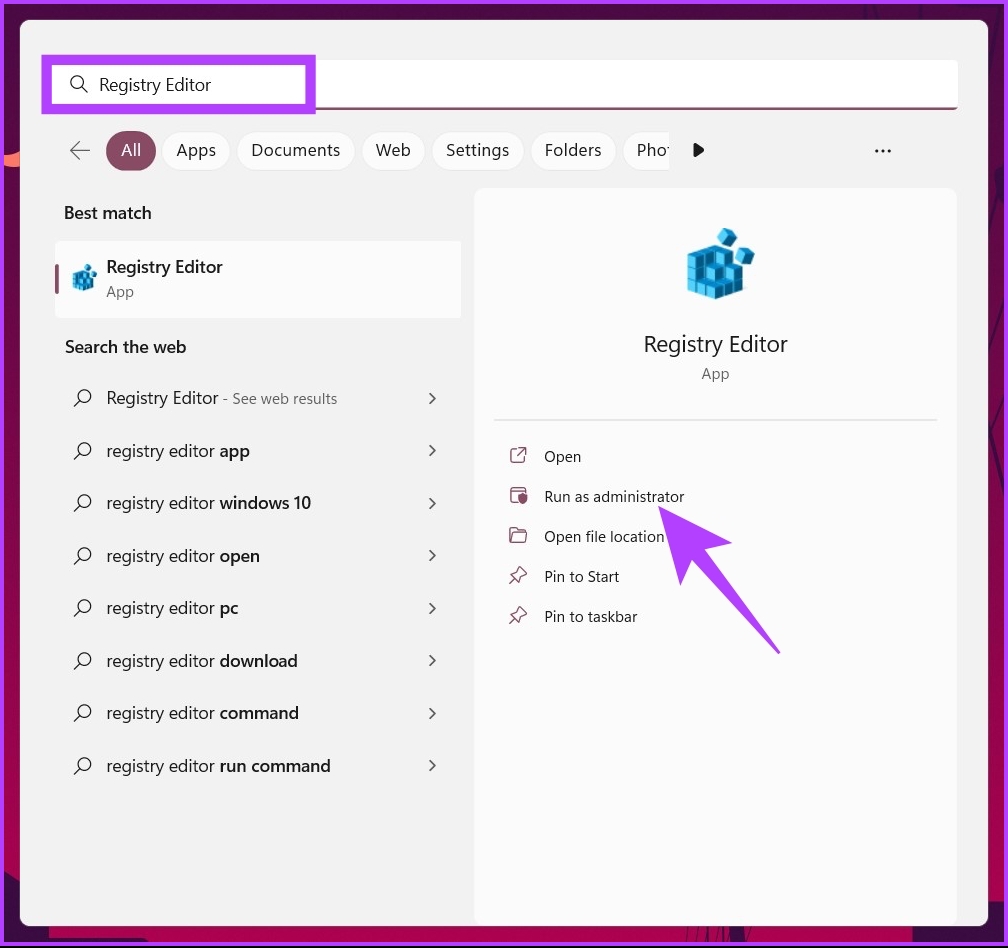
Passo 1: Pressione a tecla Windows no teclado, digite Editor do Registroe clique em 'Executar como administrador'.
Observação: Você também pode pressionar 'tecla Windows + R' para abrir a caixa de comando Executar, digite regedit.exee clique em OK para abrir o Editor do Registro.
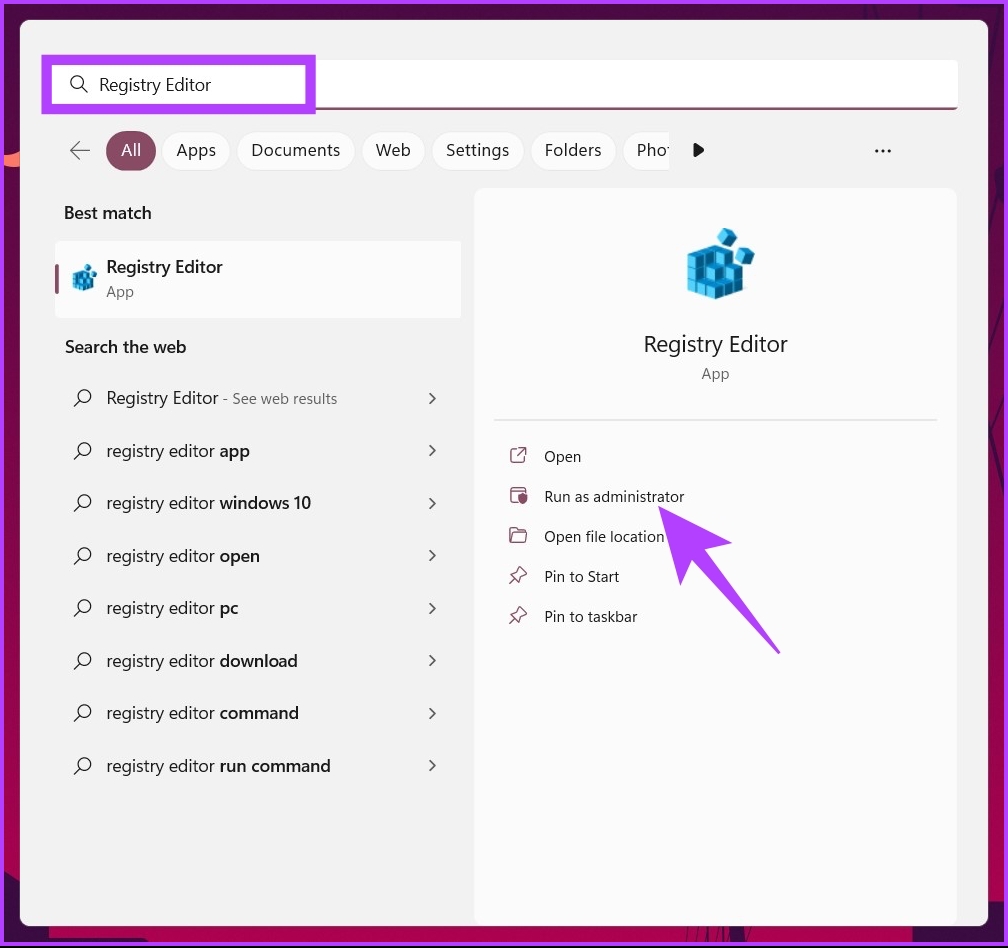
No prompt, selecione Sim.
Passo 2: Na barra de endereço superior, digite o endereço mencionado.
HKEY_CLASSES_ROOTDiscord 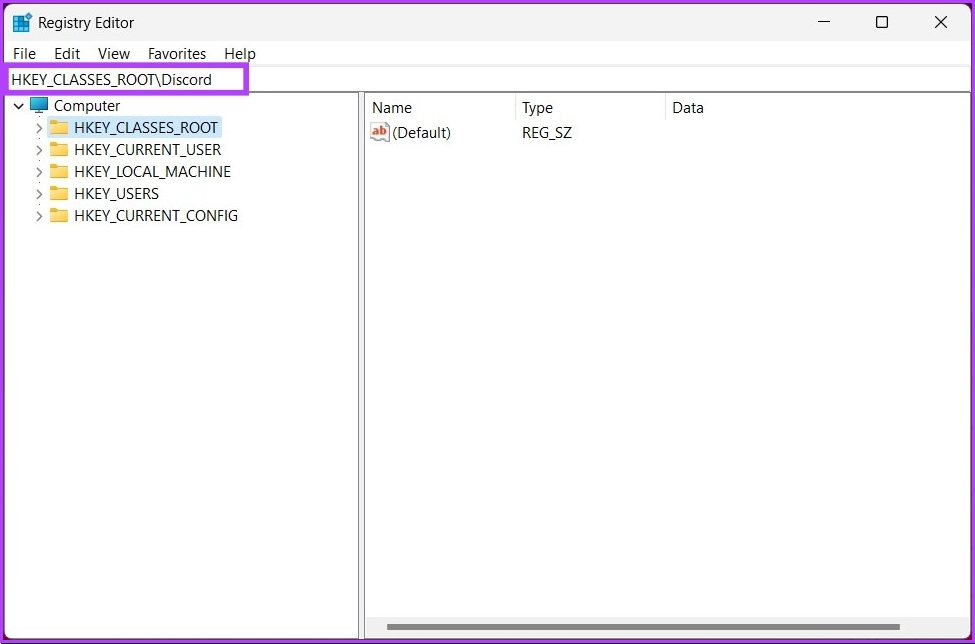
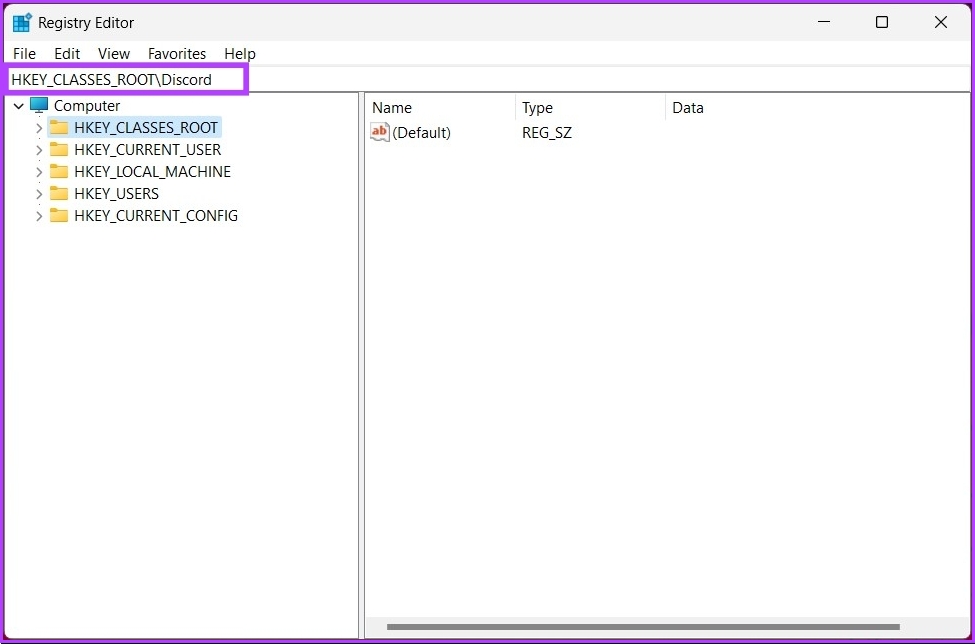
etapa 3: Selecione a pasta Discord, clique com o botão direito nela e clique em Excluir.
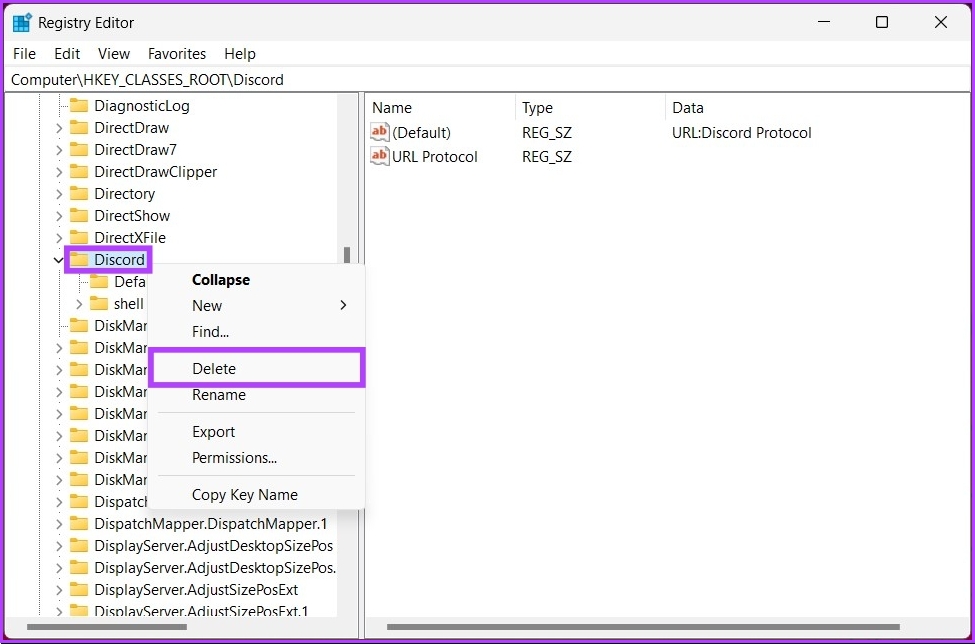
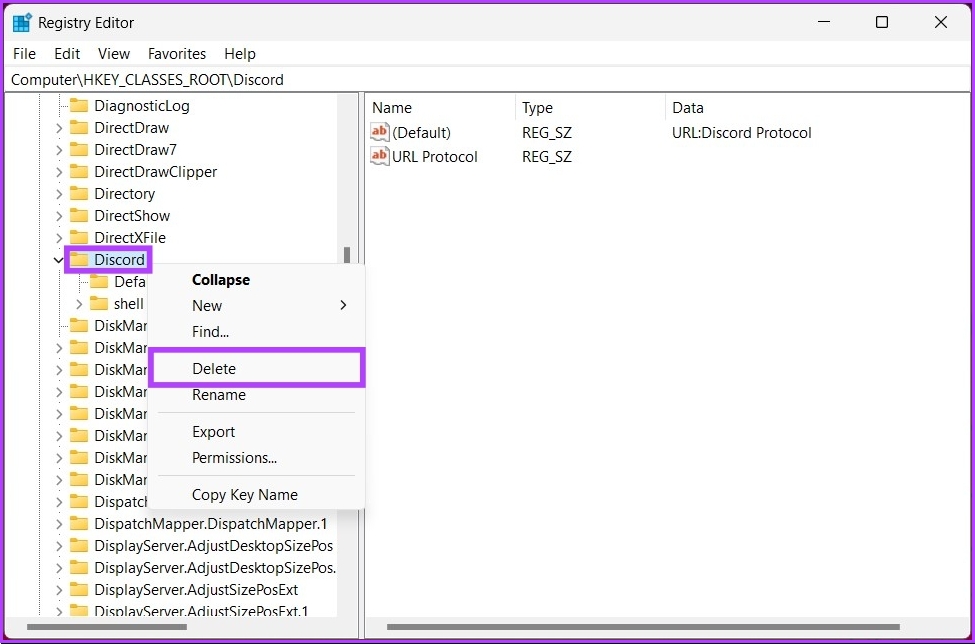
É isso! Você removeu o Discord do seu PC com Windows para sempre. Se você não estiver executando no Windows, mas no Mac, continue lendo.
Como excluir completamente o Discord do Mac
As etapas para desinstalar o Discord do Mac são fáceis de seguir. Cobrimos extensivamente diferentes maneiras de excluir aplicativos do seu Mac; você também pode verificar isso.
Certifique-se de que o Discord não esteja sendo executado em segundo plano antes de removê-lo do seu Mac. Agora, siga as etapas abaixo mencionadas.
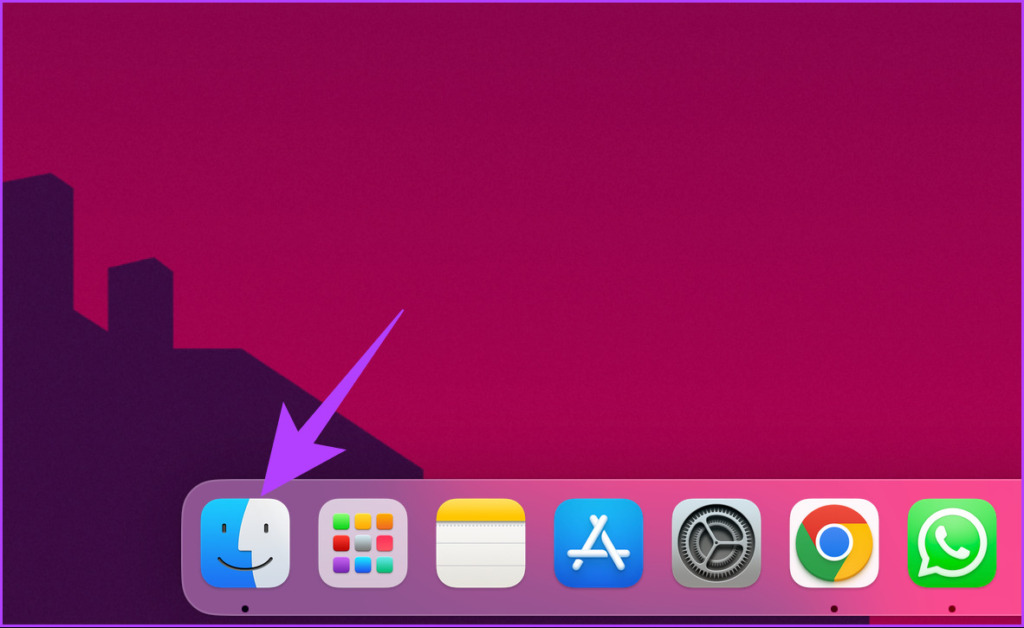
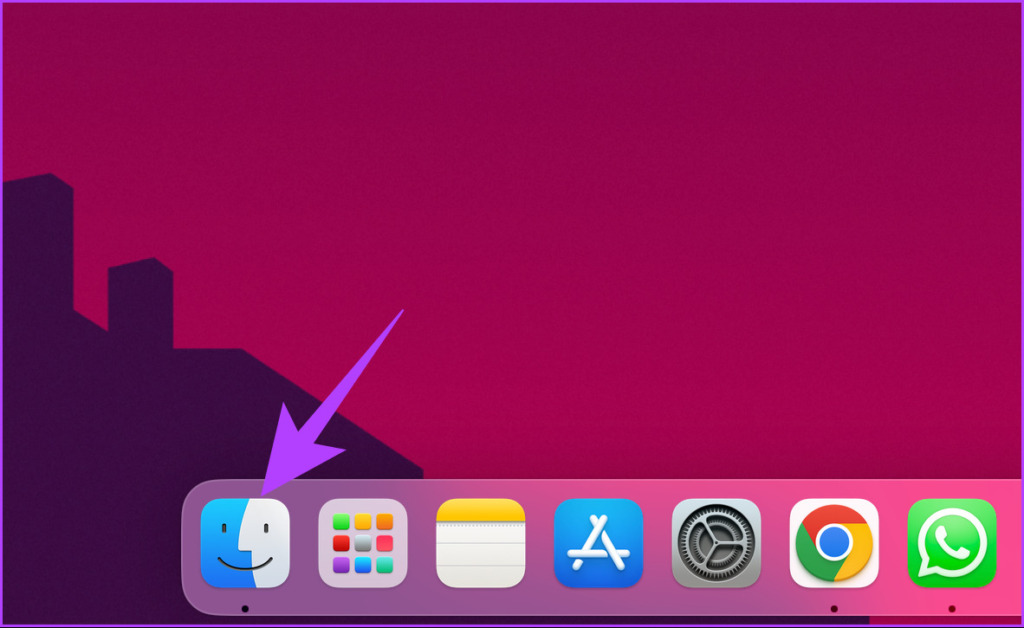
Passo 1: Abra o Finder no Dock.
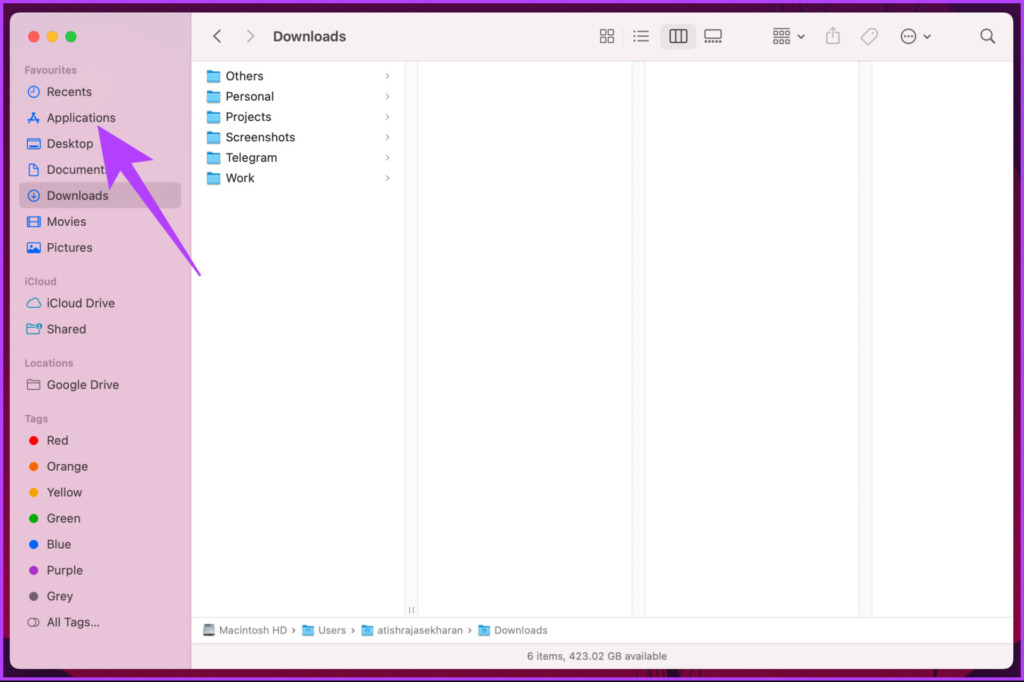
Passo 2: No painel lateral, vá para a pasta Aplicativos.
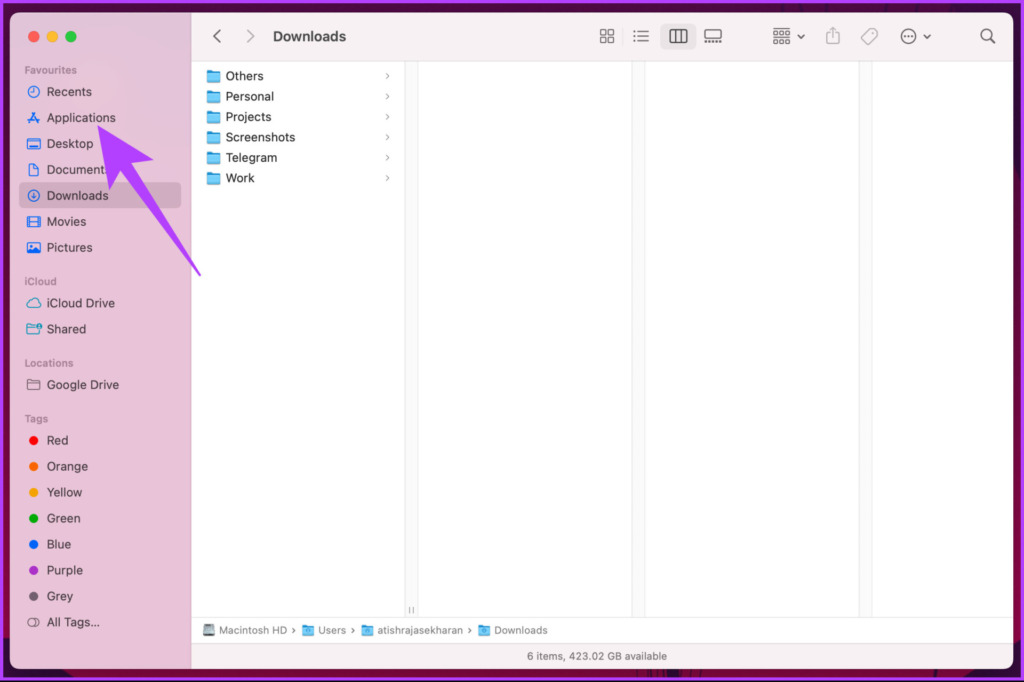
etapa 3: Localize o aplicativo Discord que você deseja excluir. Clique com o botão direito do mouse em seu ícone e escolha 'Mover para a lixeira'.
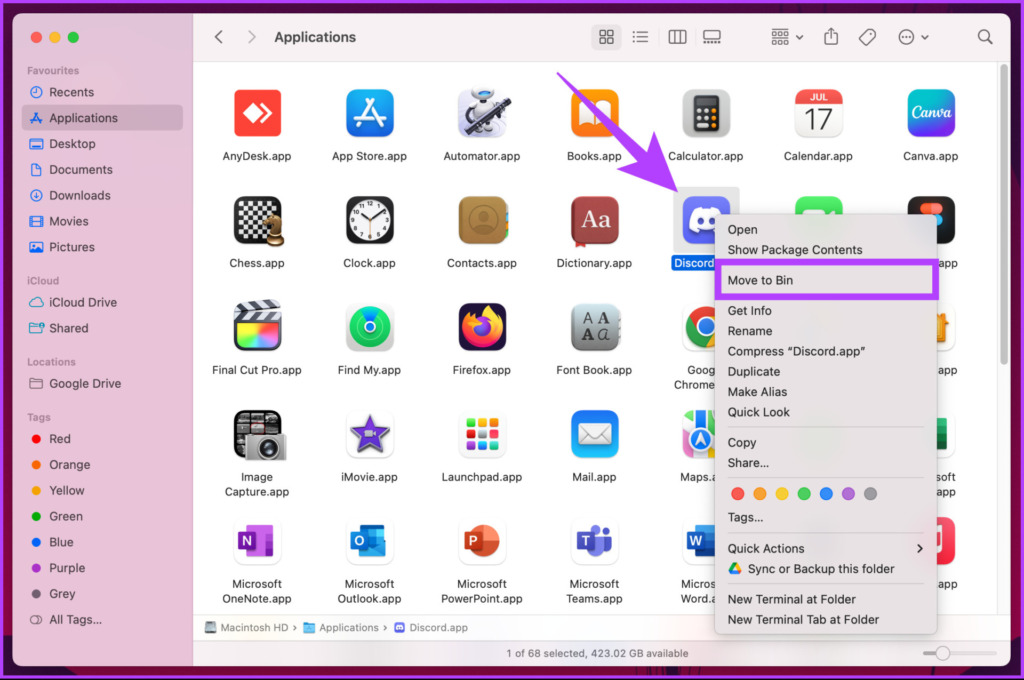
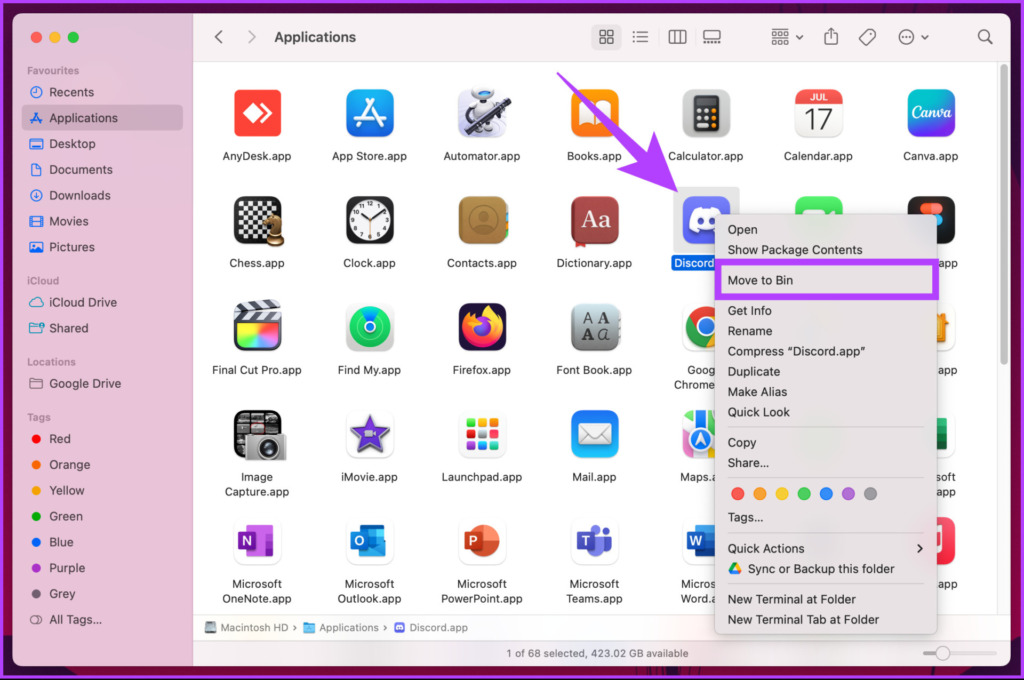
É sobre isso. Você excluiu o Discord do seu Mac. No entanto, às vezes, os arquivos residuais dos aplicativos permanecem no seu Mac. Portanto, siga as próximas etapas para remover os arquivos residuais do aplicativo.
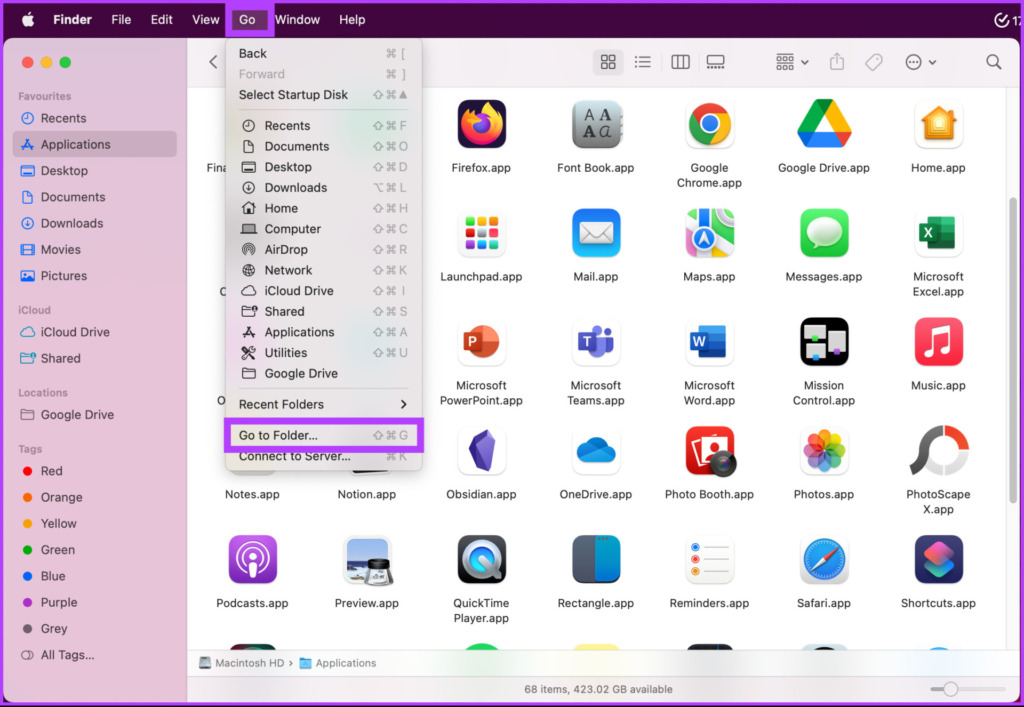
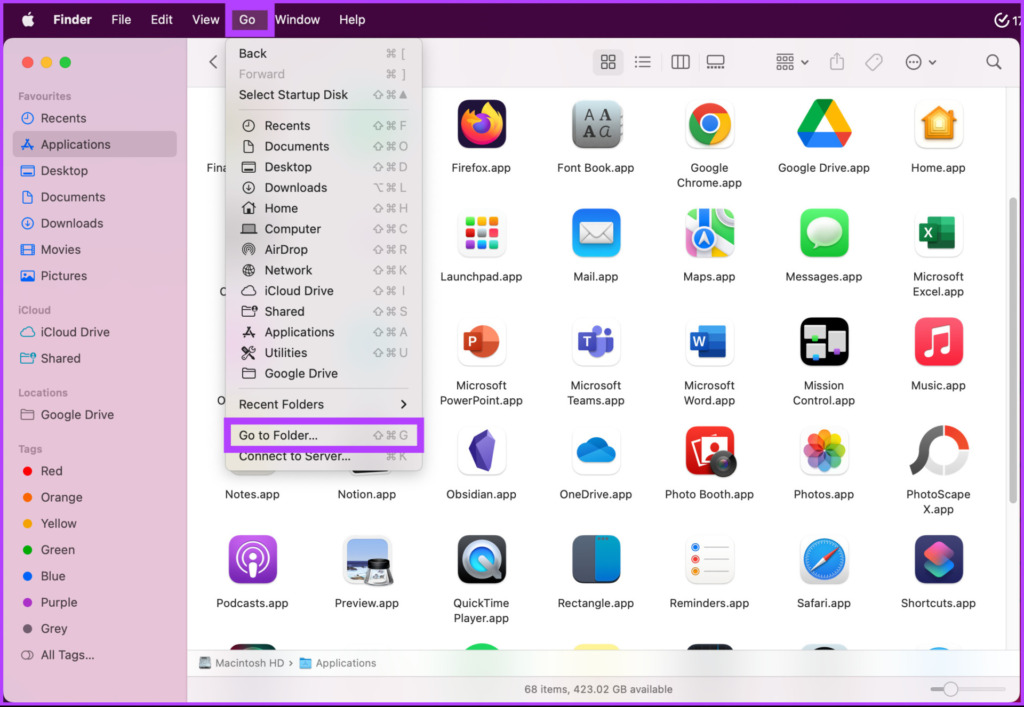
Passo 4: Clique no menu Ir na barra de tarefas e selecione 'Ir para pasta'.
Passo 5: você precisa examinar as pastas abaixo manualmente e excluir todos os arquivos relacionados do aplicativo.
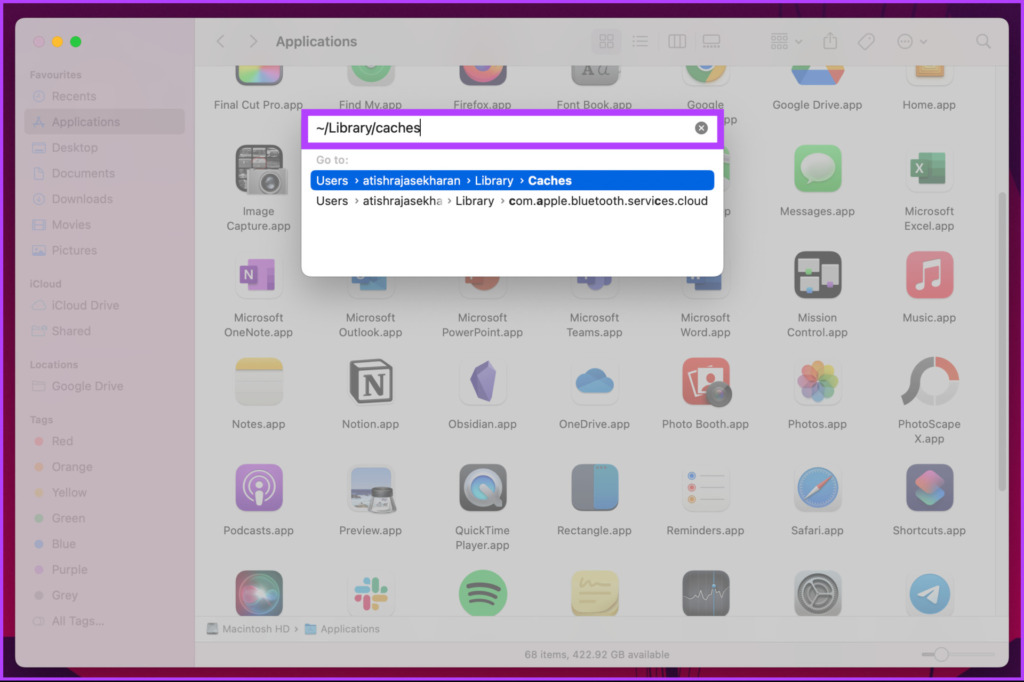

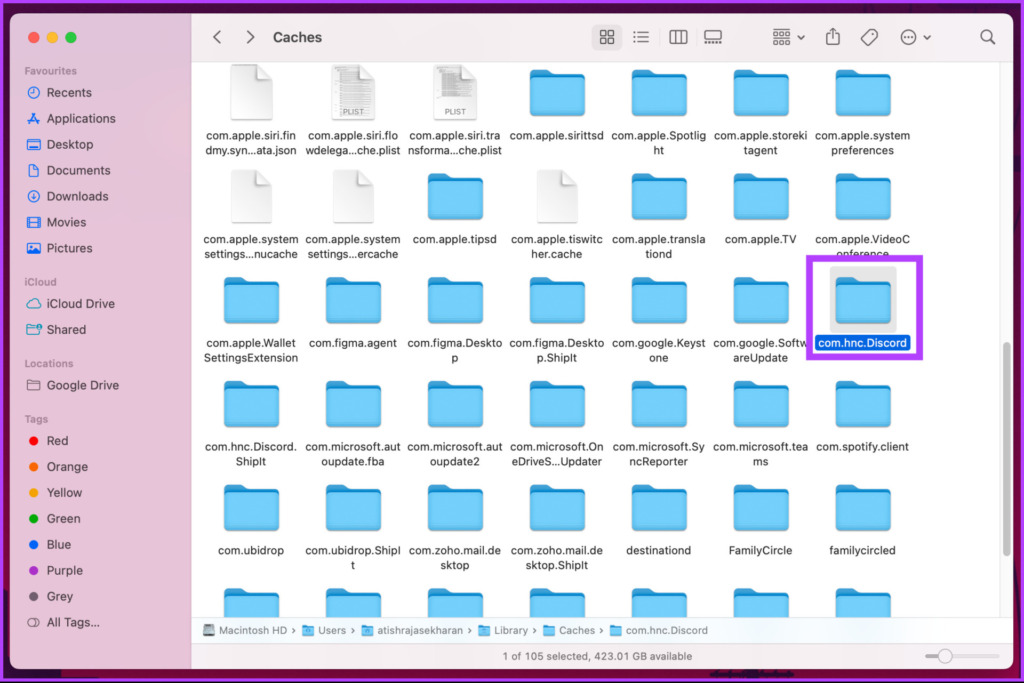

Com isso, seu Mac está completamente limpo do aplicativo Discord que você excluiu. Se você ainda precisa instalar o Discord no Mac e executá-lo apenas no seu dispositivo Android, vá para o próximo método.
Como remover discórdia do Android
Desinstalar o Discord de dispositivos Android é simples; no entanto, as etapas podem diferir ligeiramente de OEM para OEM. No entanto, em um nível mais amplo, as coisas são idênticas. Siga os passos abaixo.
Observação: Para este guia, usaremos o OnePlus 7T rodando no Android 12.
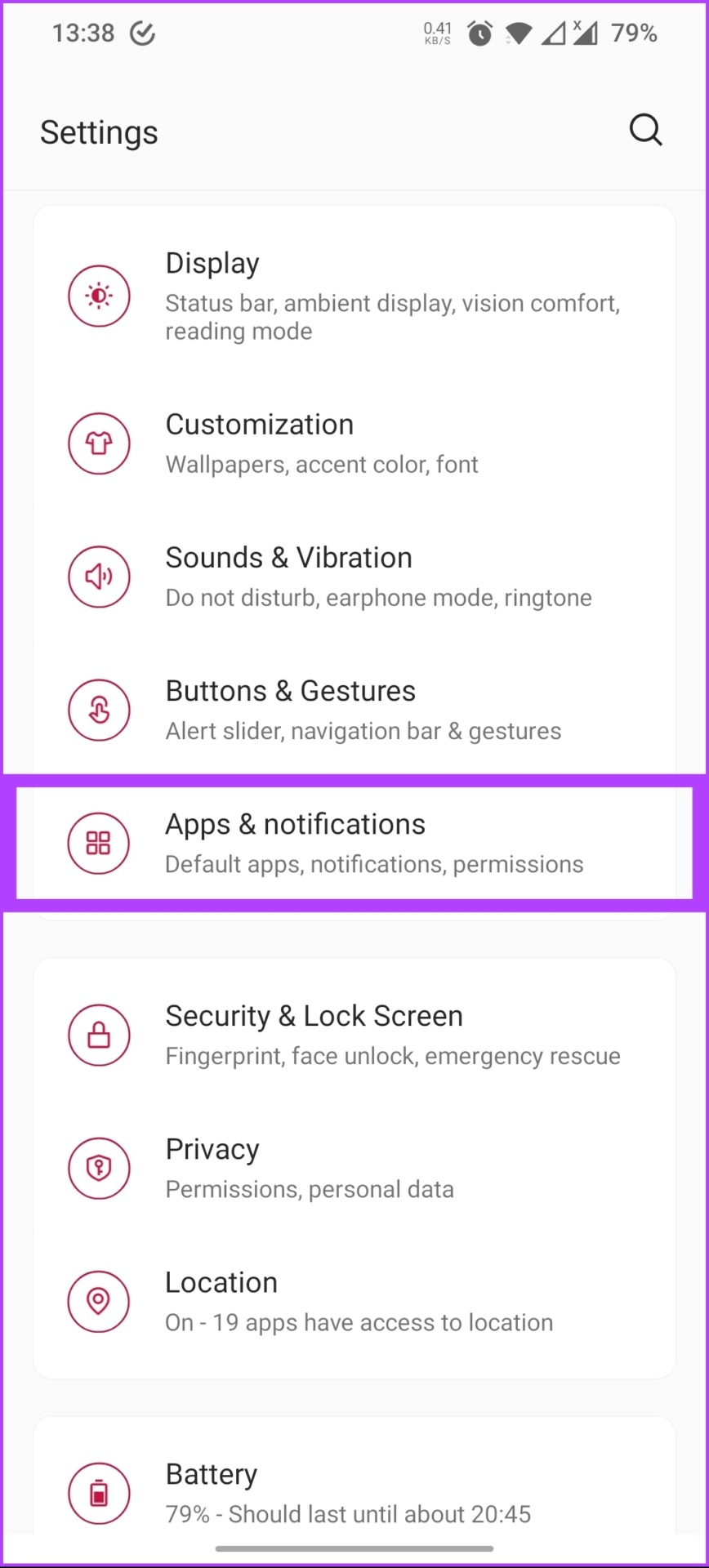
Passo 1: abra Configurações, role para baixo e toque em 'Aplicativos e notificações'.
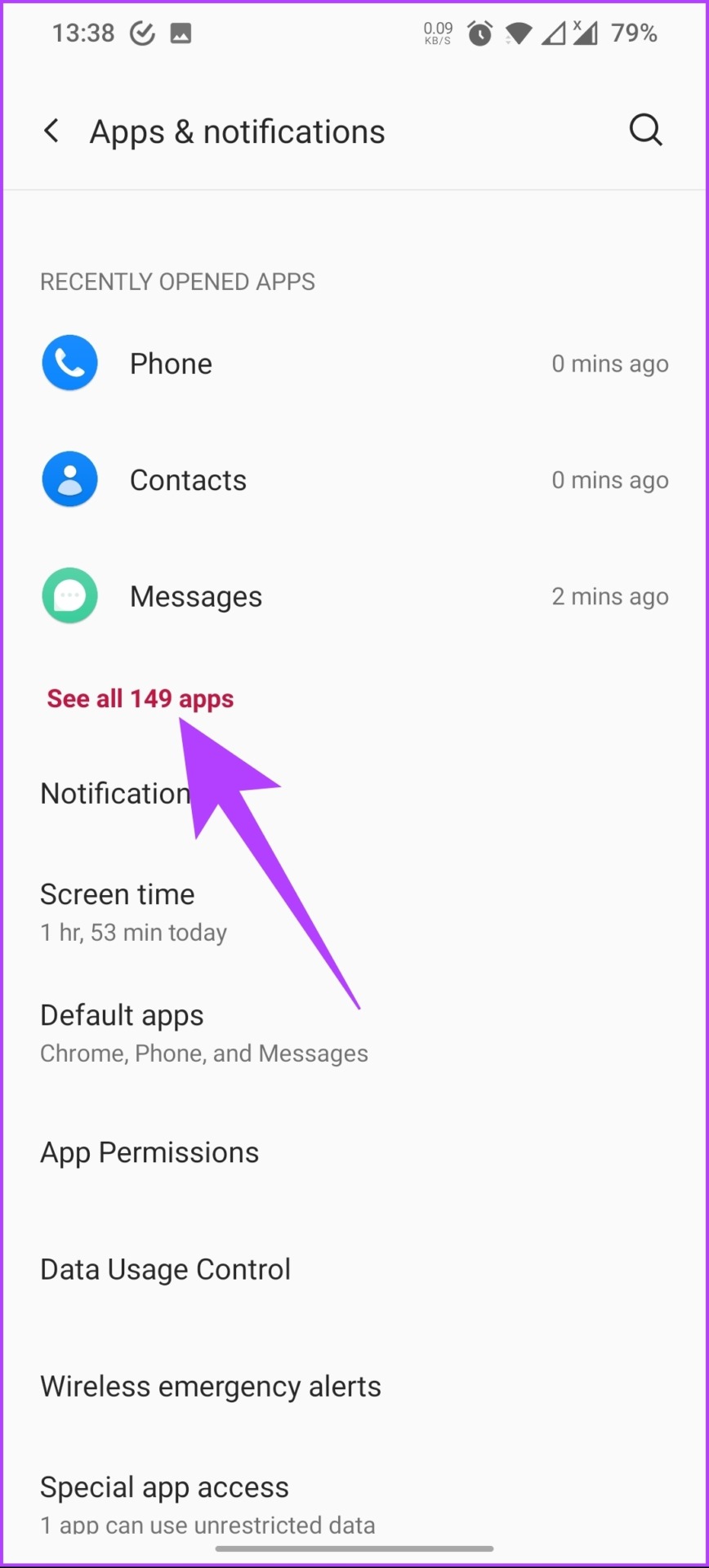
Passo 2: toque em 'Ver todos os aplicativos' em 'Aplicativos abertos recentemente'.
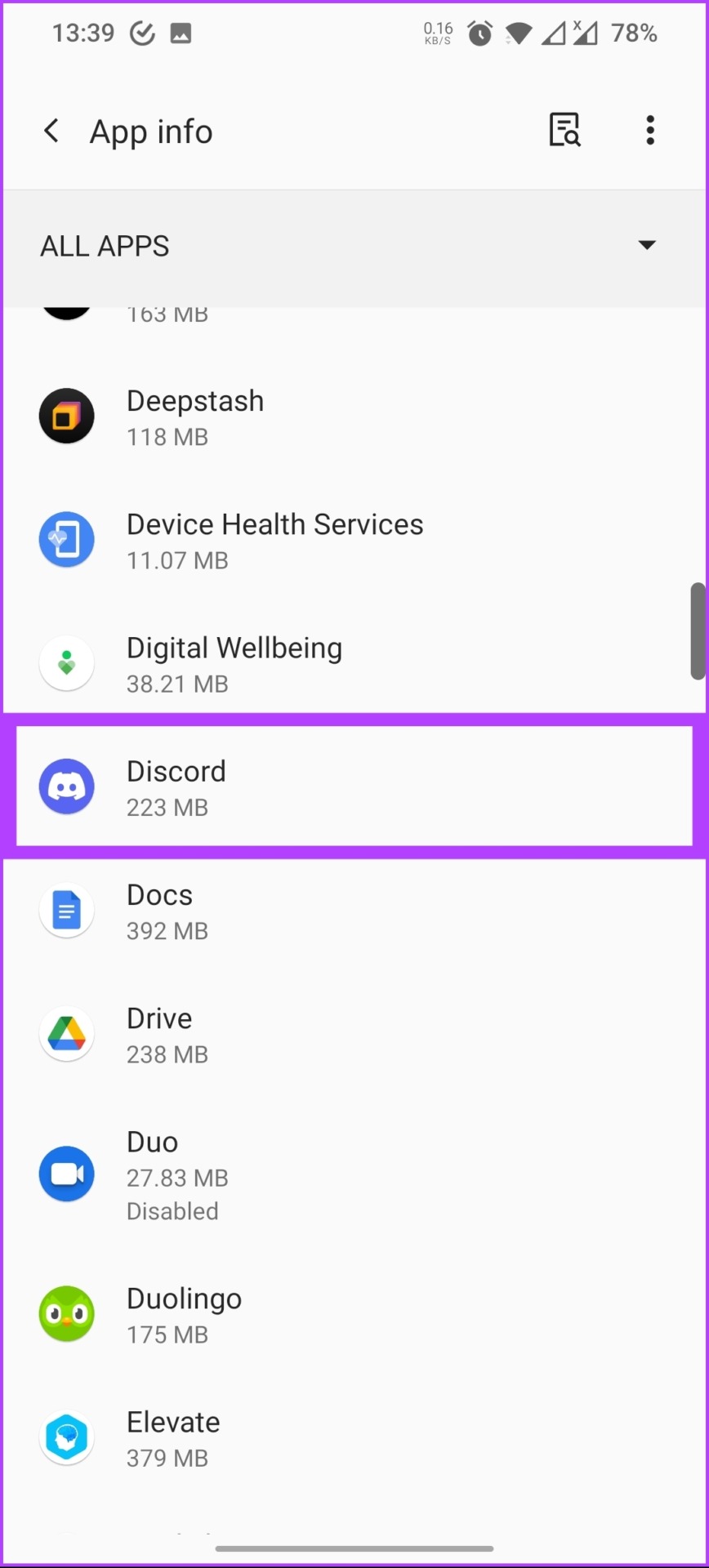
etapa 3: Role para baixo novamente e toque em Discord.
Passo 4: Finalmente, clique em Desinstalar. Um aviso aparecerá solicitando que você confirme sua escolha; toque em OK.
É isso. Você desinstalou com sucesso o aplicativo Discord do seu dispositivo Android. Agora, se você tiver um dispositivo iOS no qual deseja desinstalar o Discord, continue lendo.
Como desinstalar o Discord do iOS
Passo 1: Vá para Configurações e toque em Geral.
Passo 2: Role para baixo e clique em Armazenamento do iPhone e, na lista de aplicativos, toque em Discord.
etapa 3: Por fim, toque em Excluir aplicativo na parte inferior. Agora, toque em Excluir aplicativo novamente no prompt para confirmar.
Ai está. O aplicativo Discord foi removido do seu iPhone. Se você tiver mais dúvidas, confira a seção de perguntas frequentes abaixo.
Perguntas frequentes sobre como desinstalar o Discord
O símbolo # é usado para designar a marca Discord de 4 dígitos exclusiva de um usuário, que é atribuída automaticamente pelo Discord. Quando um usuário exclui sua conta do Discord permanentemente, sua tag do Discord é removida. Portanto, não, os usuários excluídos do Discord não têm #0000.
Se você não conseguir impedir que o Discord seja iniciado automaticamente, pode haver uma falha no seu sistema Windows. Também pode ser porque o administrador do sistema pode ter desativado a opção.
A localização do arquivo Discord depende do sistema operacional e de como você o instalou. No entanto, se você não alterou as configurações de instalação padrão: No Windows, o arquivo do aplicativo Discord estará localizado em 'C:Users[USERNAME]Diretório AppDataLocalDiscord'. No macOS, o arquivo do aplicativo Discord estará localizado no diretório '/Applications/Discord.app'.
O Discord armazena uma variedade de dados em seus servidores. Isso inclui informações da conta do usuário, como nome de usuário, endereço de e-mail, preferências do usuário e outros dados relacionados à operação do serviço Discord.
Faça uma pausa no clã de jogos
Portanto, é assim que você pode desinstalar completamente o Discord em vários dispositivos e plataformas. Depois de excluir o aplicativo Discord do seu dispositivo, você basicamente limpa o espaço de armazenamento para sempre. Além disso, você também pode excluir o cache do Discord para liberar espaço sem excluir o aplicativo.


