
Quando você compra um novo telefone Android, é provável que ele venha com muitos bloatware pré-instalados. Embora você possa desinstalar esses aplicativos de bloatware de terceiros, alguns dos aplicativos são instalados como aplicativos do sistema e não podem ser removidos. Isso é especialmente verdadeiro para todo o pacote de aplicativos do Google. Se você não é fã do Google Play Música ou do Google Duo, desculpe, você não pode removê-los de seu telefone. Para se livrar dos aplicativos do sistema, a maneira mais fácil é fazer o root no seu telefone. O ruim é que não é fácil fazer o root no seu telefone e você irá invalidar a garantia do telefone ao fazer isso.
Aqui estão algumas maneiras de desinstalar aplicativos de bloatware / sistema sem root no Android.
Desinstalar / desativar o bloatware
Para o bloatware de terceiros, a maioria deles pode ser facilmente desinstalada.
1. Em seu telefone Android, vá para “Configurações -> Aplicativos e notificações”.
2. Toque em “Ver todos os aplicativos”, encontre o aplicativo que deseja desinstalar e toque nele.
3. Se houver um botão “Desinstalar”, toque em para desinstalar o aplicativo.
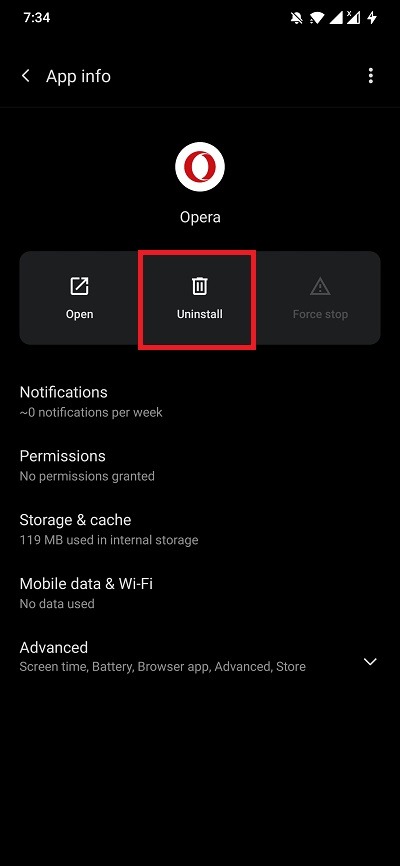
4. Se você vir um botão “Desativar” em vez de um botão Desinstalar, isso significa que os aplicativos não podem ser desinstalados, mas podem ser desativados.
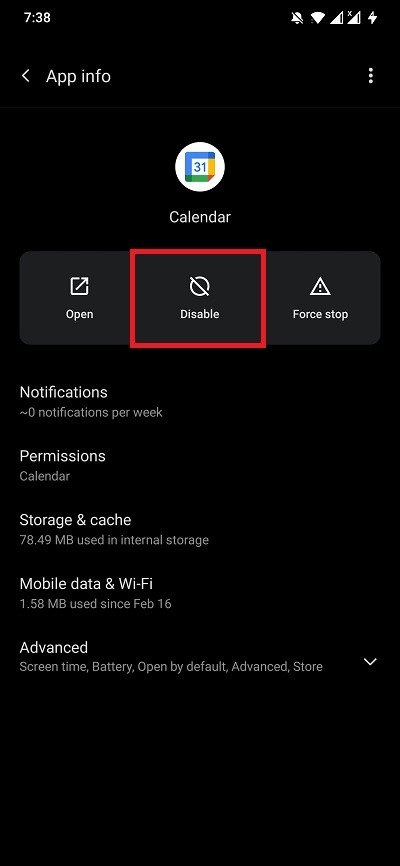
“Desativado” significa que o aplicativo fica inativo, não aparecerá na sua lista de aplicativos e não será reconhecido como um aplicativo instalado.
Toque no botão Desativar para desativar o aplicativo.
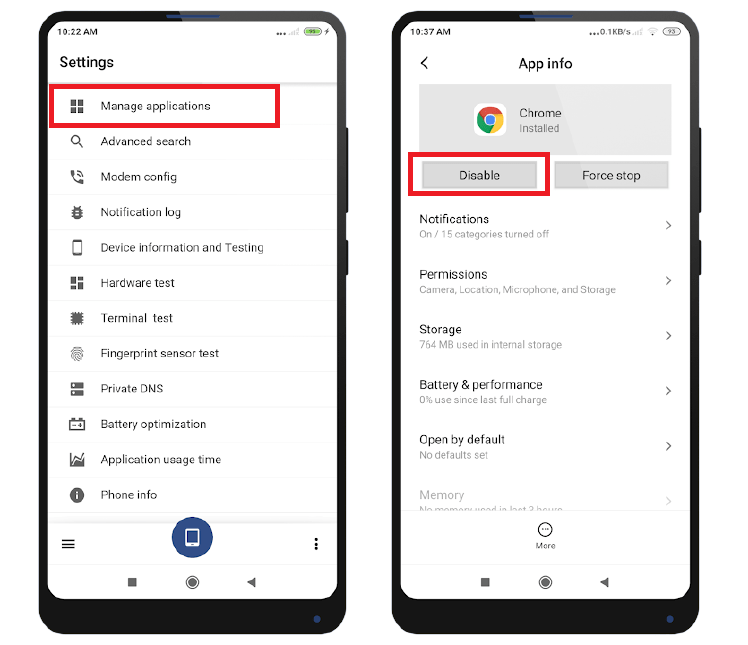
Para telefones Xiaomi, primeiro instale o aplicativo “Configurações ocultas para MIUI”.
1. Abra "Configurações ocultas para MIUI".
2. Vá para “Gerenciar aplicativos” e encontre o aplicativo que deseja desativar.
3. Toque no botão “Desativar”.
Desinstalar aplicativos do sistema no Android usando adb
Adb é uma ferramenta poderosa para depurar seu telefone. Ele também vem com comandos para gerenciar pacotes de aplicativos (neste caso, desinstalar pacotes).
1. Para usar o adb, você precisa instalar o adb em seu computador desktop.
Para Linux, você pode simplesmente instalar “android-tools” de seu Software Center ou gerenciador de pacotes.
Para Windows, siga as instruções aqui para instalar o adb.
2. Em seguida, você precisa habilitar “Opções do desenvolvedor” em seu telefone. Depois de habilitado, vá para Opções do desenvolvedor, role a lista para baixo e habilite “depuração USB”.
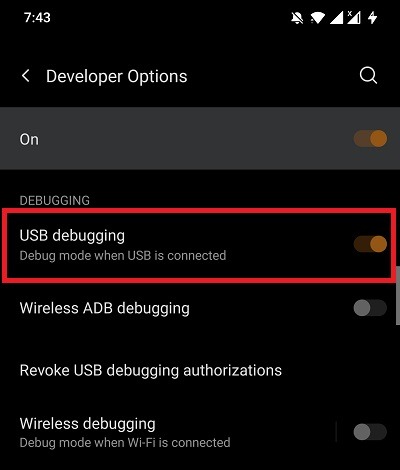
3. Conecte seu telefone ao desktop via cabo USB. Quando solicitado, altere o modo “carregar somente” para o modo “transferência de arquivos (MTP)”.
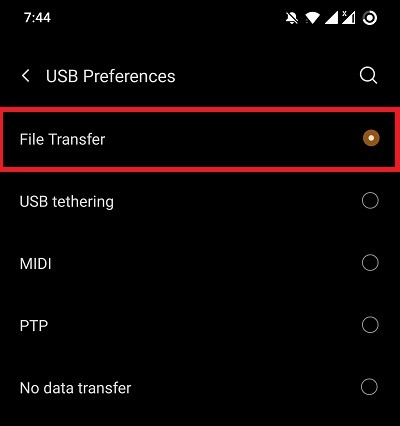
4. No Windows, navegue até o diretório adb e inicie o prompt de comando nessa pasta. Para Linux, basta abrir o Terminal.
Digite o seguinte comando para iniciar o adb e verificar se o telefone está conectado.
Se você vir uma entrada listada na seção “Lista de dispositivos”, seu dispositivo está conectado.
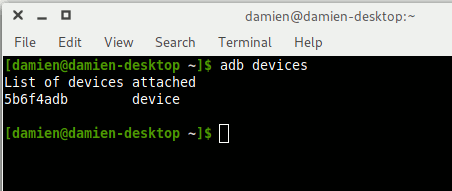
5. Inicie o shell adb.
6. Liste todos os pacotes instalados no telefone.
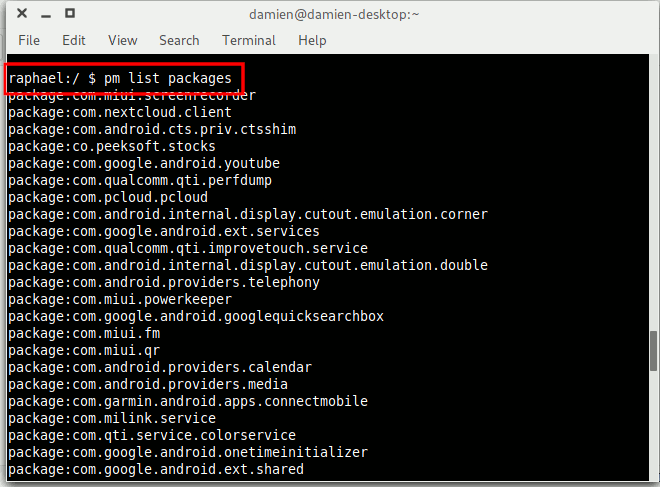
A lista será muito longa. Você pode usar grep para restringir a lista. Por exemplo, para mostrar apenas pacotes do Google, use o comando:
pm list package | grep 'google'
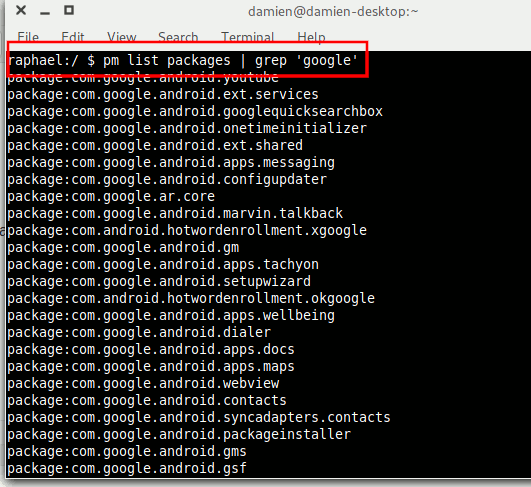
7. Encontre o nome do aplicativo que deseja desinstalar. O nome é a entrada após Package:. Por exemplo, o nome do pacote para o aplicativo de contato do Google é com.google.android.contacts.
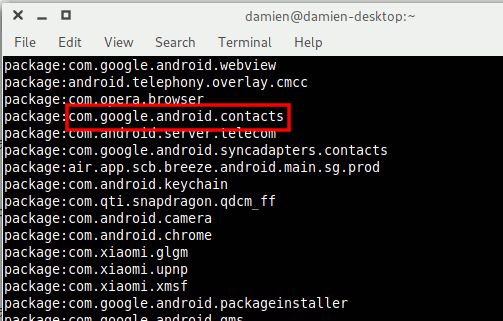
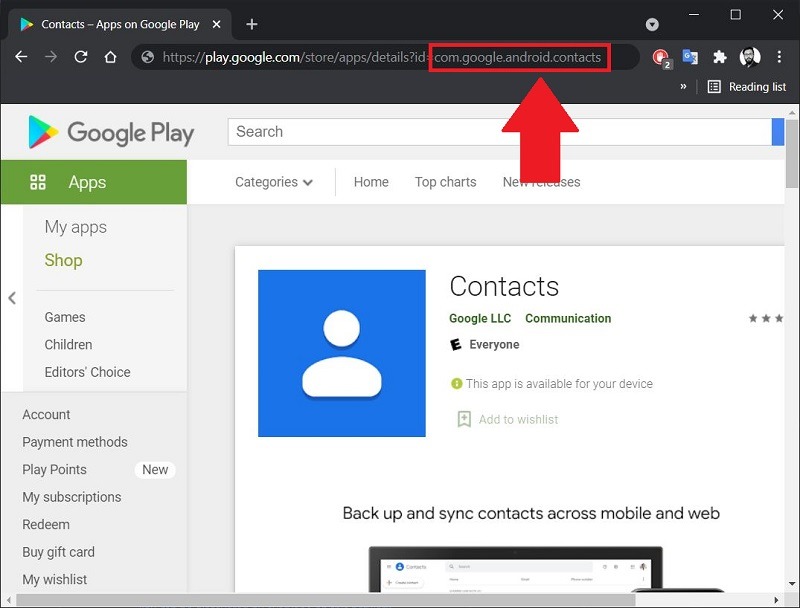
Se você tiver problemas para identificar o nome do pacote, simplesmente acesse a Google Play Store em seu navegador e pesquise o aplicativo. Verifique o URL para o nome do pacote.
8. Digite o seguinte comando para desinstalar o aplicativo.
pm uninstall -k --user 0 package-name
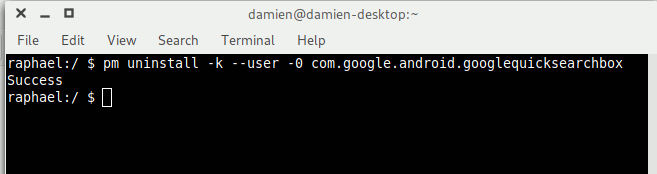
Você deverá ver a palavra “Sucesso” se a desinstalação for bem-sucedida.
O --user sinalizar no comando acima é importante porque diz ao sistema para desinstalar o aplicativo apenas para o usuário atual (e 0 é o usuário padrão / principal do telefone). Não há como desinstalar o aplicativo de todos os usuários, a menos que você faça o root no telefone.
Como um aviso, desinstalar aplicativos do sistema tem o potencial de quebrar o sistema, portanto, desinstale apenas os aplicativos dos quais você tem certeza. Aplicativos como Gmail, Google Play Music, Google Play Filmes, etc., podem ser desinstalados com segurança, mas nunca remova o Google Play Store ou qualquer um dos arquivos associados a ele. Se o telefone ficar instável após a desinstalação de um aplicativo específico, reinstale-o na Google Play Store ou redefina o telefone para a configuração original.
Desative os aplicativos do sistema usando a ferramenta Debloater
Se você achar o processo de comandos ADB um pouco complicado e demorado, felizmente para você, existe uma ferramenta Debloater disponível que irá facilitar o processo de desabilitar aplicativos indesejados em seu dispositivo Android.
Algumas características desta ferramenta Debloater são: permite bloquear ou desabilitar aplicativos em seu dispositivo Android, permitir desbloquear todos os aplicativos de uma vez, importar listagens bloqueadas, etc. aplicativos instalados em seu telefone Android.
Observe que, para remover os aplicativos, você precisa ter acesso root em seu telefone Android. Esta ferramenta não desinstala aplicativos do sistema de seu telefone Android sem acesso root. No entanto, desabilitar aplicativos também é eficiente, pois os aplicativos desabilitados não serão executados em segundo plano e consumirão os recursos do seu telefone.
Veja como você pode usar a ferramenta Debloater:
1. Primeiro, certifique-se de ter a Depuração USB ativada em seu dispositivo Android.
2. Baixe e instale a ferramenta Debloater em seu PC com Windows.
3. Conecte seu telefone ao PC por meio de um cabo USB. Abra a ferramenta Debloater e espere que ela detecte seu dispositivo.
4. Assim que seu dispositivo for detectado, a notificação “Dispositivo conectado” e “Sincronizar” localizada na parte inferior da interface ficará verde, indicando que a conexão foi bem-sucedida.
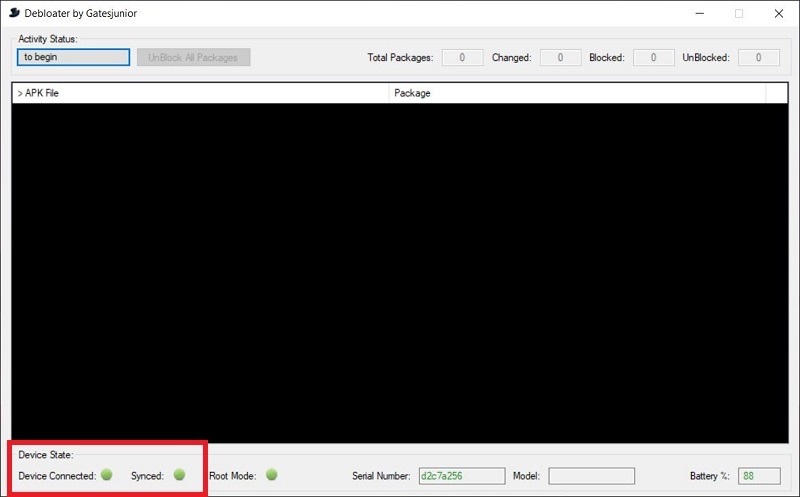
5. Para preencher a lista com os aplicativos instalados no seu telefone Android, clique no botão “Ler pacotes do telefone” logo abaixo do menu “Status da atividade”.

6. Basta percorrer a lista de aplicativos e marcar a caixa ao lado do aplicativo que deseja desativar.
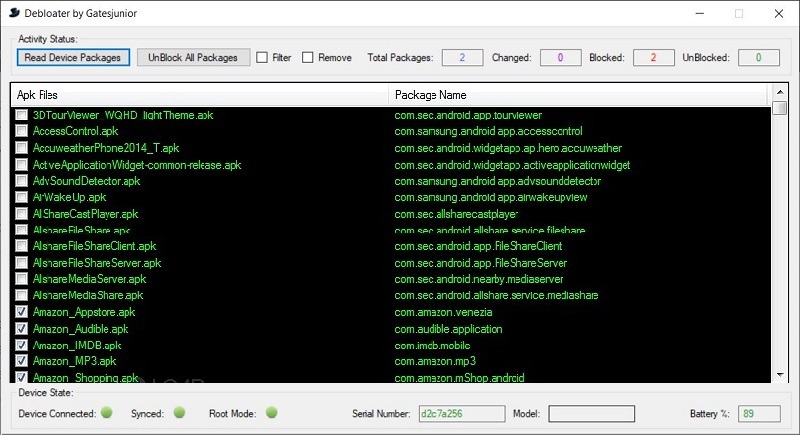
7. Depois que a seleção for feita, clique no botão “Aplicar” na parte superior. A ferramenta executará essa tarefa e mostrará uma mensagem de conclusão.
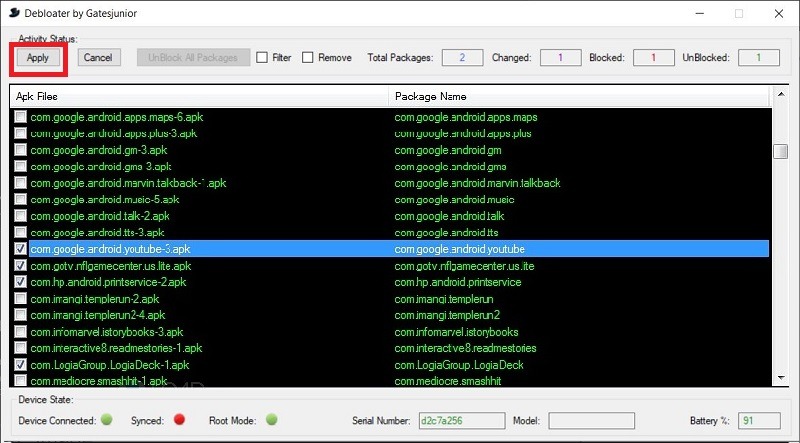
Observação: uma palavra de cautela. Não desative nenhum aplicativo do sistema, pois isso pode danificar seu telefone bloqueando-o. Sempre verifique antes de selecionar qualquer aplicativo.
Empacotando
Dependendo do fabricante do seu telefone, alguns telefones vêm com apenas alguns bloatware e os aplicativos do sistema podem ser desativados facilmente, enquanto outros estão cheios de aplicativos de terceiros que você não pode remover ou desativar. As instruções acima permitirão que você desinstale aplicativos de sistema de bloatware de seu telefone Android sem ter que fazer o root em seu telefone, a menos que você esteja pensando em fazer o root em seu telefone.
Relacionado:
Este artigo é útil?
Meu trabalho foi publicado no Android Authority, Android Police, Android Central, BGR, Gadgets360, GSMArena e muito mais. Um Six Sigma e Google Certified Digital Marketer que cobre conteúdo relacionado à tecnologia nos últimos 2 anos.
Fonte Adicione ao Google Notícias


