
Publicar uma foto online traz riscos. Sua foto pode conter informações confidenciais ou uma imagem de alguém que você não deseja que outras pessoas vejam. A boa notícia é que você pode desfocar facilmente as imagens antes de publicá-las online. Existem dezenas de aplicativos Mac disponíveis para fazer isso. Aqui, mostraremos como você pode desfocar imagens de maneira fácil e rápida no seu Mac usando o Skitch ou o aplicativo Fotos integrado.
Desfocar imagens com o Skitch
Parte da popular família de produtos Evernote, o Skitch é um produto fantástico que todos deveriam ter em seus computadores.
1. Comece abrindo o Skitch se você já tiver baixado ou pegue-o na Mac App Store.
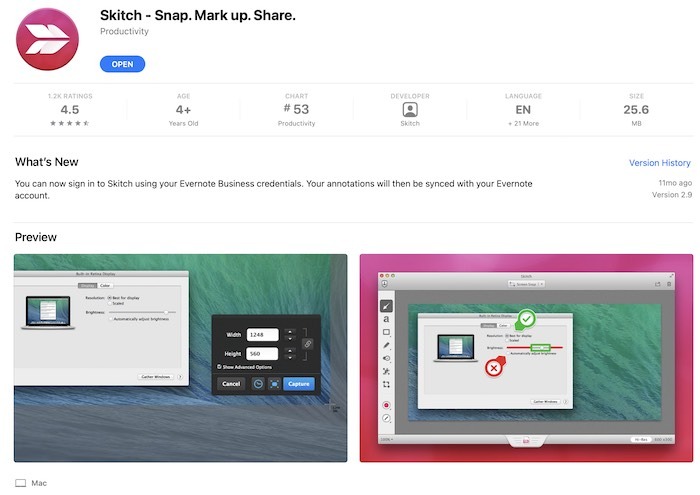
2. Após a instalação do Skitch, arraste e solte qualquer arquivo JPG ou PNG que deseja editar. Alternativamente, clique em “Arquivo -> Abrir” e carregue a imagem na janela do aplicativo.
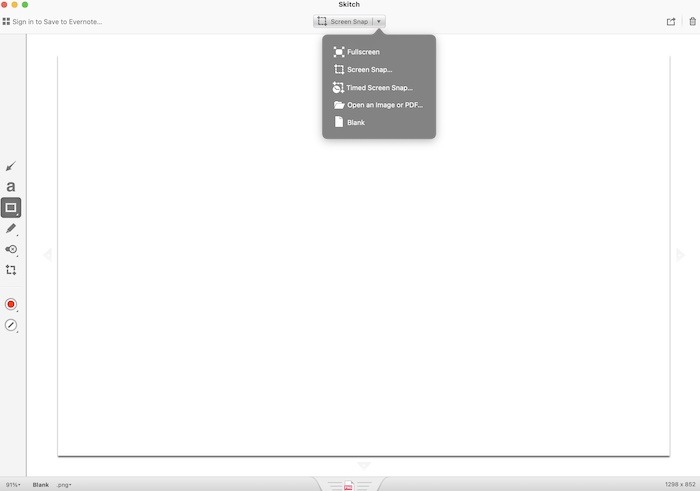
3. Procure no lado esquerdo do aplicativo na barra de ferramentas vertical por “Pixelate”, a penúltima opção. Você também pode identificá-lo por seu ícone, que está borrado ou pixelado.
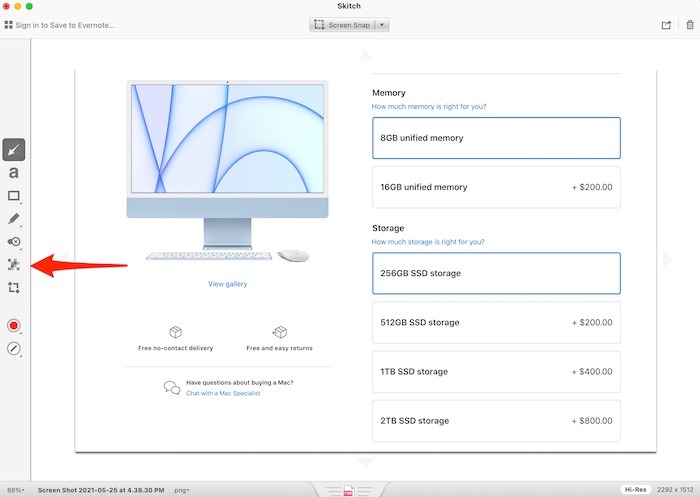
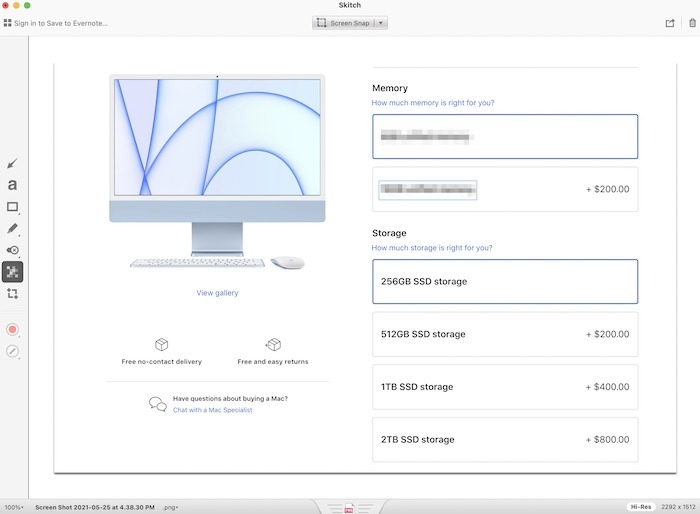
4. Use o mouse para arrastar o cursor ao redor da área que deseja desfocar. Isso funciona como um quadrado ou retângulo, e você pode voltar sobre cada área desfocada algumas vezes apenas para ter 100 por cento de certeza de que nada está visível.
5. Depois de desfocar todas as áreas da foto que deseja ocultar, salve seu trabalho de duas maneiras:
- “Arquivo -> Exportar” e escolha onde no disco rígido do seu Mac você deseja salvar a imagem.
- Observe a parte inferior central do aplicativo Skitch, onde reside uma opção semelhante a uma guia. Clique nesta área e arraste e solte em uma pasta de arquivos, área de trabalho ou em qualquer lugar onde você gostaria de salvar a imagem.
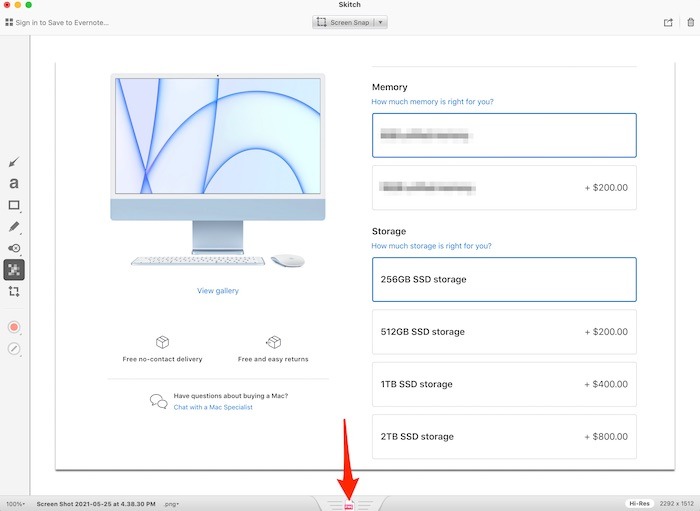
Ambas as formas funcionam exatamente da mesma forma, então a imagem não aparece de forma diferente se você usar um método sobre o outro.
Com o Skitch, é muito fácil desfocar imagens no Mac. No entanto, se baixar um aplicativo separado não for para você, há outro método que funciona com o aplicativo Fotos, que vem pré-instalado.
Desfocar imagens usando o aplicativo Fotos
Para ser transparente (trocadilho!), Usar o aplicativo Fotos não “borrará” uma imagem da mesma forma que o método Skitch. Em vez disso, usando os recursos de edição disponíveis no aplicativo Fotos, você pode “retocar” uma imagem e remover qualquer informação sensível ou indesejada. Vamos começar.
1. Comece abrindo o aplicativo Fotos pré-instalado em seu Mac. O aplicativo deve estar em seu deck ou disponível através do Mission Control pressionando F4 no seu teclado.
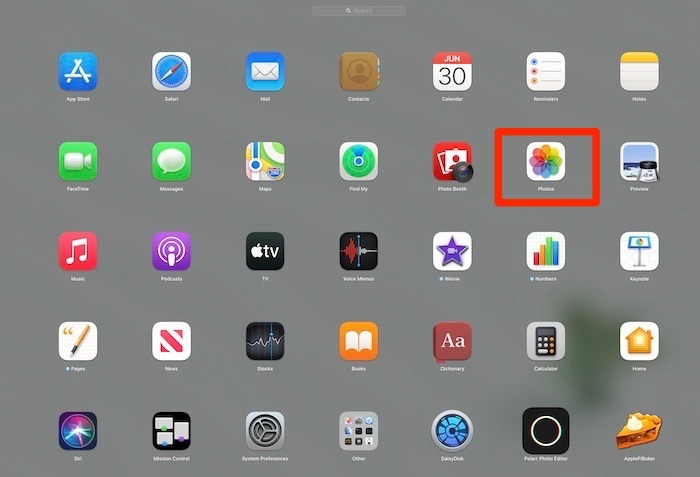
2. Localize uma foto no aplicativo que você deseja editar ou adicione uma nova foto em “Arquivo -> Importar”. Alternativamente, você também pode arrastar e soltar qualquer foto do seu disco rígido diretamente no aplicativo.
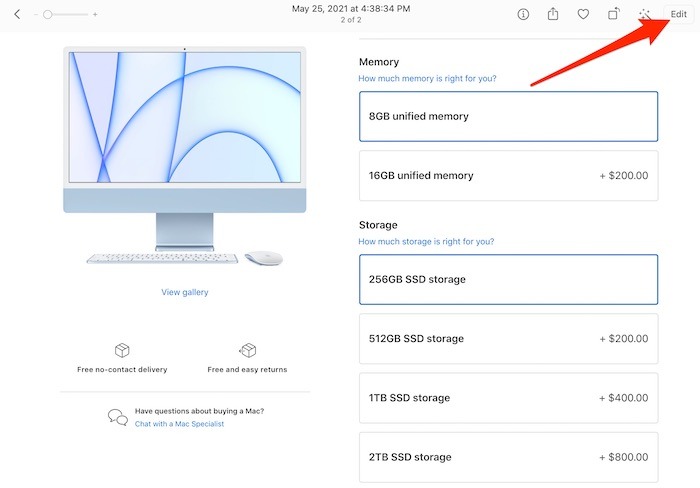
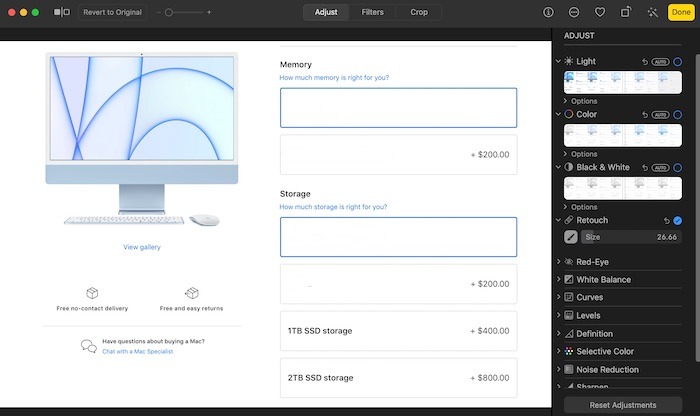
3. Clique duas vezes na imagem para que o botão “Editar” apareça no canto superior direito da edição. Quando a tela de edição aparecer, procure a opção “Retocar” mais ou menos na metade do lado direito do aplicativo.
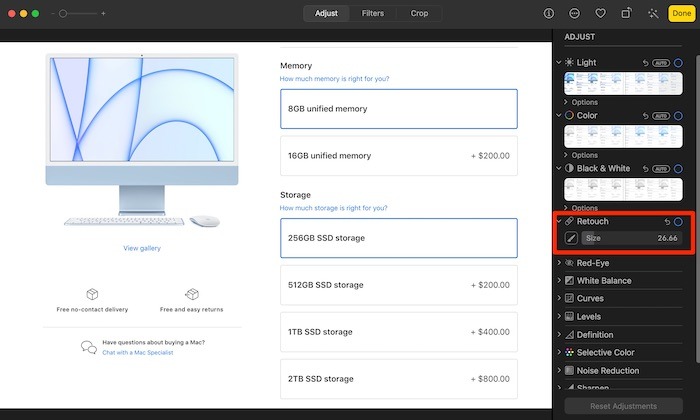
4. Usando a ferramenta de retoque, arraste o ícone do mouse em qualquer parte da imagem que você deseja ocultar. Você pode aumentar ou diminuir o tamanho do ponteiro para ajudar a cobrir mais ou menos uma imagem. Enquanto o Skitch na verdade desfoca usando seu recurso, a opção de retoque é mais uma mancha.
Se você realmente precisa remover algo de uma imagem, o Skitch é provavelmente a opção mais preferida. No entanto, essas fotos também são gratuitas e estão imediatamente disponíveis no seu computador Mac, tornando-as uma escolha fácil para fazer o trabalho.
Empacotando
Como você pode ver, é muito fácil desfocar imagens em um Mac. Se o Skitch não é o seu aplicativo preferido e o aplicativo Fotos não é algo que você deseja usar, aplicativos como o SnagIt podem fazer um trabalho muito semelhante. Se você deseja editar vídeos, verifique alguns dos melhores editores de vídeo para Mac aqui.
Relacionado:
Este artigo é útil?
David é redator freelance de tecnologia com mais de 15 anos de experiência na indústria de tecnologia. Ele adora todas as coisas da Nintendo.
Fonte Adicione ao Google Notícias


