
Você gastou um tempo considerável planejando cuidadosamente as atribuições em seu quadro de segunda-feira apenas para clicar acidentalmente em excluir. A mistura de emoções que atinge você quando você percebe o que aconteceu é difícil de colocar em palavras. Erros acontecem, mas podem ser frustrantes de lidar e demorados para corrigir. Felizmente, a segunda-feira permite que você desfaça sua última ação com o clique de um botão. Isso permite que você defina tudo corretamente sem ter que começar do zero. Confira como desfazer ações nesta plataforma de gerenciamento de projetos.

Como desfazer sua última ação na segunda-feira em um desktop
Segunda-feira adicionou o botão Desfazer para melhorar a experiência do usuário. Eles tornaram possível reverter ações que você executou acidentalmente. No entanto, esse recurso não é universal e se aplica apenas a tarefas específicas. Você só pode usá-lo depois de excluir, arquivar ou mover um item para outro quadro. O botão Desfazer fica disponível por 60 segundos, então você terá que ser rápido para usá-lo. Basta tocá-lo quando ele aparecer na parte superior da tela para restaurar seu trabalho.
Não há necessidade de se preocupar se o botão Desfazer expirar antes que você possa usá-lo. Seus itens excluídos ficarão disponíveis na Lixeira por 30 dias. Para acessar a Lixeira, siga as instruções abaixo.
- Toque na sua foto de perfil localizada no canto inferior esquerdo da tela.
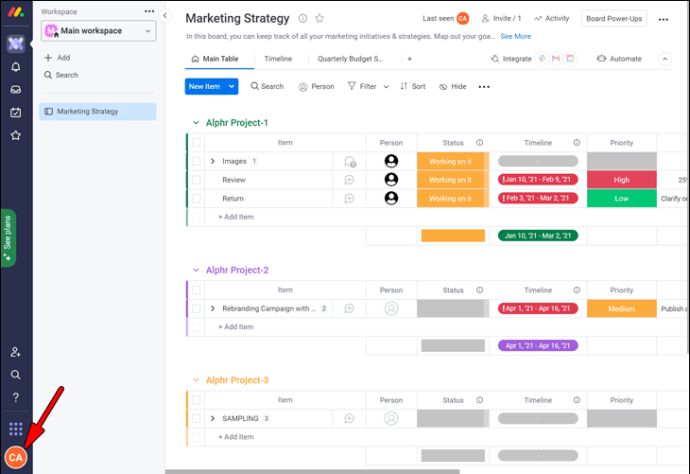
- Clique em “Lixeira” e percorra os itens listados.
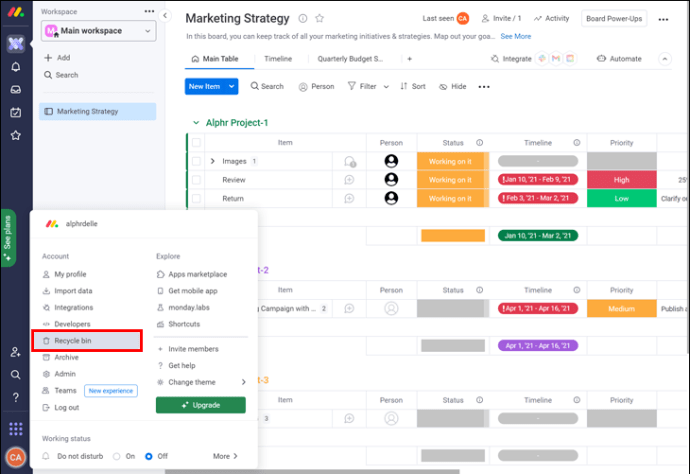
- Pressione o botão “Restaurar” ao lado do item que deseja restaurar.
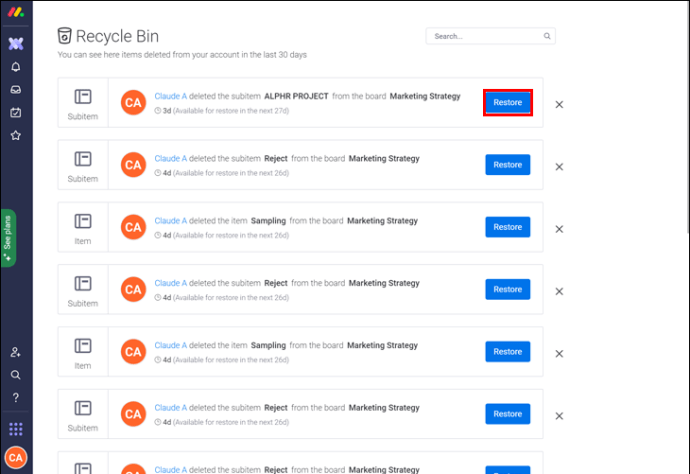
Agora você recuperou seu item excluído na segunda-feira.
Se você acidentalmente arquivou um item, veja como recuperá-lo dos arquivos.
- Clique na sua foto de perfil no canto inferior esquerdo da tela.
- Toque em “Arquivo” para entrar na janela Arquivo.
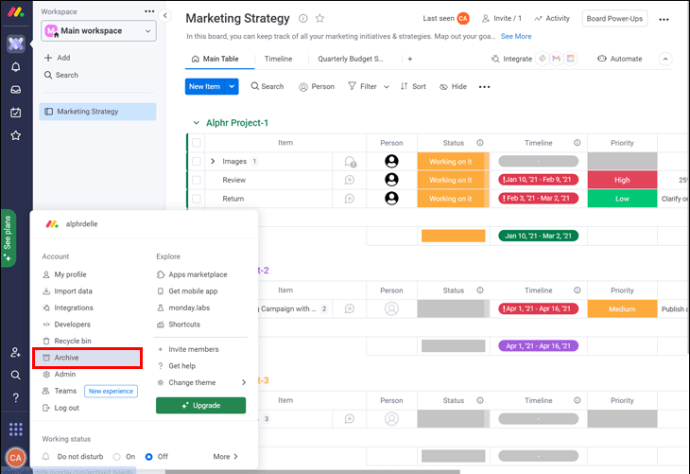
- Percorra para encontrar o quadro ou documento de trabalho que você gostaria de restaurar.
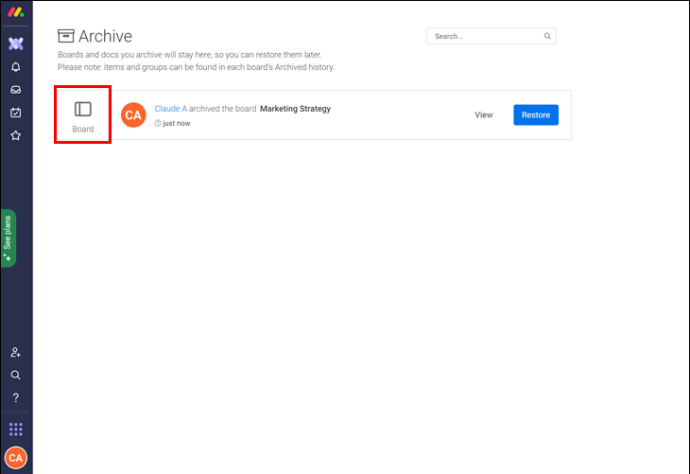
- Pressione “Restaurar” para concluir o processo.
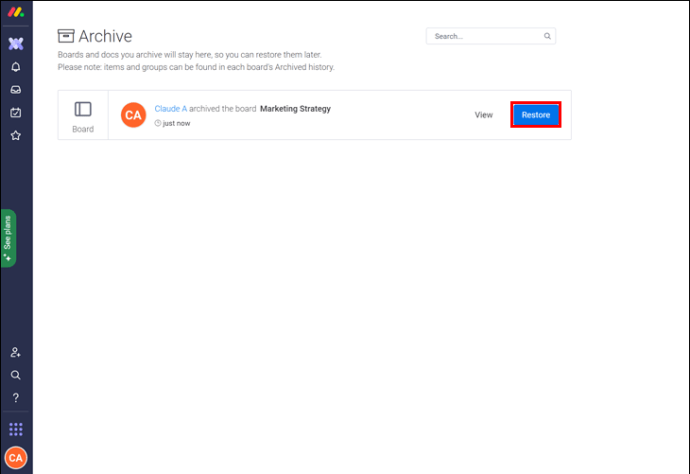
Seu quadro arquivado foi restaurado.
Como desfazer sua última ação na segunda-feira em um iPhone
A equipe do Monday adicionou um novo recurso para melhorar a experiência do usuário: a capacidade de desfazer ações que você executou acidentalmente. No entanto, esse recurso funciona apenas em tarefas específicas e só pode ser usado depois que você excluiu, arquivou ou moveu um item para outro quadro. Para usar o botão, toque nele na parte superior da tela. Você terá que ser rápido para utilizá-lo, pois está disponível apenas por 60 segundos.
No entanto, você ainda pode recuperar seu quadro se tiver excluído acidentalmente um item e perdido a janela de tempo do botão Desfazer. Os itens excluídos são enviados para a Lixeira, onde permanecem por 30 dias. Vejamos como restaurar seus itens excluídos.
- Navegue até a parte inferior da tela e clique na foto do seu perfil.
- Pressione “Lixeira” e localize o quadro que você excluiu acidentalmente.
- Toque no botão "Restaurar" ao lado do item excluído
Seu quadro excluído agora será restaurado.
Você também pode recuperar itens que enviou para o arquivo. Confira como fazer isso.
- Pressione a foto do perfil no canto inferior esquerdo da tela.
- Clique em “Arquivo” para ver a lista de itens arquivados.
- Encontre a placa que deseja restaurar e clique em "Restaurar".
Seu item arquivado acidentalmente foi restaurado.
Como desfazer sua última ação na segunda-feira em um Android
A equipe apresentou na segunda-feira um novo recurso que permite aos usuários desfazer ações que já concluíram. No entanto, isso só funciona para tarefas específicas e só pode ser usado depois que você excluiu, arquivou ou realocou um item para um quadro diferente. O botão Desfazer fica disponível na parte superior da tela por um minuto inteiro após a execução da ação. Basta tocar para desfazer sua última atividade.
Se você perdeu a oportunidade de usar o botão Desfazer, ainda pode recuperar o item em 30 dias. Veja como fazer isso.
- Pressione sua foto de perfil na parte inferior da tela.
- Toque em “Lixeira” para abrir a janela.
- Selecione o item que deseja restaurar.
- Clique no botão "Restaurar" ao lado dele.
Seu item excluído foi restaurado.
Itens arquivados acidentalmente também podem ser recuperados de maneira semelhante. Siga os passos mostrados aqui para recuperar sua placa.
- Clique na sua foto de perfil localizada no canto inferior esquerdo da tela.
- Pressione “Arquivo” e vá até o quadro arquivado.
- Toque em “Restaurar” para concluir o processo.
O quadro arquivado foi restaurado.
Como desfazer sua última ação na segunda-feira em um iPad
Algum tempo atrás, a segunda-feira introduziu um recurso que permite aos usuários desfazer facilmente as ações que concluíram. Infelizmente, o botão Desfazer só funciona em tarefas específicas. Você pode usá-lo depois de excluir, arquivar ou mover um quadro. O botão aparecerá na parte superior da tela imediatamente após sua ação e ficará disponível por apenas um minuto. Empurrá-lo irá desfazer sua última atividade na segunda-feira.
Não se preocupe se você levar mais de um minuto para perceber que cometeu um erro. Seu item excluído será armazenado na Lixeira por 30 dias. As etapas descritas aqui mostrarão que você precisa recuperá-lo.
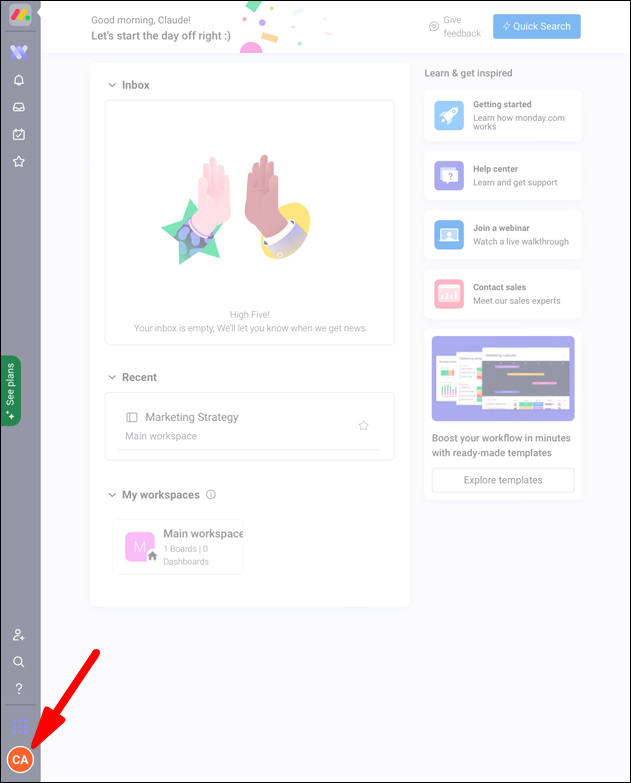
- Clique na foto do perfil na parte inferior da tela.
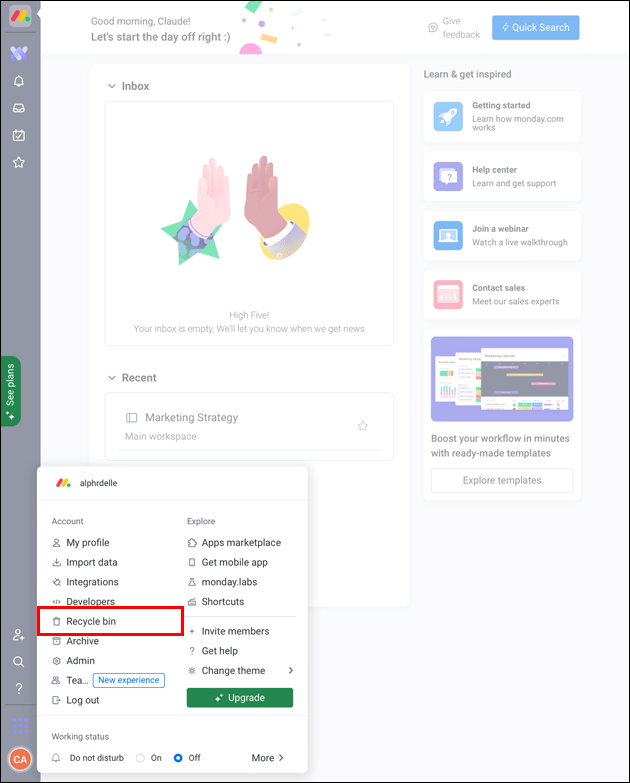
- Pressione “Lixeira” e encontre o item que você gostaria de recuperar.
- Clique em “Restaurar” para concluir o processo.
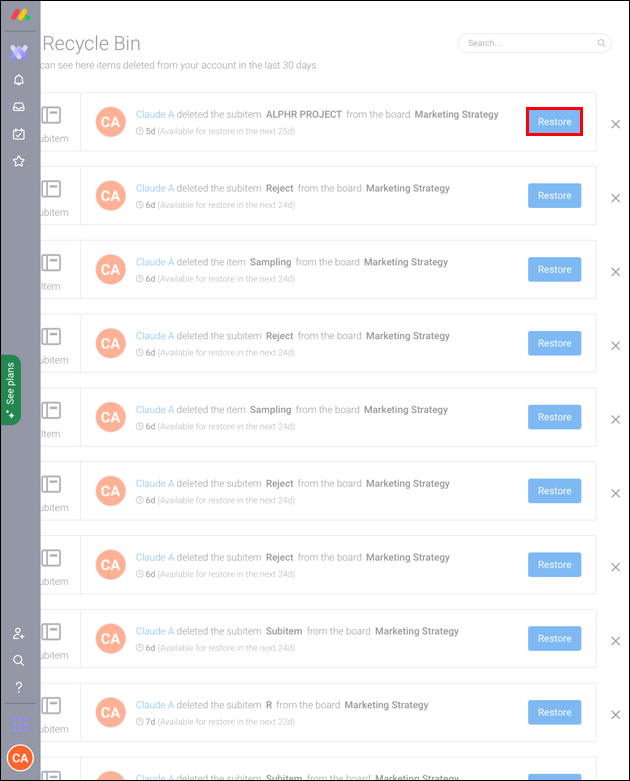
Itens arquivados também podem ser restaurados usando o método mostrado aqui.
- Pressione sua foto de perfil que está na parte inferior da tela.
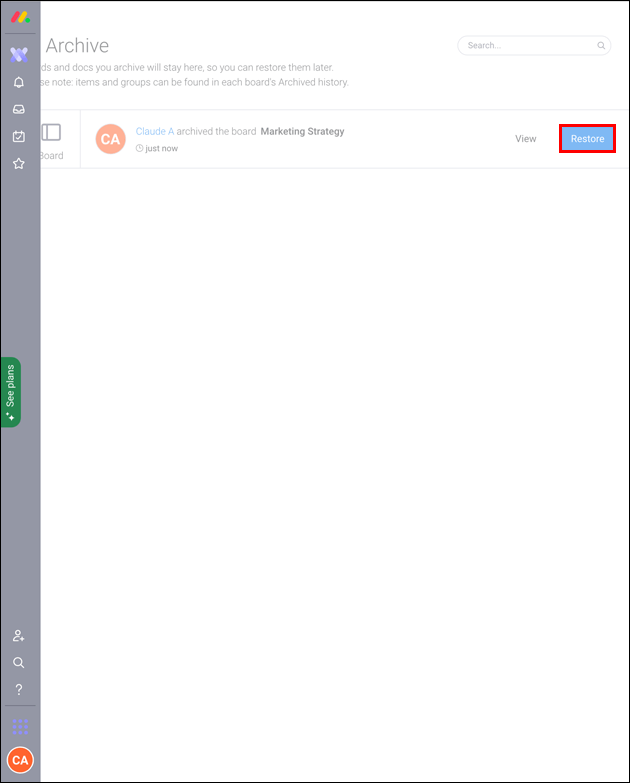
- Toque em “Arquivo” e vá até o quadro que você gostaria de ter de volta.
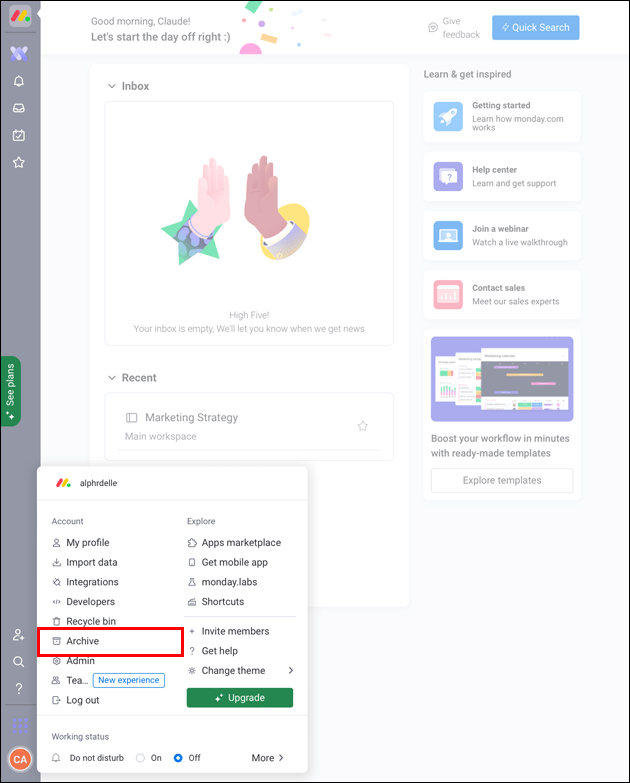
- Clique em “Restaurar” para desarquivar o quadro.
Nunca é tarde
O botão Desfazer na segunda-feira permite que os usuários retornem rapidamente a ações não intencionais. Infelizmente, está disponível apenas por 60 segundos. Se você perder esta janela de oportunidade, existem vários métodos que você pode usar para recuperar os documentos excluídos ou arquivados. Este guia explica como usá-los para que você não precise começar do zero.
Você usa segunda-feira? Que método você usou para desfazer suas últimas ações? Deixe-nos saber nos comentários abaixo.


