
O GIMP é uma ótima alternativa ao Photoshop. No entanto, ele perde alguns recursos importantes, como adicionar formas e setas. Mas isso não significa que você não pode adicionar uma seta ou forma no GIMP. Aqui estão quatro métodos para adicionar ou desenhar setas no GIMP.
1. Faça sua própria flecha
Uma das maneiras mais fáceis de adicionar uma seta no GIMP é desenhá-la manualmente. Para isso, clique na ferramenta Paintbrush do GIMP. Escolha um pincel simples na lista de pincéis.
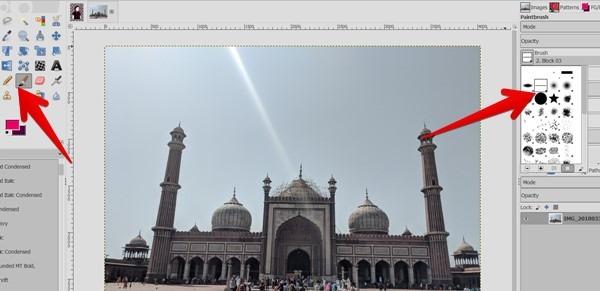
Clique uma vez na imagem onde deseja que uma das setas comece. Pressione a tecla Shift no teclado. Com a tecla pressionada, clique novamente na tela para desenhar uma linha reta. Da mesma forma, desenhe pontas de flechas na flecha. Você também pode salvá-lo para uso futuro, conforme mostrado no método 4.
2. Adicionar setas usando o plug-in
Além do método acima, você era capaz de acessar o site do plug-in e baixar um script que poderia lidar com todas as suas necessidades baseadas em setas sem problemas. No entanto, esse método não existe mais.
Felizmente, o plugin original ainda está disponível em outras fontes. É um plugin muito útil, por isso vale a pena pesquisar para resolver seus problemas baseados em flechas. Aqui estão as etapas para baixar e usar o plugin arrow no GIMP:
1. Abra a postagem do fórum que contém o arquivo. Felizmente, eles continuam atualizando-o também. Baixe o arquivo de script do link. Isso fará o download do arquivo ZIP em seu computador. Extraia o arquivo baixado.
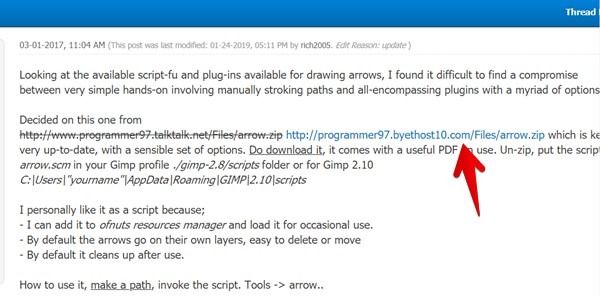
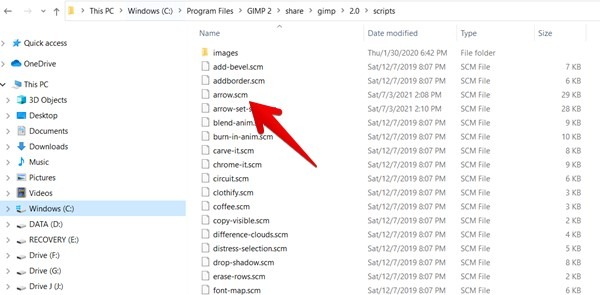
2. Você encontrará um arquivo arrow.scm na pasta extraída. Esse é o arquivo de que você precisa.
Instale o GIMP Script no Windows
Primeiro, abra seu GIMP e vá para “Editar -> Preferências”. Na janela que se abre, no painel esquerdo, vá para “Pastas -> Scripts”. No painel direito, você encontrará o caminho da pasta onde precisa colocar o arquivo .scm da etapa 2.
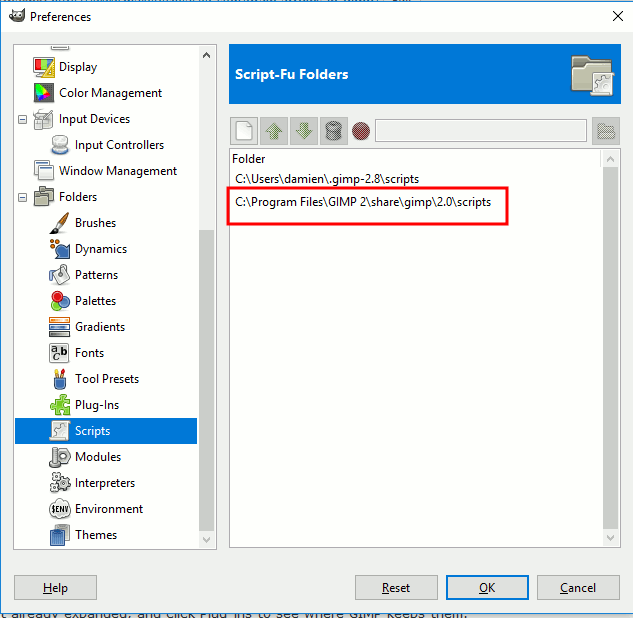
Em seguida, abra o Windows Explorer e vá para o local do script GIMP que você encontrou acima. No meu caso, ele está localizado em “C: Program FilesGIMP 2sharegimp2.0scripts.” Copie e cole o arquivo arrow.scm na pasta de scripts. Reinicie o GIMP.
Instale o GIMP Script no macOS e Linux
Da mesma forma, coloque o arquivo arrow.scm no diretório “~ / Library / Application Support / GIMP / 2.10 / scripts” no macOS e “~ / .config / GIMP / 2.10 / scripts” no Linux. Feche e reabra o GIMP para reiniciá-lo.
3. Para verificar se você instalou o script com sucesso, clique no menu Ferramentas. Você verá a opção de seta que usaremos ao adicionar setas.
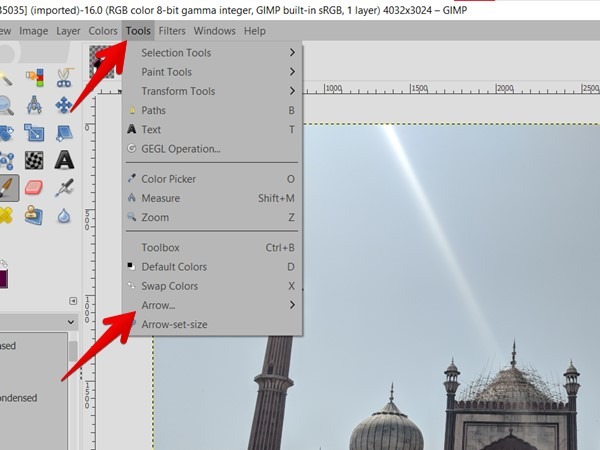
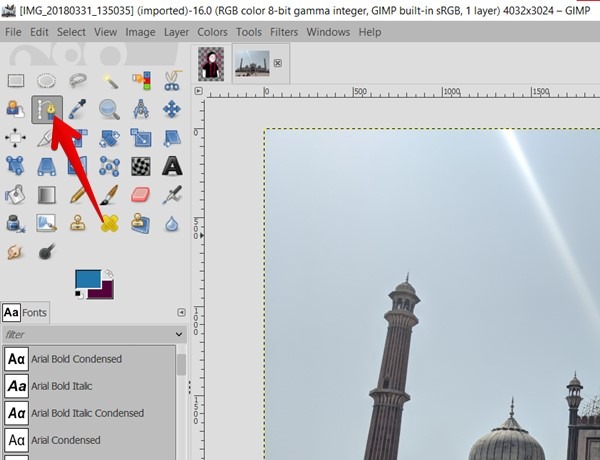
4. Para adicionar as setas, você precisa usar a ferramenta Path. Abra a imagem no GIMP à qual deseja adicionar uma seta. Clique na ferramenta Path.
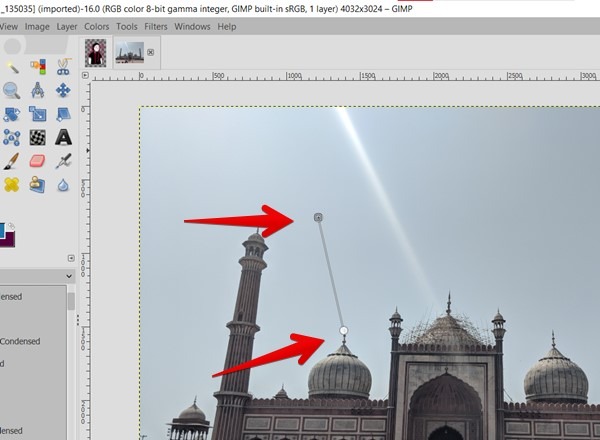
5. Clique em dois pontos da tela. Um caminho será formado entre eles. Os dois pontos devem ser os pontos onde os pontos inicial e final de sua flecha devem estar. Por padrão, o primeiro ponto será a ponta da flecha e o segundo será o final da flecha.
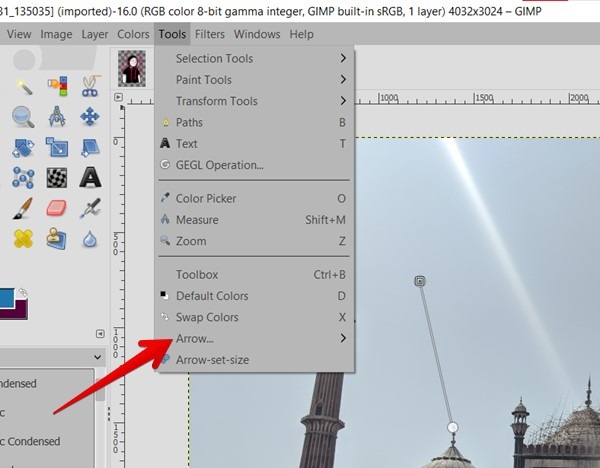
6. Clique no menu Ferramentas seguido de “Seta -> Seta” para ativar o plugin de seta.
7. Uma janela pop-up será aberta com muitas opções para personalizar as setas. Você pode ajustar o comprimento das asas da seta e a espessura do pincel aqui. Se você quiser que a seta aponte para o segundo ponto em que você clicar, desmarque “Usar primeiro ponto de caminho como ponta de seta?” Você pode até fazer uma seta de duas pontas aqui, se desejar. Quando terminar, clique em OK.
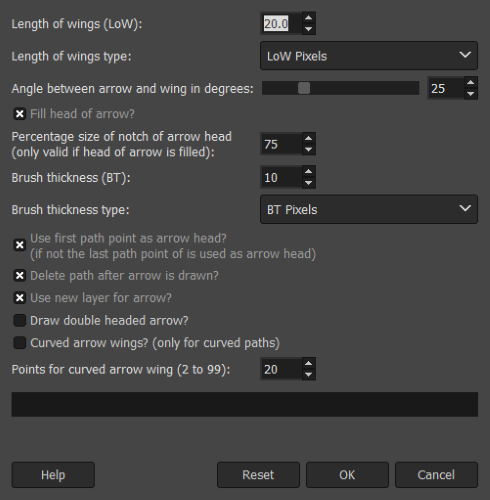
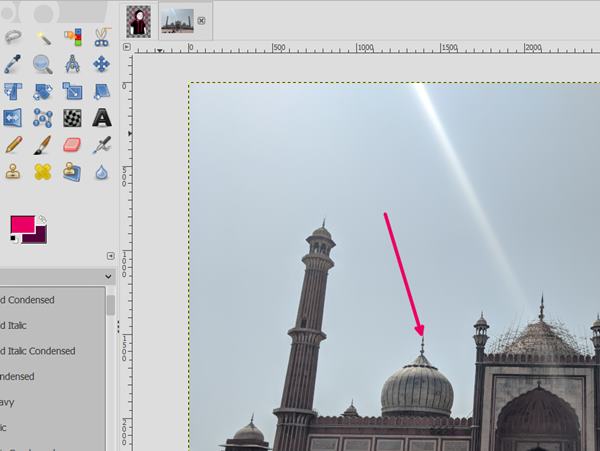
A seta será desenhada de acordo com seus parâmetros na imagem. Mude sua cor escolhendo uma nova cor na caixa de seleção de cores do GIMP. Curiosamente, a seta será adicionada como uma camada, para que você possa redimensionar, girar e reposicionar facilmente. Você pode até duplicar ou ocultá-lo.
3. Usando Pincéis de Seta
Se você não gosta de mexer em caminhos e configurações, pode usar pincéis. Você precisa baixar pincéis em forma de setas. As setas são então pintadas sobre a imagem como uma imagem estática.
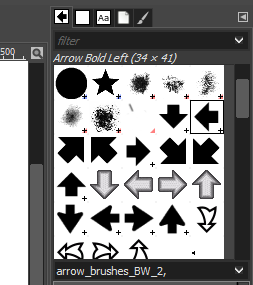
Os pincéis de seta geralmente vêm em um de dois estilos: uma única ponta de seta com várias direções ou uma variedade de setas que apontam para uma direção e precisam ser giradas manualmente. Você pode encontrar pincéis em qualquer lugar, mas o GimpHelp tem alguns muito bons. Baixe primeiro os pincéis de seta dos links fornecidos.
Em seguida, na pasta GIMP do PC (verifique o método 3 para localização), vá para “Compartilhar -> gimp -> número da versão -> pincéis”. Pegue a pasta de onde vieram os pincéis (ou faça uma nova se ainda não veio) e coloque-a aqui entre as outras pastas. Reinicie o GIMP em seu PC.
Para usar essas setas, clique na ferramenta Pincel no GIMP. No painel direito do painel de pincéis, você encontrará as setas recém-instaladas.
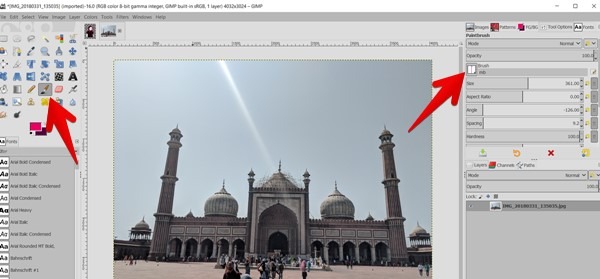
Clique na seta que deseja usar. Clique uma vez na tela, como se estivesse usando um carimbo. Isso pintará uma seta na tela. Você pode ajustar sua cor alterando a cor do pincel e clicando na tela novamente.
4. Faça seu próprio pincel
Se você conseguiu desenhar uma boa flecha, mas não quer ficar redesenhando-a toda vez que deseja uma nova, por que não torná-la um pincel? Depois de transformá-lo em um pincel, você pode carimbá-lo onde quiser.
Para fazer isso, comece desenhando sua seta perfeita em uma tela transparente, conforme mostrado no método 1. Corte a imagem para que fique o mais próximo possível da seta. Você pode fazer isso desenhando uma caixa de seleção ao redor dela e clicando em “Menu Imagem -> Cortar para Seleção”.
Depois de recortado, clique em “Arquivo -> Exportar como”. Salve-o como um arquivo .gbr para usar como pincel. Pode ser necessário adicionar manualmente a extensão “.gbr” se não encontrar a opção na caixa suspensa. Por falar em extensões, saiba como salvar arquivos para WebP no GIMP.
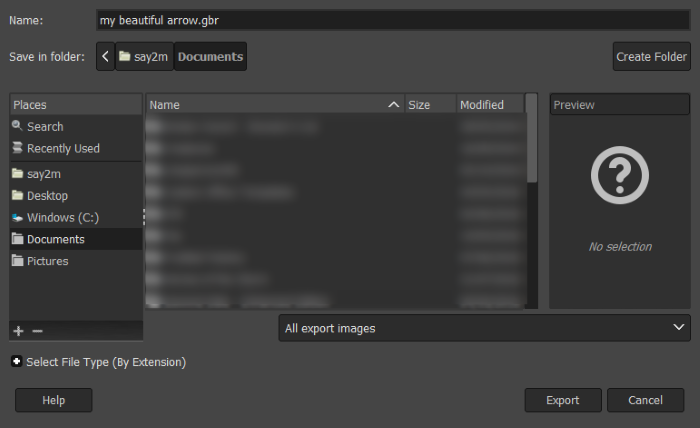
Adicione o pincel recém-exportado na pasta “Compartilhar -> gimp -> número da versão -> pincéis” como mostrado no método 3, selecione-o na caixa de seleção de pincel e use-o em suas imagens.
Espero que você tenha conseguido desenhar flechas no GIMP usando esses meios alternativos. O GIMP também pode ser útil em outras situações. Por exemplo, você pode usá-lo para assinar um documento com o GIMP, criar Flames e papéis de parede abstratos.
Relacionado:
Este artigo é útil?
Mehvish é um entusiasta da tecnologia da Caxemira, na Índia. Engenheira da computação por formação, ela sempre quis ajudar quando alguém acha que a tecnologia é um desafio. Suas verticais favoritas incluem guias de instruções, explicadores, dicas e truques para Android, iOS / iPadOS, Windows, mídia social e aplicativos da web.
Fonte Adicione ao Google Notícias


