
Ao apresentar uma apresentação de slides, convém destacar alguns pontos nos slides, o que é uma boa maneira de envolver o público. Usando os recursos de desenho no Microsoft PowerPoint, você pode usar uma caneta ou marca-texto para indicar o que precisa.
Mostraremos como usar cada uma das ferramentas, ajustar suas cores e até mesmo salvar suas anotações quando terminar a apresentação no PowerPoint no Windows, Mac e na Web.

Desenhar no Microsoft PowerPoint
Você pode usar as ferramentas de desenho no PowerPoint se usar o modo de exibição do apresentador ou o modo de apresentação de slides normal no Windows ou Mac. Você também tem as mesmas ferramentas ao apresentar uma apresentação de slides usando o PowerPoint na Web.
- Inicie sua apresentação desde o início ou o slide atual usando o apresentação de slides aba.
- Quando você chegar a um slide onde deseja desenhar ou realçar, selecione o Caneta ícone na barra de ferramentas no canto inferior esquerdo.

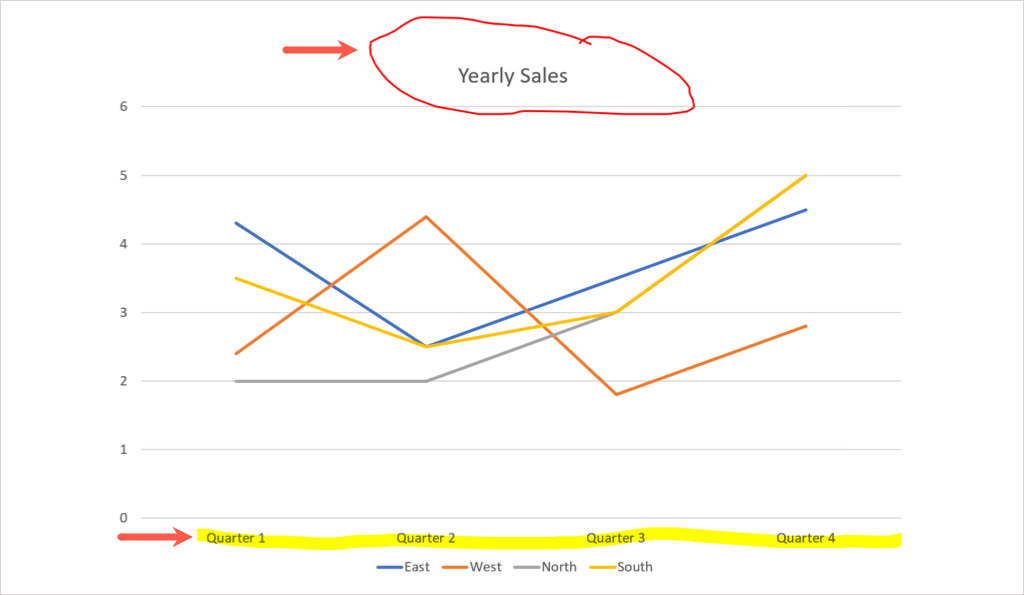
- Escolha o Caneta ou Marcador do menu. A ferramenta caneta desenha uma linha fina como uma caneta física, enquanto o marcador é mais grosso como um marcador.
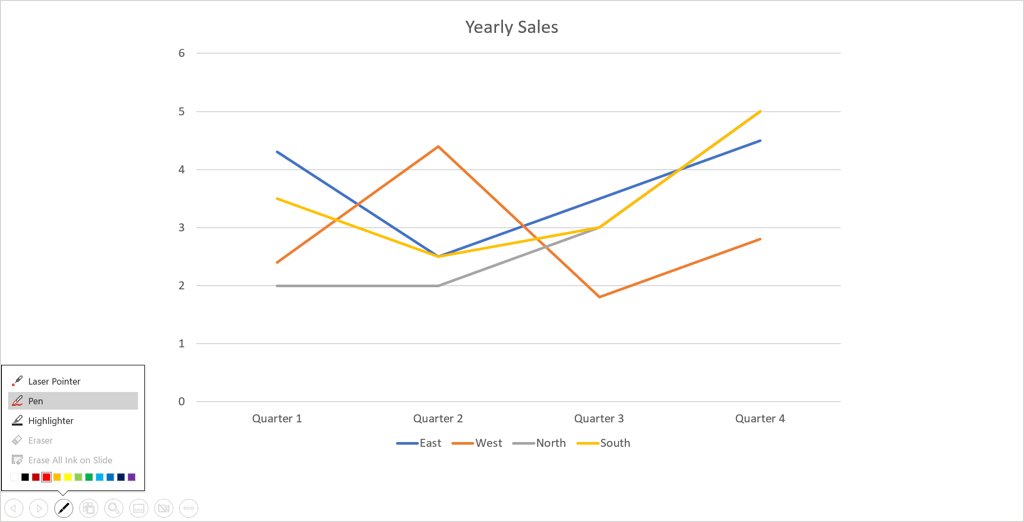
- Para alterar a cor de qualquer ferramenta, selecione a cor na parte inferior do menu de ferramentas de desenho. Se estiver usando o modo de exibição do apresentador no Windows, você pode usar o Cor da tinta menu pop-out.
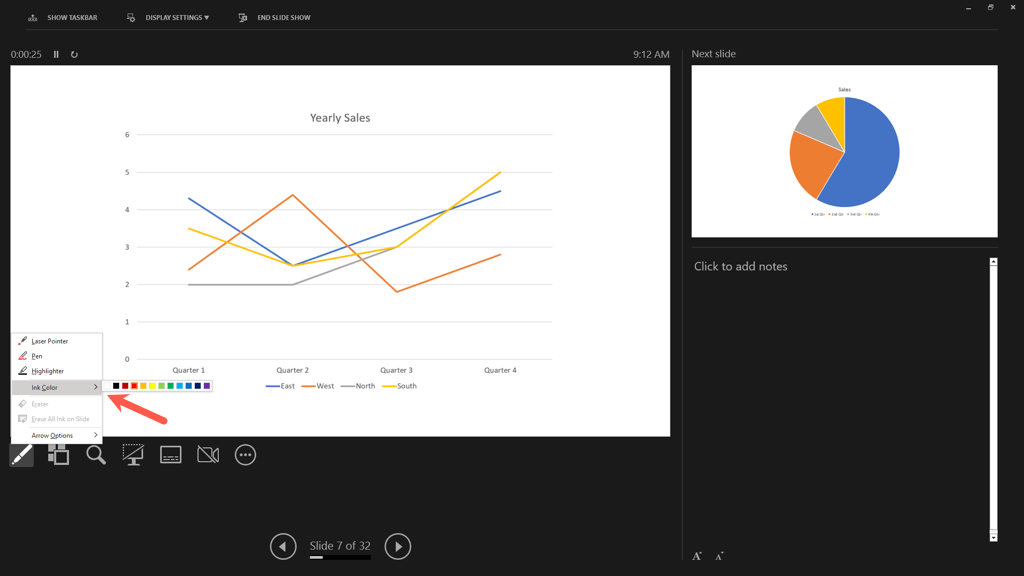
Gorjeta: No Windows e no Mac, você também pode clicar com o botão direito do mouse no slide, mover para Opções do ponteiroe use o menu pop-up para escolher a ferramenta ou alterar a cor.
- Você pode usar o mouse, trackpad ou caneta digital para desenhar formas, destacar palavras ou o que quiser.
Ao terminar de usar a caneta ou o marcador, retorne ao menu de ferramentas de desenho usando o botão Caneta ícone. Desmarque a ferramenta que você está usando. Você verá novamente o ponteiro, que pode ser usado para avançar os slides.
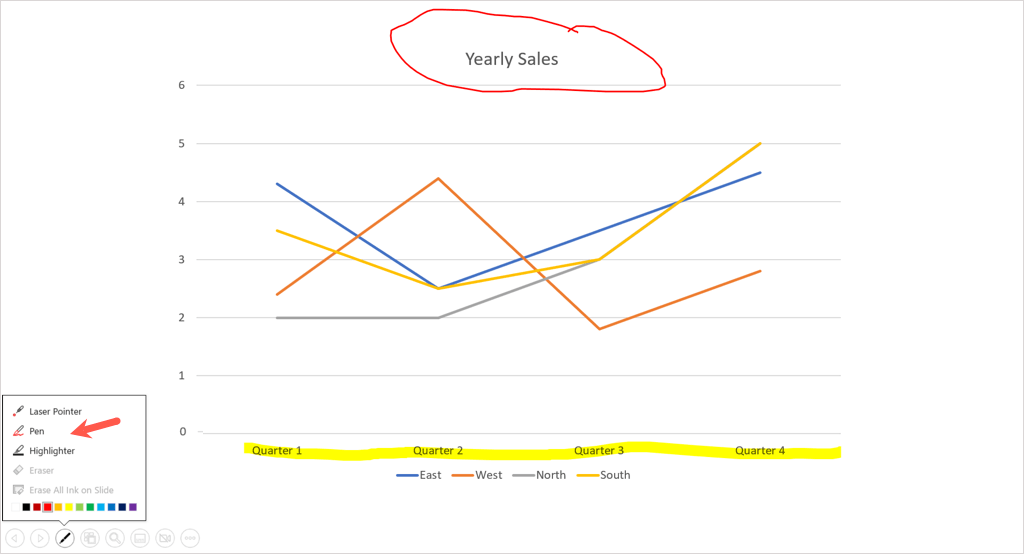
Observação: no PowerPoint 365 para Mac, você precisará desativar a ferramenta de desenho conforme descrito acima. Mas em versões anteriores do PowerPoint, você verá o cursor imediatamente ao navegar para um slide diferente.
Apagar um desenho no PowerPoint
Se quiser remover ou redesenhar algo durante a apresentação, você pode usar a ferramenta borracha.
Selecione os Caneta ícone na barra de ferramentas e escolha Borracha. Se você deseja apagar toda a tinta que adicionou a um slide, escolha Apague toda a tinta no slide em vez de.
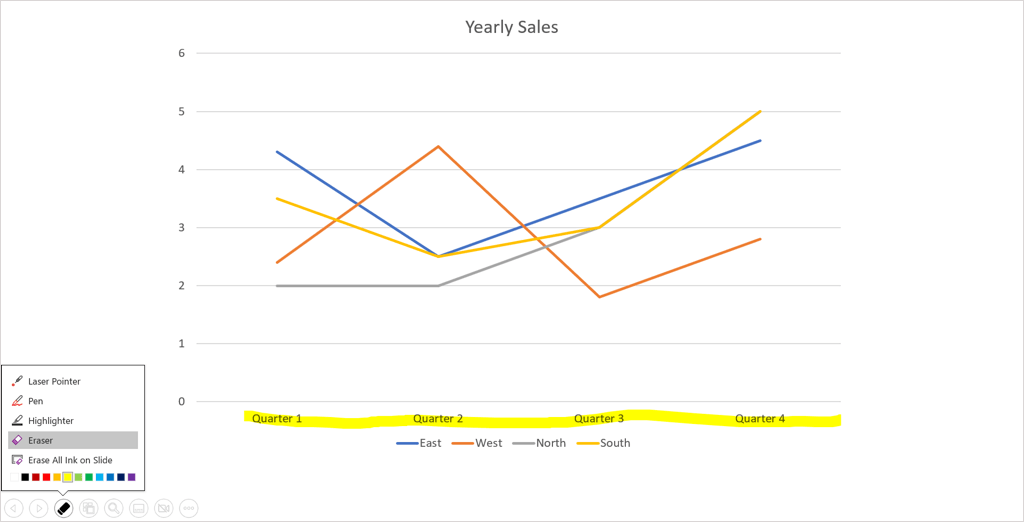
Em seguida, arraste a borracha no desenho que deseja remover. Quando terminar de usar a borracha, retorne ao menu de ferramentas de desenho e desmarque a Borracha opção.
Salve suas anotações
Quer você use o PowerPoint no Windows ou Mac, você tem a opção de salvar seus desenhos quando terminar a apresentação. Este recurso não está disponível atualmente no PowerPoint na Web.
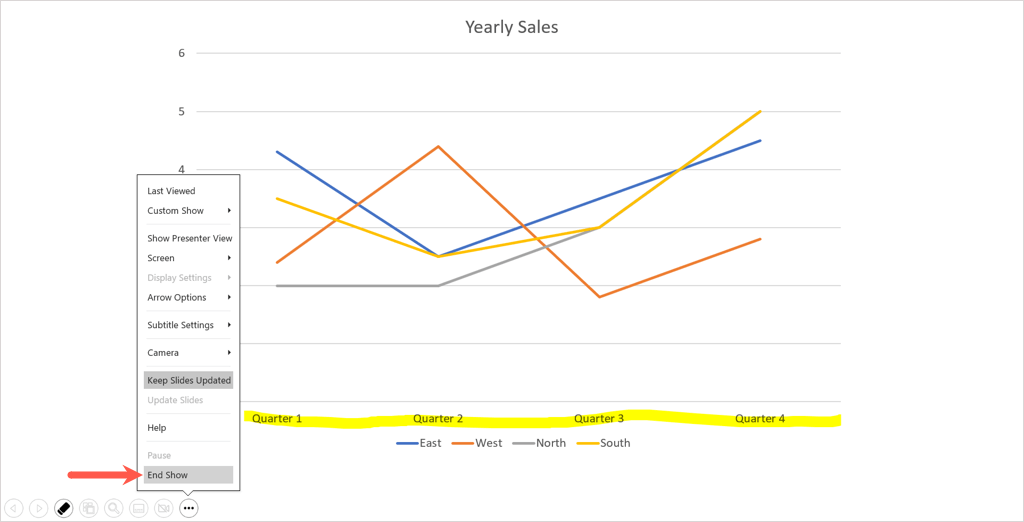
Termine o show como faria normalmente. Você pode fazer isso selecionando o Mais opções de apresentação de slides (três pontos) na barra de ferramentas ou clicando com o botão direito. Então, escolha Terminar show. Você também pode usar seu Esc para terminar uma apresentação de slides.
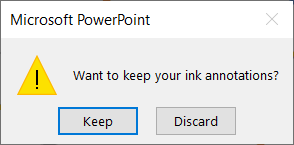
Você verá uma mensagem pop-up perguntando se deseja manter suas anotações à tinta. Escolher Guarda para segurá-los ou Descartar para removê-los.
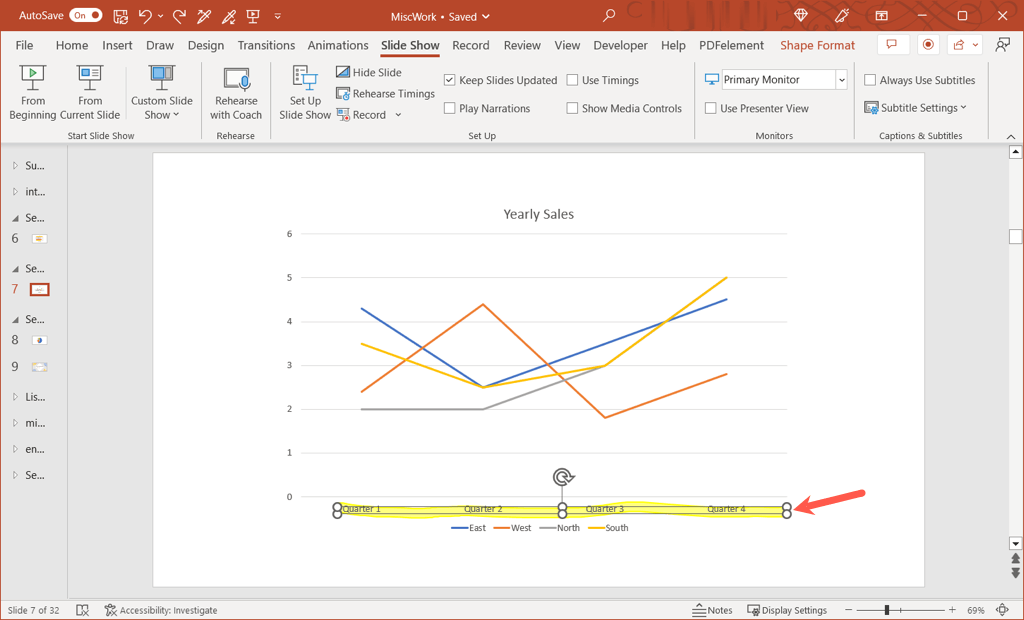
Lembre-se de que, se você mantiver as anotações, elas se tornarão parte da apresentação de slides. Isso é útil se você deseja transformar sua apresentação em um vídeo ou reproduzi-lo automaticamente em um quiosque.
Se você deseja excluir uma ou mais anotações posteriormente, abra sua apresentação de slides para edição. Selecione o desenho e use seu Excluir chave para remover aqueles que você deseja.
Desenhar formas à mão livre ou destacar um texto específico durante uma apresentação do PowerPoint é uma maneira fácil de direcionar a atenção do público para pontos específicos. Para saber mais, consulte estas dicas para melhorar suas apresentações do PowerPoint no Microsoft Office.


