
Os computadores Mac são populares entre os trabalhadores em muitos campos por seu design elegante e recursos avançados. Eles vêm com muitos recursos que podem ser extremamente úteis em fluxos de trabalho, um dos quais é a capacidade de conectar um teclado Bluetooth.
Esse recurso pode ser benéfico ao viajar ou trabalhar remotamente. No entanto, pode chegar um momento em que você não precisa mais usar o teclado Bluetooth e deseja desconectá-lo.
Continue lendo para um guia passo a passo sobre como fazer isso.
Desconectando o teclado Bluetooth de um Mac
Desconectar o teclado é bastante fácil. Veja como proceder:
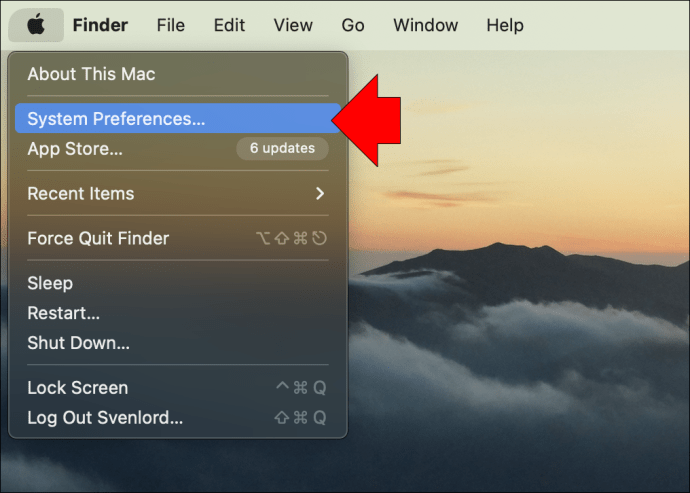
- Abra o aplicativo Preferências do Sistema. Você pode fazer isso clicando no menu Apple no canto superior esquerdo da tela e selecionando “Preferências do Sistema”.
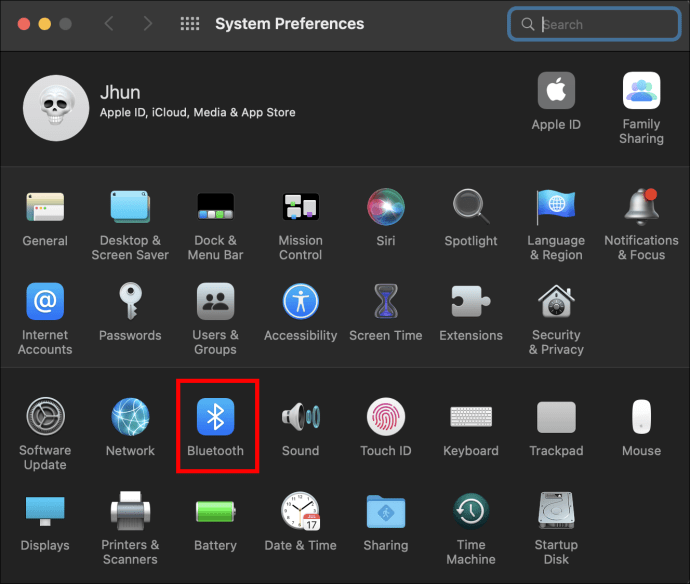
- Clique no ícone “Bluetooth”. Isso abrirá a janela de configurações do Bluetooth.
- Clique com o botão direito do mouse no nome do teclado que você deseja desconectar na lista de dispositivos no lado esquerdo da janela.
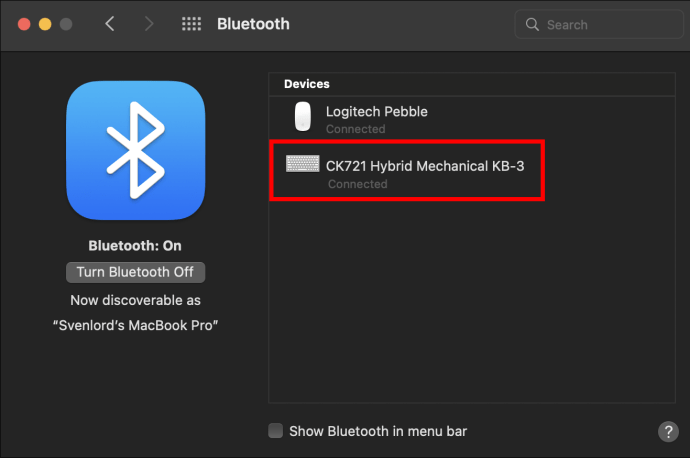
- Selecione “Desconectar” na lista de opções que aparecem. Isso removerá o teclado da lista de dispositivos pareados do seu Mac.
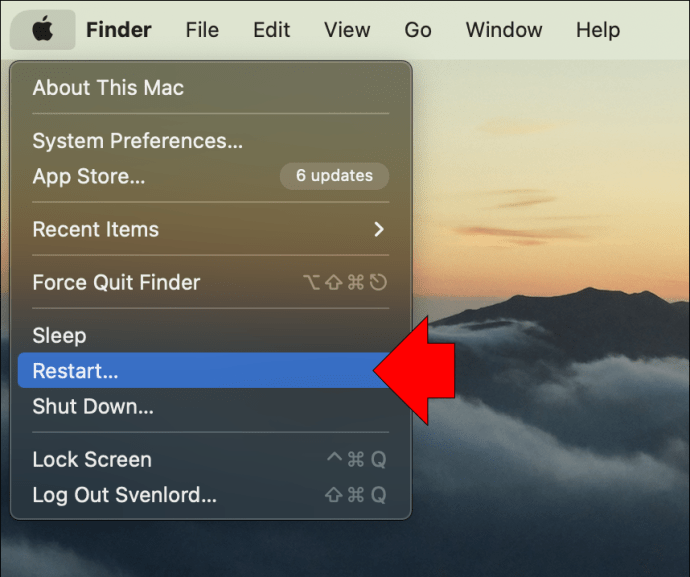
- Reinicie o computador para garantir que as alterações entrem em vigor.
Você também pode desconectar um teclado Bluetooth do seu Mac por meio da barra de ferramentas:
- Clique no ícone Bluetooth e localize o dispositivo que deseja desconectar.
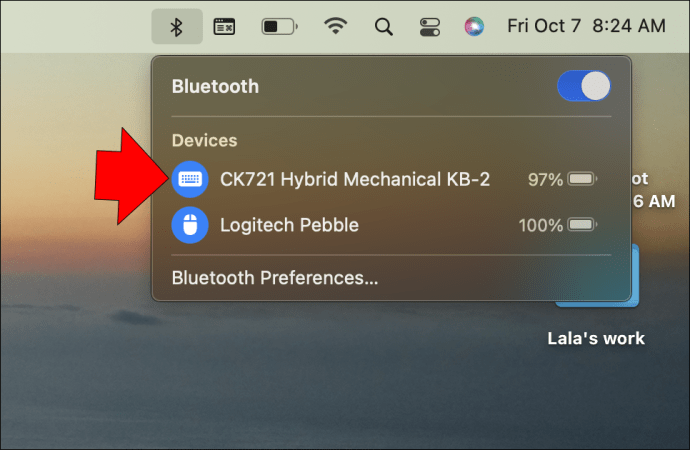
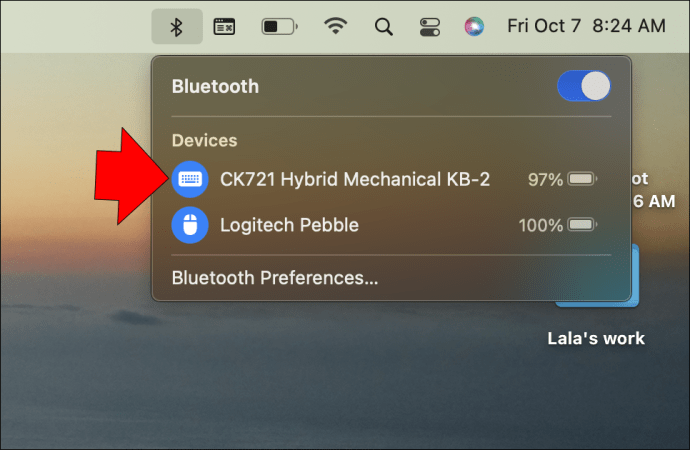
- Clique no logotipo do Bluetooth ao lado do teclado. O logotipo mudará de azul para cinza, indicando que o teclado não está mais emparelhado.
A terceira maneira de remover um teclado Bluetooth do seu Mac é desligar fisicamente o teclado. Isso interromperá a conexão entre os dois dispositivos e removerá o teclado da lista de dispositivos disponíveis.
Como esquecer um teclado Bluetooth no Mac
Quando você desconecta um teclado Bluetooth do Mac, o teclado não está mais emparelhado com o computador. Isso significa que o teclado aparecerá na lista de dispositivos disponíveis, mas não responderá. No entanto, o teclado ainda pode se conectar ao seu Mac se estiver dentro do alcance.
Para remover um teclado Bluetooth da sua lista de dispositivos disponíveis, você deve esquecê-lo. Esquecer um teclado Bluetooth excluirá todas as informações de emparelhamento do seu Mac, impossibilitando a conexão com o computador até que seja emparelhado novamente.
Aqui estão as etapas para esquecer um teclado Bluetooth em computadores Mac:
- Abra as Preferências do Sistema.
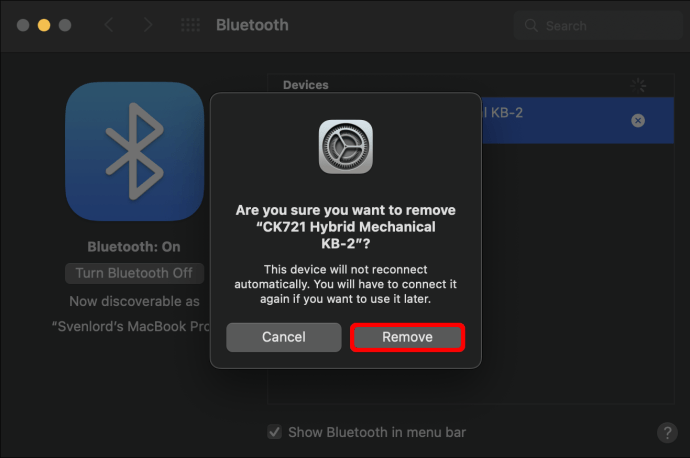
- Ao lado do teclado, você deverá ver um pequeno x em um círculo cinza. Clique nele e selecione “Remover” no pop-up que aparece.
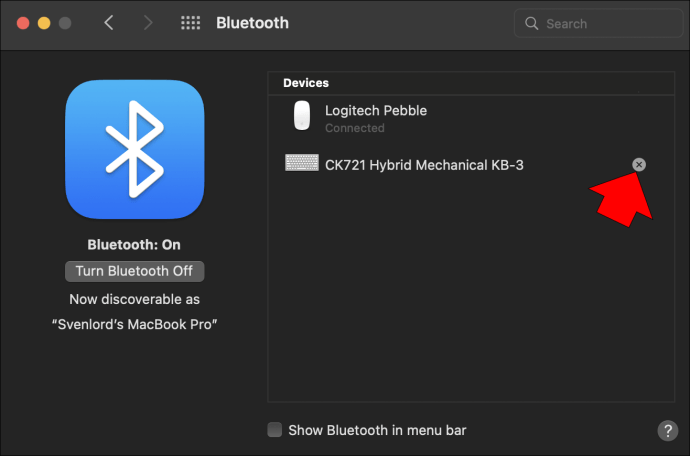
Alternativamente,
- Vá para suas preferências de Bluetooth (você pode encontrar isso no menu Preferências do Sistema).
- Como acontece ao desconectar um dispositivo, clique no teclado enquanto mantém pressionado o botão Control.
- Clique no botão “Remover”.
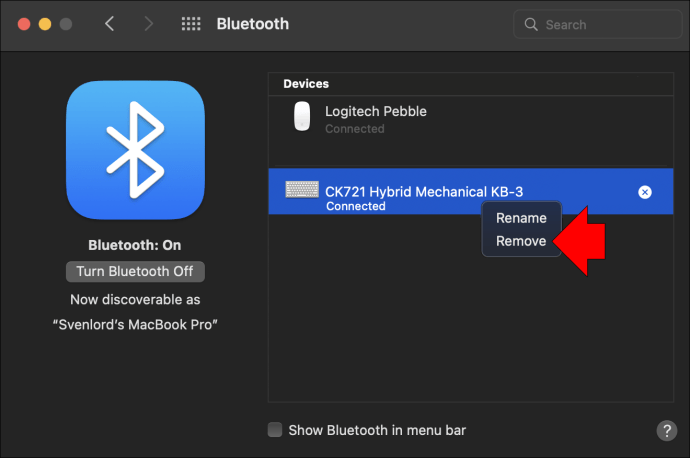
- Uma janela pop-up será exibida, solicitando que você confirme que deseja remover o dispositivo do seu computador. Selecione “Remover” para confirmar e sair do aplicativo Preferências do Sistema.
Depois de fazer isso, o teclado não será mais emparelhado com o seu Mac. Ele será removido da lista de dispositivos disponíveis.
Perguntas frequentes
Qual é a diferença entre desconectar e esquecer um dispositivo Bluetooth em um Mac?
Quando você desconecta um dispositivo Bluetooth, ele é basicamente desligado. Isso significa que o dispositivo não poderá mais se comunicar com o seu Mac. No entanto, a memória do dispositivo ainda permanecerá no seu Mac. O teclado ainda estará pareado ao seu Mac e poderá ser reconectado a qualquer momento.
Quando você esquece um dispositivo Bluetooth, o dispositivo é essencialmente excluído do seu Mac. Isso significa que todos os dados associados ao dispositivo serão excluídos, incluindo a memória do dispositivo.
Desconectar um teclado Bluetooth é simples
Embora seja possível desconectar um teclado Bluetooth de um Mac simplesmente desligando o teclado, isso pode introduzir bugs e causar problemas de conectividade no futuro. Você pode desconectar manualmente um teclado Bluetooth de um Mac usando o painel de preferências Teclado em Preferências do sistema.
Lembre-se de que você precisará passar pelo processo de sincronização original novamente se quiser reconectar um acessório Bluetooth que foi removido anteriormente.
Você já tentou algum desses métodos para desconectar o teclado Bluetooth? Deixe-nos saber nos comentários abaixo.
ViaAdicione ao Google Notícias


