
Depois do WhatsApp, o Telegram é, sem dúvida, um dos aplicativos de mensagens mais usados globalmente. Funciona em todos os dispositivos – telefone, tablet e computador. O Telegram oferece vários recursos interessantes, como criar enquetes em grupos, compartilhar sua tela enquanto participa de uma chamada de vídeo ou definir sons de notificação personalizados para contatos individuais.

O Telegram também permite controlar quais dispositivos podem ou não usar sua conta. Esta postagem mostrará como fazer logout dos dispositivos da sua conta do Telegram.
Você pode gerenciar facilmente todos os dispositivos vinculados à sua conta do Telegram. Você pode remover um dispositivo antigo que está inativo há muito tempo. Para proteger seus bate-papos de alguém que tenha acesso ao seu telefone, tablet ou computador, você pode remover esse dispositivo vinculado à sua conta do Telegram. Deixe-nos mostrar-lhe o processo.
Desconectar dispositivo do Telegram no iPhone
Antes de começar, verifique se o seu iPhone executa a versão mais recente do Telegram. Verifique a App Store para atualizações.
Depois de atualizar o aplicativo Telegram para a versão mais recente, siga estas etapas.
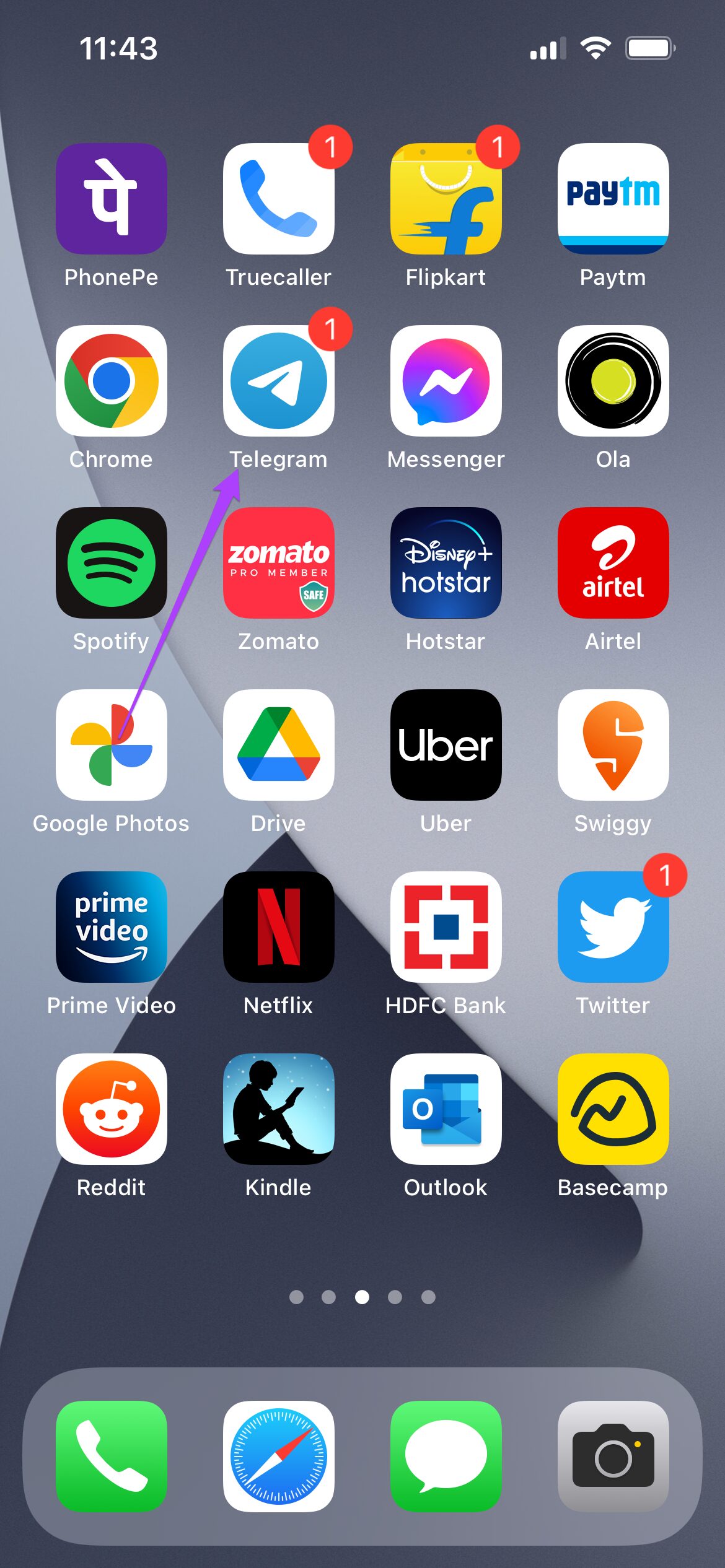
Passo 1: Abra o aplicativo Telegram no iPhone.
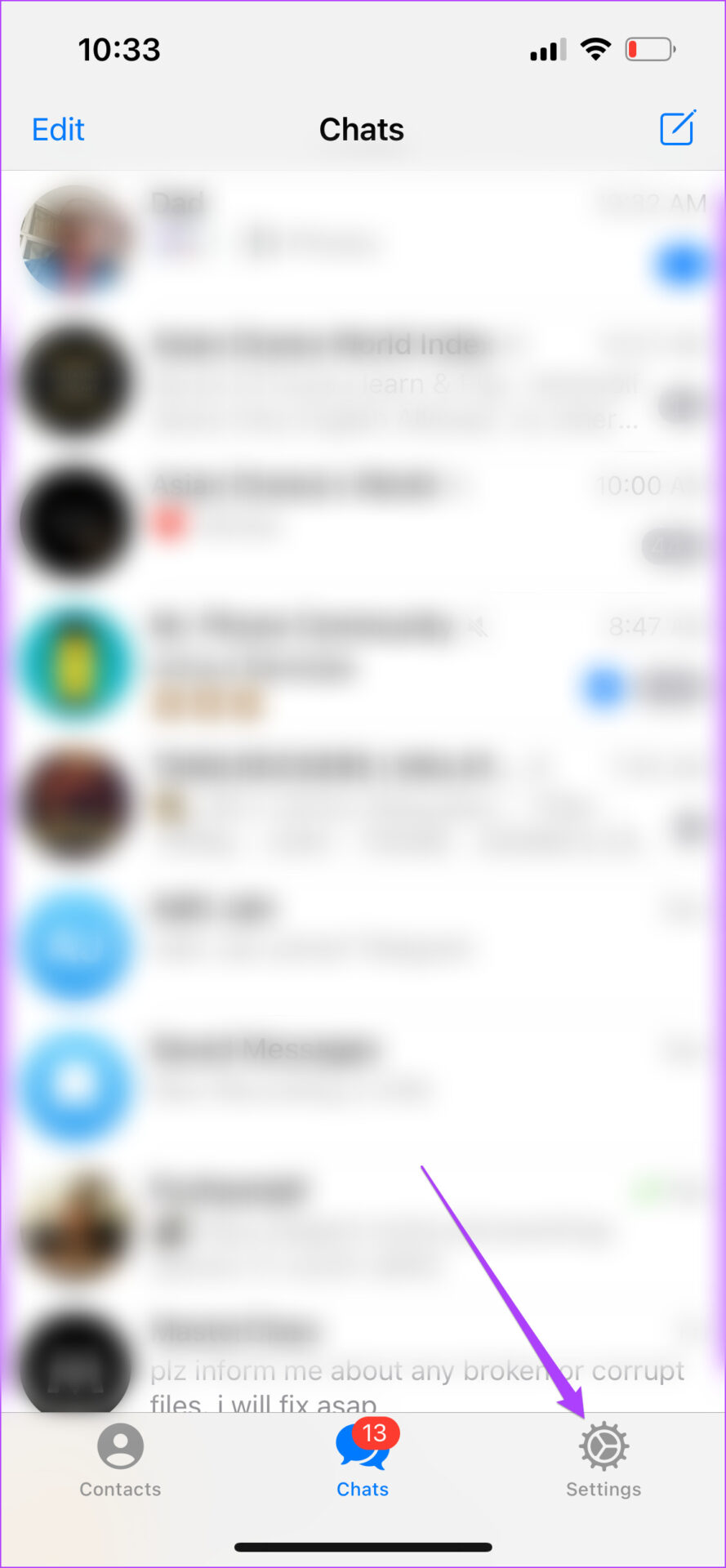
Passo 2: Toque no ícone Configurações no canto inferior direito.
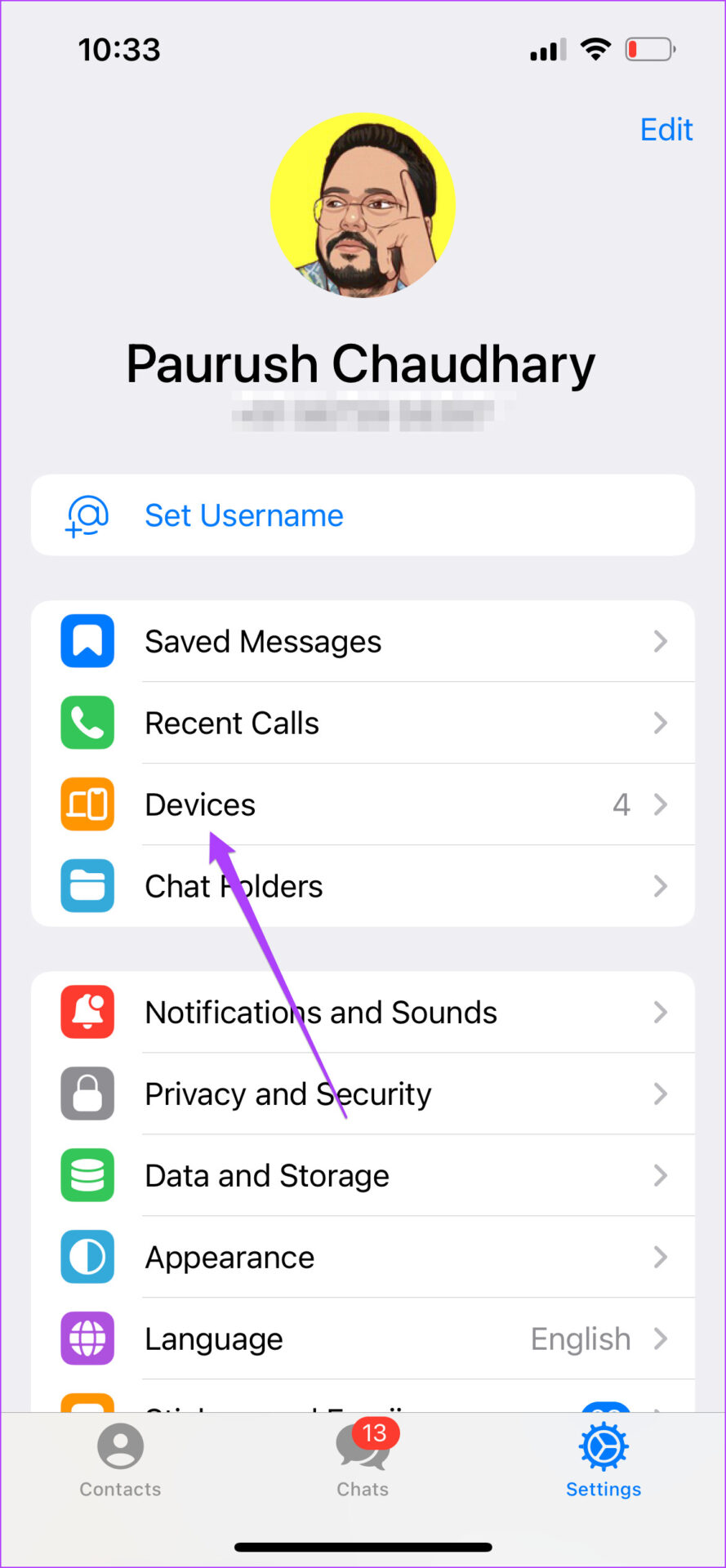
Etapa 3: Toque na opção Dispositivos.
Todos os dispositivos que usam sua conta do Telegram aparecerão na tela.
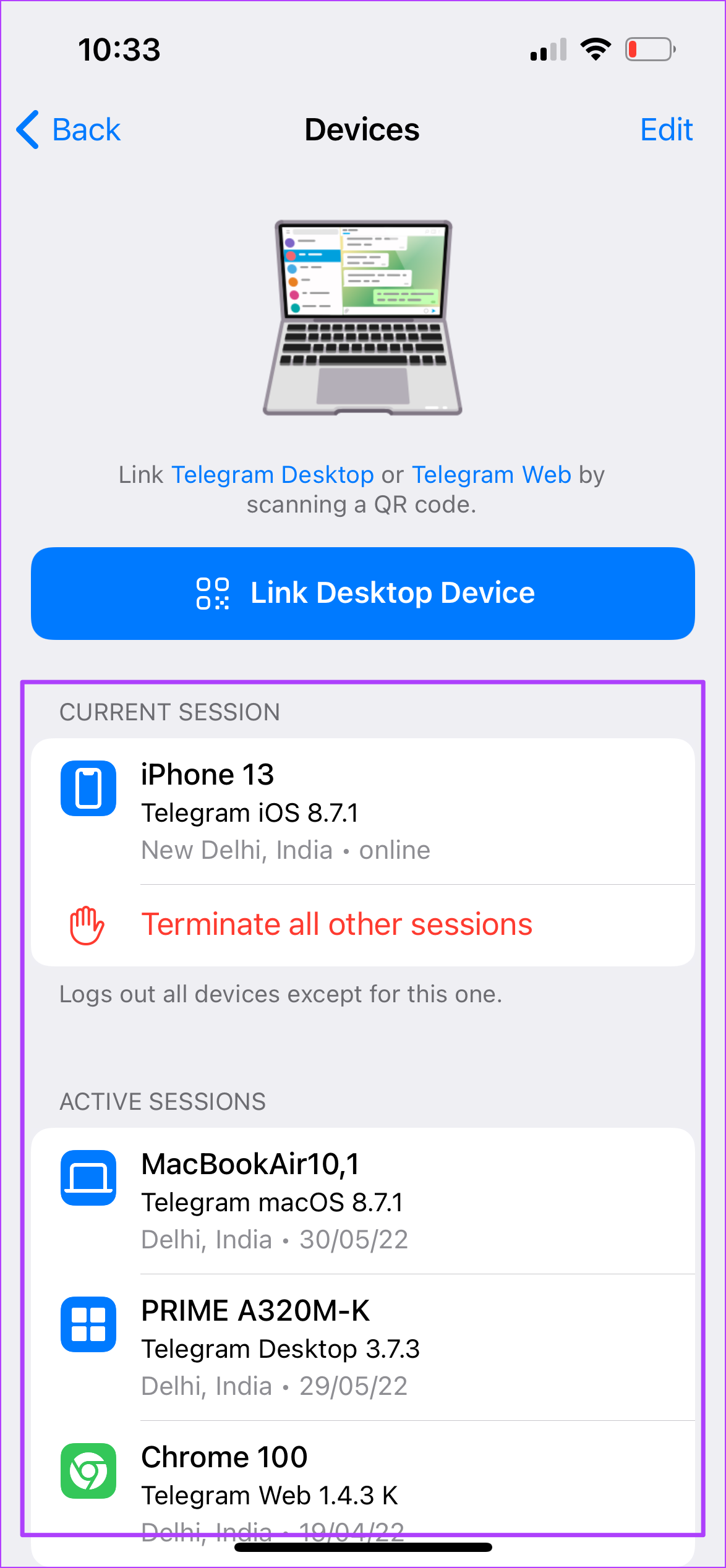
Passo 4: Role para baixo e procure o dispositivo que você deseja desconectar.
Etapa 5: Toque no nome desse dispositivo.
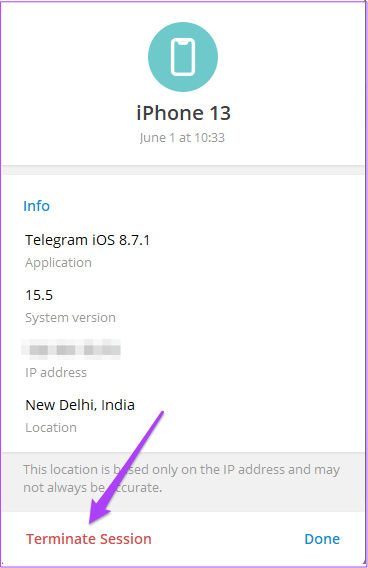
Etapa 6: Toque em Encerrar sessão para removê-lo da sua conta do Telegram.
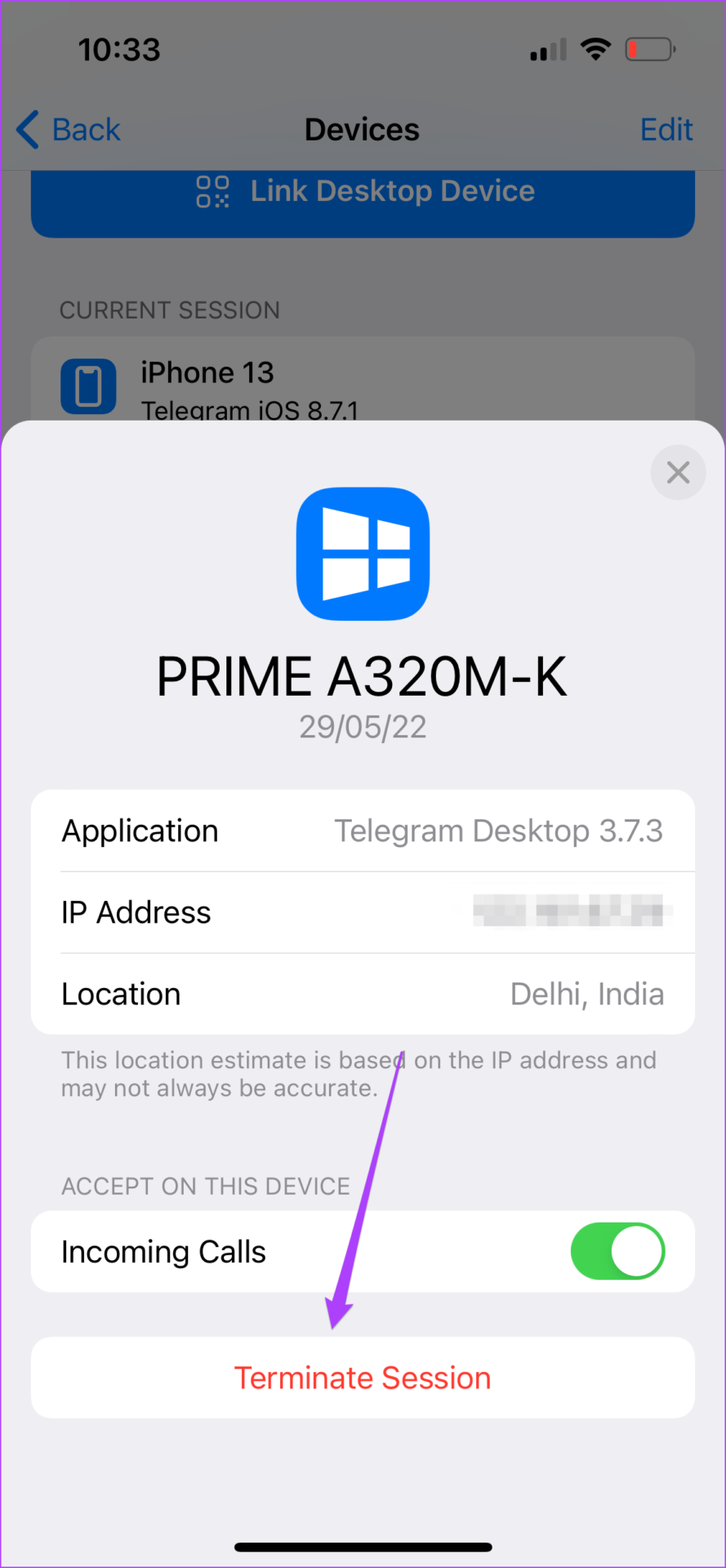
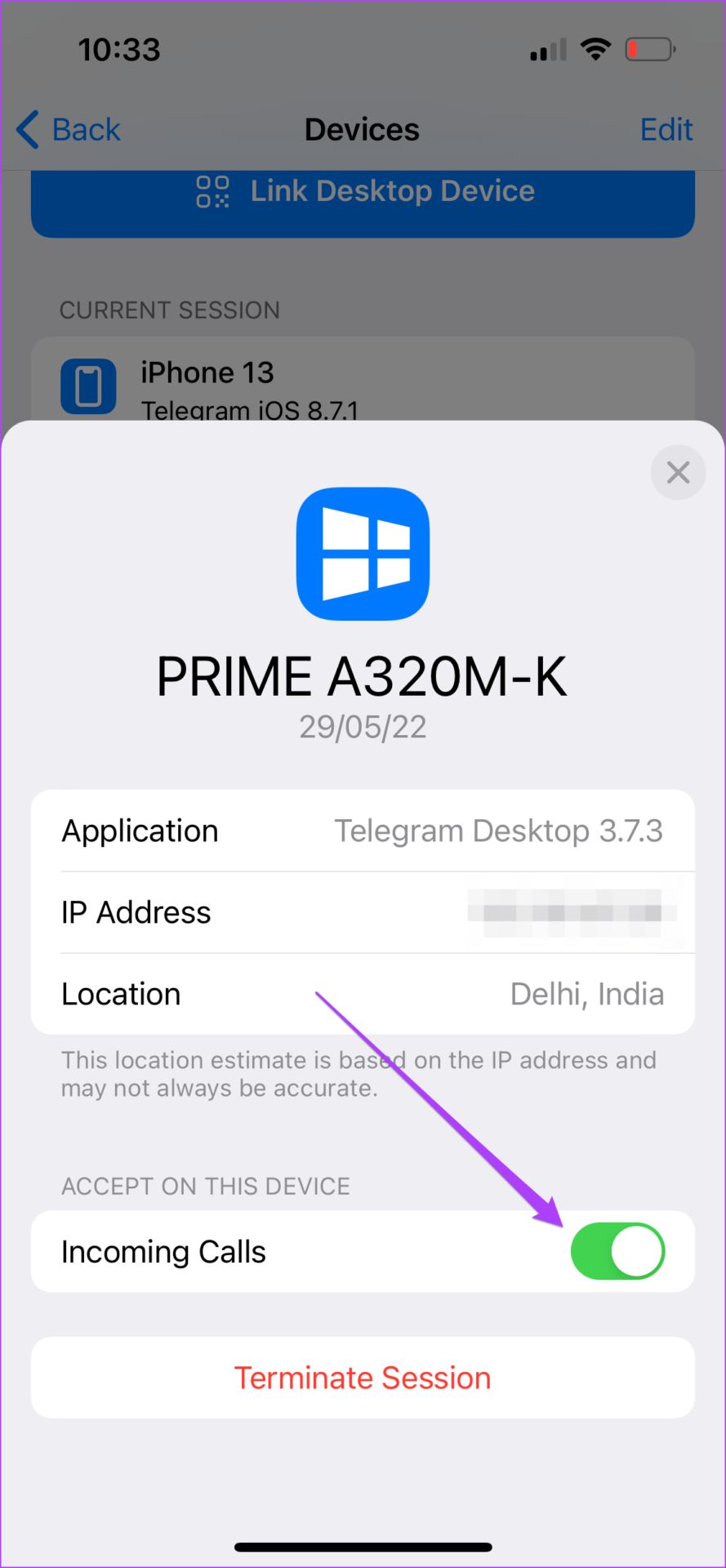
Se você deseja apenas parar de receber chamadas do Telegram neste dispositivo, toque no botão para desativar as chamadas recebidas.
Sair do dispositivo no Telegram no Android
O processo de desconectar os dispositivos vinculados à sua conta do Telegram no Android é um pouco diferente. Antes de começar, certifique-se de atualizar para a versão mais recente da Play Store para sincronizar todas as suas mensagens com sua conta.
Siga esses passos.
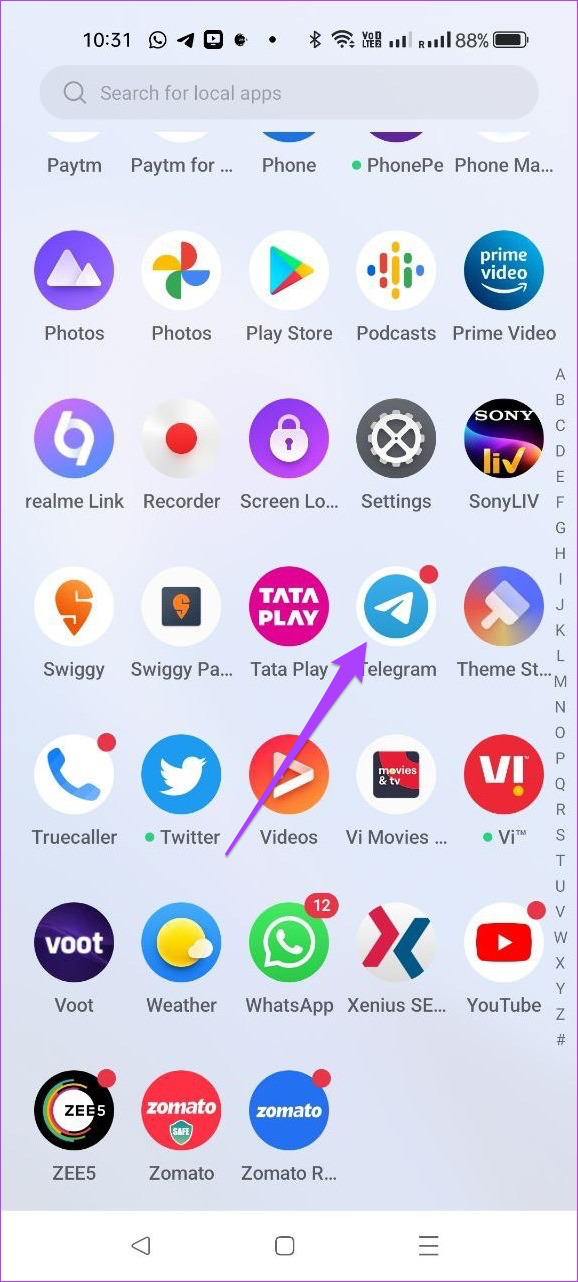
Passo 1: Abra o aplicativo Telegram no seu Android.
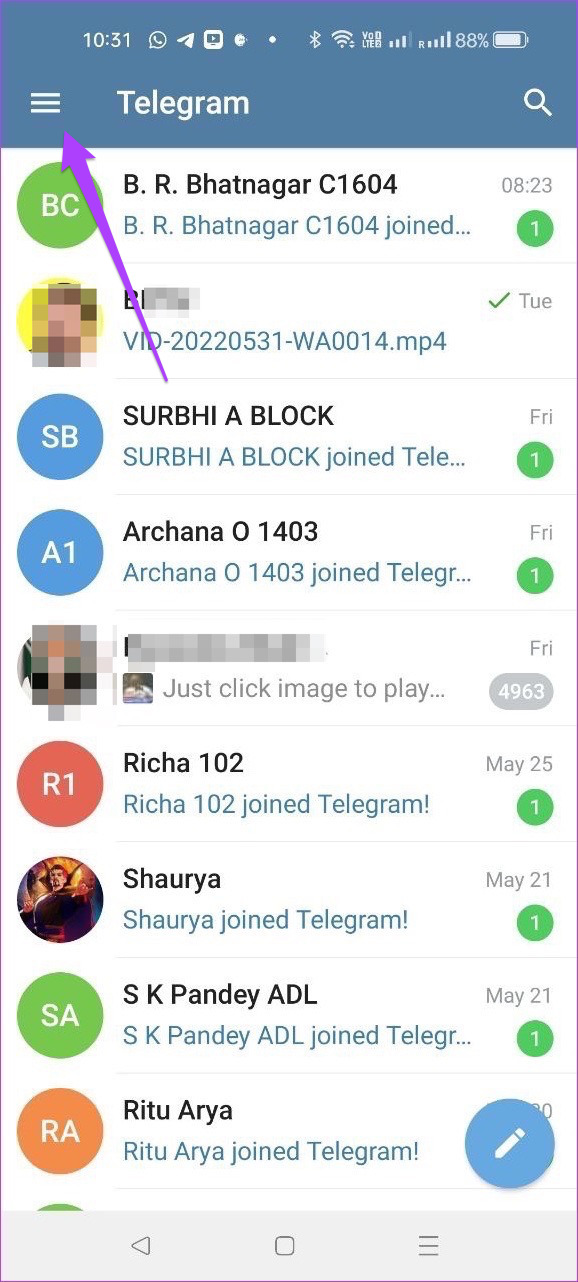
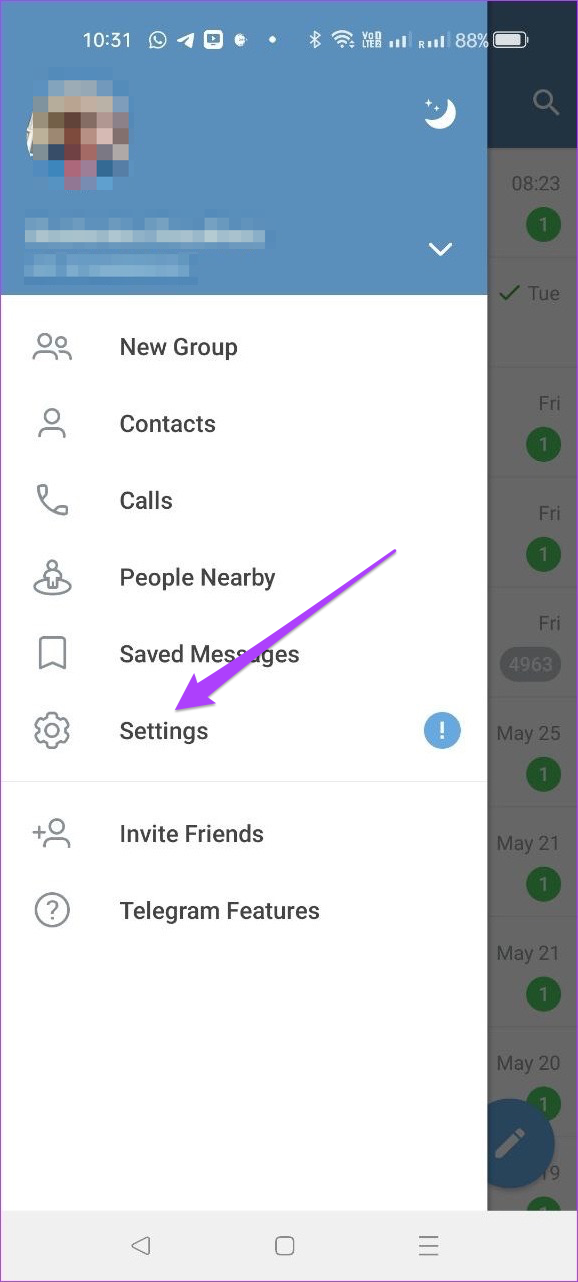
Passo 2: Toque no ícone do menu Hambúrguer no canto superior esquerdo.
Etapa 3: Toque em Configurações.
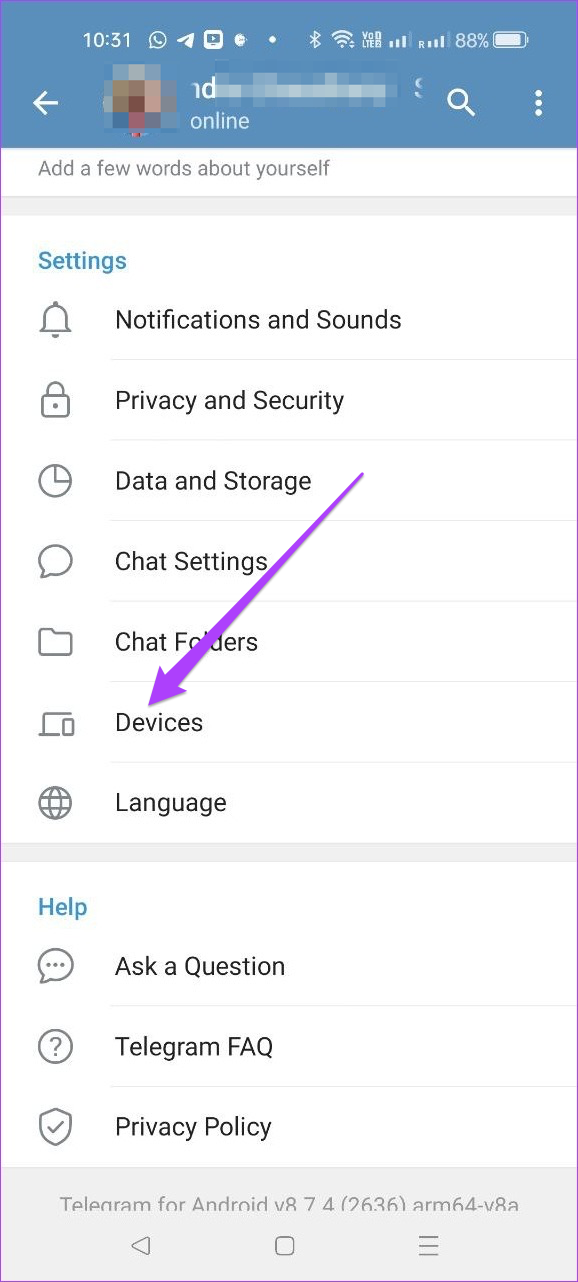
Passo 4: No menu Configurações, role para baixo e selecione Dispositivos.
Todos os seus dispositivos conectados à sua conta do Telegram serão exibidos na tela.
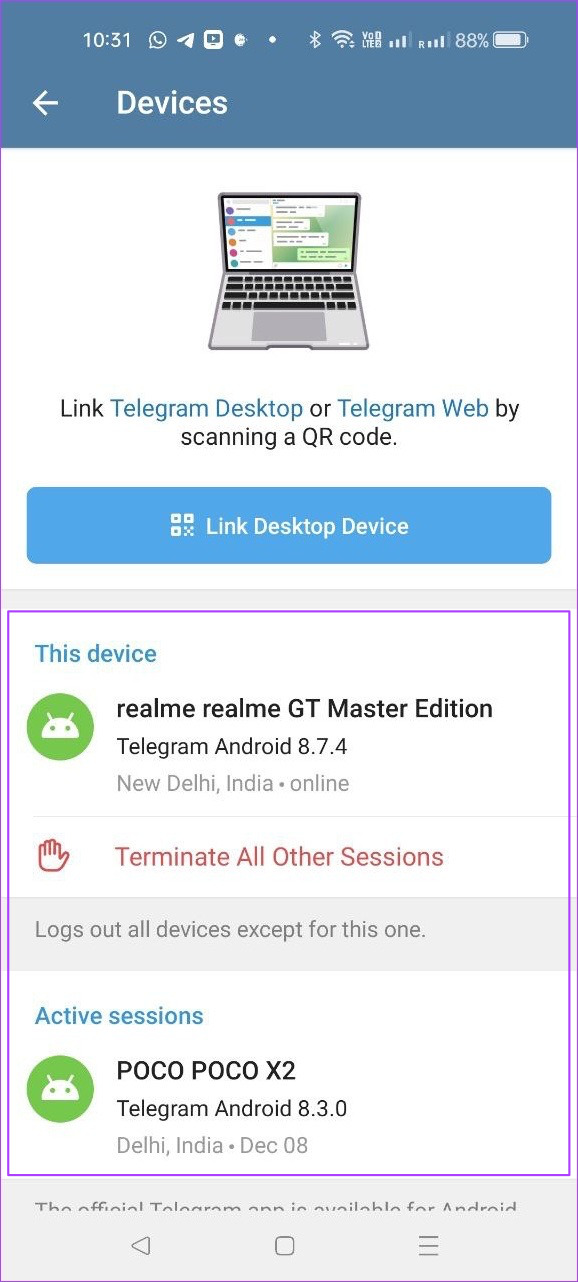
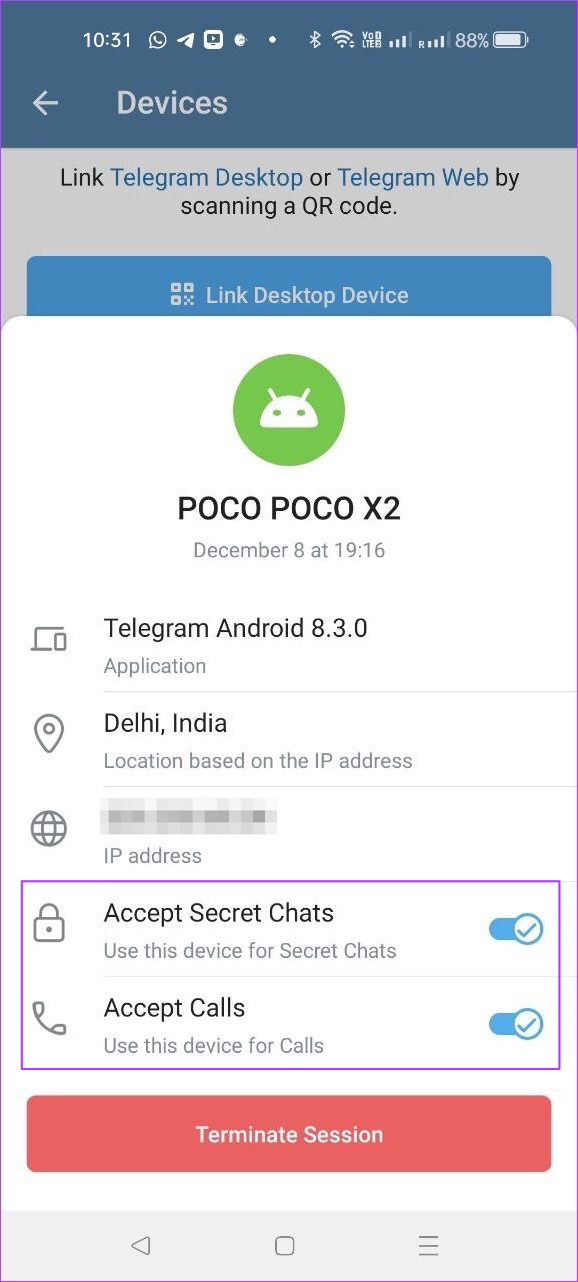
Etapa 5: Toque no nome do dispositivo que você deseja sair da sua conta do Telegram.
Etapa 6: Toque em Terminar Sessão.
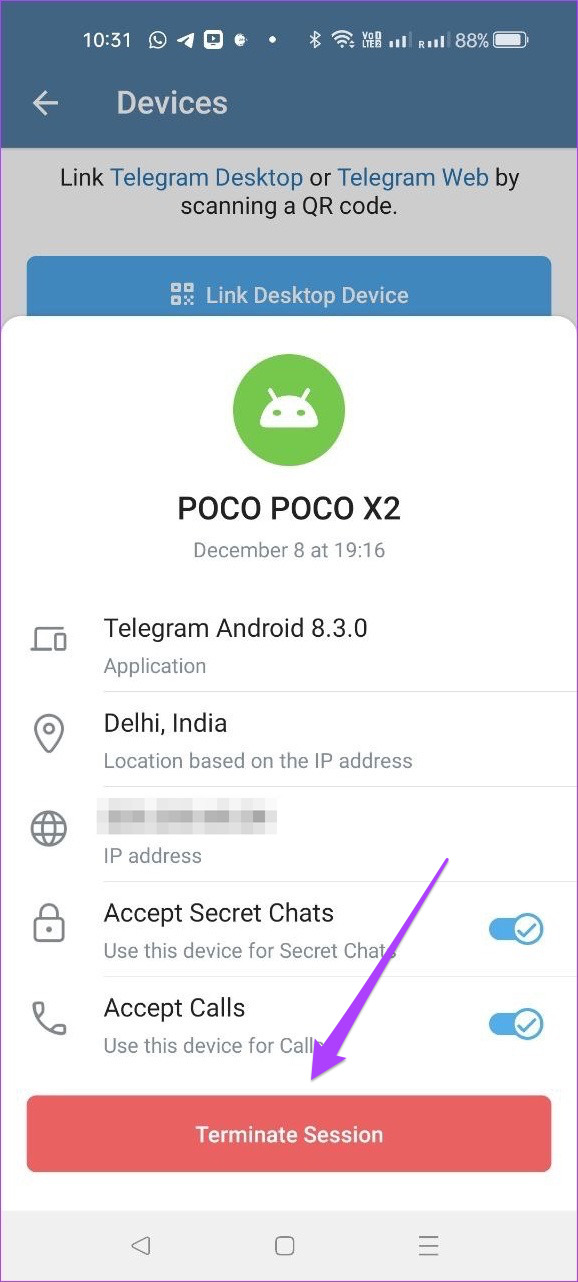
Se você deseja remover o acesso para receber chamadas e aceitar bate-papos secretos, toque no botão de alternância ao lado de sua opção preferida para desativar o recurso.
Sair do dispositivo no Telegram no Mac
O Telegram oferece um aplicativo de desktop dedicado para usuários de Mac. Se você quiser evitar o uso do telefone, baixe o aplicativo na Mac App Store. Os aplicativos da área de trabalho também permitem que você aceite chamadas de áudio e vídeo, o que é um grande bônus.
Antes de continuar, verifique se você está usando a versão mais recente do aplicativo no seu Mac.
Siga esses passos.
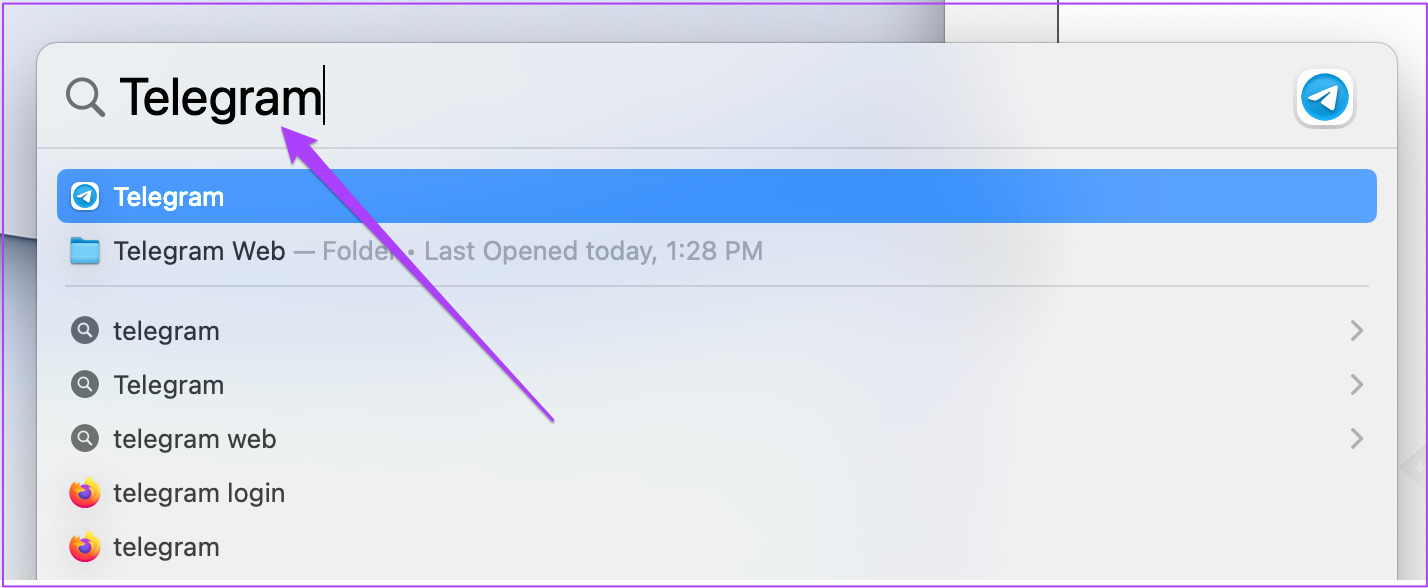
Passo 1: Pressione Command + barra de espaço, digite Telegramae pressione Retornar.
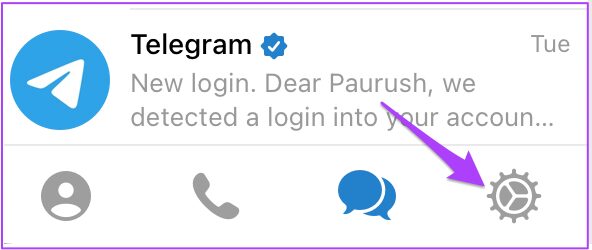
Passo 2: Quando o aplicativo abrir, clique no ícone Configurações.
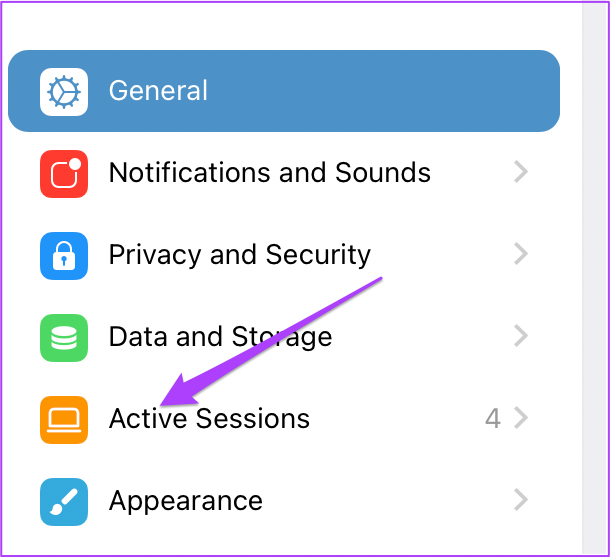
Etapa 3: Clique em Sessões Ativas no menu à esquerda.
Todos os seus dispositivos usando sua conta do Telegram aparecerão na seção Sessões Ativas. Clique no nome do dispositivo que você deseja desconectar.
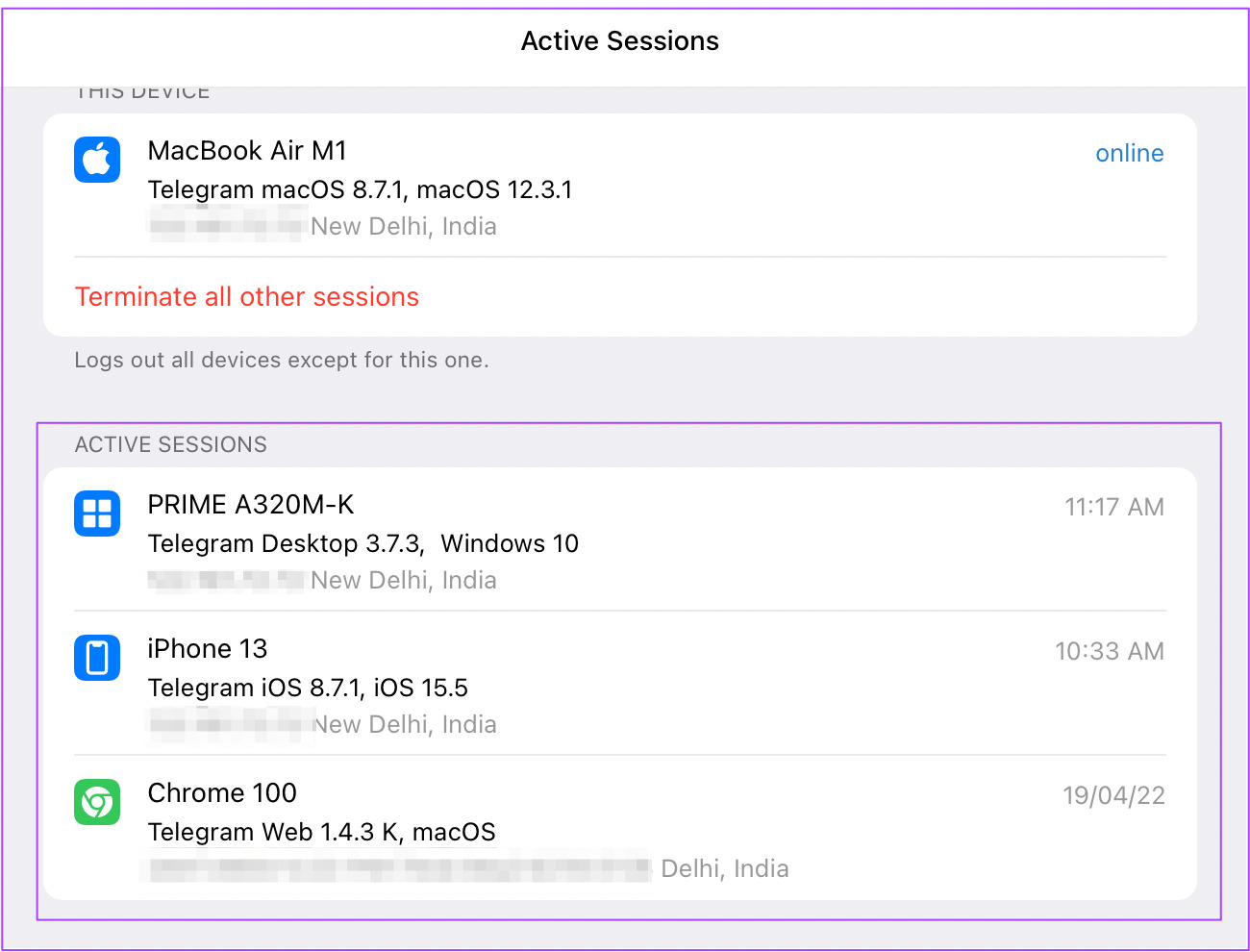
Passo 4: Clique em Terminar Sessão na parte inferior para desconectar o dispositivo.
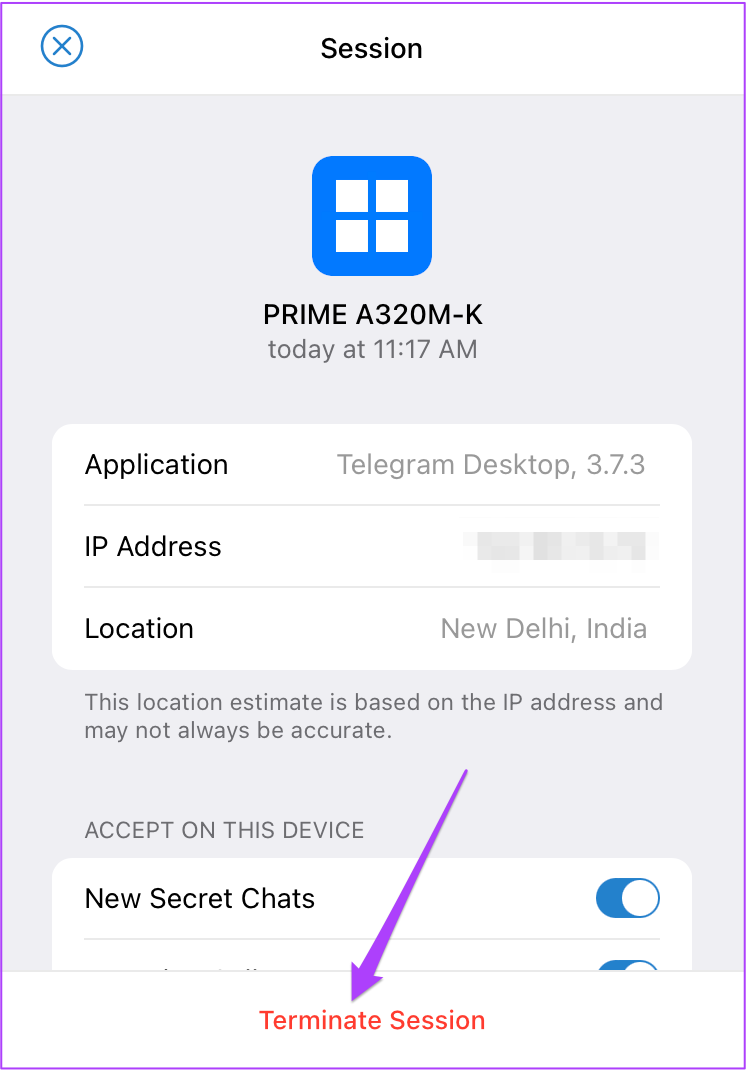
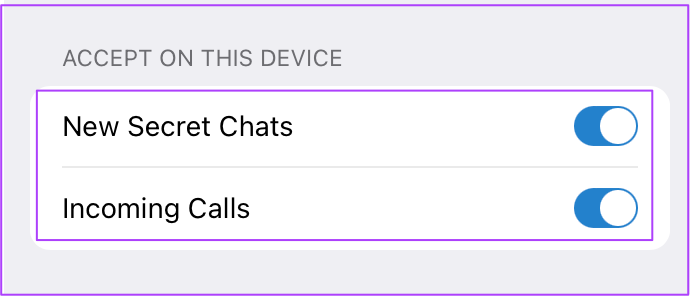
Você também pode rolar para baixo e optar por desativar apenas o acesso a novos bate-papos secretos ou chamadas recebidas para esse dispositivo.
Desconectar dispositivo no Telegram no Windows
Os usuários do Windows também podem baixar o aplicativo Telegram Messenger dedicado na Microsoft Store. Antes de prosseguir, verifique se você está usando a versão mais recente do aplicativo.
Siga esses passos.
Passo 1: Abra o aplicativo Telegram no seu computador.
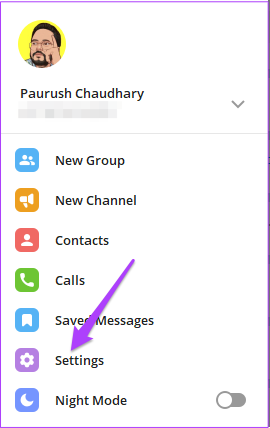
Passo 2: Clique nas três linhas verticais ou no ícone do menu de hambúrguer no canto superior esquerdo.
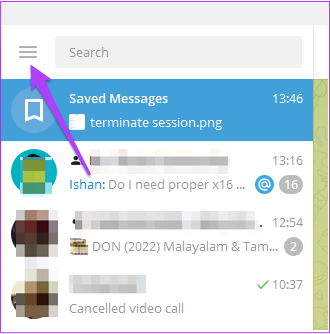
Etapa 3: Clique em Configurações no menu à esquerda.
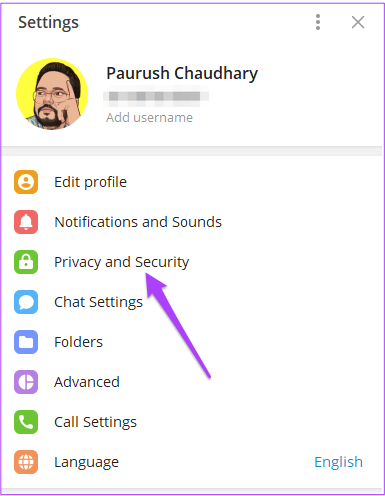
Passo 4: Selecione Privacidade e Segurança.
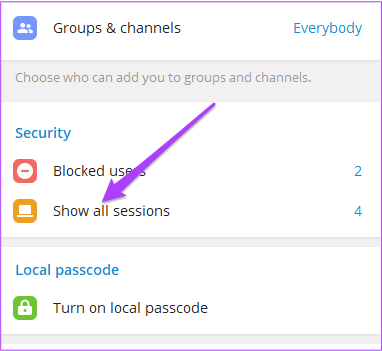
Etapa 5: Selecione Mostrar todas as sessões.
Você receberá uma lista de todos os dispositivos ativos vinculados à sua conta. Clique no nome do dispositivo que deseja que você saia da sua conta do Telegram.
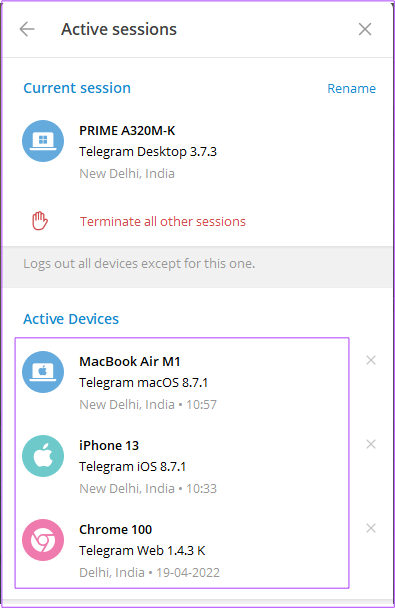
Etapa 6: Clique em Terminar Sessão.
Dispositivo de logout no Telegram Web
Para aqueles que não desejam instalar ou usar o aplicativo dedicado em seu computador, você também pode sair de seus dispositivos com o Telegram Web. A interface recebe atualizações automáticas regularmente. Siga esses passos.
Passo 1: Abra a web do Telegram em um navegador da web.
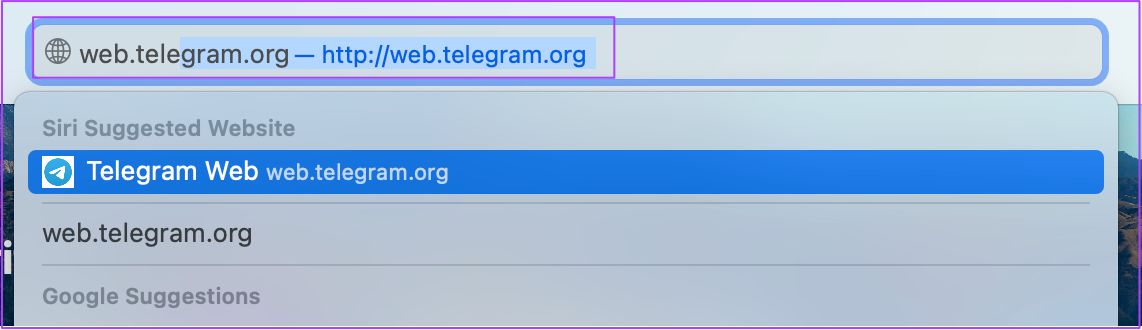
Passo 2: Faça login na sua conta digitalizando o código QR ou inserindo seu número de telefone vinculado à conta do Telegram.
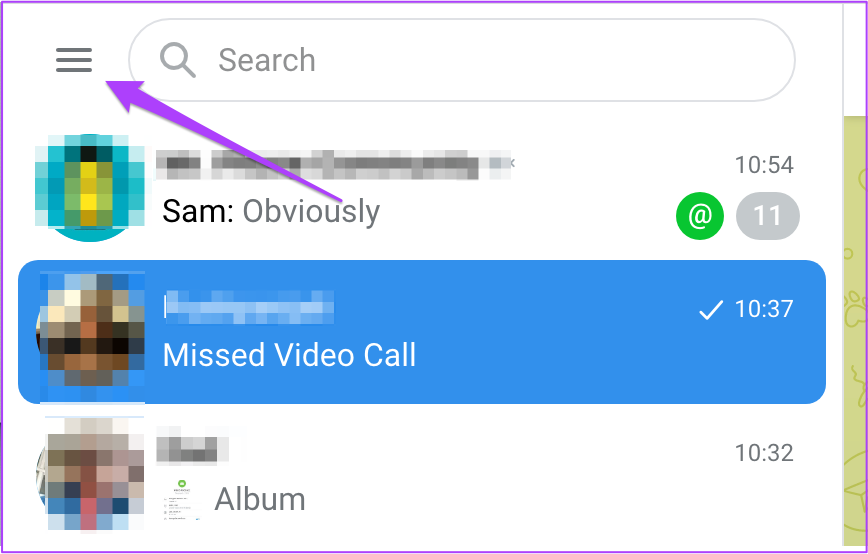
Etapa 3: Após fazer o login, clique no ícone do Menu Hambúrguer no canto superior esquerdo.
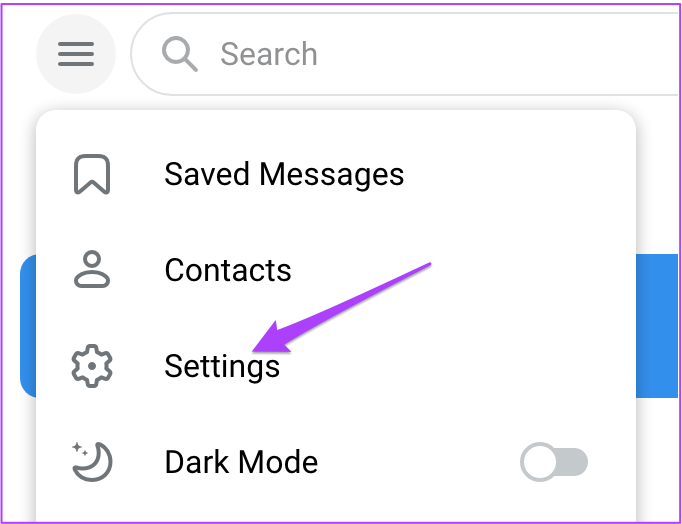
Passo 4: Clique em Configurações.
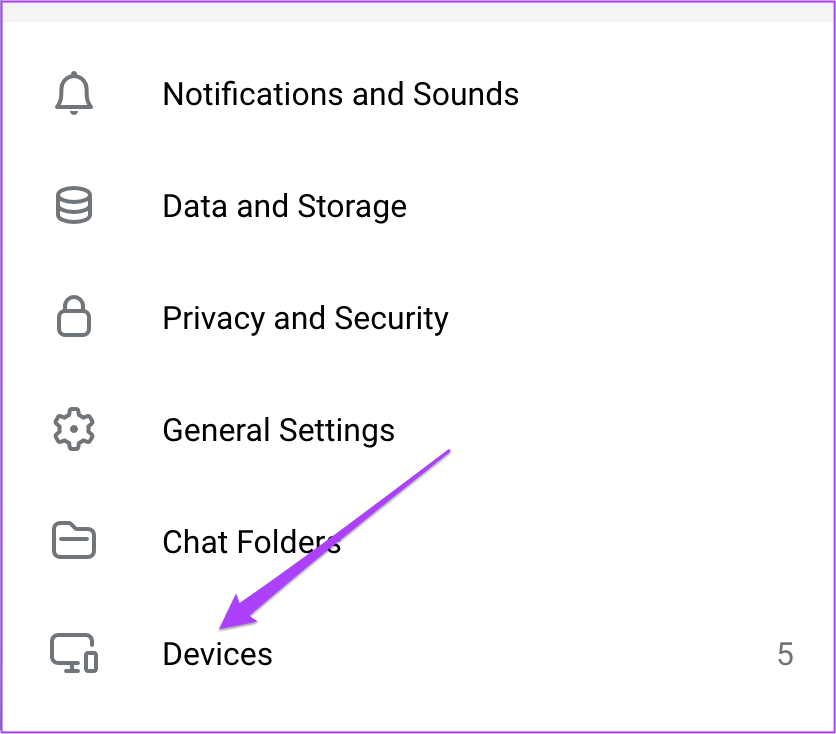
Etapa 5: Role para baixo e clique em Dispositivos.
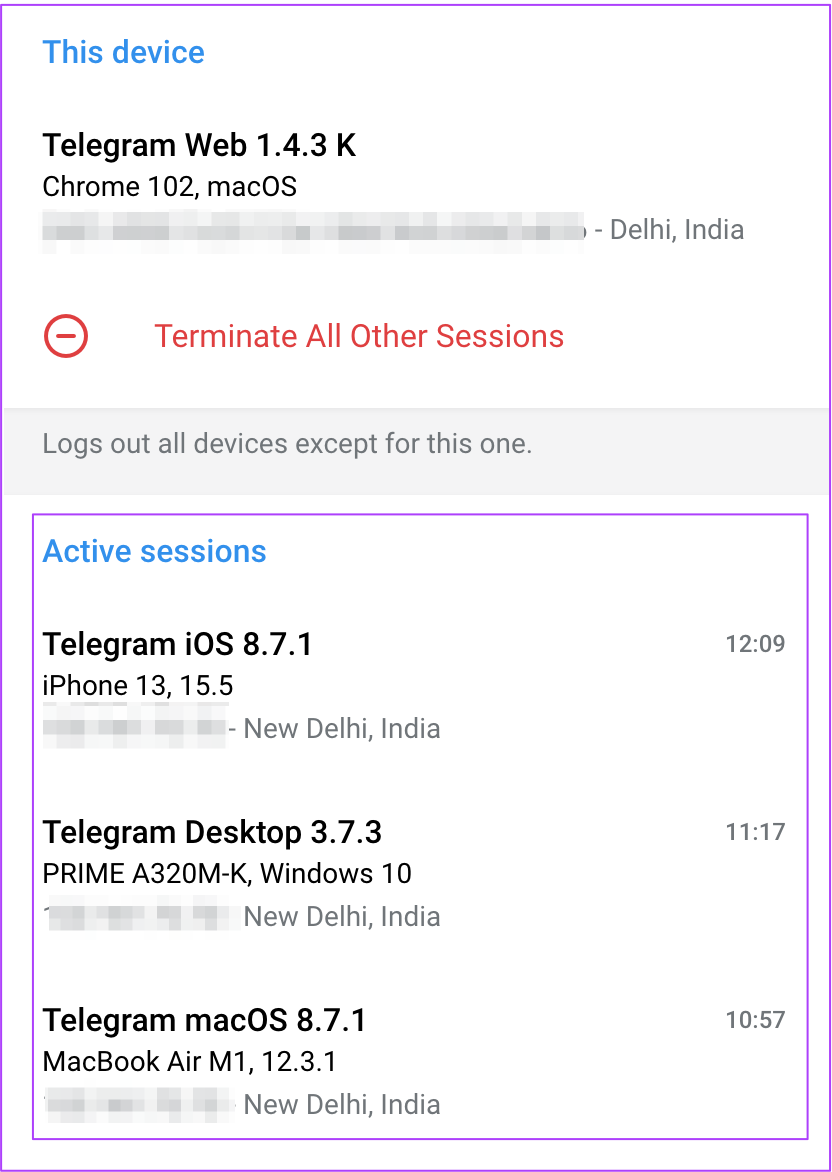
Etapa 6: Clique no nome do dispositivo na lista que você deseja desconectar.
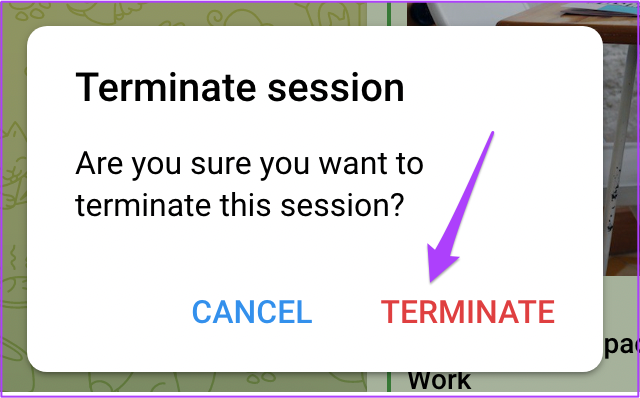
Etapa 7: Clique na opção Terminar no prompt para removê-lo.
Controle de gerenciamento de dispositivos no Telegram
Você pode usar facilmente esse recurso do Telegram em qualquer dispositivo para controlar todos os dispositivos usando sua conta. Isso protegerá sua privacidade e ajudará a remover dispositivos usados anteriormente com facilidade.


