
Mesmo se você adorar o Android, às vezes o iOS adiciona um recurso que você adoraria ter, como recursos extras de segurança. No iOS 14, um novo recurso de alerta na forma de um pequeno ponto permite que os usuários saibam quando os aplicativos estão usando o microfone ou a câmera. Você não precisa mudar para um iPhone, no entanto. Os usuários do Android precisam apenas dos pontos de acesso de aplicativos gratuitos para alertas de segurança semelhantes.
Por que você precisa de alertas
Os aplicativos inicialmente precisam pedir permissão para obter acesso à sua câmera e / ou microfone. Porém, há apenas um problema com isso. Depois que a permissão é concedida, os aplicativos podem usar seu microfone ou câmera a qualquer momento em segundo plano.
Embora seja bom acreditar que todos os aplicativos são legais e se preocupam com sua privacidade, a verdade é que muitos não o fazem. Eles podem estar ouvindo ou observando você a qualquer momento. Sem qualquer indicador no seu dispositivo, você honestamente não sabe quando os aplicativos estão usando seu microfone ou câmera.
Um ponto simples, mas eficaz, serve como um alerta para que você saiba que algo está acontecendo. É discreto, mas avisa sobre aplicativos que podem tentar espioná-lo.
Finalidade dos pontos de acesso
Como o nome indica, os pontos de acesso usam pontos para avisar quando um aplicativo está acessando sua câmera ou microfone. Funciona de forma semelhante ao recurso iOS 14. O aplicativo em si é totalmente gratuito para baixar e usar, embora o desenvolvedor ofereça uma maneira de doar, se desejar. Pagar pelo aplicativo oferece alguns recursos extras, como alterar o tamanho dos pontos.

Ainda é um aplicativo novo, pois foi lançado em julho de 2020, então ainda pode haver alguns problemas para resolver. É um aplicativo aparentemente simples, mas cumpre seu propósito. Não há nada mais ou menos nisso.
A descrição do aplicativo afirma que o aplicativo está em desenvolvimento, portanto, mais recursos podem ser adicionados. Atualmente, você só recebe alertas e um log de aplicativos que acessaram recentemente seu microfone e / ou câmera.
Usando pontos de acesso
Há apenas um botão de alternância para ligar para começar a usar pontos de acesso. Toque no botão no meio do aplicativo para começar.
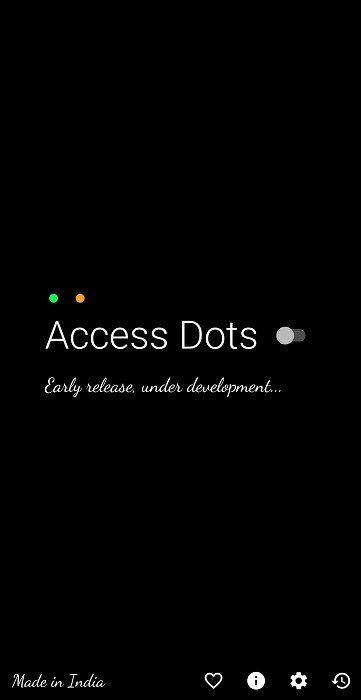
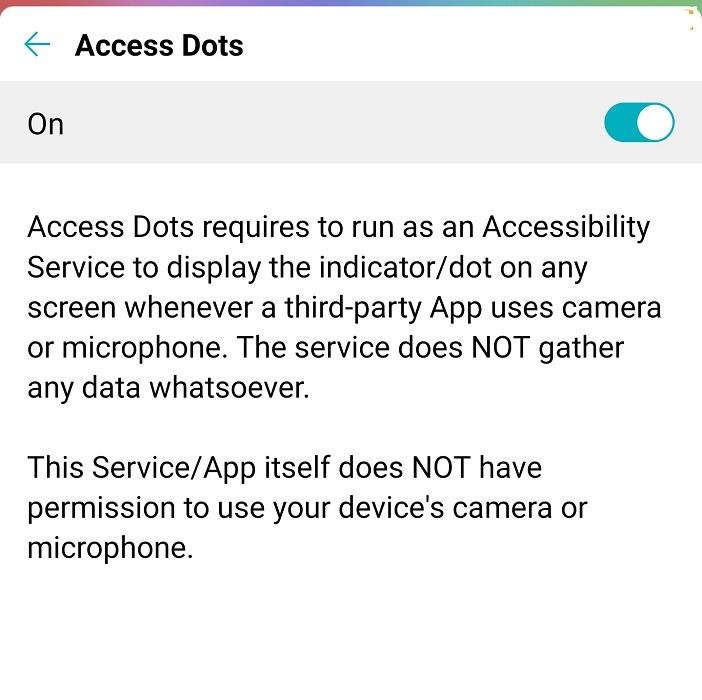
Na primeira vez que você usá-lo, será necessário habilitar o aplicativo como um serviço de acessibilidade. O único motivo pelo qual o aplicativo precisa disso é para detectar quando outros aplicativos estão usando sensores no seu dispositivo. O aplicativo não acessa seu microfone ou câmera. Se você não for direcionado para as configurações de acessibilidade, vá para “Configurações -> Acessibilidade”.

Toque em Pontos de acesso e alterne a opção para “Ligado” Isso liga o aplicativo.
Saia das configurações de acessibilidade e abra novamente os pontos de acesso. Se isso o levar de volta para Acessibilidade, limpe a janela completamente. Abra o aplicativo novamente e toque no ícone Configurações no canto inferior direito.

Embora não seja obrigatório, você pode personalizar um pouco o aplicativo de acordo com suas preferências. Por exemplo, o ponto de cor padrão para acesso à câmera é verde e o microfone é laranja. Toque nas cores dos pontos para alterá-los para qualquer cor de sua preferência. Há um anúncio na área Configurações, mas esse é o único anúncio que você verá no aplicativo. Você também pode alterar a localização do ponto na tela. Para definir as coordenadas exatas, você precisará da versão premium.
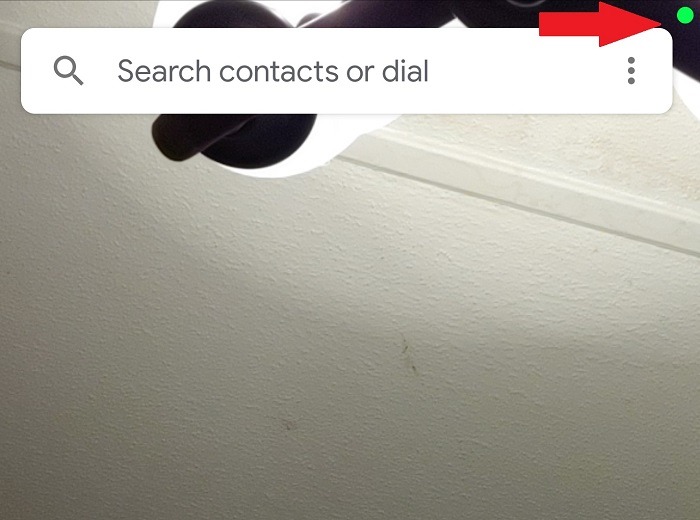
Teste-o abrindo um aplicativo que você já sabe que acessa seu microfone ou câmera. Por exemplo, abri o Google Duo e imediatamente vi um ponto verde no canto superior direito, indicando que minha câmera estava em uso.
Solução de problemas
Se você bloqueou a execução de todos os aplicativos em segundo plano, os pontos de acesso podem não funcionar corretamente. Você pode verificar isso e permitir o uso de dados em segundo plano acessando as Configurações do seu dispositivo. Toque em “Aplicativos e notificações -> Informações do aplicativo -> Pontos de acesso”. Selecione “Uso de dados”. Certifique-se de que “Dados de segundo plano estão habilitados”. Se a Economia de dados estiver ativada, também pode ser necessário ativar o “Uso de dados irrestrito”. Meu aplicativo funciona bem com a Economia de dados ativada, mas pode não funcionar em todos os dispositivos Android desta forma.

Como o aplicativo é novo, espere um bug ocasional. No entanto, informe o desenvolvedor sobre quaisquer problemas para que eles possam continuar otimizando o aplicativo.
Ao mesmo tempo, você também pode interromper a execução de aplicativos em segundo plano para proteger sua privacidade e economizar bateria.
Relacionado:
Crystal Crowder passou mais de 15 anos trabalhando na indústria de tecnologia, primeiro como técnico de TI e depois como redator. Ela trabalha para ajudar a ensinar outras pessoas como obter o máximo de seus dispositivos, sistemas e aplicativos. Ela fica por dentro das últimas tendências e está sempre encontrando soluções para problemas comuns de tecnologia.
Este artigo é útil?
Fonte Adicione ao Google Notícias


