
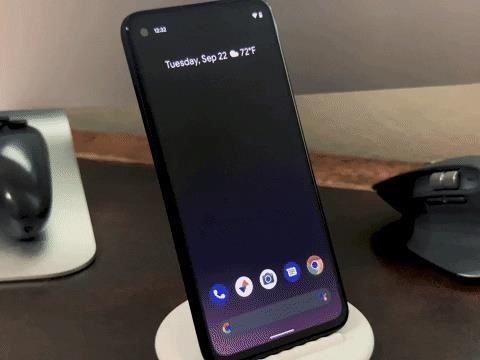
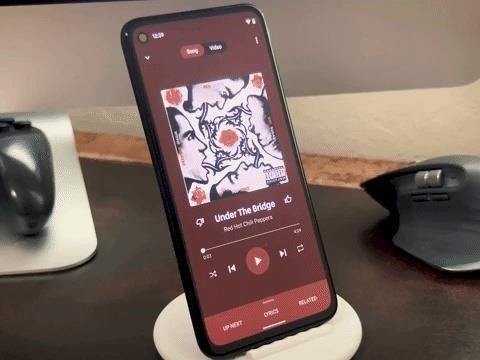
Ao testar os novos controles de mídia Quick Settings no Android 11 e formar uma opinião, você notará uma das alterações que eles fizeram no player, além do novo local. Por exemplo, quando você desliza a versão secundária desses controles, a música continua tocando e o player ainda aparece na visualização expandida.
Antes, você podia simplesmente ignorar a notificação de mídia quando terminar de reproduzir a música. Agora, você ainda pode deslizar os controles de mídia menores para longe, mas quando puxar para baixo duas vezes para expandir totalmente o menu Configurações rápidas, os controles maiores ainda estarão lá. Portanto, se você estava tocando uma música embaraçosa e deseja destruir as evidências ou apenas gosta de manter as coisas organizadas, vou mostrar duas maneiras de encerrar totalmente uma sessão de mídia no Android 11.
Método 1: desative os controles persistentes expandidos
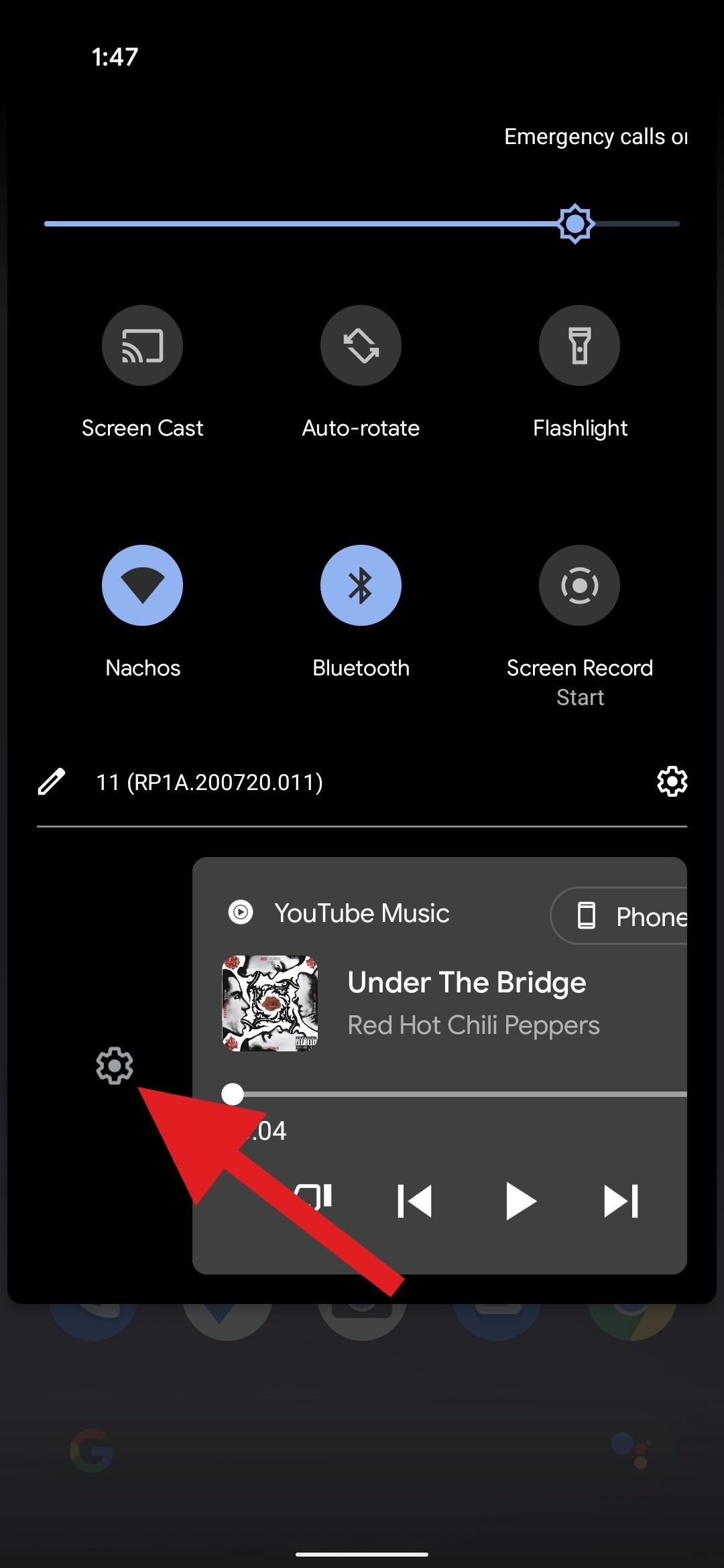
Deslize para baixo duas vezes a partir da parte superior da tela para mostrar as configurações rápidas expandidas. Aqui, deslize os controles de mídia para a esquerda ou direita e toque no ícone de engrenagem que isso expõe.
Uma nova tela aparecerá. Aqui, ative a opção ao lado de "Ocultar player quando a sessão de mídia terminar" e toque na seta para trás no canto superior esquerdo.
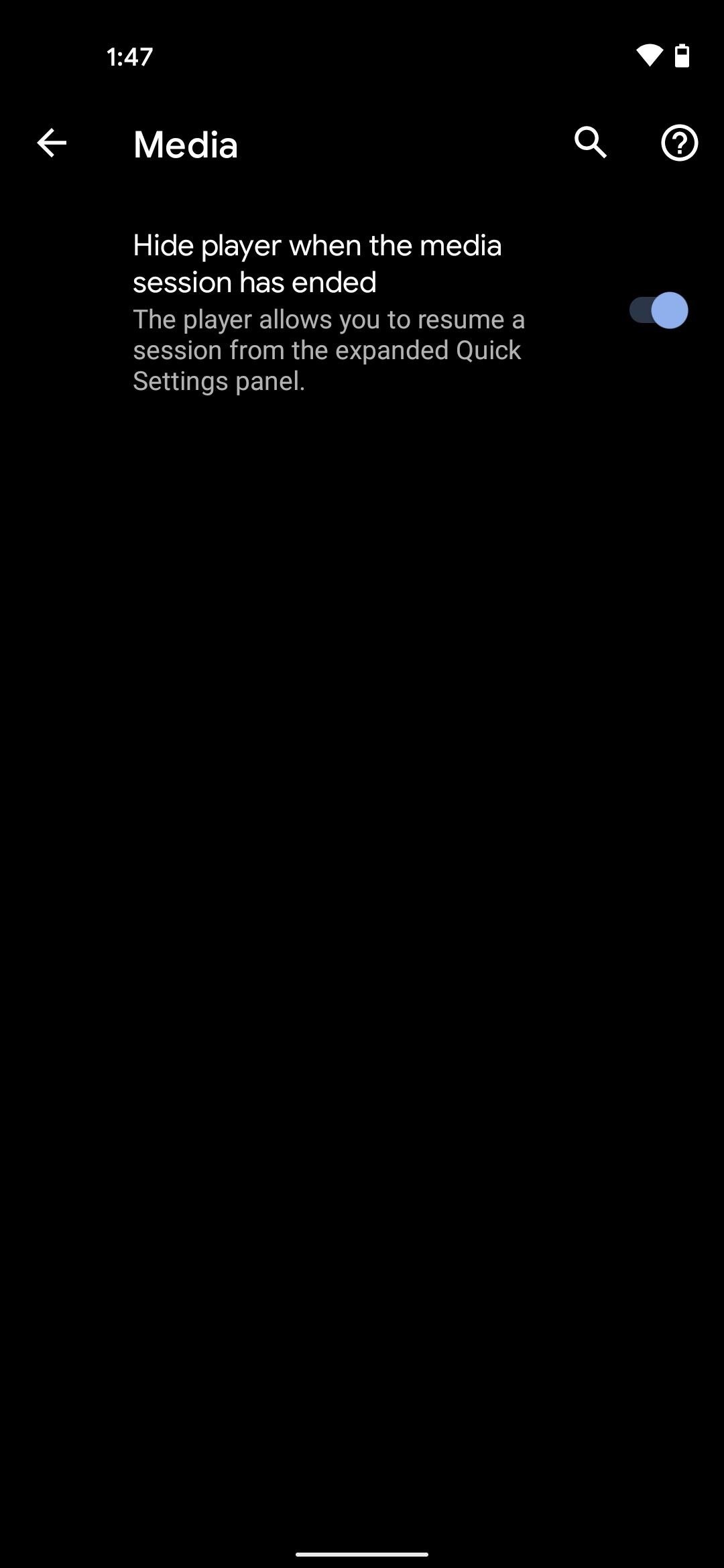
Agora, quando você dispensa os controles de mídia da visualização em miniatura Configurações rápidas, eles também são dispensados das configurações rápidas expandidas. Além disso, quando sua sessão de mídia for concluída (por exemplo, no final de sua lista de reprodução ou podcast), o player será fechado em ambos os locais.

Método 2: forçar a parada do reprodutor de música para uma correção única
Mas você pode não querer mudar o comportamento padrão, já que poder retomar facilmente uma lista de reprodução após ela ter sido pausada por um tempo é o ponto principal deste novo recurso. Portanto, temos um segundo método para você que funcionaria melhor se você apenas quiser se livrar dos restos embaraçosos de uma sessão de mídia recente.
Portanto, abra o menu Visão geral usando o gesto multitarefa ou o botão de aplicativos recentes e, em seguida, role horizontalmente até encontrar o aplicativo reprodutor de música ofensivo. Toque no ícone na parte superior do cartão e escolha "Informações do aplicativo". Selecione "Forçar parada" neste menu, o que removerá os controles de mídia de ambas as visualizações de Configurações rápidas.
Mantenha sua conexão segura sem uma fatura mensal. Obtenha uma assinatura vitalícia do VPN Unlimited para todos os seus dispositivos com uma compra única na nova Gadget Hacks Shop e assista ao Hulu ou Netflix sem restrições regionais.
Compre agora (80% de desconto)>
Fonte Adicione ao Google Notícias


