

Desbloqueie seu telefone com a senha da conta do Google
O que você vai precisar:
- Seu dispositivo
- Acesso à sua Conta do Google sincronizada
Este método usa sua conta do Google Recovery para desbloquear o telefone na tela de bloqueio. Uma das vantagens da integração da Conta do Google é que ela está entrelaçada com a maioria dos dispositivos, algo que será útil aqui.
Nota:
- Se você não tem acesso à sua Conta do Google, pode pular para o Método 3, que usa os comandos ABD para desbloquear o telefone.
- Esta opção está disponível apenas em alguns dispositivos (Android 4.4 ou inferior).
Então vamos começar!
Toque "Esqueceu a senha”Para abrir um novo menu.

Desbloqueio da conta do Google
Digite os detalhes da sua Conta do Google e toque em "assinar em. ”
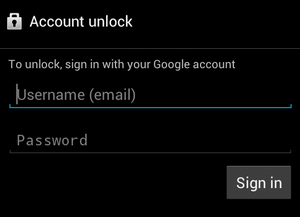
Agora está tudo pronto! Seu dispositivo agora será desbloqueado, oferecendo acesso total. O código de bloqueio também será redefinido, para que você não tenha problemas no futuro. Defina um novo para manter seu dispositivo seguro.
Se as informações da sua Conta do Google não estiverem funcionando, pode ser necessário recuperá-las usando o seu PC. O que você pode fazer é acessar a página de recuperação da conta do Google e seguir as etapas mostradas para você.
Como desbloquear o telefone se você digitou a senha incorreta
O que você vai precisar:
- Seu dispositivo
- Um pouco de paciência
Esse método é possivelmente o mais direto - aguarde até que o cronômetro termine para inserir sua senha ou padrão novamente. Se alguém estiver mexendo no seu telefone, normalmente leva cerca de 30 segundos para o cronômetro ser redefinido - e você terá outras cinco tentativas até que o telefone seja bloqueado novamente.
Mas se você não puder esperar, poderá usar sua Conta do Google associada, conforme mostrado no método 1:
Toque "Esqueceu a senha”Para abrir o menu.
Digite os detalhes da sua Conta do Google e pressione "assinar em. ”
Seu dispositivo está desbloqueado e sua senha redefinida.
Como desbloquear o telefone usando o Android Debug Bridge (ADB)
Se você nunca mergulhou os dedos dos pés no ADB antes - agora é o melhor momento. Usando uma série de comandos ADB, você pode desbloquear o telefone, desde que a depuração USB esteja ativada. Caso contrário, esse método não funcionará.
Há algumas etapas pelas quais precisamos seguir primeiro se for a primeira vez que você usa o ADB:
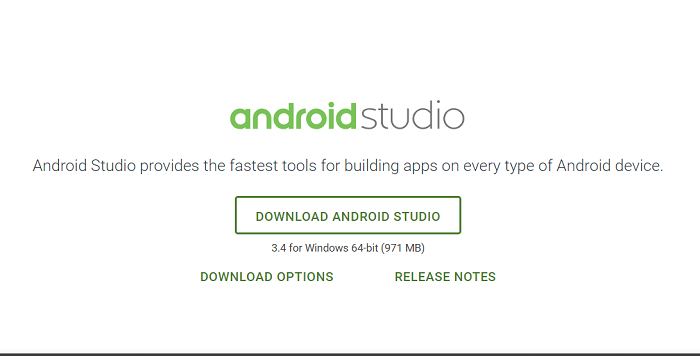
- Se você não possui as ferramentas do Android SDK instaladas ou ativou o dispositivo para aceitar o comando ADB, descubra como fazer isso em nosso artigo "O que é o ADB e como usá-lo."

Android Studio
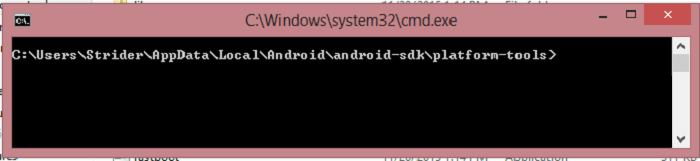
- Agora você precisará confirmar que o SDK e o ADB estão configurados corretamente. Se você já fez isso antes, vá para a etapa 3. Para fazer isso, abra seu pasta de ferramentas de plataforma, e, em seguida, o prompt de comando dentro dele.
- Você pode abrir o prompt de comando em uma pasta com Shift + clique com o botão direitoe selecione abra a janela de comando aqui.

Janela de comando
- Agora, existem dois comandos que você precisa digitar para confirmar sua configuração do ADB.
- versão adb - isso revelará o número da versão do seu software ADB, se feito corretamente.
- dispositivos adb - para este, certifique-se de conectar seu dispositivo ao PC. Se o seu dispositivo estiver conectado, o número de série deve aparecer na janela do prompt de comando. Se você não conseguiu recuperar o número de série, tente reconectar seu dispositivo.
- Você pode abrir o prompt de comando em uma pasta com Shift + clique com o botão direitoe selecione abra a janela de comando aqui.
- Embora você precise ativar Depuração USB Para esse método funcionar, há uma maneira de contornar isso. Se você inicializar no modo de recuperação, poderá executar essas etapas normalmente, sem a necessidade de depuração USB. No entanto, sua partição pode precisar ser montada:
- Vamos para Montagens e armazenamento na sua recuperação.
- Agora montagem / dados.
Depois de fazer isso, você pode continuar como se a Depuração USB estivesse ativada.
Para dispositivos não raiz, existem duas etapas:
Vá para o prompt de comando e afivele o cinto, porque vamos dar uma volta. Com o telefone conectado ao PC - e o cmd aberto - digite estes comandos um após o outro:
- shell adb
- cd / data / data.com.android.providers.settings / database
- sqlite3 settings.db
- atualize o valor definido do sistema = 0, em que name = 'lock_pattern_autoblock';
- atualize o valor definido do sistema = 0, em que name = 'lockscreen.lockedoutpermanently';
- .Sair
Depois de concluir isso, reinicie o seu dispositivo. Se isso não redefinir sua tela de bloqueio, continue:
Com o telefone ainda conectado ao seu PC, e o prompt de comando é aberto, digite:
- abd shell rm / data / system / gesto.key
Com isso concluído, reinicie o seu telefone mais uma vez. Se você estiver enraizado, esses comandos serão mais fáceis de digitar.
Para dispositivos enraizados, com o cmd aberto no local apropriado e o telefone conectado ao PC, insira os seguintes comandos:
- shell adb
- su
- rm / data / system / locksettings.db
- rm / data / system / locksettings.db-wal
- rm / data / system / locksettings.db-shm
- reiniciar
Não foi tão difícil, foi? Caso esse método não funcione, ainda há esperança! Ainda temos mais um método que não exclui todos os seus dados, então vamos ver do que se trata.
Tempo: 1 Minuto
Como desbloquear o dispositivo Samsung registrado
Se o seu telefone é um smartphone Samsung e está registrado, é seu dia de sorte. A Samsung forneceu uma maneira de desbloquear smartphones Samsung registrados.
O que você vai precisar:
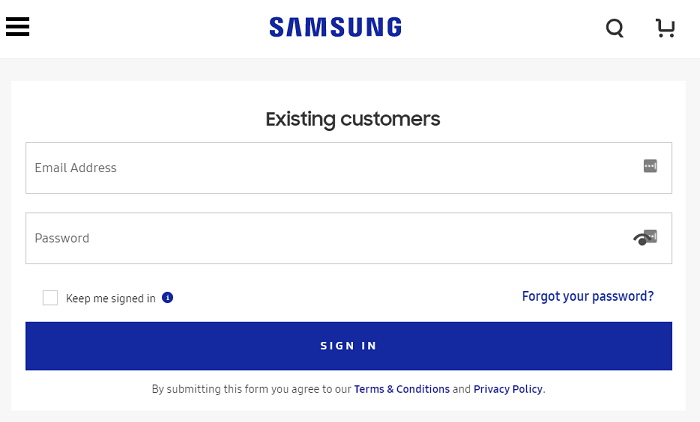
Abra o site da Samsung no seu PC e faça o login com as informações da sua conta.

Conta Samsung
Selecione seu dispositivo na barra de tarefas à esquerda.
Encontre a opção Desbloquear minha tela na barra lateral. Toque, e o dispositivo será desbloqueado.
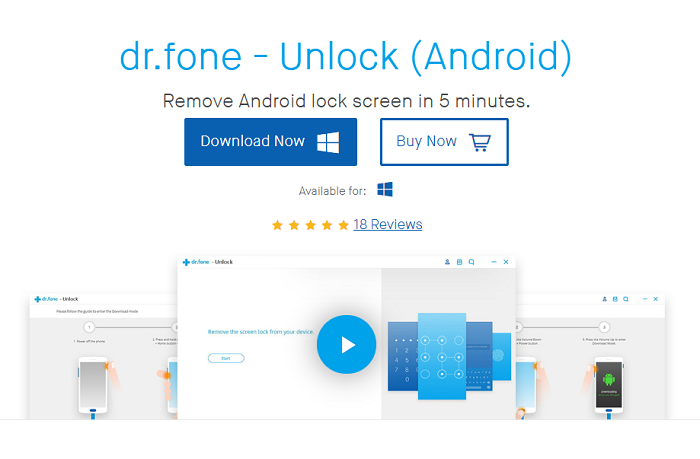
Desbloqueie seu telefone com dr.fone - Desbloquear (Android)
O aplicativo sobre o qual falaremos é o dr.fone - Desbloquear (Android). Esta remoção da tela de bloqueio do Android pode remover a tela de bloqueio com um padrão, PIN, senha e impressão digital.
Operações simples de clique para ignorar a tela de bloqueio do Android quando você esqueceu a senha, obtém um dispositivo Android usado com uma tela bloqueada ou não pode inserir a senha devido a uma tela quebrada.
Nota: Você precisará de um computador para usar esse método.

Faça o download do dr.fone no site dos desenvolvedores.

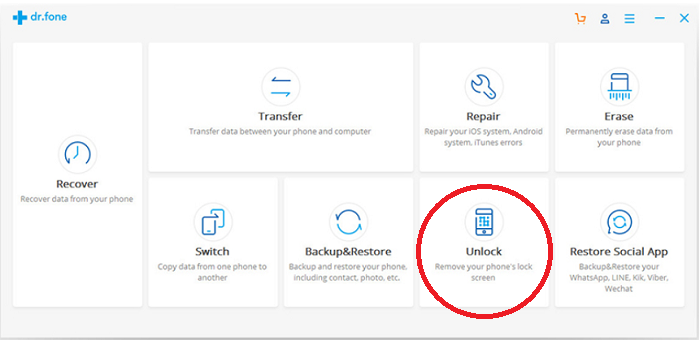
Inicie o aplicativo no seu computador e clique em Desbloquear.

Página de Destino dr.fone
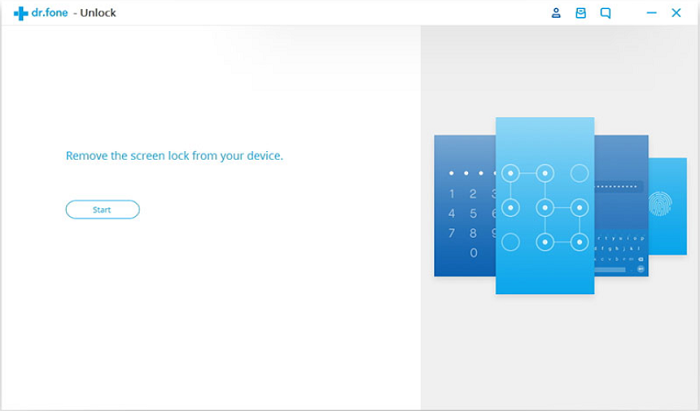
Agora conecte seu telefone ao PC com um cabo USB e clique em Começar.

Pressione start para começar
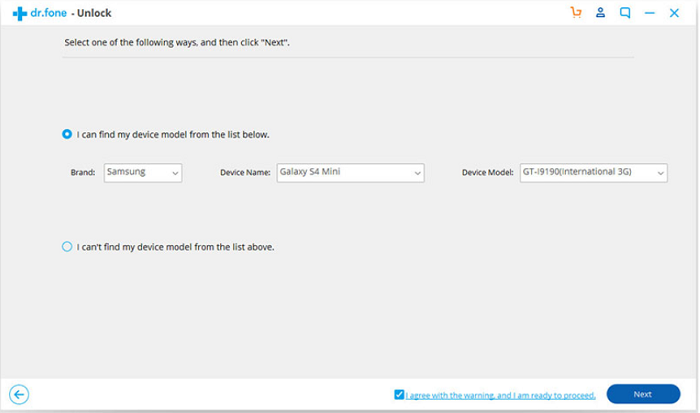
Se o seu telefone foi conectado com sucesso, as informações sobre o telefone devem aparecer na tela. Se estiver correto, pressione Próximo.

Informação de dispositivo
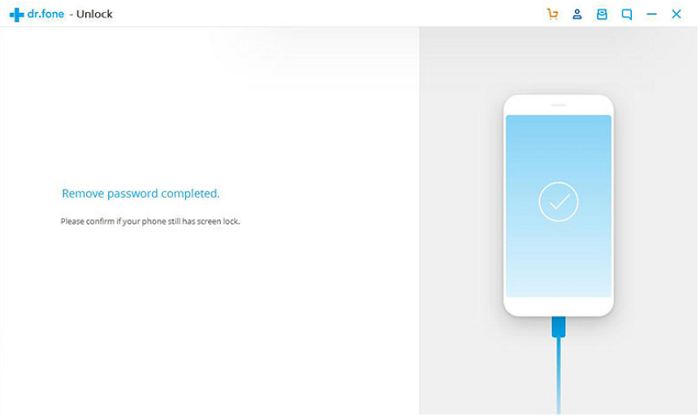
Inicialize seu telefone no modo de download e o pacote de recuperação será baixado. Depois disso, a remoção da senha começará e uma mensagem de confirmação aparecerá na tela.

Mensagem de confirmação
Desbloqueie o seu telefone inicializando no modo de segurança
Observe que esse método funcionará apenas em telefones que usam aplicativos de terceiros como tela de bloqueio e não em estoque.
Esse método funciona desativando temporariamente o aplicativo de terceiros e oferecendo uma maneira de redefini-lo.
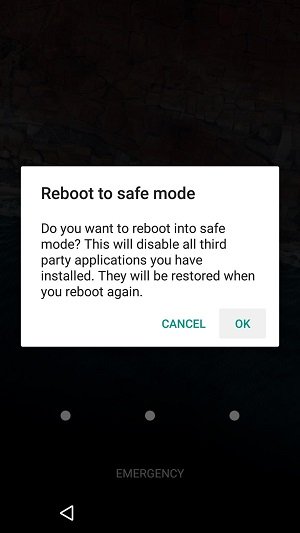
Inicialize no modo de segurança. Para a maioria dos telefones, você pode fazer isso acessando o menu liga / desliga e pressionando longamente “Desligar”. Uma notificação será exibida, perguntando se você deseja reiniciar no modo de segurança, então pressione OK.

Reiniciar no modo de segurança
Apagar os dados do seu aplicativo de tela de bloqueio ou até desinstale-o, reinicie o telefone novamente para sair do modo de segurança - quando você o fizer, seu telefone será desbloqueado.
Falha na interface do usuário da tela de bloqueio para desbloquear o telefone (somente Android 5)
Antes de mais nada, por favor Nota que o método dele funciona apenas para dispositivos rodando no Android 5.0-5.11, portanto, se o seu telefone não tiver essa versão, vá para o próximo processo.
Dessa forma, não é um método adequado para ignorar uma tela de bloqueio, mas pode ser uma solução alternativa de emergência para os telefones desta categoria.
Toque em Botão de emergência uma vez e digite 1 - asteriscos (*) através do discador.
Copie os dez asteriscos e cole-os no mesmo aplicativo de discagem até que o colar opção não aparece mais.
Volte à tela de bloqueio e toque no ícone de atalho da câmera.
Pressione a opção de configuração depois de abrir a barra de notificação - agora, você terá a oportunidade de inserir a senha e deverá repetir a mesma coisa aqui. Continue colando até a tela de bloqueio travar.
Como desbloquear seu dispositivo Android usando o Gerenciador de dispositivos Android (ADM)
Este método usa o recurso Localizar meu dispositivo do Google para executar uma redefinição remota de fábrica. Ele não apenas removerá a senha ou o padrão do seu telefone, mas também todos os dados que você possui.
Nota: Isso funcionará apenas se você ativar o recurso Localizar meu dispositivo no telefone e excluir todos os dados no seu celular. Se não é isso que você deseja, sugerimos que você tente qualquer um dos métodos acima.
No seu computador, vá para o "Encontre meu dispositivo" local na rede Internet.

Também mostra sua localização e outras opções
Selecione Apagar meu dispositivo nas opções à esquerda da tela.
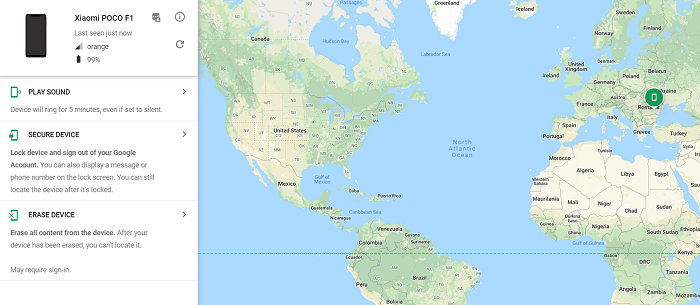
Depois de confirmar a função Apagar, o telefone iniciará a recuperação e começará a redefinir a configuração de fábrica. Depois de aprovar esta ação, é impossível parar. Mesmo se você desligar o telefone - a reinicialização será reiniciada na inicialização.
Desbloqueie seu telefone com a redefinição de fábrica
O que você vai precisar:
- Seu dispositivo
- Um cabo USB
- Um PC
Se você não tem a opção "Localizar meu dispositivo" ativada em nosso telefone, também pode fazer isso da maneira antiga.
Infelizmente, se você ainda está atrás de uma tela de bloqueio, a quantidade de dados que você pode salvar é limitada. No entanto, eis o que você pode fazer para salvar o que pode:
- Conecte o dispositivo ao computador
- Encontre o seu telefone e abra a pasta principal com o seu PC
- Copie as pastas que deseja manter e salve os arquivos
Nota:
- Dependendo do seu dispositivo, as etapas para a redefinição de fábrica podem diferir um pouco, mas o resultado será o mesmo. A maioria dos dispositivos permite redefinir o hardware acessando o modo de recuperação.
- Usando este método irá apagar todos os dados do seu dispositivo. Se você usar isso como seu último recurso, recomendamos que você faça backup do seu conteúdo.
Ligue o dispositivo e digite o menu de inicialização. Se você não encontrar a combinação de teclas, será fácil encontrá-la online.
Usando as teclas de volume para navegar para cima e para baixo, pressione a tecla Liga / Desliga para confirmar sua seleção.
Localize e selecione a opção que permitirá que você Limpar dados / Reinício fábrica.

Certifique-se de fazer backup de seus dados antes de executar uma redefinição de fábrica
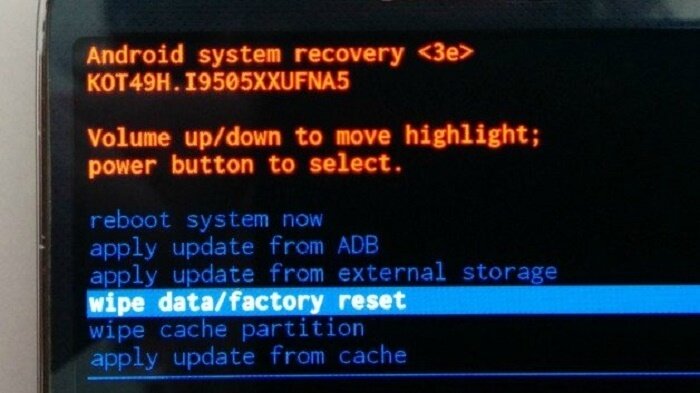
Depois de confirmar a opção, seu telefone iniciará o processo - pode levar alguns minutos. Quando concluído, seu dispositivo será reiniciado sem sua senha, mas também sem os seus dados.
Perguntas Mais Frequentes
Alguém pode desbloquear meu telefone roubado?
Sim, executando uma redefinição de fábrica, tudo no seu telefone será apagado - assim será como se o dispositivo tivesse sido retirado da caixa. No lado otimista, pelo menos não há como eles conseguirem seus dados que estavam no telefone.
Uma redefinição de fábrica desbloqueia o telefone?
Uma redefinição de fábrica exclui todos os dados que você possui no telefone, incluindo configurações. Portanto, tecnicamente, após uma redefinição de fábrica, será como se você tivesse aberto seu telefone Android pela primeira vez.
Uma redefinição de fábrica remove a raiz?
Depende. Se a redefinição de fábrica excluir apenas os dados do usuário e as partições de cache, isso não fará o root do telefone.
Por outro lado, se a redefinição de fábrica incluir a exclusão do sistema e a reinstalação, isso fará o root do telefone.
Para resumir tudo
As senhas protegem nosso dispositivo contra usuários não autorizados, mas às vezes somos bloqueados acidentalmente. Esquecer sua senha pode ser bastante irritante, principalmente se você estiver usando o telefone a maior parte do tempo.
Felizmente, conseguimos ajudar você a voltar ao seu dispositivo bloqueado sem uma redefinição de fábrica. No entanto, às vezes, você não tem outra opção.
Se você redefiniu sua senha, configure outra em breve para manter seu dispositivo seguro. Pode ser uma dor para as pessoas esquecidas, mas as senhas são necessárias para evitar problemas de segurança.
Se perdemos uma maneira fácil de desbloquear um telefone Android ou você tiver mais perguntas, informe-nos nos comentários abaixo!
Crédito de imagem em destaque
Recomendação do editor:
Fonte Adicione ao Google Notícias


