
Se você esquecer a senha do iPhone, ficará bloqueado e não poderá acessar o iPhone. Isso é especialmente verdadeiro se você não tiver o Face ID configurado, o Face ID não estiver funcionando ou o iPhone solicitar uma senha digital em vez do Face ID. Então, como você desbloqueia seu iPhone sem uma senha e Face ID? Este artigo oferecerá quatro soluções para esse problema.
Você pode desbloquear um iPhone sem uma senha ou Face ID?
Sim você pode. Tudo o que você precisa fazer é apagar ou redefinir seu iPhone para apagar todo o conteúdo e configurações, incluindo sua senha e Face ID. Esta é a única maneira de voltar ao seu iPhone quando você esquecer sua senha e o Face ID não estiver funcionando. Se você está se perguntando se pode desbloquear um iPhone sem senha e Face ID sem apagar os dados, a resposta é não. É impossível ignorar uma senha do iPhone ou invadir um iPhone por meio da Siri, Calculadora, Chamada de emergência ou qualquer outro método. A seguir, veremos quatro métodos para desbloquear o iPhone sem uma senha ou Face ID.
Método 1: Desbloqueie o iPhone com o iSumsoft iPhone Passcode Refixer
O iSumsoft iPhone Passcode Refixer é o primeiro método recomendado para desbloquear um iPhone sem uma senha ou Face ID. Este é um programa especializado de desbloqueio de iPhone projetado para desbloquear iPhones bloqueados ou desativados com segurança e rapidez, sem a necessidade de iTunes ou Apple ID.
Você precisa baixar e instalar o iSumsoft iPhone Passcode Refixer no seu computador com Windows e seguir as etapas abaixo para desbloquear o iPhone sem uma senha ou Face ID.
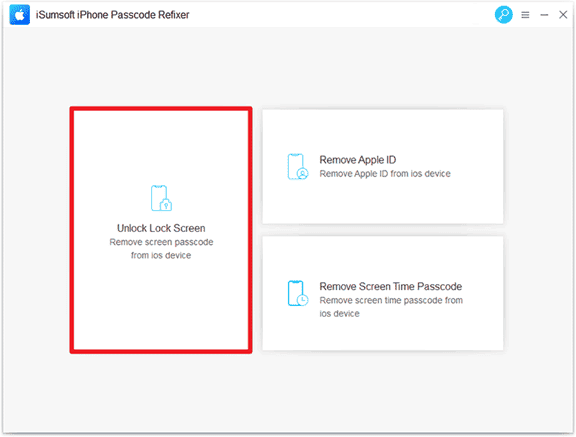
Etapa 1: Abra o iSumsoft iPhone Passcode Refixer e selecione a opção Desbloquear tela de bloqueio em sua página inicial.
Passo 2: A próxima página descreve os problemas que esta opção pode resolver. Clique em Iniciar para confirmar que deseja usar esta opção para desbloquear o iPhone.
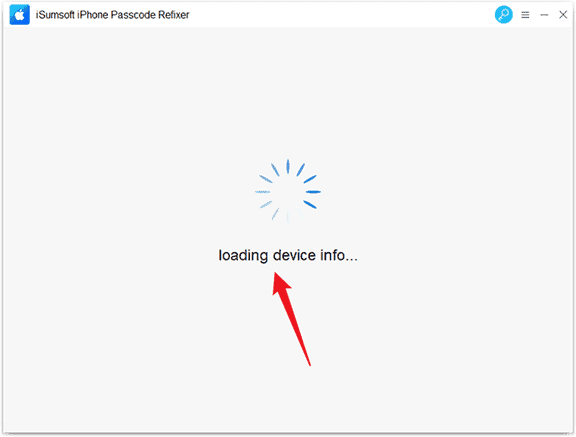
Passo 3: Você será solicitado a conectar seu iPhone ao seu PC. Verifique se o iPhone está conectado ao computador por meio de um cabo USB e clique em Avançar. O programa detectará seu iPhone automaticamente.
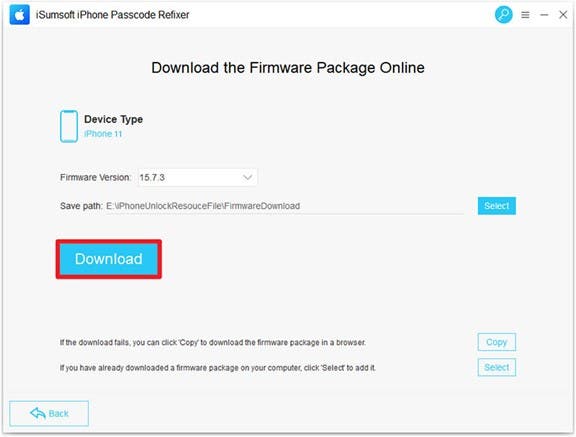
Etapa 4: Clique em Download para começar a baixar o firmware mais recente necessário para desbloquear o iPhone e aguarde alguns minutos para que o download seja concluído.
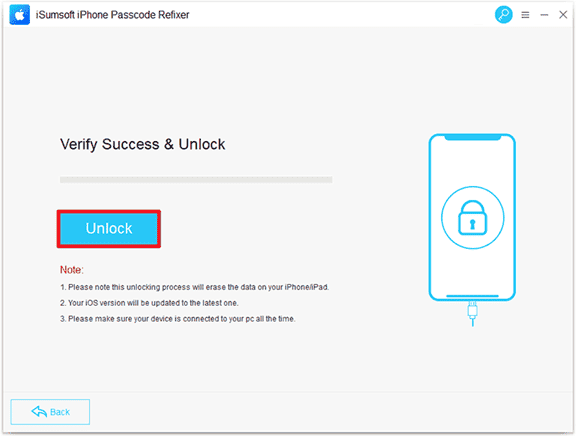
Etapa 5: Quando o download do firmware terminar, o botão Desbloquear aparecerá. Quando você clica no botão Desbloquear, o programa começa imediatamente a desbloquear seu iPhone sem uma senha ou Face ID.
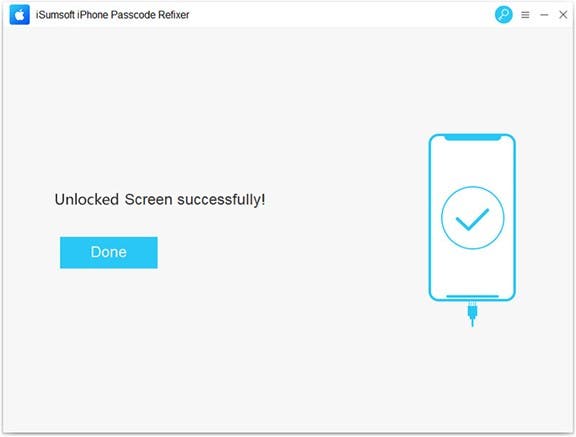
Passo 6: Aguarde alguns minutos e, quando vir a mensagem “Tela desbloqueada com sucesso”, significa que seu iPhone foi desbloqueado.
Gizchina Notícias da semana
Método 2: Desbloqueie o iPhone usando o iTunes ou o Finder
Outra maneira comum de desbloquear um iPhone sem uma senha ou Face ID é restaurá-lo para as configurações de fábrica usando o iTunes em um PC com Windows ou o Finder em um Mac.
Etapa 1: conecte seu iPhone ao computador via cabo USB e force a reinicialização para entrar no modo de recuperação. Se você não tiver certeza de como forçar a reinicialização do iPhone no modo de recuperação, siga as etapas abaixo.
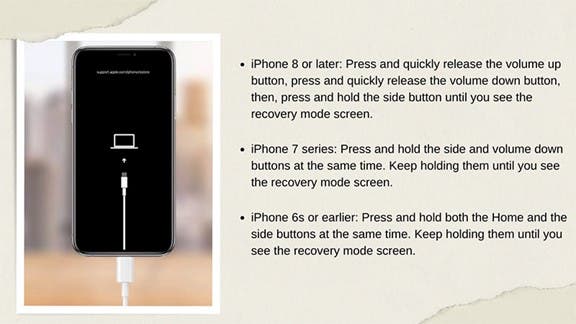
Passo 2: Abra o iTunes no seu PC com Windows ou o Finder no seu Mac, dependendo da plataforma que você estiver usando. O iTunes ou o Finder reconhecerão automaticamente o seu iPhone e exibirão uma caixa de diálogo com as opções Atualizar e Restaurar.
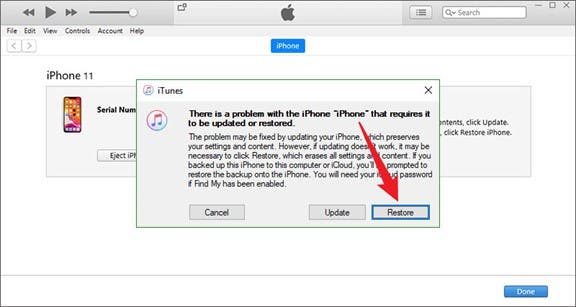
Passo 3: Selecione a opção Restaurar e siga as instruções na tela. O iTunes restaurará o iPhone para as configurações de fábrica e o desbloqueará.
Método 3: Desbloqueie o iPhone da tela de bloqueio
Se o seu iPhone estiver executando o iOS 15.2 ou posterior, uma maneira direta de desbloquear o iPhone sem uma senha e Face ID é apagá-lo da tela de bloqueio. Esta seria a melhor escolha se você deseja desbloquear seu iPhone sem uma senha ou Face ID sem usar um computador.
Este método funciona desde que seu iPhone esteja executando o iOS 15.2 ou posterior, Find My iPhone esteja ativado em seu iPhone e você tenha a senha do ID Apple usada em seu iPhone.
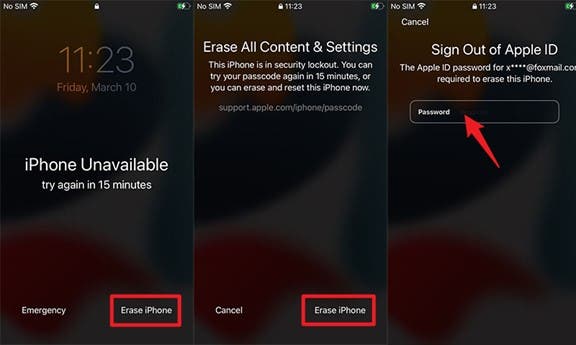
Etapa 1: digite a senha errada várias vezes seguidas até que a tela de bloqueio do iPhone mostre iPhone indisponível e um cronômetro dizendo para você tentar novamente em 1 minuto.
Etapa 2: aguarde o tempo expirar e digite a senha errada novamente. Repita esta etapa até ver a opção Apagar iPhone no canto inferior direito da tela. Pode ser necessário repetir a etapa algumas vezes.
Etapa 3: toque em Apagar iPhone, toque em Apagar iPhone novamente e, em seguida, digite a senha do ID Apple que você usou no iPhone e toque em Ir. O iPhone irá apagar e redefinir automaticamente.
Método 4: Desbloqueie seu iPhone usando o Find My
Outra maneira de desbloquear o iPhone sem uma senha ou Face ID sem conectá-lo a um computador é apagá-lo usando o aplicativo Find My. Este método funciona desde que o Find My iPhone esteja ativado no seu iPhone bloqueado. Você precisa acessar o aplicativo Find My em um dispositivo acessível diferente, como um computador, tablet ou telefone, para apagar remotamente seu iPhone bloqueado. Se você não tiver nenhum outro dispositivo, peça emprestado a um amigo.
Passo 1: Em outro dispositivo, abra icloud.com no navegador. Em seguida, entre com o ID Apple e a senha que você usou no iPhone bloqueado. Depois de fazer login, clique no ícone de 12 pontos no canto superior direito da página inicial do iCloud. Em seguida, selecione o aplicativo Find My no menu pop-up.
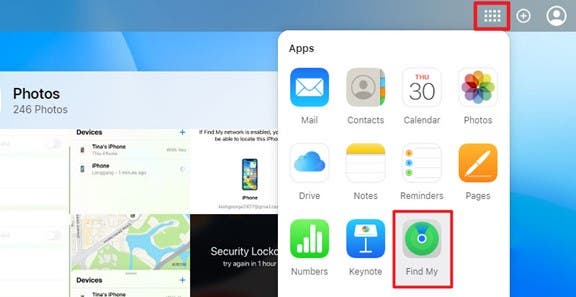
Dica: você também pode abrir o app Buscar em outro dispositivo Apple acessível, como um iPhone, iPad ou Mac. Em seguida, certifique-se de fazer login com o ID Apple e a senha que você usou no iPhone bloqueado.
Passo 2:. Na página Find My ou Find Devices, selecione o iPhone para desbloquear sem uma senha ou Face ID. Em seguida, toque em Apagar iPhone.
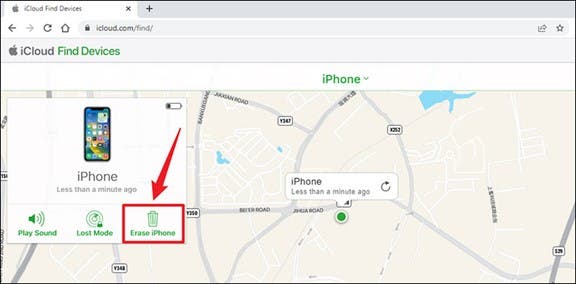
Dica:. Você deve conseguir entrar no Find My iPhone usando seu ID Apple e senha em outro dispositivo. Se você não puder fazer isso, esse método não funcionará para você.
Resumo
A única maneira de desbloquear o iPhone sem uma senha ou Face ID é apagá-lo e redefini-lo. Você pode usar seu ID Apple para limpar e desbloquear seu iPhone se tiver um conectado a ele. Se não estiver conectado, você deve conectar seu iPhone ao computador. Em seguida, desbloqueie-o com Refixador de senha do iPhone iSumsoft ou iTunes. É impossível desbloquear um iPhone sem senha e Face ID sem perder dados. No entanto, seus dados permanecerão seguros se você tiver feito backup deles antes.
Neste artigo
- Você pode desbloquear um iPhone sem uma senha ou Face ID?
- Método 1: Desbloqueie o iPhone com o iSumsoft iPhone Passcode Refixer
- Gizchina Notícias da semana
- Método 2: Desbloqueie o iPhone usando o iTunes ou o Finder
- Método 3: Desbloqueie o iPhone da tela de bloqueio
- Método 4: Desbloqueie seu iPhone usando o Find My
- Resumo


