
Se o seu PC for usado por muitas pessoas diferentes - como um computador compartilhado em seu local de trabalho - então pode ser um risco à segurança se as pessoas puderem conectar dispositivos USB nele o tempo todo. Quer o proprietário de um stick USB saiba ou não, seu dispositivo pode conter arquivos não seguros e, quanto mais pessoas podem usar suas portas USB casualmente, menos seguro você fica.
Desativar as unidades USB do seu computador pode ajudar a manter seus arquivos seguros e o processo é mais fácil do que você pensa. Existem vários métodos que você pode escolher, então, se um não funcionar para você, você sempre pode tentar outro.
Como desativar / ativar uma unidade USB usando o registro
Se você quiser tentar desabilitar uma unidade USB usando o registro, digite “executar” na caixa de pesquisa (embora talvez primeiro dê uma olhada em nosso guia sobre como criar um backup do seu registro). Quando aparecer, digite regedit, e o editor de registro deve aparecer. Navegue até o seguinte diretório no Editor do Registro:
ComputerHKEY_LOCAL_MACHINESYSTEMCurrentControlSetServicesUSBSTOR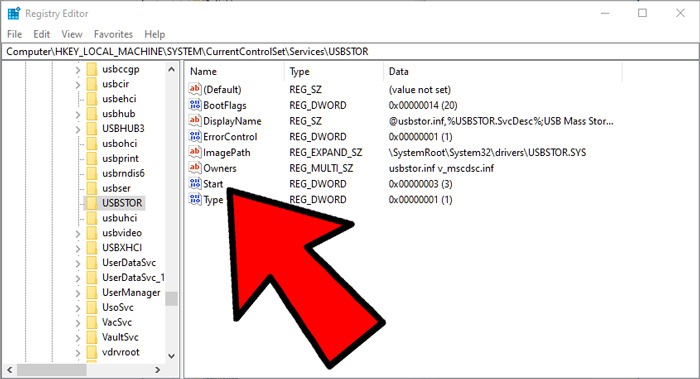
No painel à direita, clique duas vezes em “Iniciar” para abrir a caixa “Editar DWORD (32 bits)”.
Os dados do valor, por padrão, serão definidos como “3”. Para desativar o armazenamento USB, altere “Dados do valor” para “4” e clique em OK.
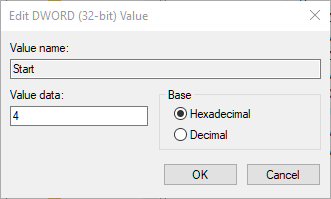
Para (re) habilitar o armazenamento USB, altere os dados do valor de volta para “3” e o armazenamento USB será habilitado novamente.
Use o Gerenciador de Dispositivos para desativar as portas USB
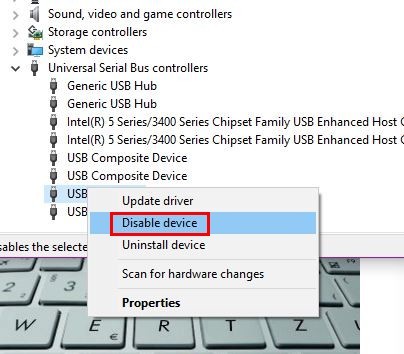
Desativar as portas USB por meio do Gerenciador de dispositivos também é bastante simples. Clique com o botão direito no menu Iniciar e clique em “Gerenciador de Dispositivos”. Quando a janela for exibida, clique no controlador Universal Serial Bus. (É a última opção da lista.) Você também pode escolher a opção de desinstalação do drive USB e, quando alguém inserir um USB, o Windows não conseguirá encontrar os drivers.
Desative o armazenamento USB usando o Editor de política de grupo
Para desabilitar o armazenamento USB usando o Editor de Política de Grupo, você abrirá “Executar”. Assim que estiver aberto, digite gpedit.msc. No painel esquerdo, clique em “Configuração do computador -> Modelos administrativos -> Sistema -> Acesso ao armazenamento removível”.
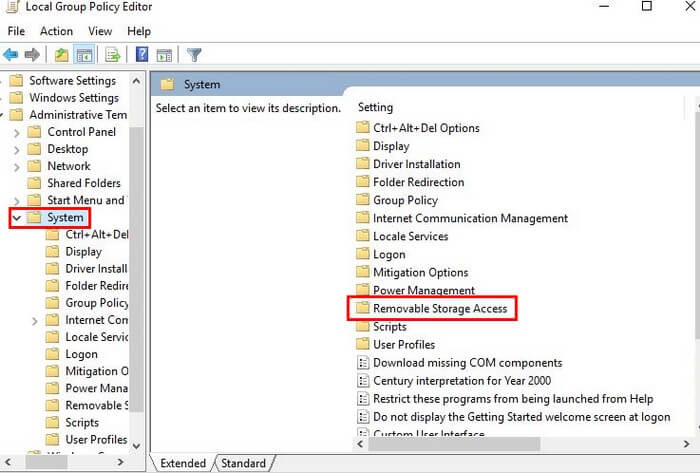
Quando você clica em “Acesso ao armazenamento removível”, novas opções aparecem no painel direito. Procure e clique nas opções que dizem “Discos removíveis: negar acesso de execução”, “Discos removíveis: negar acesso de leitura” e “Discos removíveis: negar acesso de gravação”.
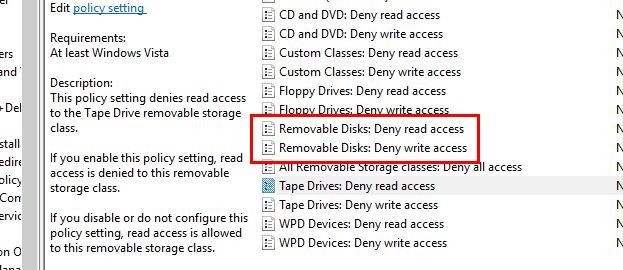
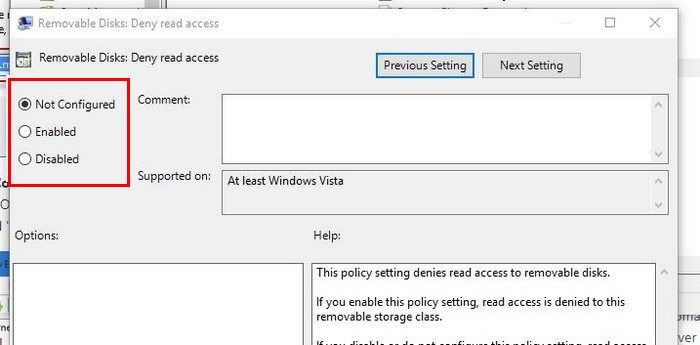
Clique em cada um deles para configurá-los. Após clicar em um, deverá aparecer uma janela com o nome da opção. À esquerda, haverá três opções: Não Configurado, Ativado e Desativado.
Clique em “Ativado” para desativá-lo. Se você mudar de ideia e quiser habilitá-los novamente, escolha a opção “Não Configurado” ou “Desabilitado”.
Agora que seu sistema operacional está protegido contra dispositivos USB indesejados, o que vem a seguir? Você poderia aprender nosso truque para agendar inicialização e desligamento no Windows 10. Aprenda também como superar o problema de copiar e colar não funcionar no seu PC.
Relacionado:
Este artigo é útil?
Gerente de conteúdo da Make Tech Easier. Gosta de Android, Windows e mexer com emulação de console retro até o ponto de ruptura.
Fonte Adicione ao Google Notícias


