
O Google Maps rastreia onde quer que você vá com seu smartphone, mesmo quando você não está usando o aplicativo. Mesmo que seja tão mundano quanto sua viagem semanal ao supermercado, o Google Maps salvou isso para você ver em seus aplicativos para Android e iOS. E embora seja usado principalmente para recomendações e sua referência - você pode não querer que o Google Maps mantenha um histórico de localização tão rico.
O Histórico de Localização, como o recurso é oficialmente conhecido, permite que você visualize todos os lugares onde esteve. É perfeito para tentar se lembrar daquele restaurante que você visitou alguns anos atrás quando estava fora da cidade, mas nem sempre é uma boa sensação saber que o Google é sempre rastreando você. Além disso, se um hacker malicioso entrar em seu smartphone ou conta do Google, eles serão capazes de rastrear onde você esteve e para onde pode ir em seguida.
Felizmente, você pode acessar facilmente as configurações do Google Maps no seu iPhone ou telefone Android e desabilitar completamente o histórico de localização. Você também pode excluir todo ou partes de seu histórico de localização antigo, mantendo apenas as informações mais recentes. Mesmo se você não estiver preocupado com o rastreamento do Google Maps, excluir seu histórico de localização antigo pode ser útil para que você obtenha melhores recomendações e dicas, especialmente se você se mudou recentemente.
Acesse seu histórico de localização no Google Maps
Para acessar as várias configurações do histórico de localização, inicie o Google Maps e toque na imagem do perfil da sua conta do Google na barra de pesquisa. Em seguida, toque em "Configurações" no menu, localize e toque em "Conteúdo pessoal" na lista.
Opção 1: Desativar Histórico de Localização
Sua primeira opção é desativar completamente o registro de suas viagens, que é a opção mais difícil, mas a única que impede o Google Maps de salvar constantemente onde você vai, mesmo quando não está usando o aplicativo. Debaixo de Configurações de localização seção, toque em "Histórico de localização ativado". Se você não vir isso, toque em "Configurações do histórico de localização".
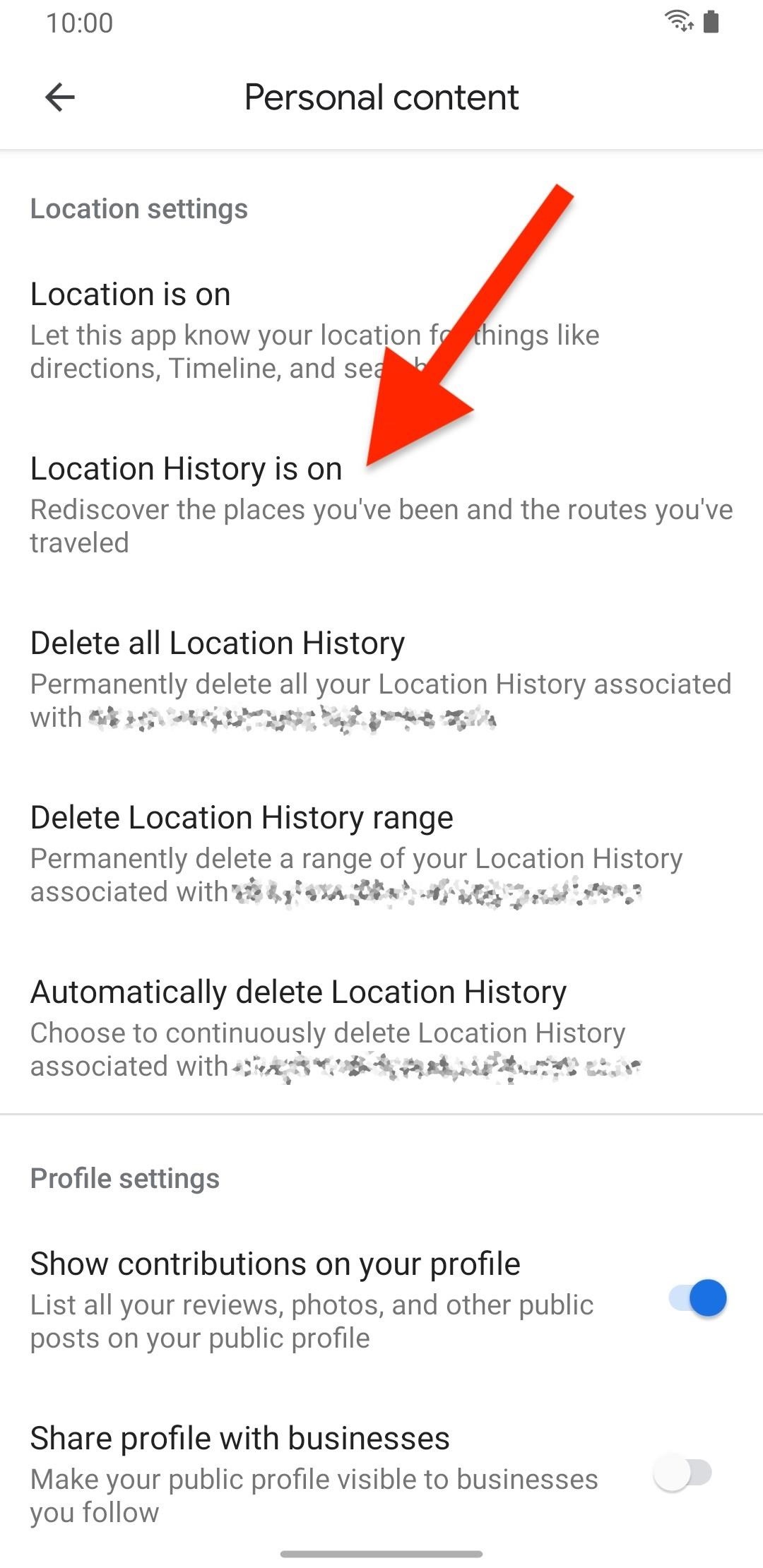
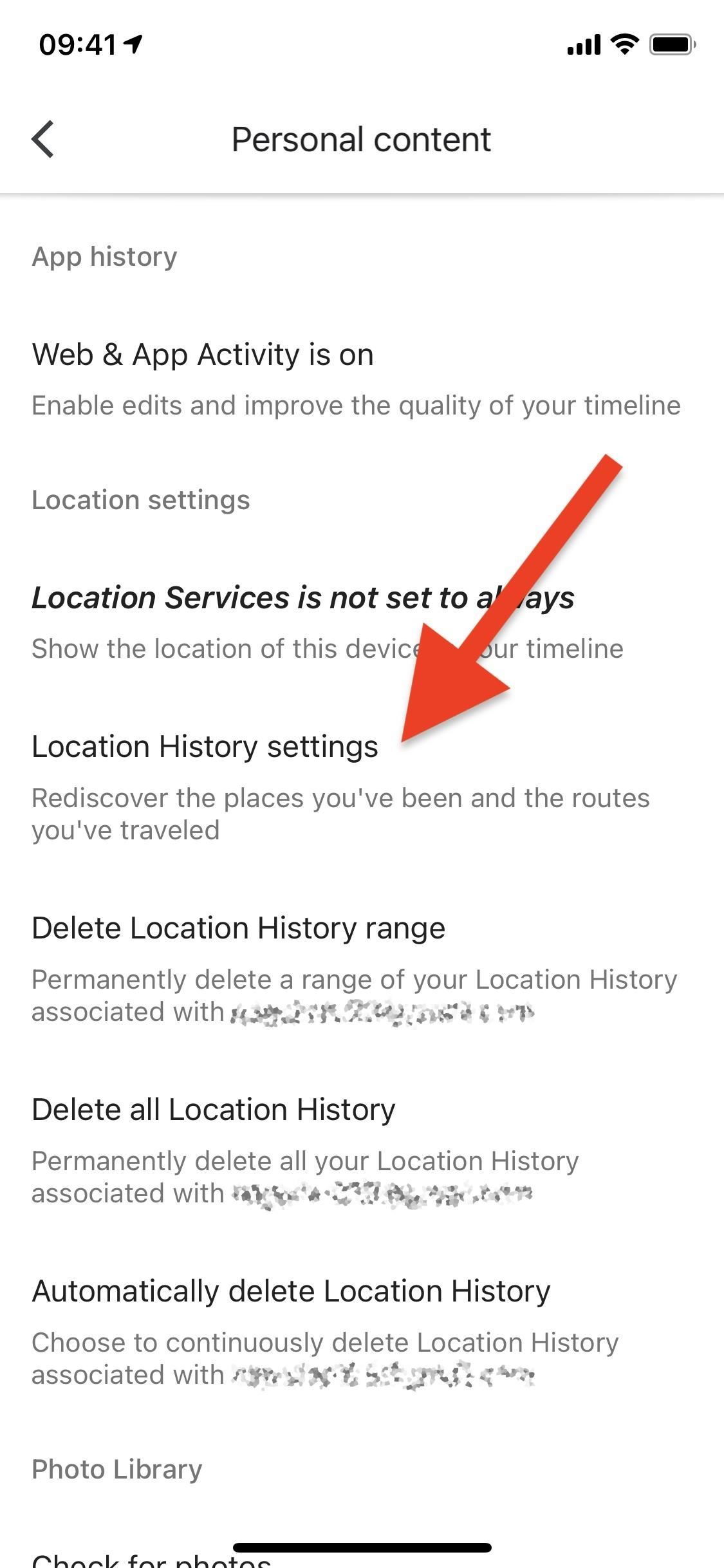
Se você tiver mais de uma conta do Google em seu dispositivo, poderá ser solicitado a selecionar aquela cujas configurações deseja alterar, então faça isso. Se você tende a usar todos eles em seu telefone em um ponto ou outro, repita esta etapa para cada conta.
Você agora deve estar no Controles de atividade página para sua conta do Google. Aqui, você pode simplesmente desligar o botão "Histórico de localização" para impedir que o Google Maps sempre rastreie você.
Depois de desativá-lo, o Google explicará como "pausar" o Histórico de Localização pode criar limitações ou desativar completamente alguns recursos ao usar o Google Maps. Isso não afetará seus serviços de localização para outros serviços do Google. Quando estiver pronto, toque no botão azul "Pausar" na parte inferior e seu Histórico de Localização será desativado.
Opção 2: excluir um intervalo do histórico de localização
Se não quiser desativar o Histórico de localização, você pode pelo menos excluir uma parte dele que não deseja mais ser salva. Por exemplo, se você visitou um local que não frequenta e agora está recebendo recomendações para o local, pode remover as datas em que esteve lá para impedir isso. Se você foi a algum lugar que não quer que ninguém saiba, esse seria outro motivo para deletar o histórico daquele período.
De volta ao Conteúdo pessoal página, toque em "Excluir intervalo do Histórico de localização". Em seguida, escolha uma data de início e de término. Depois de selecionar as datas corretas, toque em "Continuar" (no Android) ou "Excluir" (no iOS). O Google irá confirmar as datas que você deseja excluir do histórico e explicar como essas informações serão removidas de sua conta do Google. Toque em "Entendo e desejo excluir" e, em seguida, "Excluir" para limpar os dados.
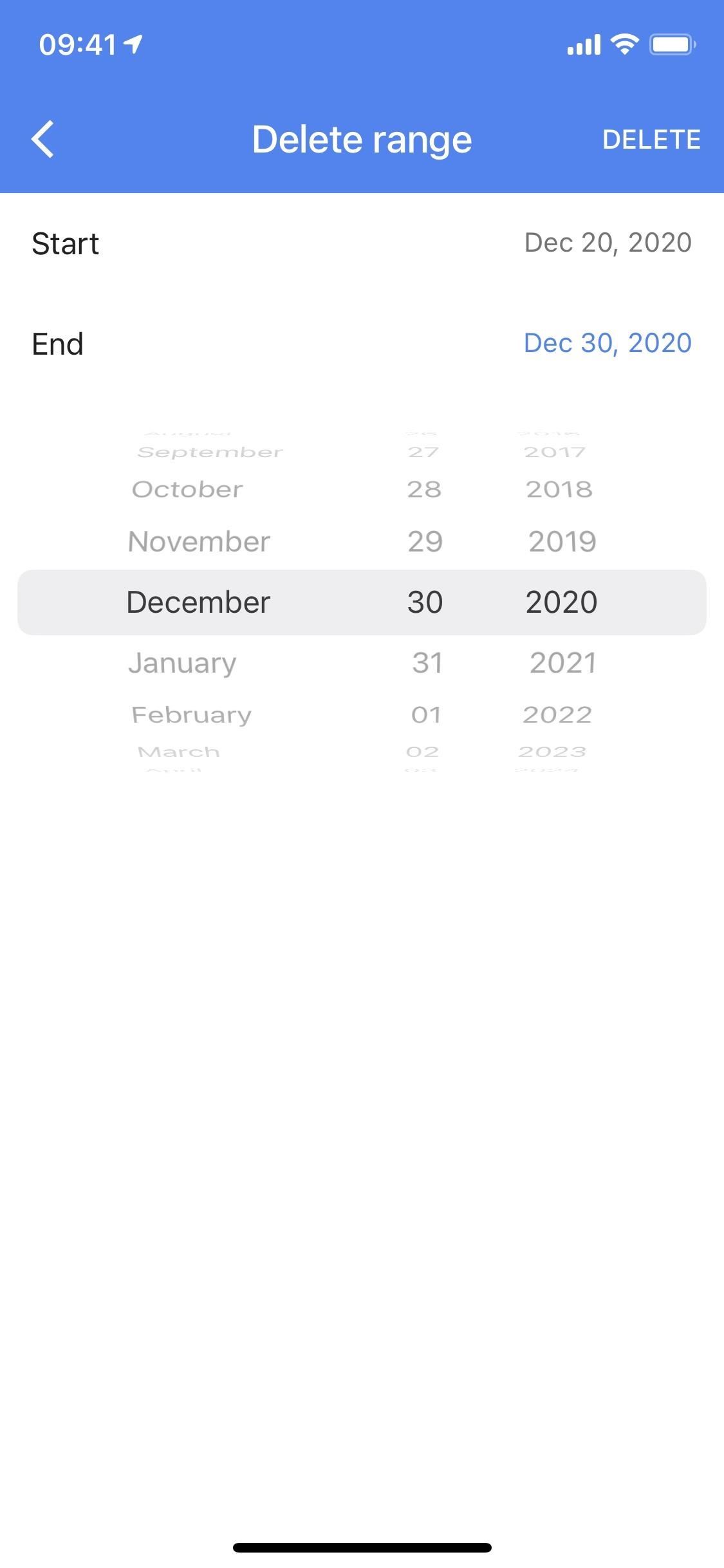
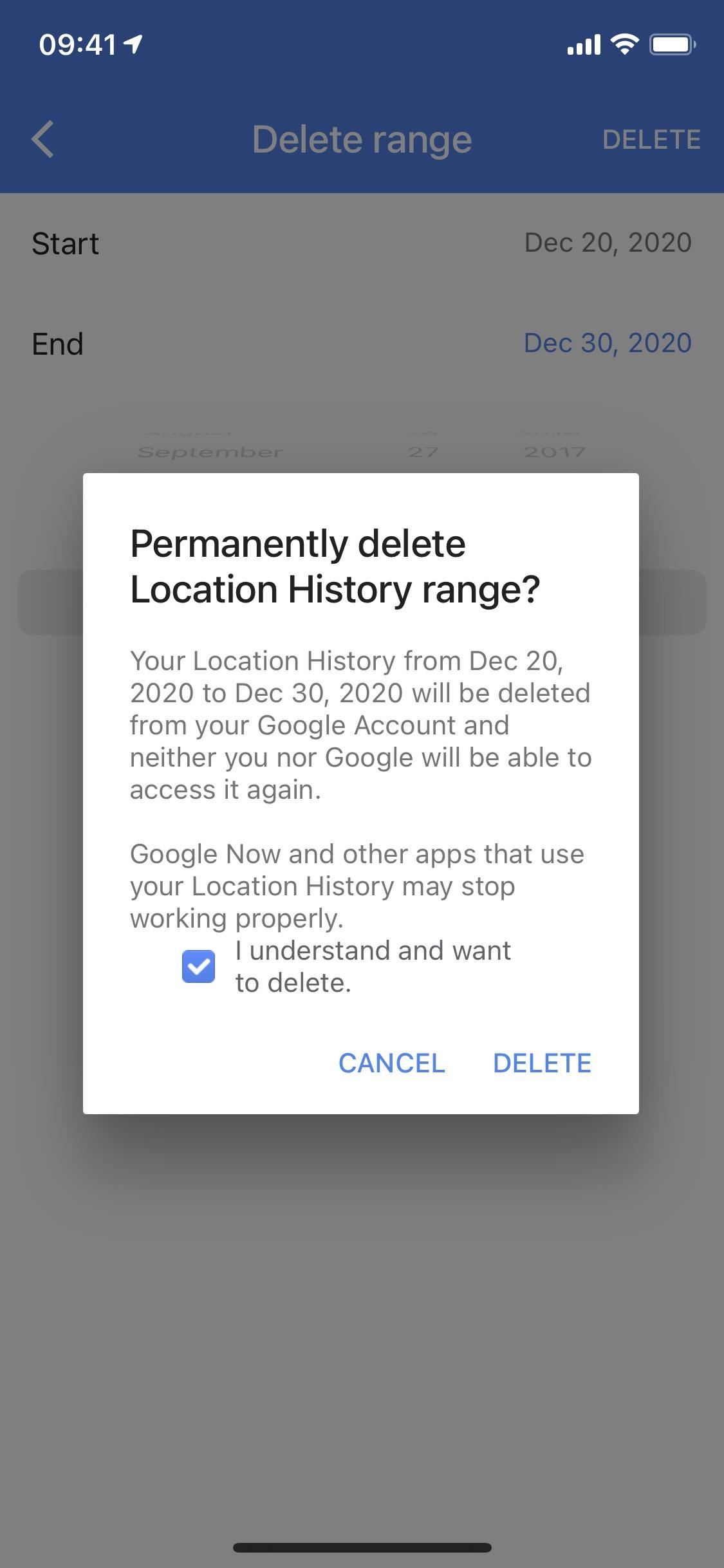
Se você não tiver certeza de em qual conta do Google você estava conectado para o Google Maps durante a duração do intervalo excluído, troque de conta no Google Maps e repita esta opção para cada conta. Você pode trocar de conta a partir de sua imagem de perfil na barra de pesquisa (toque no ícone suspenso ao lado de sua conta e escolha outra).
Opção 3: excluir todo o histórico de localização manualmente
Se quiser continuar usando o recurso Histórico de localização, mas quiser uma nova lousa - porque talvez você tenha se mudado - você pode excluir manualmente seu Histórico de localização. No Conteúdo pessoal página, toque em "Excluir todo o histórico de localização" e um pop-up aparecerá. Novamente, o Google irá avisá-lo de que a exclusão do seu histórico de localização pode afetar o funcionamento do Google Maps, mas se você não se importar com isso, marque a caixa ao lado de "Entendo e desejo excluir" e, em seguida, pressione "Excluir"
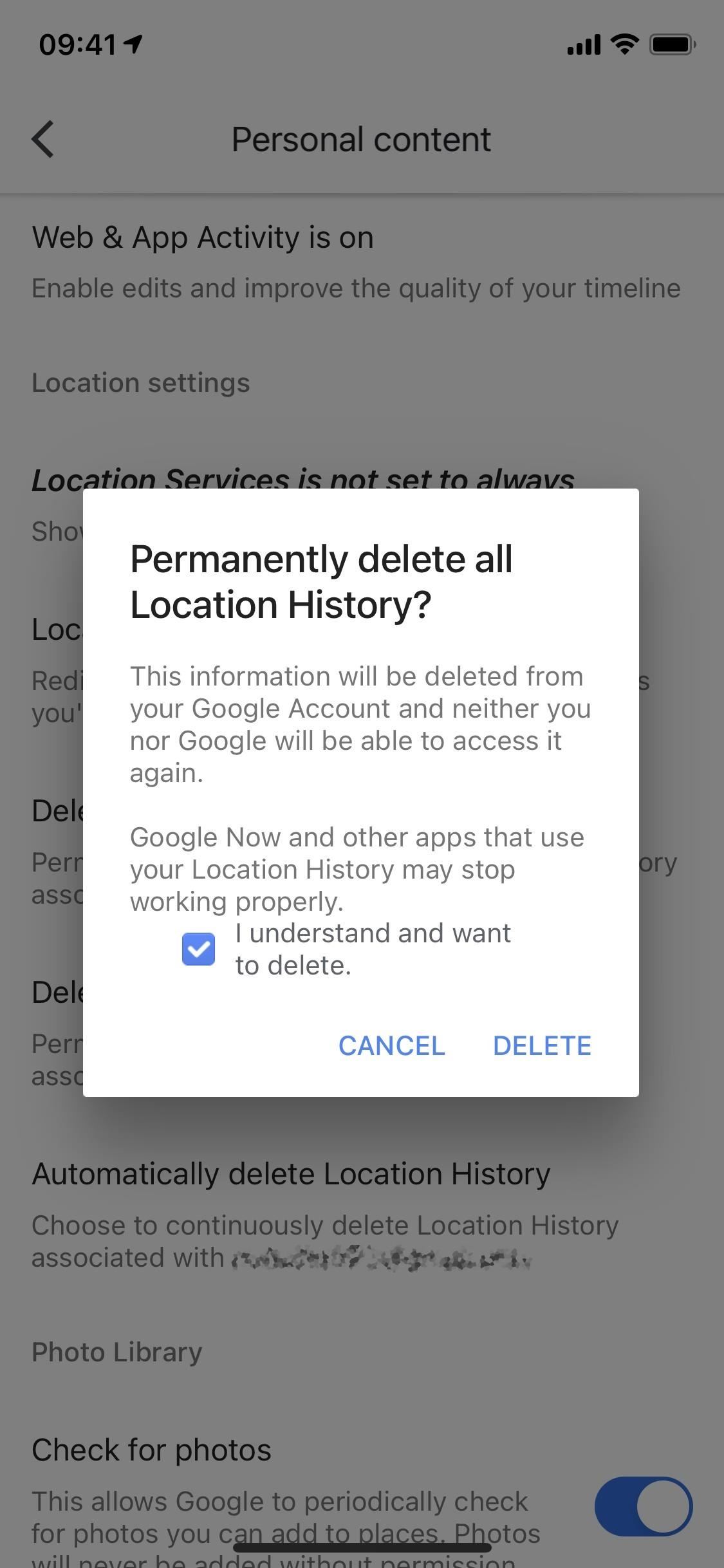
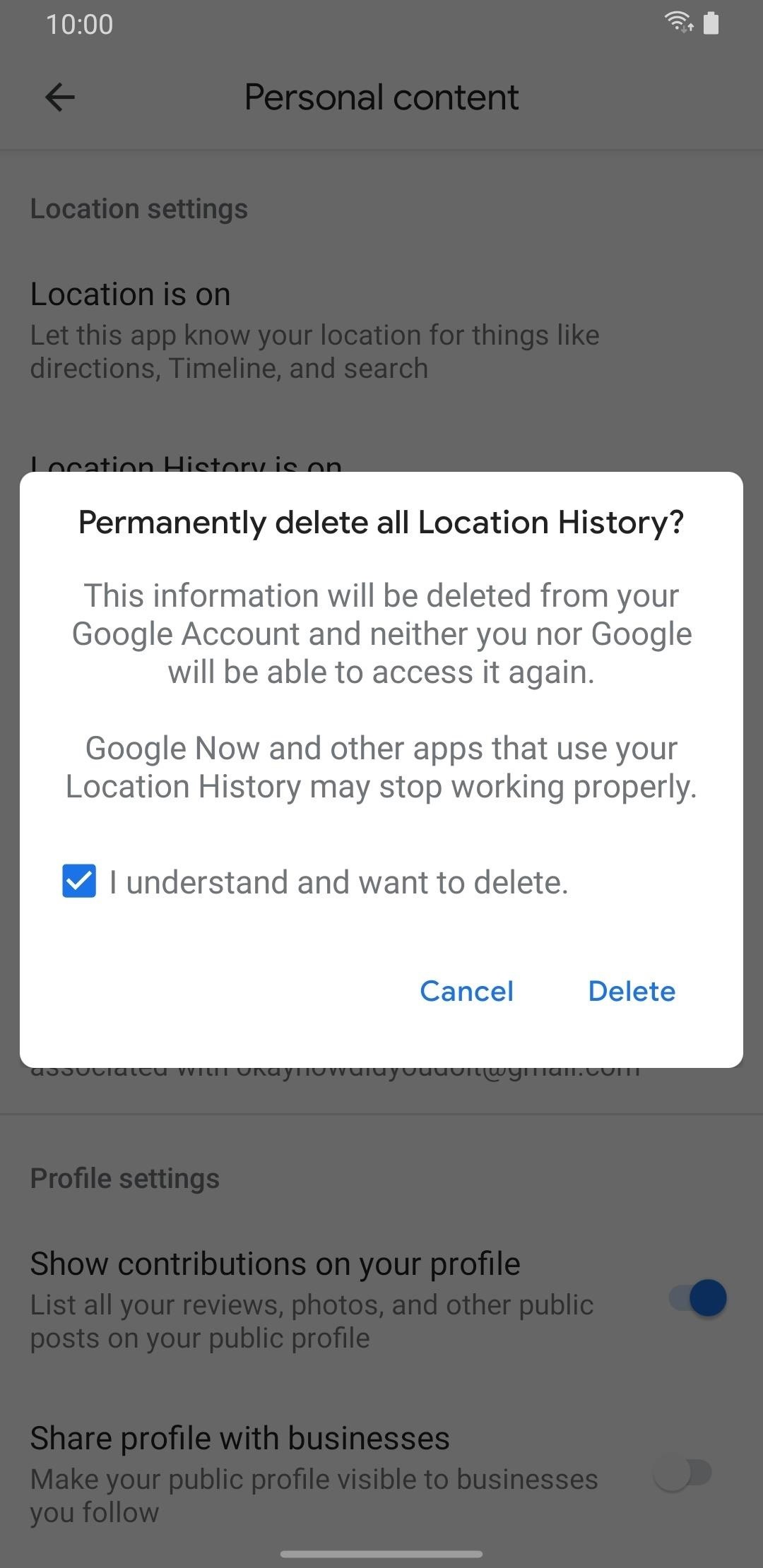
Se você quiser uma lousa limpa em todas as suas contas do Google, certifique-se de trocar de contas no Google Maps e repetir esta opção para cada conta. Você pode trocar de conta a partir de sua imagem de perfil na barra de pesquisa (toque no ícone suspenso ao lado de sua conta e escolha outra).
Opção 4: excluir o histórico de localização mais antigo automaticamente
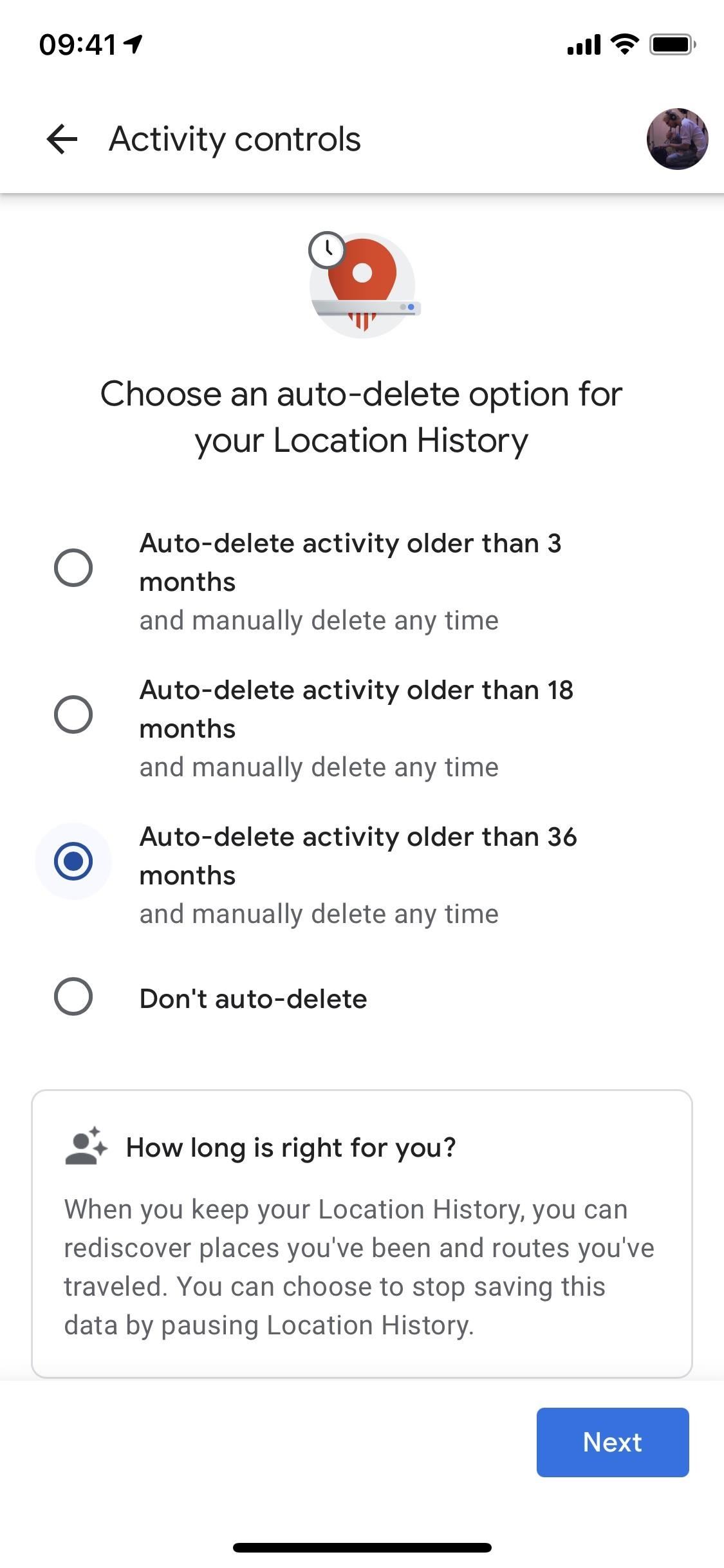
Por fim, você pode optar por fazer com que o Google Maps exclua seu histórico de localização automaticamente. No Conteúdo pessoal página, toque em "Excluir automaticamente o Histórico de localização" para exibir suas opções. Você verá três opções diferentes para escolher:
- Excluir automaticamente atividades anteriores a 3 meses
- Excluir automaticamente atividades com mais de 18 meses
- Excluir automaticamente atividades com mais de 36 meses
Dependendo de quanto você se move ou de quantos dados de localização se sente confortável em armazenar, você pode querer que sua atividade seja apagada a cada poucos meses em vez de anos, mas é tudo com você. Qualquer que seja a opção escolhida, toque em "Próximo" no canto inferior direito e confirme sua preferência de exclusão automática. A página mostrará até que data seu Histórico de Localização está sendo excluído e fornecerá o número de lugares que serão excluídos.
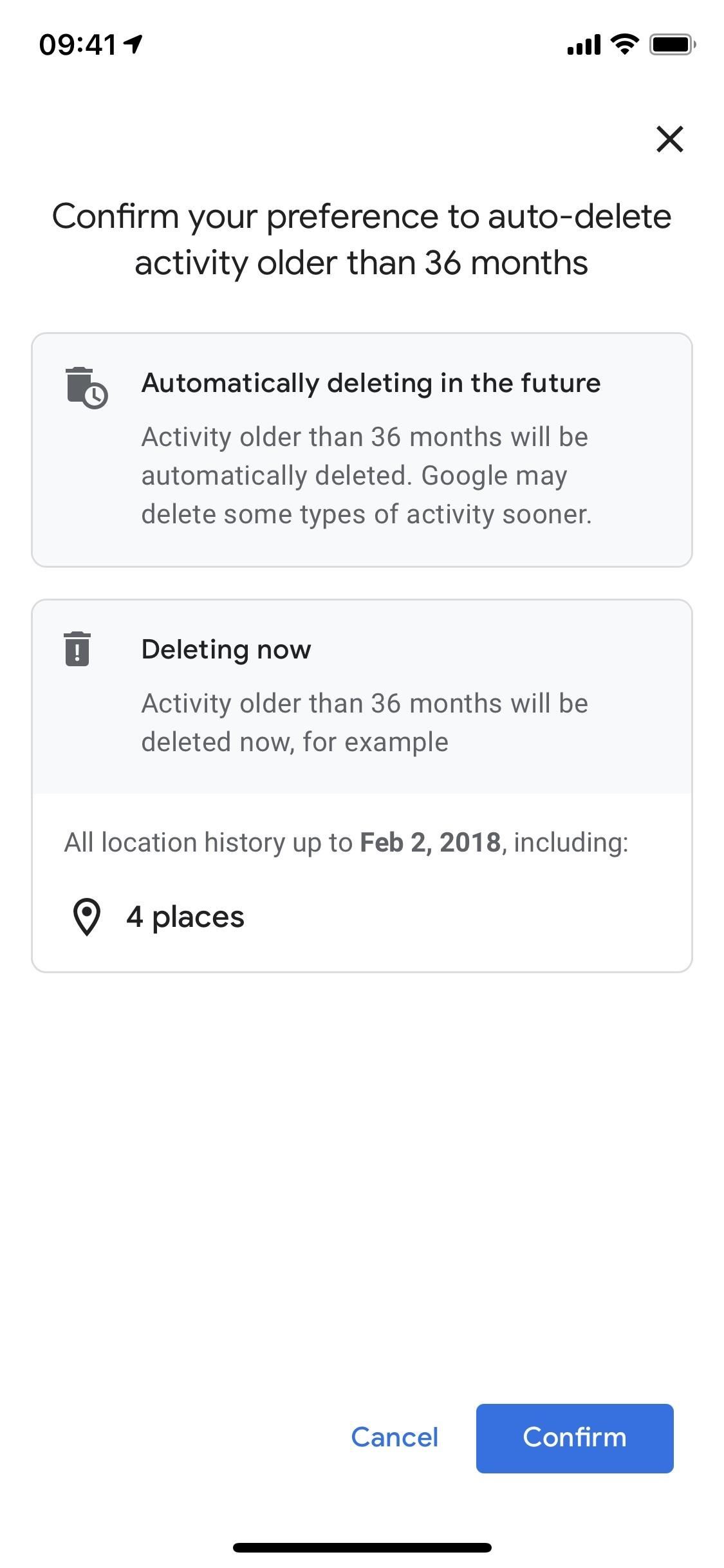
Da mesma forma com todas as outras opções, se você quiser fazer isso em todas as suas contas do Google, certifique-se de trocar de contas no Google Maps e repetir esta opção para cada conta. Você pode trocar de conta a partir de sua imagem de perfil na barra de pesquisa (toque no ícone suspenso ao lado de sua conta e escolha outra).
Mantenha sua conexão segura sem uma fatura mensal. Obtenha uma assinatura vitalícia do VPN Unlimited para todos os seus dispositivos com uma compra única na nova Gadget Hacks Shop e assista ao Hulu ou Netflix sem restrições regionais, aumente a segurança ao navegar em redes públicas e muito mais.
Compre agora (80% de desconto)>
Outras ofertas interessantes para verificar:
Fonte Adicione ao Google Notícias


