
Em abril de 2021, a Microsoft começou a lançar o novo recurso Notícias e Interesses para usuários do Windows 10 em todo o mundo. Notícias e interesses aparecem como um widget da barra de tarefas para fornecer as informações de sua escolha. Embora o widget Notícias e interesses da barra de tarefas esteja habilitado por padrão, ele consome algum espaço na barra de tarefas e atrapalha. Existe uma maneira fácil de desativá-lo.
Um dos motivos pelos quais você pode querer desabilitar o novíssimo widget da Barra de Tarefas é que ele parece borrado. Vários relatórios dessas instâncias forçam os usuários a procurar maneiras de corrigir o problema ou desabilitar o widget até que a Microsoft envie uma atualização com um patch. Alguns usuários também o chamam de widget do tempo, em parte porque ele também exibe informações sobre o tempo e um ícone na própria barra de tarefas. Isso pode distrair e fazer a barra de tarefas parecer confusa para alguns usuários.
De qualquer forma, existem maneiras de controlar o que aparece na barra de tarefas.
Vamos começar.
Desativar ou ativar o widget Notícias e interesses da barra de tarefas
As etapas para habilitar ou desabilitar o widget de clima ou Notícias e interesses são muito fáceis.
Passo 1: Clique com o botão direito no widget na barra de tarefas.
Passo 2: Selecione Notícias e interesses e escolha Desligar.

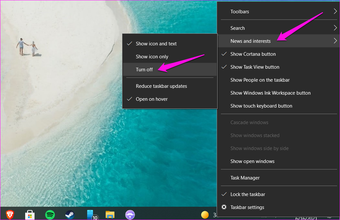
É isso. O widget deve desaparecer da sua barra de tarefas.
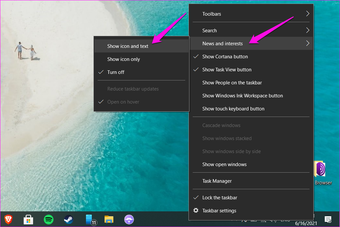
Para ativar o widget Notícias e interesses novamente, clique em qualquer lugar na barra de tarefas onde não haja ícones para abrir o menu de contexto e selecione 'Mostrar ícone e texto' em 'Notícias e interesses'.

Personalize o widget Notícias e interesses da barra de tarefas
Existem algumas outras opções que você deve ter notado no menu de contexto. Um deles é 'Mostrar apenas o ícone'. O Windows exibirá apenas um ícone de clima que imitará o clima fora de sua casa quando você selecioná-lo. No meu caso, está mostrando o ícone do Sol, o que significa que está ensolarado lá fora.

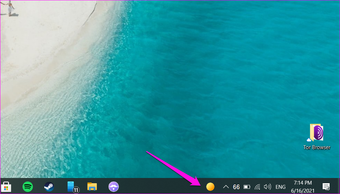
Caso contrário, ele mostraria o ícone e a temperatura externa e uma mensagem curta em uma palavra como Ensolarado, Chovendo, etc.

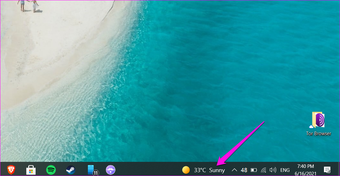
No nosso caso, por algum motivo, a palavra Sunny desapareceu logo depois que tiramos a captura de tela.

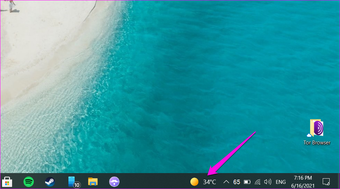
As duas últimas opções podem ser habilitadas ou desabilitadas ao mesmo tempo. As atualizações da barra de tarefas reduzida parecem não ter nenhum efeito no widget. A julgar pelo nome, deve reduzir o número de notícias ou atualizar aquela visualização quando o widget é aberto.

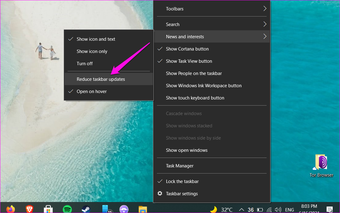
Em nosso caso, não houve mudança visível.

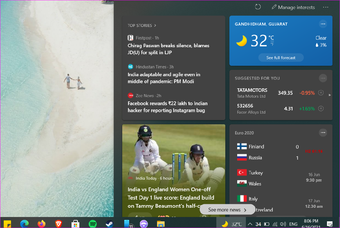
A outra opção é Abrir ao passar o mouse, que revela o widget com todas as atualizações, como notícias, previsão do tempo e pontuação, sempre que você passa o ponteiro do mouse no widget por um momento.

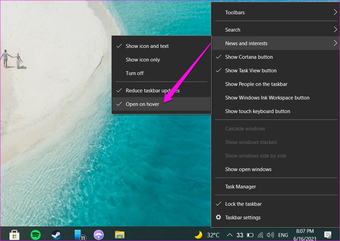
Isso pode ser irritante, pois alguém pode ativar acidentalmente a janela do widget enquanto trabalha no computador ou tenta acessar a bandeja do sistema. A Microsoft entende isso e, portanto, ofereceu uma maneira de desabilitar a função de foco.
Widget Gerenciar Notícias e Interesses
O widget Notícias e interesses atua como um hub para dar uma olhada em notícias, previsão do tempo e informações de mercado. Você pode ler as notícias de última hora, o boletim meteorológico e seguir seus times favoritos. E se quiser ler a notícia em detalhes, clique nela para abrir a notícia no Edge.

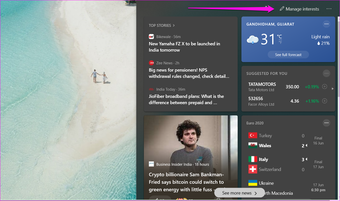
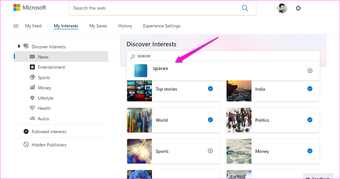
Você pode gerenciar facilmente categorias ou interesses dos quais deseja receber atualizações ou consumir notícias. Clique no botão Gerenciar interesses na parte superior para fazer isso.

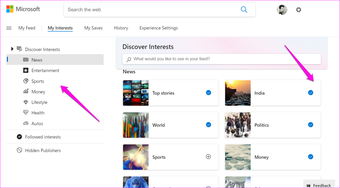
Existem algumas categorias amplas que você pode escolher, mas também há uma barra de pesquisa para se inscrever em tópicos específicos como Tesla ou Nova York, se for isso que você deseja.

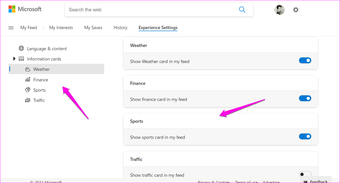
Aproveitando o design do Google app, a Microsoft também adicionou alguns cartões de informações como trânsito, clima e esportes.

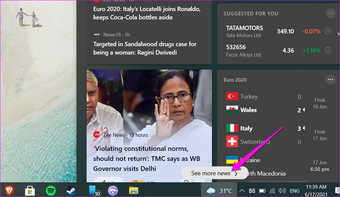
No entanto, o feed de notícias não é infinitamente rolável e também não há como pesquisar notícias. Você receberá de 7 a 8 histórias de cada vez e, em seguida, uma opção para o botão 'Ver mais notícias' na parte inferior. Clicar para abrir o MSN.com.

O widget Notícias e interesses é apenas isso, um widget que exibe uma variedade de informações e cartões que você pode personalizar. Gostaríamos que houvesse uma maneira de simplesmente exibir o clima na barra de tarefas e nada mais. Mas somos apenas nós.
Também em Tecnologia de Orientação
Limpe a barra de tarefas
O widget Notícias e interesses é uma maneira decente de ver rapidamente as últimas notícias e informações sobre o tempo. No entanto, seu posicionamento pode atrapalhar seu fluxo de trabalho. Um widget Notícias e interesses na barra de tarefas em si parece uma distração e torna a barra de tarefas muito ocupada. Siga a solução mencionada acima para removê-lo da barra de tarefas do Windows 10.
O artigo acima pode conter links afiliados que ajudam a apoiar a Guiding Tech. No entanto, isso não afeta nossa integridade editorial. O conteúdo permanece imparcial e autêntico.
Fonte Adicione ao Google Notícias


