
iOS 14 e iPadOS 14 aprimoraram significativamente o funcionamento do Apple Music. A nova guia Ouça agora oferece recomendações melhores, a Pesquisa foi amplamente aprimorada e a interface do usuário como um todo parece muito mais refinada. No iPad, o Apple Music agora oferece navegação superior devido à inclusão de uma barra lateral dedicada.
Dito isso, também há várias atualizações e melhorias no design do Apple Music. Uma mudança significativa e notável é a maneira como o Apple Music continua reproduzindo faixas relacionadas automaticamente após o final de um álbum ou lista de reprodução. Você pode adorar essa funcionalidade ou não. Para aqueles que esperam pacientemente, a Apple deve lançar o iOS 14 e o iPadOS 14 no outono, o que significa por volta da quarta semana de setembro deste ano.
Desative ou ative a reprodução automática no Apple Music
Por padrão, a funcionalidade de reprodução automática do Apple Music entra em ação após a música final de um álbum ou lista de reprodução. Em seguida, ele continuará reproduzindo escolhas aleatórias de dentro ou de fora de sua biblioteca de música. Isso significa que a música nunca para! Melhor ainda, também o ajuda a descobrir novas faixas. Se isso o incomoda, no entanto, é muito fácil desativar o Autoplay no Apple Music.
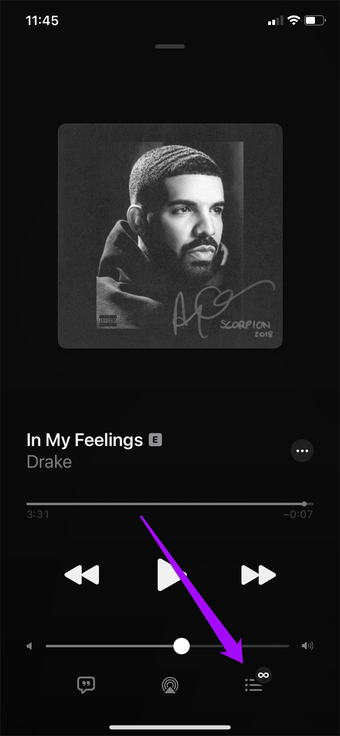
No iPhone, comece abrindo a tela Reproduzindo Agora - toque na música que está tocando para fazer isso. Em seguida, toque no ícone Próximo Próximo no canto inferior direito da tela.
Agora, é uma simples questão de tocar no ícone Autoplay (que parece um loop infinito) próximo a Playing Next. Isso deve impedir que o Apple Music reproduza as faixas automaticamente.


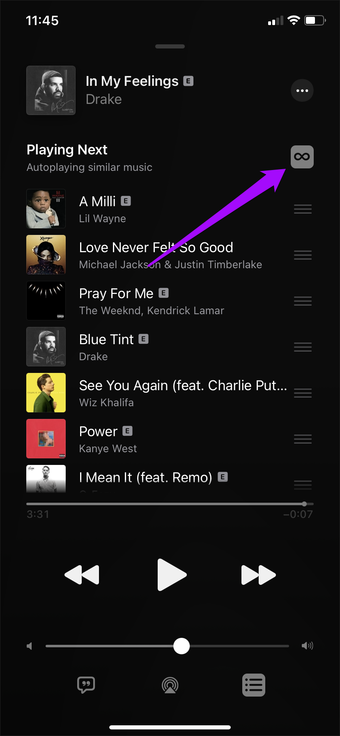
Você só precisa fazer isso uma vez - você não precisa desativar a funcionalidade de cada álbum ou lista de reprodução repetidamente. Quando quiser habilitar a funcionalidade, toque no ícone Autoplay na tela Up Next novamente.
No iPad, desativar ou ativar a reprodução automática no Apple Music é o mesmo que no iPhone.

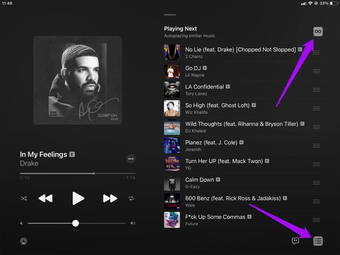
Vá para a tela Reproduzindo Agora, mude para a lista Próximo Próximo e toque no ícone Reprodução Automática para desativar ou ativar a funcionalidade.
Também em Tecnologia de Orientação
Outras dicas e ajustes da Apple Music
No iOS 14 e no iPadOS 14, o Apple Music vem com muitas outras melhorias. Antes de concluirmos, vamos dar uma olhada em alguns recursos e configurações que você talvez não conheça.
Adicionar Apple Music Widget à tela inicial
O iPhone recebeu widgets atualizados e ricos em detalhes que você pode adicionar facilmente em qualquer lugar da tela inicial. O Apple Music também tem um - ele exibe álbuns reproduzidos recentemente e listas de reprodução que atuam como atalhos rápidos para o aplicativo Music.

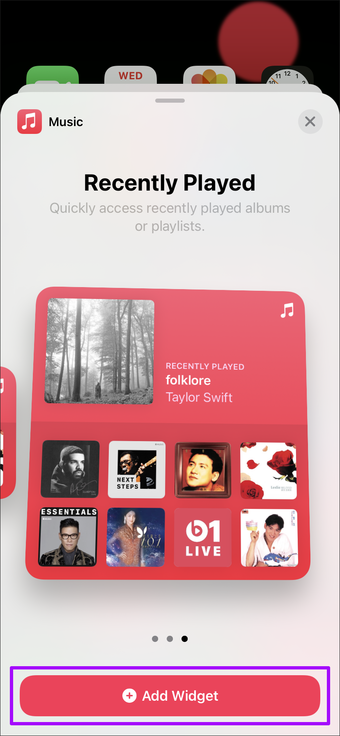

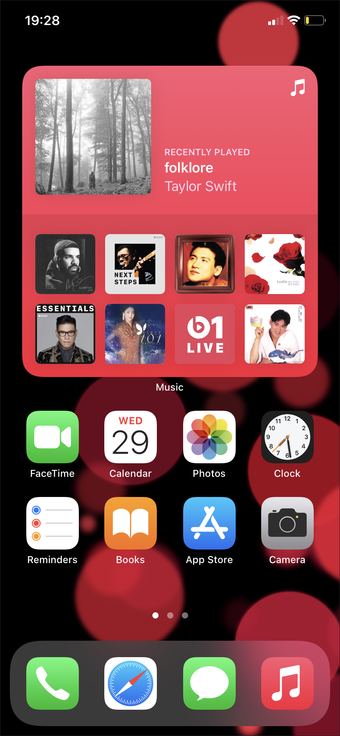
Mergulhe na galeria de widgets — balance a tela inicial e toque no ícone em forma de mais no canto superior esquerdo da tela para acessá-lo. Selecione o widget Apple Music, escolha um tamanho (pequeno, médio ou grande) e toque em Adicionar widget. Você pode então arrastar o widget para onde quiser na tela inicial.
Nota: Você não pode adicionar widgets à tela inicial do iPad.
Deslize para baixo para começar a pesquisar
Apesar dos muitos filtros na guia Biblioteca, pesquisar suas músicas geralmente pode ser um incômodo. No iOS 14 e no iPadOS 14, o Apple Music torna as coisas mais fáceis com a adição de uma barra de pesquisa - ela fica oculta por padrão.

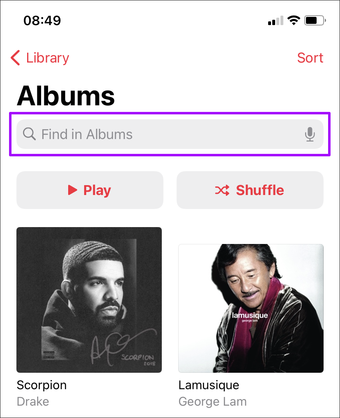
Comece tocando em qualquer uma das categorias da Biblioteca - Álbuns, Artistas, Listas de reprodução, etc. Em seguida, deslize para baixo para revelar a barra de Pesquisa.
Desativar movimento na arte da capa do pôster
A guia Ouça agora da Apple Music vem com uma arte de pôster redesenhada, alguns dos quais com gradientes de cores e animações variáveis. Se você preferir arte de pôster estática, desative a configuração relevante.

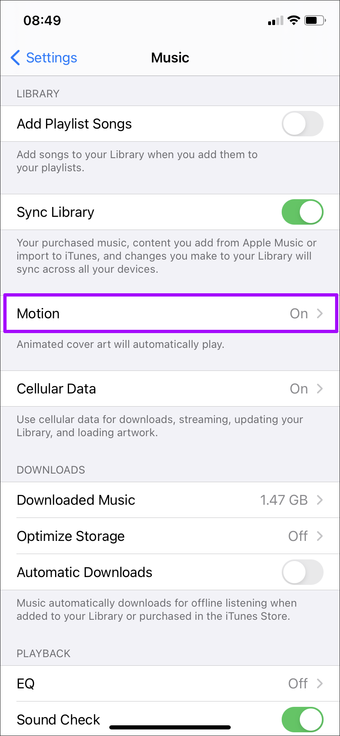

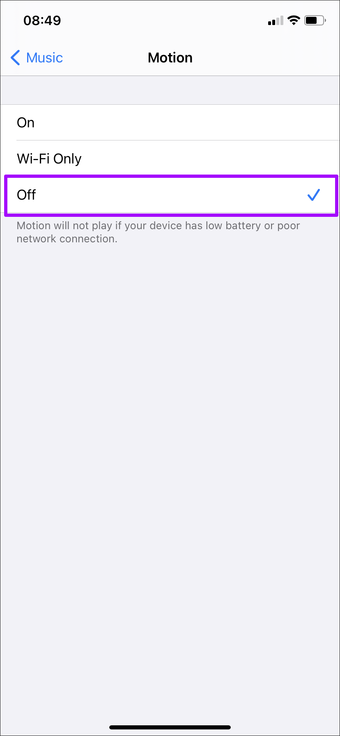
Comece indo para Configurações do iPhone / iPad> Música. Toque em Movimento e em Desligado. Como alternativa, você pode selecionar Somente Wi-Fi para restringir as animações de arte de pôster enquanto estiver conectado ao Wi-Fi - o que deve ajudar a conservar os dados do celular.
Aumente o áudio com acomodações de fone de ouvido
A partir do iOS 14 e do iPadOS 14, você pode usar uma configuração de acessibilidade chamada de Acomodações de fone de ouvido para aumentar o áudio em fones de ouvido Apple e Beats compatíveis, como AirPods 2 e AirPods Pro.
Este não é um recurso relacionado ao Apple Music - ele se aplica a todas as saídas de áudio em geral. Mas se você tem deficiência auditiva, deve achá-lo bastante útil enquanto ouve música.

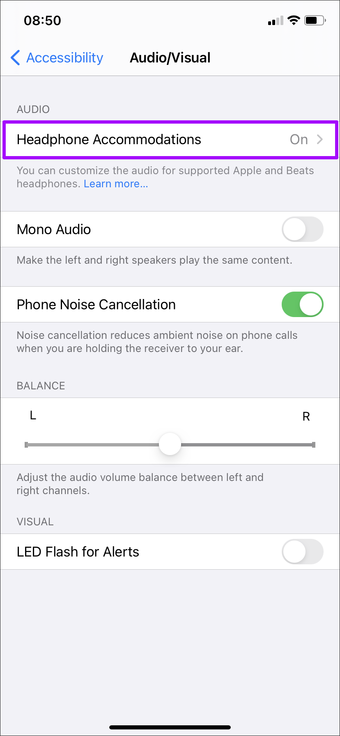

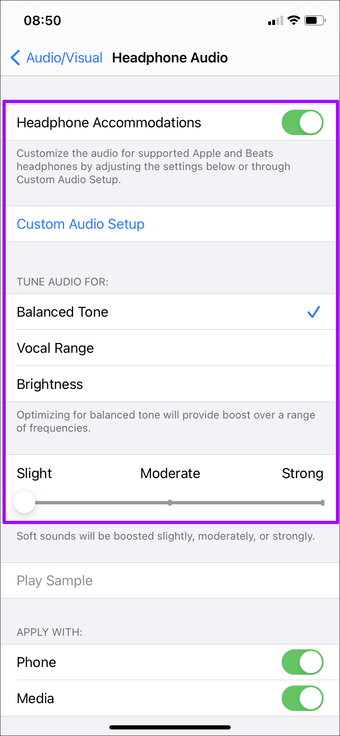
Vá para Configurações do iPhone> Acessibilidade> Áudio / Visual> Acomodações com fone de ouvido. Depois de habilitar o recurso, você pode usar os vários controles listados na tela para aumentar a saída de áudio conforme desejado.
Ame-o ou odeie-o
A Apple Music continua crescendo (com quase 70 milhões de assinantes no momento da escrita), então espere novas adições e refinamentos com o passar do tempo. Claro - você pode gostar ou não de todos eles, mas o serviço de streaming de música da Apple, em geral, melhorou muito em comparação com o que era há um tempo atrás. Dito isso, a Apple Music ainda tem muito a fazer se quiser alcançar o Spotify.
Próximo: O Apple Music não reproduz músicas baixadas no seu iPhone ou iPad? Experimente essas correções.
O artigo acima pode conter links afiliados que ajudam a apoiar a Guiding Tech. No entanto, isso não afeta nossa integridade editorial. O conteúdo permanece imparcial e autêntico.
Fonte Adicione ao Google Notícias


