
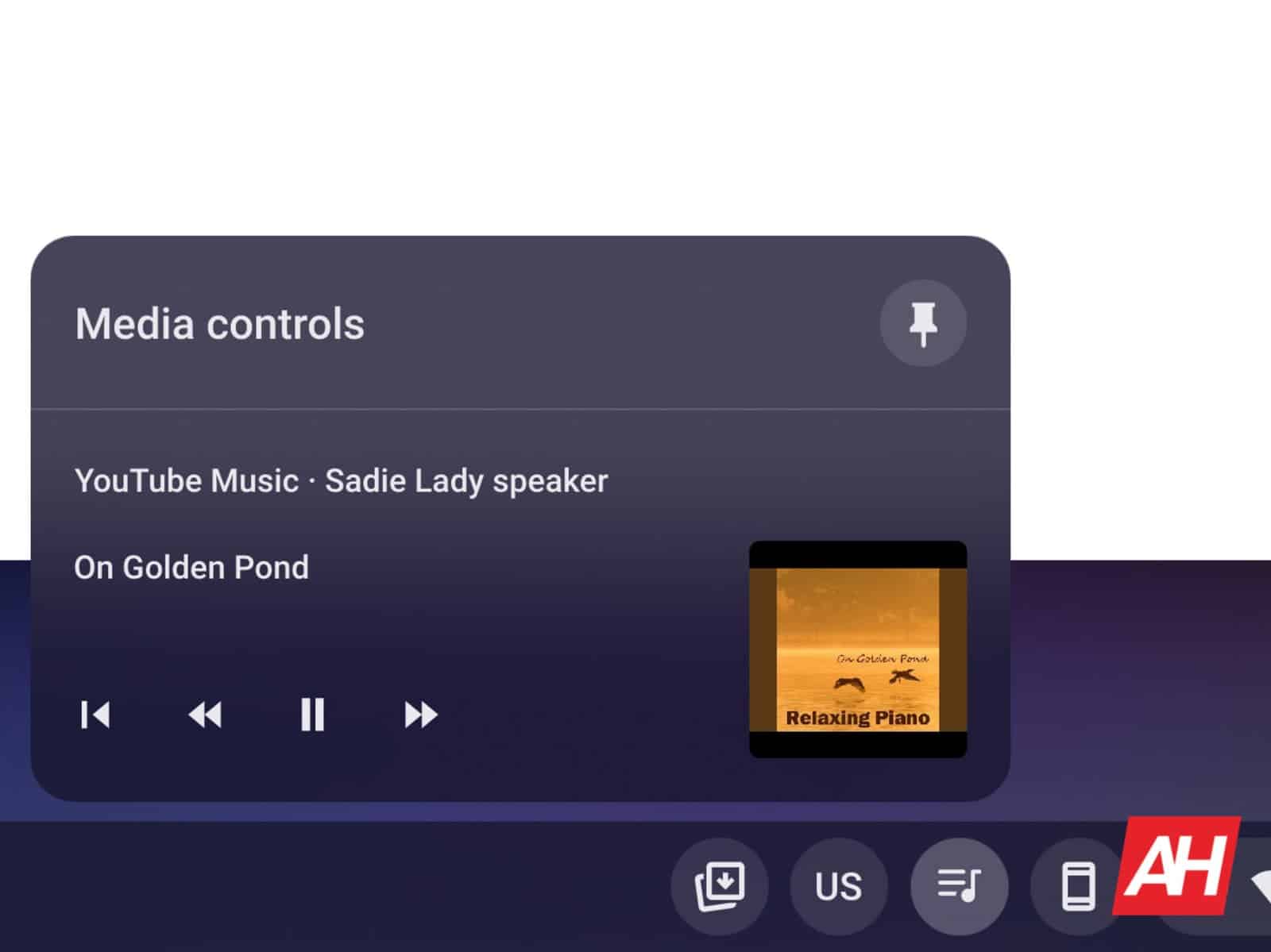
Se você já usou um dispositivo Chromecast e o Chrome do Google ao mesmo tempo, deve ter notado os controles dos dispositivos que aparecem no navegador - e pode ter desejado desligá-los ou desabilitá-los. Afinal, nem tudo é ótimo sobre a capacidade de controlar qualquer reprodução de mídia em sua rede Wi-Fi a partir do navegador.
Para maior clareza, este é o ícone de notação musical de três linhas que aparece no lado superior direito da IU no Chrome. Isso contém controles básicos para reproduzir / pausar, avançar, retroceder e, de modo geral, para a mídia. E isso é se a mídia está sendo reproduzida por meio de um Chromecast ou algum outro dispositivo capaz de transmitir. Como um Nest Audio ou alto-falante ou hub inteligente semelhante.
Em qualquer caso, este guia existe exatamente para esse propósito. Fornece um conjunto de etapas para, embora por meio de um método não oficial, desabilitar os controles do Chromecast no Chrome.
Por que você deseja desativar os controles do Chromecast no Chrome?
Mostrar os controles do Chromecast no Chrome, seja na área de trabalho ou em um Chromebook, pode ser incrivelmente útil. Especialmente se você quiser manter algum controle sobre os dispositivos domésticos inteligentes. Enquanto você trabalha, por exemplo. Mas, é claro, isso vem com advertências.
Principalmente, isso significa que qualquer outra pessoa em sua rede também pode controlar a reprodução de mídia. Portanto, se houver uma criança ou adolescente na rede que possa interromper a reprodução, isso pode ser irritante. Ou se apenas se tornar irritante ver um ícone com os controles de reprodução quando você estiver usando o Chrome em geral. E isso às vezes até aparece como uma notificação nos Chromebooks. O que é indiscutivelmente ainda mais desagradável.
Felizmente, existe uma maneira de desligar isso. Embora exija alguma navegação pelas configurações experimentais do Chrome. E isso, por si só, tem o potencial de causar problemas.
Independentemente disso, é para isso que estamos aqui para guiá-lo. Então, vamos dar uma olhada em como desabilitar os controles do Chromecast para o Chrome.
Isso é experimental, mas fácil de realizar se você souber onde procurar
Agora, antes de continuar, é importante observar que, conforme afirmado acima, este método para desabilitar os controles em questão é experimental. Pode ser mais preciso chamá-lo de "desativação" do que "desativação". Portanto, esse método não é para todos. E nem todo usuário vai querer mexer com recursos experimentais subjacentes no Chrome.
Na verdade, ainda mais precisamente, esse método exige que os usuários desliguem a funcionalidade principal do Chrome. Portanto, como discutiremos em breve, não é isento de riscos. Para aqueles que desejam continuar independentemente, no entanto, é incrivelmente fácil de realizar.
- A primeira etapa para desativar os controles do Chromecast no Google Chrome é navegar até “chrome: // flags” digitando esse URL na Omnibox - a marca do Google para sua barra de pesquisa e endereço
- Na página resultante, haverá uma barra de pesquisa na parte superior da IU. Digite “Controles de mídia global para elenco” nessa caixa e pressione a tecla Enter. É importante observar aqui que o recurso que procuramos é específico. E que alterar outras configurações pode quebrar o Chrome. Portanto, você deve ter cuidado para interagir apenas com a configuração experimental oculta mostrada nas imagens abaixo e descrita aqui
- A página deve mudar para mostrar um ou mais recursos experimentais, mas o primeiro deve ter o título, mostrado em negrito, “Controles globais de mídia para elenco”. Isso também terá um identificador de hashtag após sua descrição. Irá ler “# global-media-controls-for-cast”
- Ao lado da configuração, o Chrome apresentará uma caixa de menu suspenso. A configuração, na chegada, deve ser "Padrão", a menos que tenha sido definida anteriormente como "Ativado"
- Toque ou clique no menu suspenso para revelar as opções secundárias “Ativado” e “Desativado”
- Toque ou clique para selecionar a opção “Desativado”
- O Chrome apresentará uma opção, normalmente na parte inferior da página, para “Reiniciar” o Chrome. Ou “Reiniciar” para Chromebooks. O Chrome precisa ser reiniciado e redefinido para permitir a alteração. Em alguns casos, o Chrome ainda não fará a mudança. Nesses casos, você precisará fechar completamente o Chrome - ou desligar o Chromebook - e reiniciá-lo novamente. Isso é depois do relançamento inicial
- O Chrome não exibirá mais os controles do Chromecast em sua IU do Chrome após a reinicialização
- Para ativar o recurso novamente, você precisará revisar a configuração conforme mostrado aqui e, em seguida, defini-la de volta para "Padrão" antes de executar novamente as etapas de reinicialização ou reinicialização
E em um Chromebook?
Agora, em um Chromebook, as etapas exatas anotadas acima serão seguidas. Mas também há dois sinalizadores que precisam ser desligados em vez de apenas um. Ambos aparecerão com uma pesquisa do URL “chrome: // flags” do Google para “Controles globais de mídia”.
O segundo sinalizador que precisa ser desativado - ou seja, definido como “Desativado” - explicitamente para Chromebooks é “Controles de mídia global para ChromeOS”.
Caso contrário, as etapas permanecerão exatamente as mesmas para as plataformas de desktop tradicionais - Mac, Linux e Windows - e Chromebooks. Conforme mostrado nas imagens acima, nosso guia de exemplo foi executado em um Chromebook. A opção Controles globais de mídia para ChromeOS provavelmente não aparecerá em outras plataformas.
Uma vez desativado, o Chrome OS não mostrará mais os controles de reprodução de mídia para dispositivos Chromecast.
E o Android?
As etapas para desligar os controles de reprodução de mídia na aba de notificação para Android são diferentes. Mas eles são igualmente fáceis de executar se você souber onde procurar.
Primeiro, os usuários precisarão navegar até o menu Configurações para dispositivos individuais no app Home. Ou seja, abrindo o Google Home, tocando no dispositivo que precisa ser controlado e, em seguida, selecionando o ícone de configurações em forma de engrenagem. Em seguida, no menu “Reconhecimento e compartilhamento”, os usuários precisarão desligar a opção “Deixar que outros controlem sua mídia de elenco”.
Por outro lado, você também pode ativá-los ou desativá-los para um dispositivo Android, individualmente.
Existem dois métodos para fazer isso. Primeiro, quando uma notificação é exibida com controles de mídia, os usuários podem tocar no ícone "Configurações" em forma de engrenagem na notificação. Em seguida, os usuários podem desligar a opção “Mostrar notificações de controle remoto”.
Secundariamente, os usuários também podem navegar até o aplicativo “Configurações” em seus smartphones. E então para a opção “Google” em Configurações. De lá, navegue até “Conexões do dispositivo” e depois “Controles de mídia do Cast”. Procure a opção “Controles de mídia para dispositivos de transmissão”. Desligar isso interromperá as notificações e os controles de mídia relacionados.
Alguma desvantagem em desligar as coisas dessa maneira?
Desativar esse recurso, conforme mencionado anteriormente, provavelmente parece uma pequena mudança a ser feita no navegador mais bem avaliado do Google. Mas é importante observar, novamente, que esse método para desligar os controles de elenco não é oficial. No mínimo, não no sentido de que deve ser usado por todos.< /p>
O menu de sinalizadores do Chrome destina-se principalmente aos desenvolvedores para testar os recursos antes do lançamento no Canal Stable. Ou, em alguns casos, eles são destinados a desenvolvedores após o lançamento estável. E isso é algo que o Google está trabalhando para mudar, pelo menos para alguns experimentos. Trazendo mais desses recursos para uma gama maior de usuários. Especificamente, por meio de seu próximo recurso Chrome Labs. Mas, mesmo nessa mudança iminente, o gigante das buscas ainda não incluiu esta configuração experimental em particular.
Isso parece implicar que os controles de transmissão fazem parte da experiência mais profunda do Chrome e, como resultado, estão mais profundamente incorporados na funcionalidade central. Como resultado adicional, desligar o recurso pode causar alguns problemas bastante graves. Embora, nem todo usuário necessariamente verá esses problemas ou este guia provavelmente não existiria, para começar.
Isso é ainda mais verdadeiro para os Chromebooks, já que o Chrome é parte integrante do próprio sistema operacional.
Tendo isso em mente, aqueles que encontrarem algum problema depois de desativar os controles do Chromecast no Chrome devem reativá-lo. O incômodo potencial de ter o recurso ativo é provavelmente menor do que o dano potencial causado por um navegador com comportamento incorreto.
O Google algum dia fornecerá aos controles do Chromecast configurações mais acessíveis no Chrome?
Em uma nota final, o fato de que o recurso pode ser desativado ainda nas sinalizações parece implicar que o Google ainda não terminou com ele. Portanto, pode evoluir com o tempo para ser menos intrusivo, menos irritante e potencialmente mais pessoal. Ou o Google pode planejar incluir configurações para controlar a IU de forma mais granular. Possivelmente no menu Configurações no Chrome ou no Chrome OS.
Por enquanto, não há garantia de que o Google o fará, é claro. E a empresa pode não planejar fazer mais nada com o recurso. O sinalizador pode ainda estar no lugar apenas para permitir que os desenvolvedores o desliguem. Caso o recurso esteja causando problemas com suas extensões, sites ou aplicativos da web. Ou, mais precisamente, caso os aplicativos dos desenvolvedores não estejam funcionando bem com o recurso.
Independentemente disso, o Google pode ou não optar por tornar esse recurso mais acessível em termos de controle definido pelo usuário. E, igualmente importante, a configuração da bandeira do Chrome em questão também pode não durar para sempre.
Normalmente, quando um recurso é finalizado, o Google remove os sinalizadores associados. Se e quando o gigante das buscas fizer isso para esse recurso, ele será efetivamente cimentado no lugar. Os usuários não poderão mais ligá-lo ou desligá-lo. Em vez disso, ele permanecerá como parte do ecossistema do Chrome até que o Google o altere ou remova.
Fonte Adicione ao Google Notícias
Neste artigo
- Por que você deseja desativar os controles do Chromecast no Chrome?
- Isso é experimental, mas fácil de realizar se você souber onde procurar
- E em um Chromebook?
- E o Android?
- Alguma desvantagem em desligar as coisas dessa maneira?
- O Google algum dia fornecerá aos controles do Chromecast configurações mais acessíveis no Chrome?


