
O Windows Defender é uma ferramenta antivírus integrada e gratuita com proteção confiável. No entanto, existem algumas desvantagens em usá-lo. É um recurso intensivo e continuará a ser executado em segundo plano depois de ser desligado - a menos que tenha sido desativado permanentemente.

Se você não tiver nenhum requisito para isso, há muitas maneiras de desativá-lo permanentemente. Leia sobre três métodos para desativar o Windows Defender para sempre.
Como desativar o Windows Defender no Windows 11
A Microsoft não tornou o processo para desativar permanentemente o Defender rápido e fácil. Se você desligá-lo no Configurações de proteção contra vírus e ameaçasele voltará para On depois de um curto período de tempo e sem aviso.
Felizmente, existem várias maneiras de garantir que a configuração permaneça desativada, que estamos prestes a mostrar a você.
Desativar o Microsoft Defender usando as configurações de política de grupo
A primeira maneira de desativar o Defender é usando o Política de grupo ferramenta de segurança. Para fazer exatamente isso, siga estas etapas:
- Clique em Começarentão Definições.
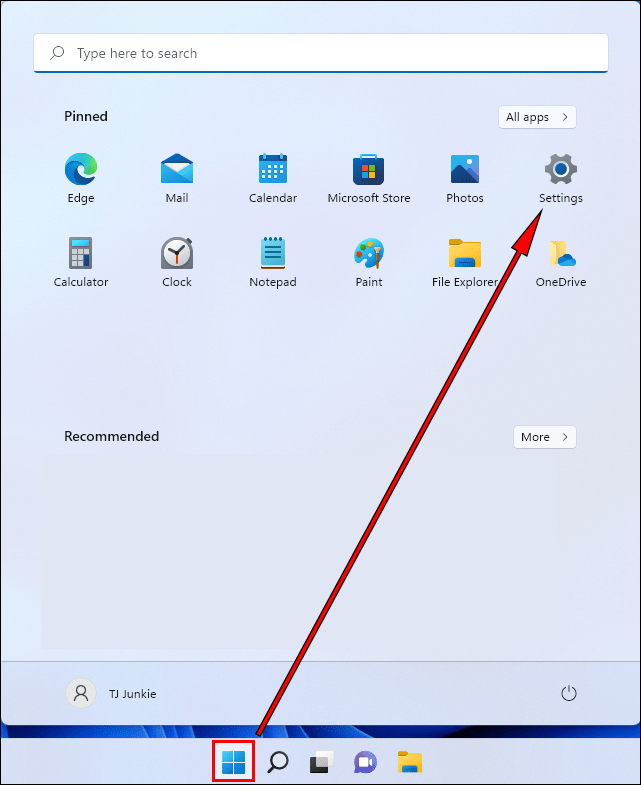
- Escolher Privacidade e segurança, Segurança do Windowsentão Proteção contra vírus e ameaças.
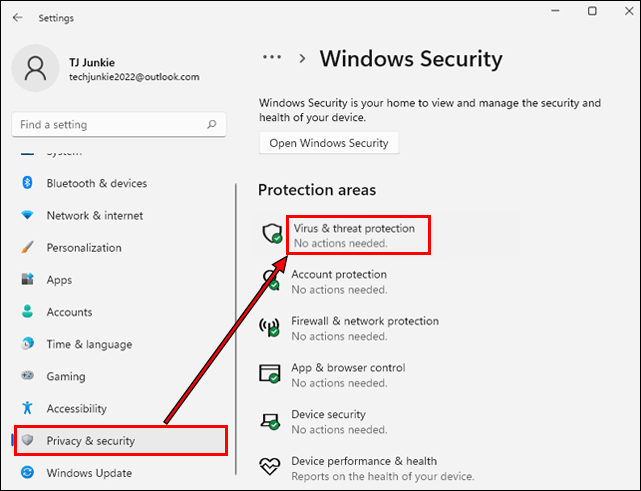
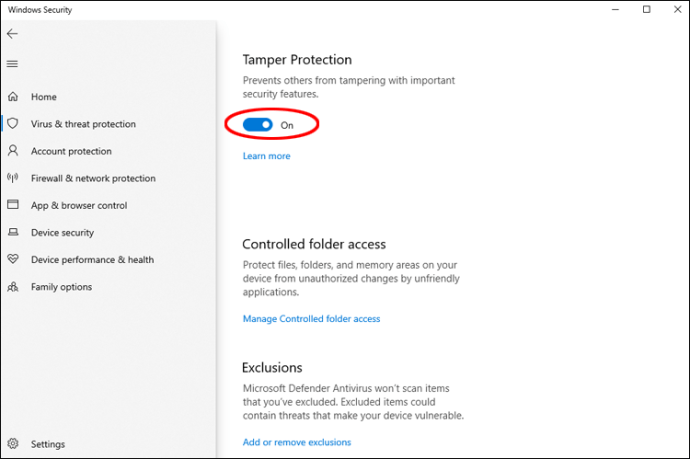
- Debaixo Proteção contra vírus e ameaças configurações, clique em Gerenciar configurações.

- Role para baixo até o Proteção contra adulteração opção e alterne o controle deslizante para Desligado.
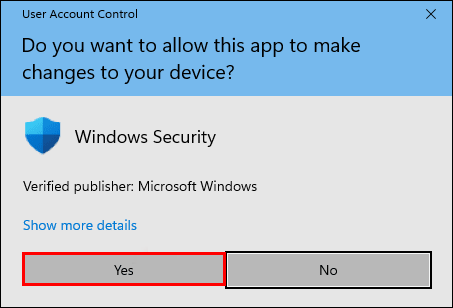
- Escolher Sim para confirmar o Deseja permitir que este aplicativo faça alterações em seu dispositivo? incitar.
- No Proteção contra adulteração seção, uma mensagem será exibida informando que seu dispositivo pode estar vulnerável. Use o x no canto superior direito para fechar a janela.
- Na barra de tarefas, pressione o botão ícone de pesquisa entrar em uma busca por Editar política de grupoem seguida, clique no resultado para executar o Editor de política de grupo.
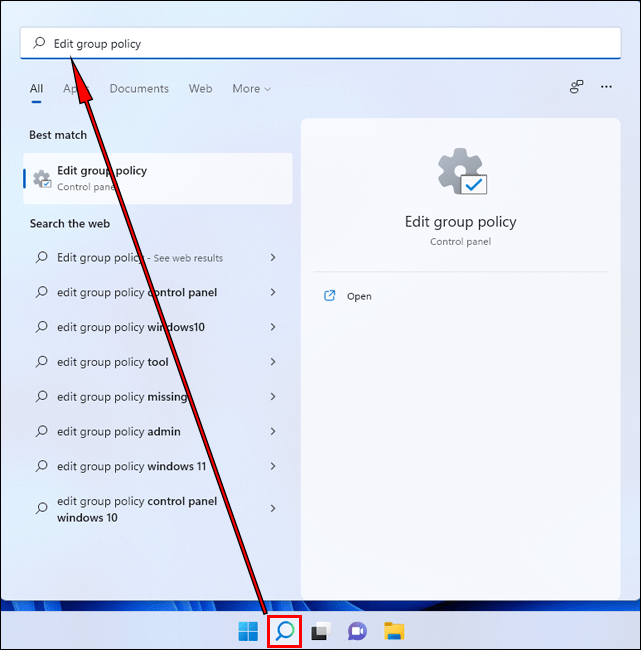
- Na janela do aplicativo no painel esquerdo, localize Configuração do computador e selecione o Modelos Administrativosentão Componentes do Windows.
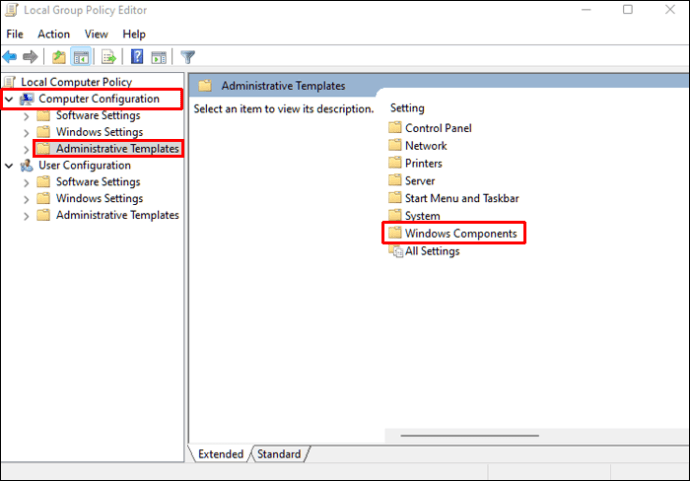
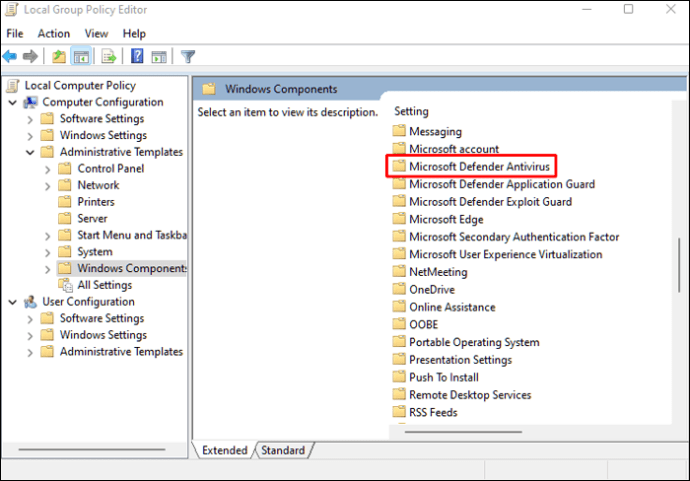
- Role para baixo até Antivírus Microsoft Defender.
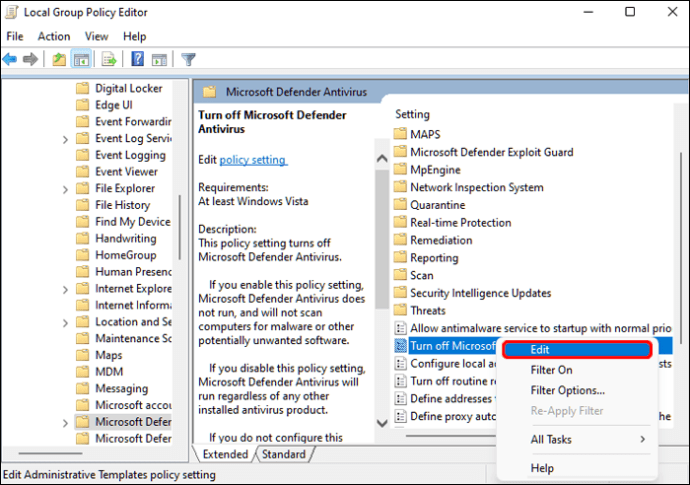
- Procure a configuração Desative o Microsoft Defender Antivirus no painel direito.
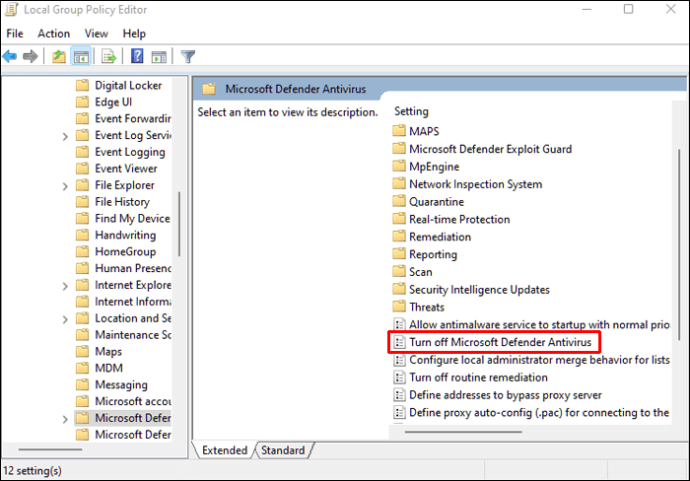
- Clique com o botão direito sobre ele e escolha Editar.
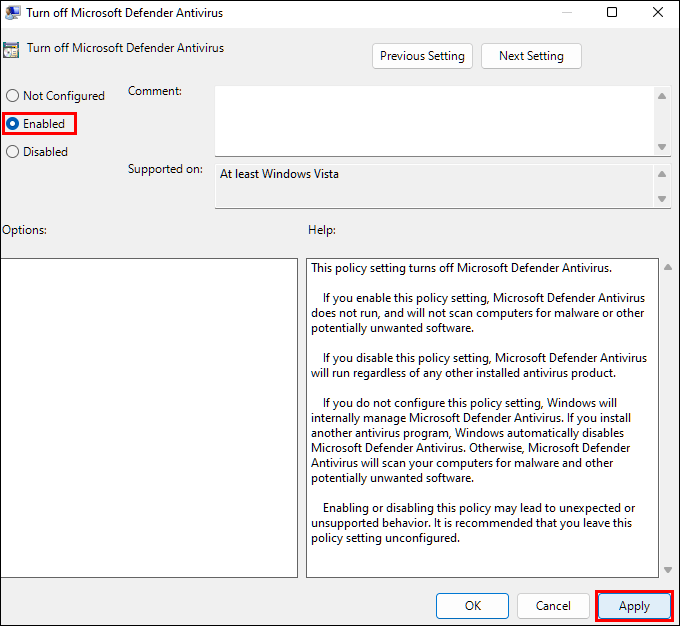
- Na janela pop-up, verifique o Habilitado caixa, então Aplicare OK.
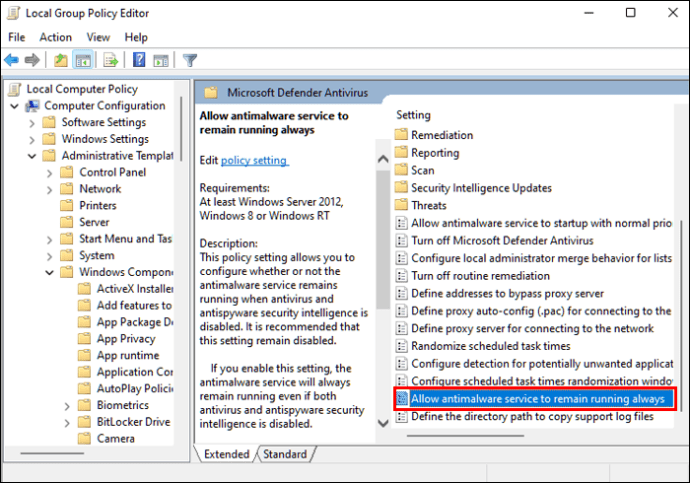
- Em seguida, procure a configuração Permitir que o serviço antimalware permaneça sempre em execução e clique com o botão direito nele. Então aperte Editar.
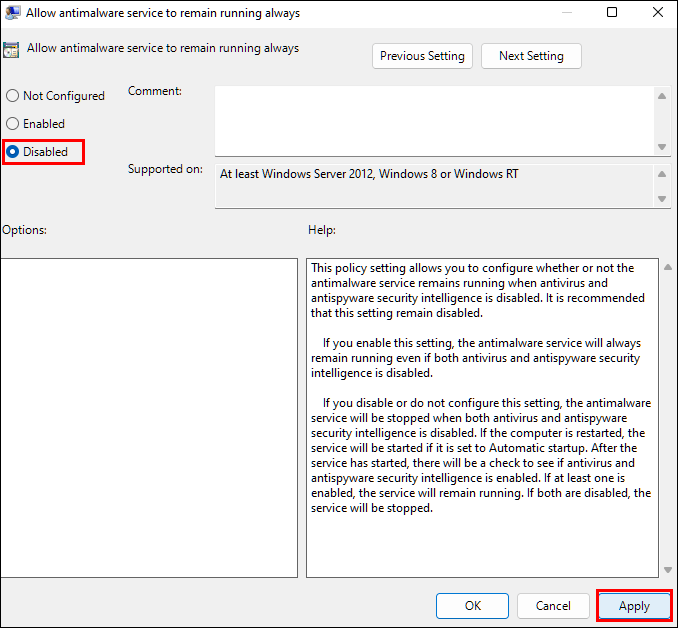
- Desta vez, verifique o Desativado opção, clique Aplicarentão OK.
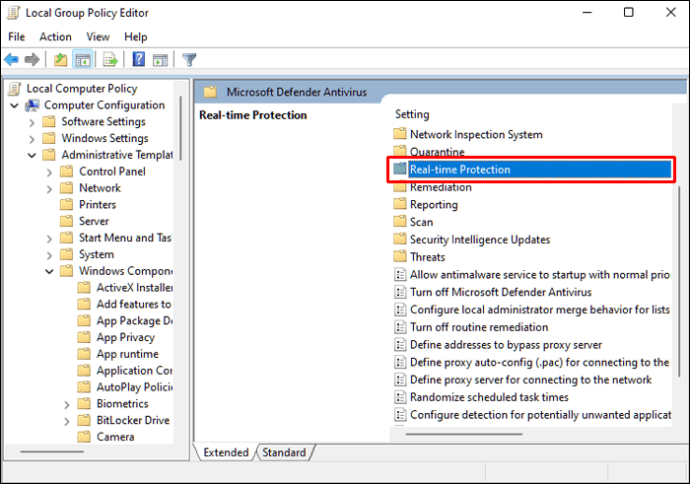
- Agora procure a pasta chamada Proteção em tempo real e clique duas vezes nele para abri-lo.
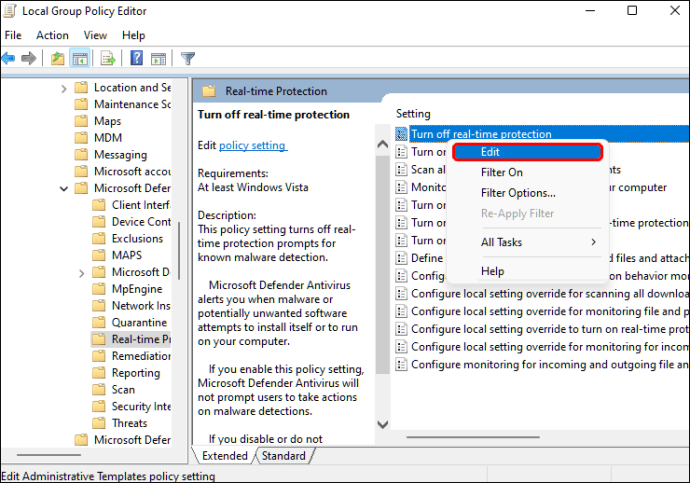
- Clique com o botão direito na configuração Desligue a proteção em tempo real, então escolha Editar.
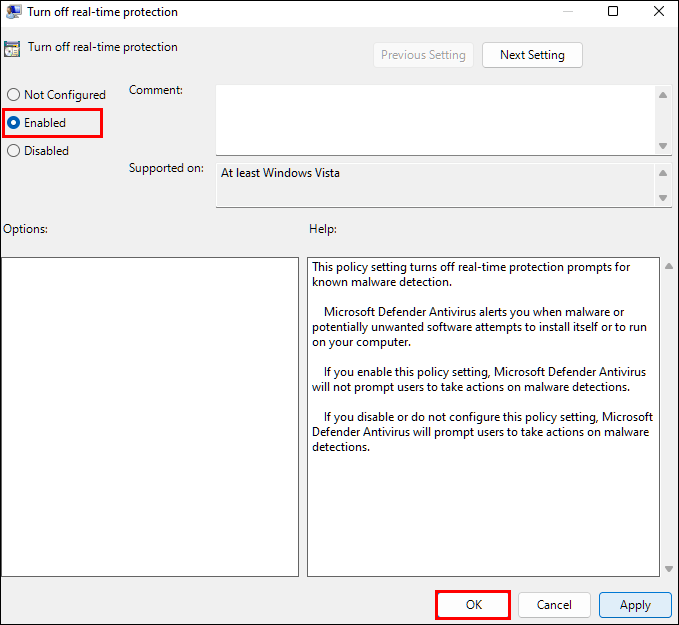
- Verifica a Habilitado caixa, clique Aplicarentão OK.
Agora você configurou a política de grupo. Você precisará configurar um Agendador de tarefas para interromper a execução de determinados serviços e evitar erros depois que o Defender for desativado. Para fazer isso:
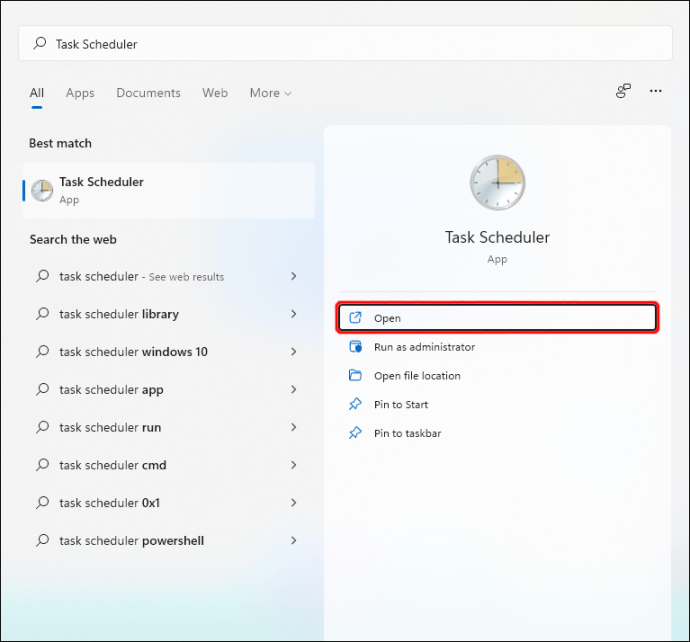
- Digite uma pesquisa para Agendador de tarefas aplicativo e, em seguida, abra-o.
- Expandir o Biblioteca do Agendador de Tarefas pasta no painel esquerdo.
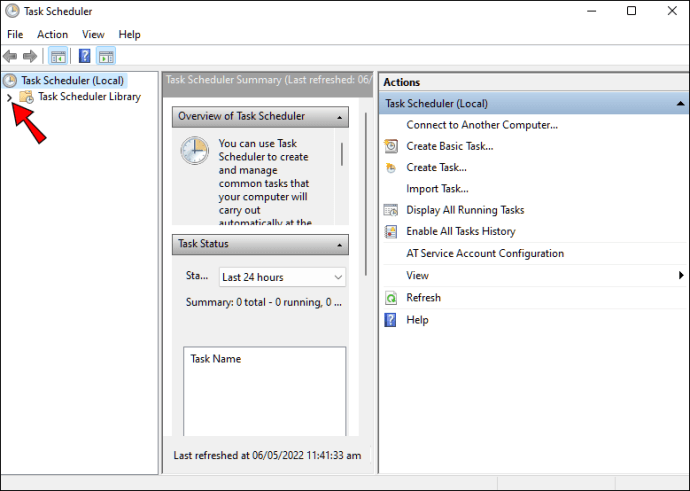
- Expandir Microsoft, janelasentão proteção do Windows.
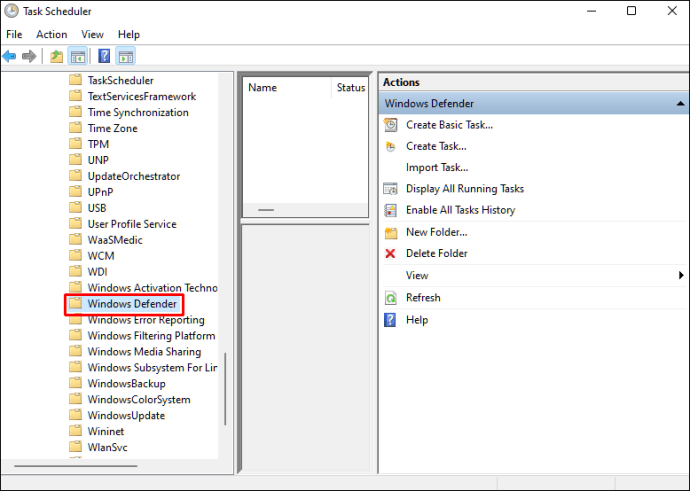
- Clique com o botão direito e Desativar as seguintes quatro tarefas:
- Manutenção de Cache do Windows Defender
- Limpeza do Windows Defender
- Verificação agendada do Windows Defender
- Verificação do Windows Defender
Para atualizar as políticas do computador e do usuário:
- Abra o Prompt de comando como admin.
- Execute o seguinte comando:
gpupdate/force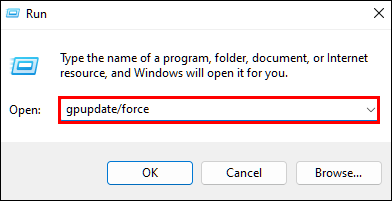
O Windows Defender foi desabilitado e não inicializa com o Windows.
Desative o Windows Defender modificando o registro
Outra forma de desativar a proteção do Defender é modificando o registro. Como a opção de Diretiva de Grupo, esse método requer que a configuração “Proteção contra adulterações” seja desativada para impedir que as configurações do Defender sejam ajustadas. Siga estas etapas para fazer isso:
- Clique em Começar então Definições.
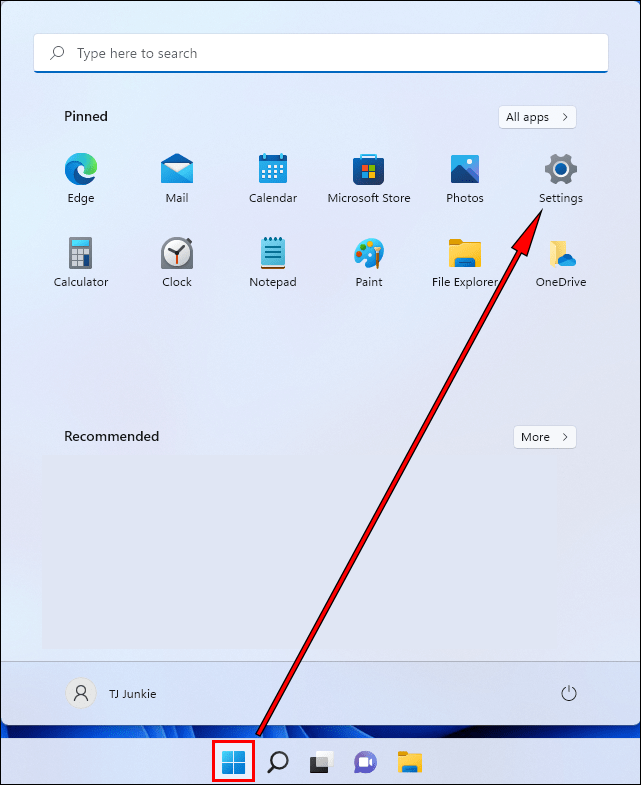
- Clique em Privacidade e segurança, Segurança do Windowsentão Proteção contra vírus e ameaças.
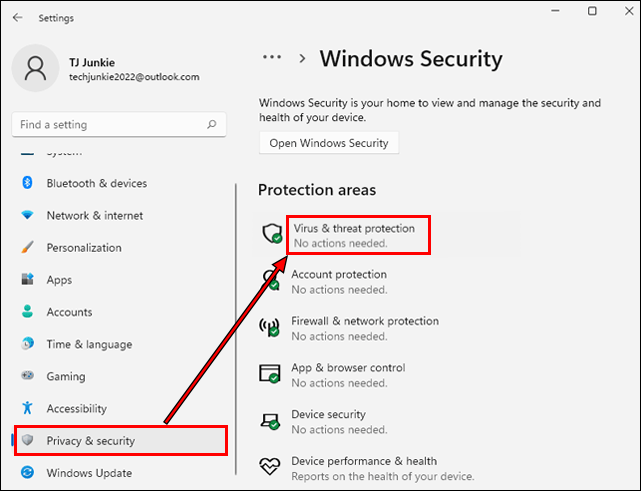
- Abaixo Proteção contra vírus e ameaças configurações, clique em Gerenciar configurações.
- Role para baixo até o Proteção contra adulteração opção e mude o controle deslizante para Desligado.
- Escolher Sim para permitir as alterações.
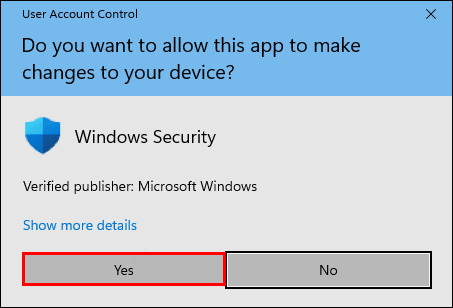
- Use o x no canto superior direito para fechar a janela.
Agora conclua estas pré-etapas antes de editar o registro:
- Clique com o botão direito do mouse no Começar cardápio.
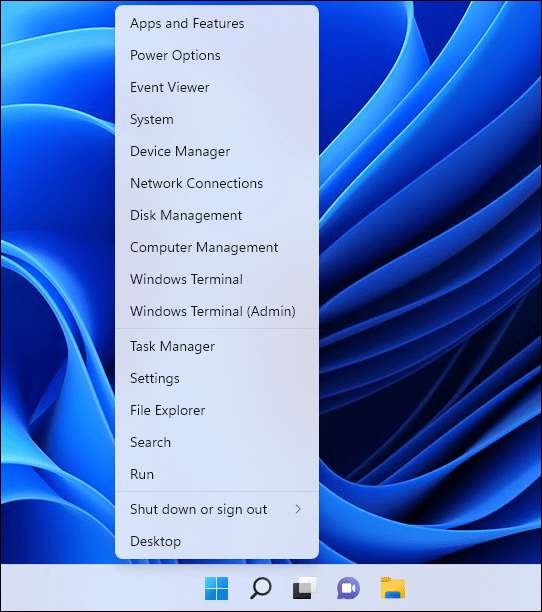
- Selecione Corree digite regedit no campo de texto e, em seguida, pressione Digitar.
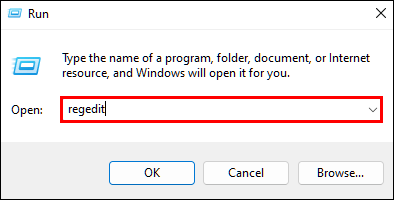
- No Editor do Registro, digite o seguinte caminho no campo de endereço:
HKEY_LOCAL_MACHINE\SOFTWARE\Microsoft\Windows Defender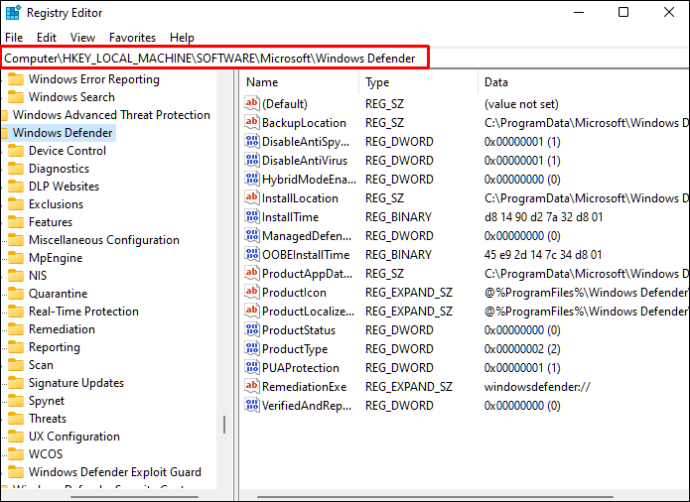
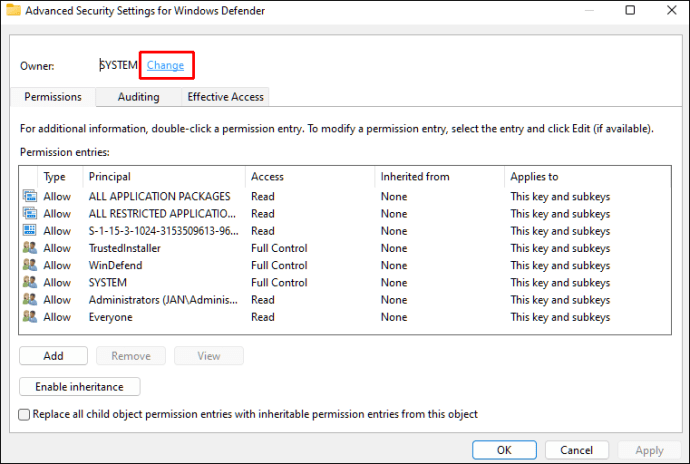
Para editar ou adicionar um valor a esta pasta, primeiro você precisará alterar o proprietário. Por padrão, o proprietário é Sistema. Siga estas etapas para alterar o proprietário da pasta:
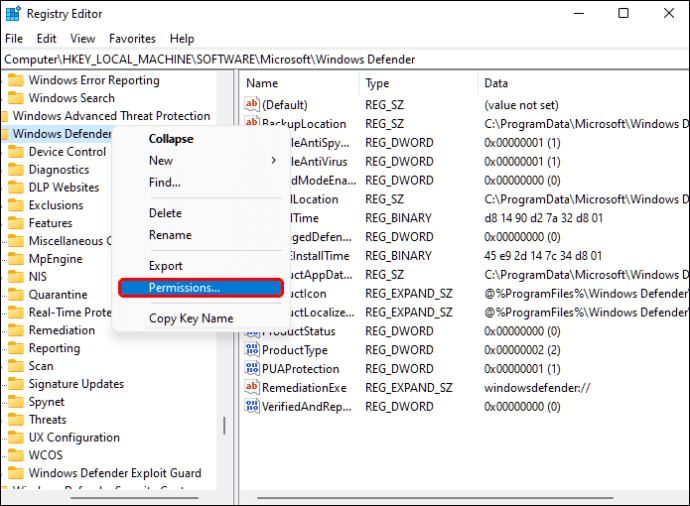
- Clique com o botão direito do mouse no proteção do Windows pasta e escolha Permissões.
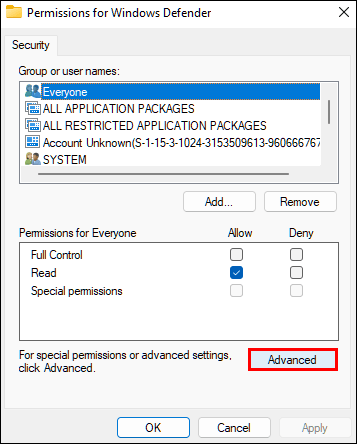
- Clique em Avançado no Permissões para o Windows Defender janela.
- No Proprietário campo, clique Mudar.
- No Configurações avançadas de segurança para o Windows Defender janela, clique Avançado.
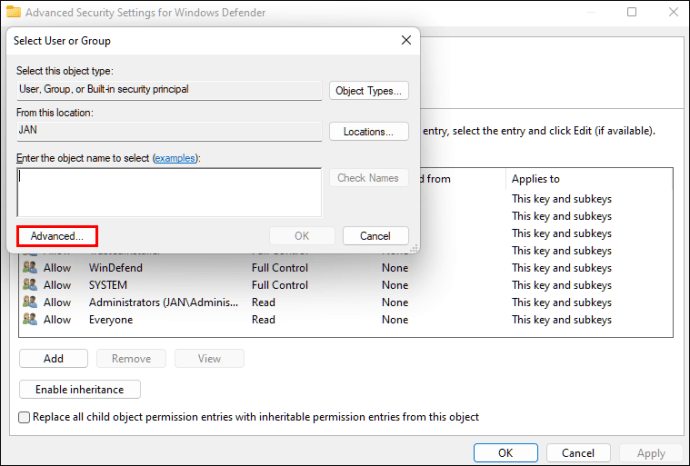
- Clique Encontre agoraem seguida, selecione a conta do administrador ou o grupo do administrador.
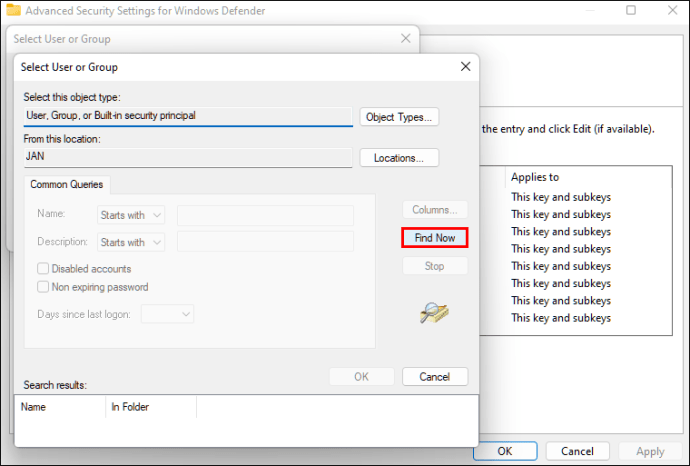
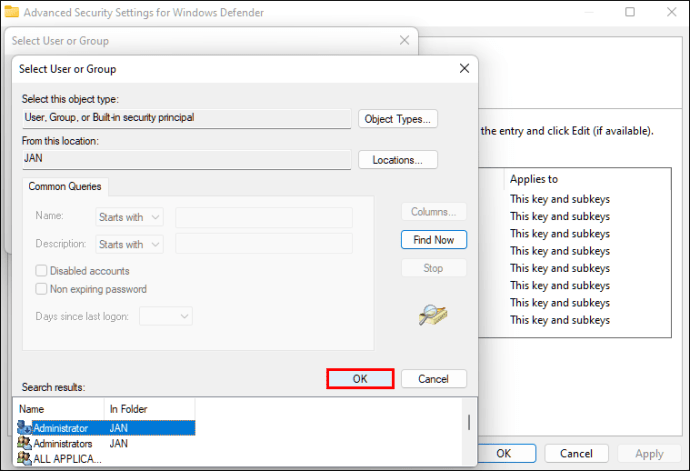
- Clique OKentão OK novamente para confirmar as alterações.
- Marque a caixa ao lado de Substitua o proprietário em subcontêineres e objetos.
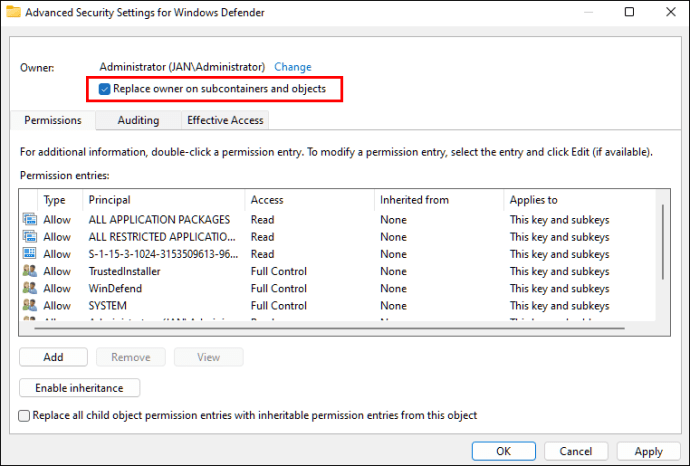
- Marque a caixa ao lado de Substitua todas as entradas de permissão do objeto filho por entradas de permissão herdáveis deste objeto.
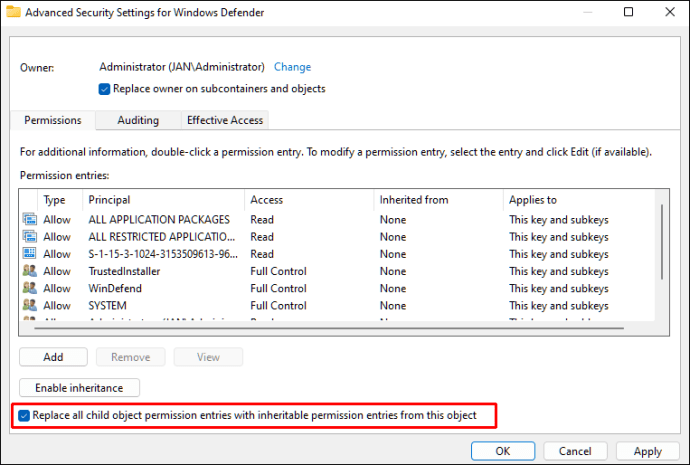
- Clique Aplicarentão no Segurança do Windows pop-up de aviso, clique em Sim.
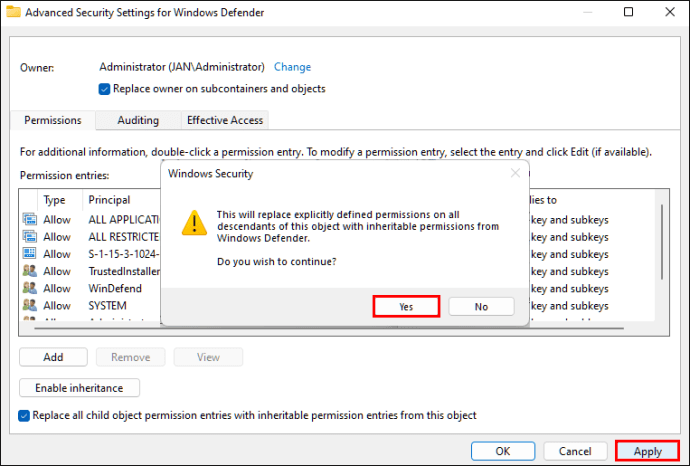
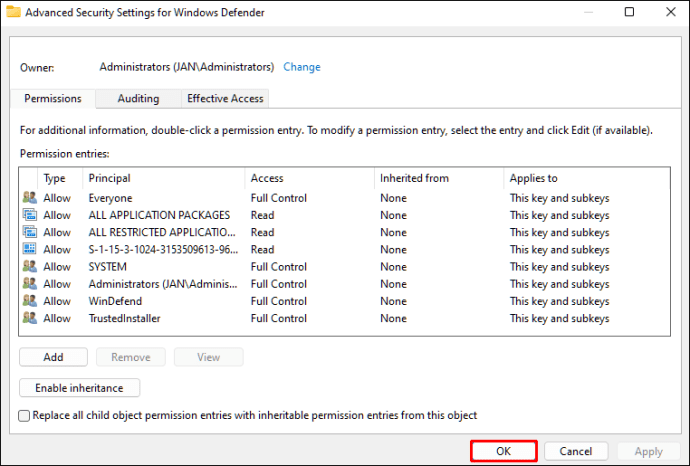
- Clique OK novamente para fechar a janela de configurações de segurança avançadas.
- Agora, navegue até o Permissões para o Windows Defender janela, sob o Permissões para todos seção.
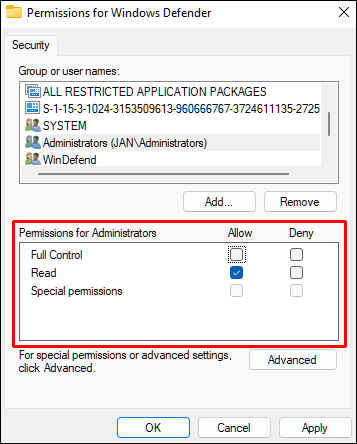
- E para conceder aos usuários controle total, verificando Permitir ao lado do Controlo total opção.
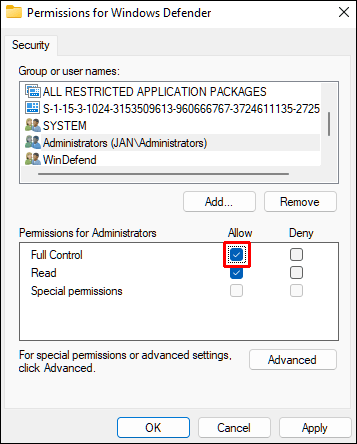
- Clique Aplicar e OK para confirmar a alteração.
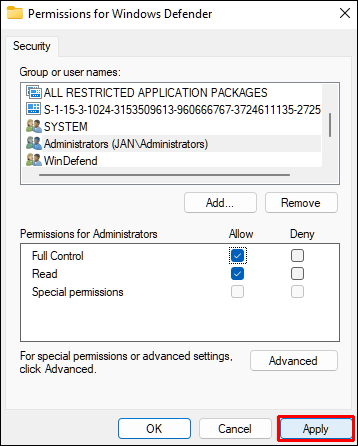
Finalmente, para editar o registro:
- Continuando do proteção do Windows ramo no Editor do Registrocrie três DWORD (32 bits) valores. Para fazer isso, clique com o botão direito do mouse em qualquer espaço em branco no painel direito e selecione Novoentão o Valor DWORD (32 bits) opção.
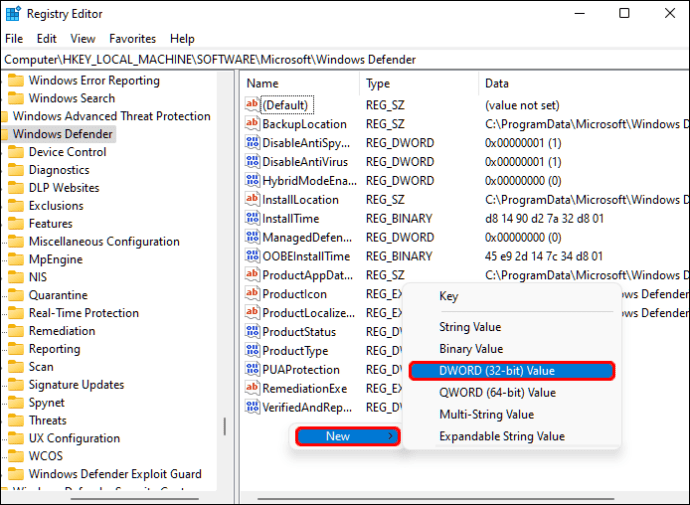
Nomeie os novos valores da seguinte maneira:- DesativarAntiVirus
- DesabilitarAntiSpyware
- ServiceStartStates
- Clique com o botão direito em cada valor, selecione Modificarem seguida, altere o dados de valor campo para 1então OK.
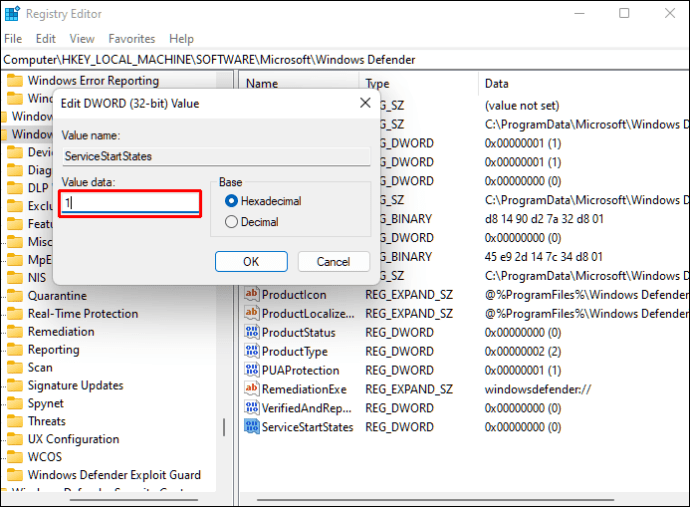
- Agora feche o Editor do Registro e reinicie o computador.
Depois que o computador for reiniciado, o Windows Defender será desativado.
Desativar o Windows Defender usando Autoruns
Você também pode desativar permanentemente o Windows Defender usando o Execuções automáticas para Windows ferramenta utilitária. Veja como:
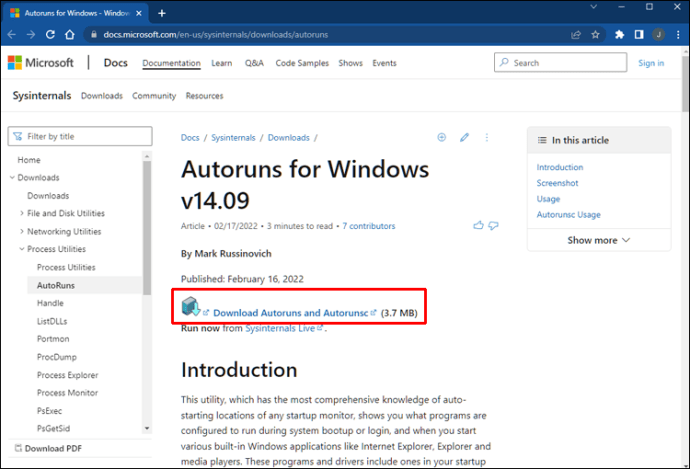
- Baixe a última versão do Execuções automáticas para Windows.
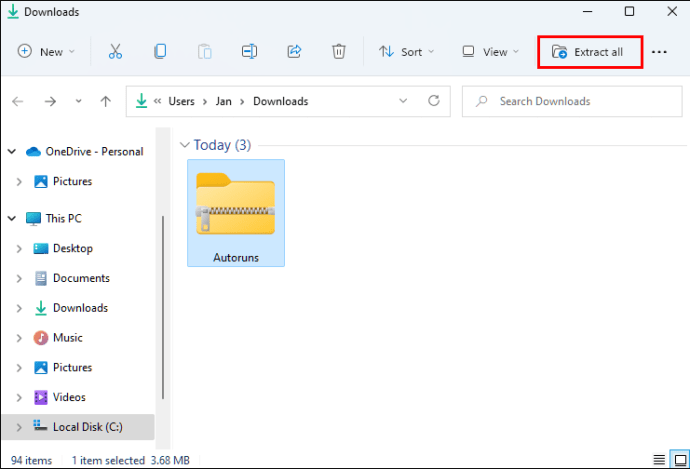
- Abra o arquivo baixado e clique com o botão direito do mouse no Execuções automáticas pasta para Extrair tudo. Considere extrair a pasta para sua área de trabalho para facilitar o acesso.
Agora você precisará desativar a proteção permanente e inicializar no modo de segurança:
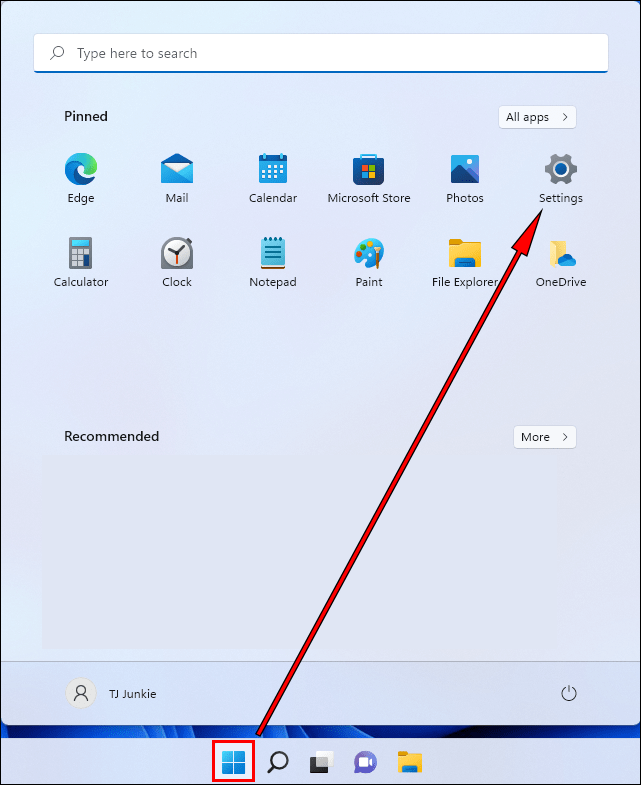
- aperte o ícone do Windows na barra de tarefas e escolha Definições.
- Escolher Privacidade e segurança, Segurança do Windowsentão Proteção contra vírus e ameaças.
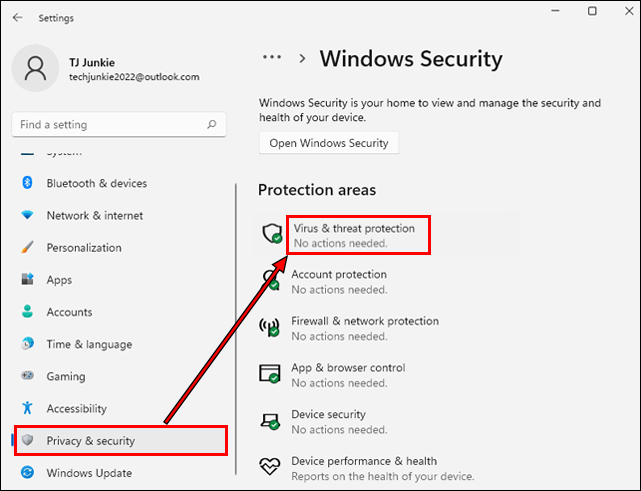
- Debaixo de Proteção contra vírus e ameaças seção, selecione Gerenciar configurações.
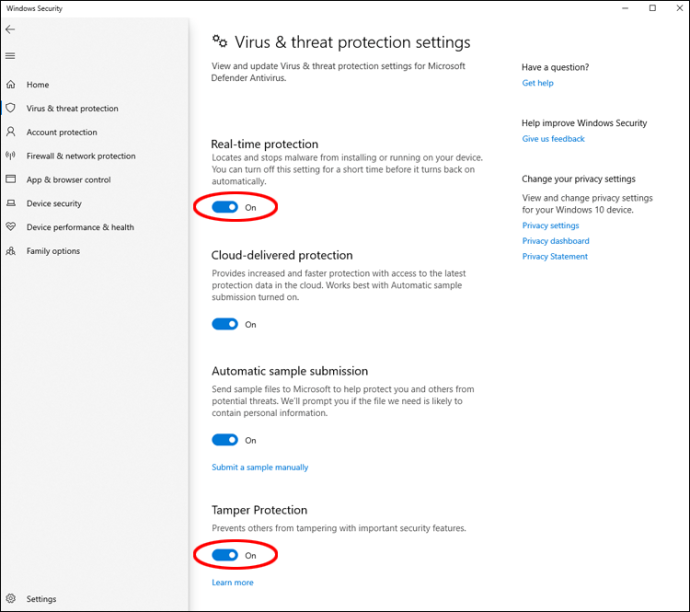
- aperte o Proteção em tempo real e Proteção contra adulteração controles deslizantes para desativá-los.
- Em seguida, para colocar seu computador em Modo de segurançadigite uma pesquisa para encontrar o Configuração do sistema aplicativo e, em seguida, abra-o.
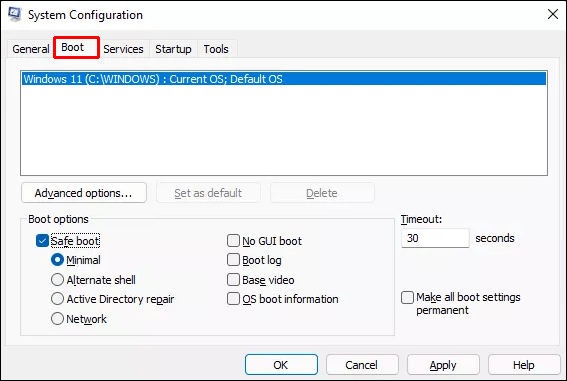
- No Configuração do sistemaselecione os Bota aba.
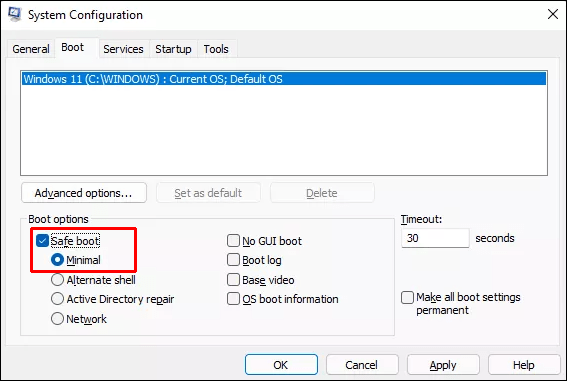
- Debaixo Opções de inicializaçãoVerifica a Inicialização segura caixa, e o Mínimo opção será definida automaticamente.
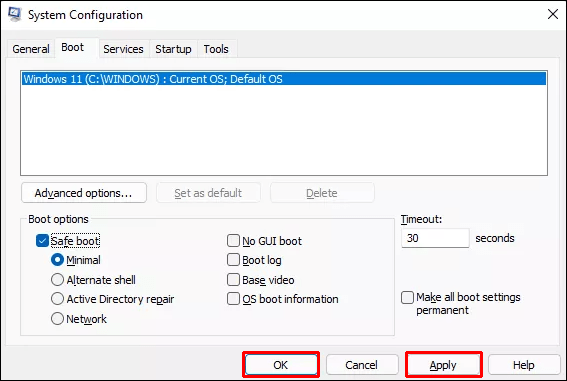
- Bater Aplicar, OKentão Reiniciar.
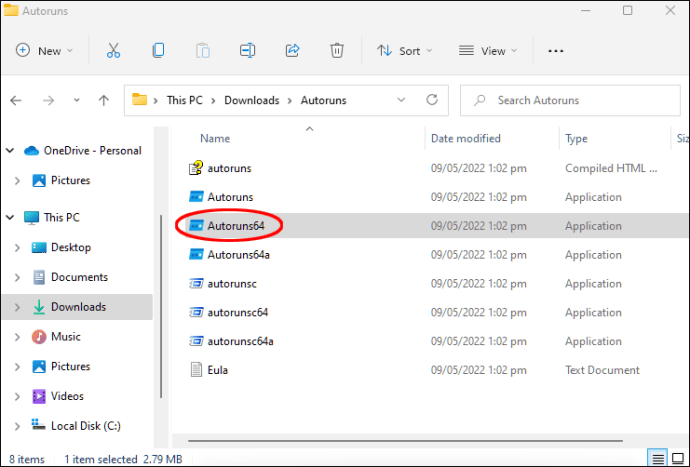
- Abra o Execuções automáticas pasta em sua área de trabalho, clique no botão arquivo Autoruns64.ex, então Corre para iniciá-lo.
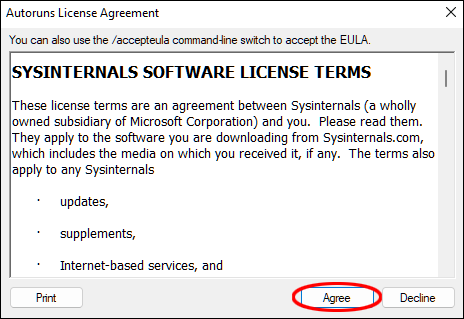
- Um Contrato de licença de execução automática janela será exibida. Se você concorda com os termos, clique em Concordar continuar.
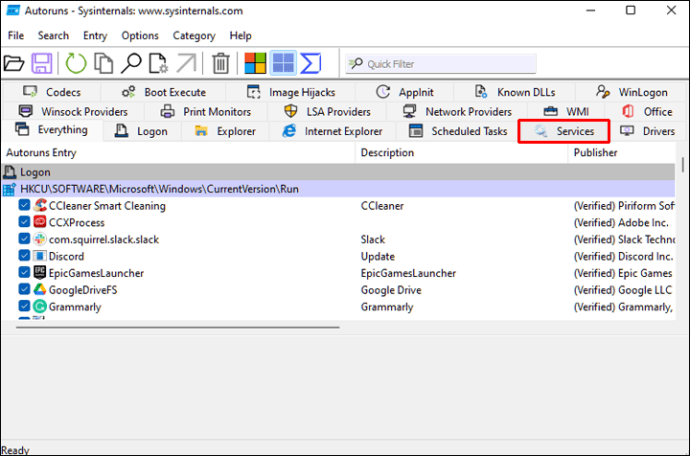
- No Execuções automáticas janela, escolha o Serviços aba.
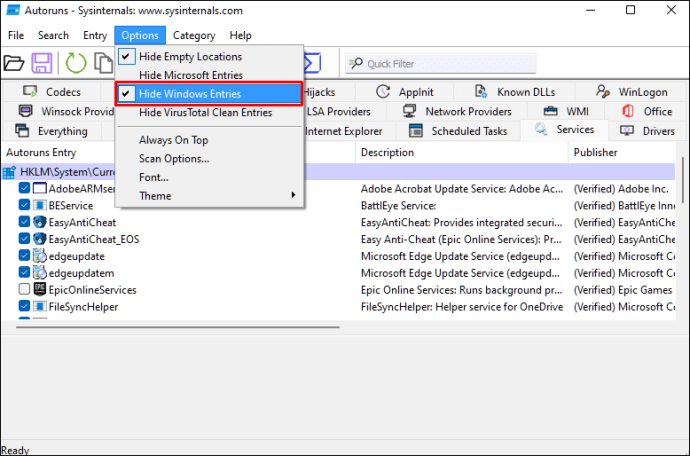
- Por padrão, os serviços do Windows estão ocultos. Para torná-los visíveis, clique em Opções no menu principal e desmarque a opção Ocultar entradas do Windows.
- Percorra a lista de serviços do Windows Defender e desmarque a opção WinDefend caixa. Isso desativará a inicialização automática do Windows Defender toda vez que o computador for reiniciado.
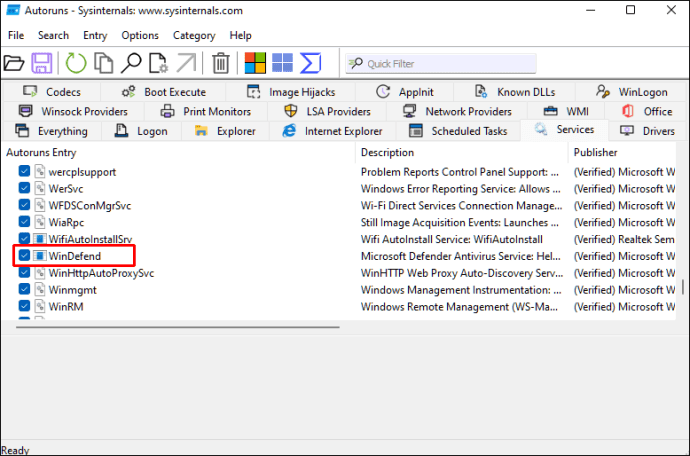
- Agora feche Execuções automáticasem seguida, reinicie o computador no modo normal.
Para reiniciar o computador no modo normal:
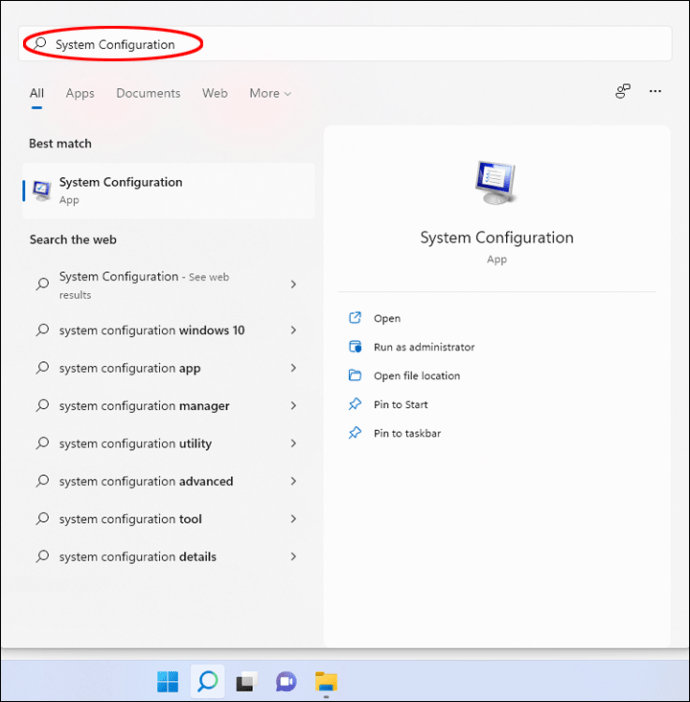
- aperte o Procurar ícone na barra de tarefas e selecione Configuração do sistema.
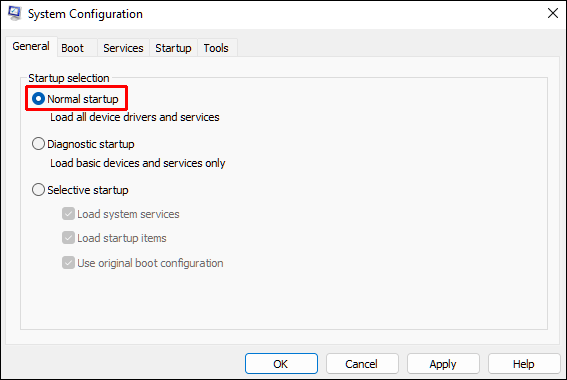
- Verifica a Inicialização normal opção.
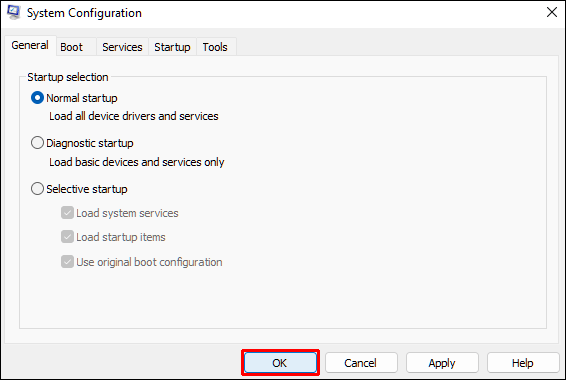
- Clique Aplicar, OKentão Reiniciar.
Depois que o computador for reinicializado, inicie Gerenciador de tarefas e verifique se o serviço Windows Defender está em execução:
- Abrir Definições para ver o Proteção contra vírus e ameaças status. Para chegar lá, vá para Privacidade e segurança, Segurança do Windows, Proteção contra vírus e ameaçasentão Lar.
- Verifique se o Proteção contra vírus e ameaças o estado está definido como Desconhecido.
Observação: Evite clicar no bloco do Defensor, pois ele atualiza suas informações ou exibe o status “Desconhecido”. Se você clicar nele durante esse tempo, o Defender será ativado novamente.
Hora de parar de defender o Windows Defender
O software antivírus gratuito Windows Defender, por padrão, é configurado para permanecer ativado mesmo após ser desativado via Proteção contra vírus e ameaças. Parar o Windows Defender para sempre requer uma desativação permanente ou “hard”. Isso pode ser feito atualizando a política, modificando o registro ou desativando-o usando a ferramenta utilitária “Autoruns for Windows”. Qualquer um desses três métodos garante que o Defender não seja reativado à vontade.
Qual programa antivírus você prefere? Você encontrou uma alternativa ao Windows Defender e, em caso afirmativo, por que acha que é melhor? Compartilhe suas opiniões na seção de comentários abaixo.
ViaAdicione ao Google Notícias


