
Se você estiver usando um modelo de telefone Samsung mais antigo, talvez tenha notado o Samsung Gear VR Service. A resposta simples para a pergunta sobre o que é o serviço Gear VR no Android é que é um serviço que permite usar um fone de ouvido VR. O problema que ocorre ao usar o serviço é que ele consome muita energia da bateria. Para corrigir esse problema, você pode desativar o Gear VR Service em seu telefone. O serviço também pode começar a ser executado sem ser solicitado e, portanto, causar um aumento no consumo de energia. Leia o artigo sobre como parar o serviço Gear VR em execução em segundo plano.

Como desativar o serviço Gear VR no Android
O Gear VR Service é um serviço oficial da comunidade Samsung e está integrado na maioria dos telefones. É um head-mount display baseado em realidade virtual desenvolvido pela Samsung Electronics e foi fabricado e anunciado pela Samsung em setembro de 2014. É desenvolvido com a Oculus VR, que é a empresa que fabrica o headset Oculus Rift. Aqui estão mais alguns pontos para saber sobre o Gear VR.
- O fone de ouvido Gear VR tem seu acelerômetro, giroscópio, magnetômetro e sensor de proximidade.
- O conteúdo para fornecer VR é derivado diretamente do telefone ao qual o fone de ouvido está conectado.
- Este serviço, no entanto, não está disponível nas versões mais recentes do sistema operacional Android 12 do telefone Samsung.
Usos do serviço Gear VR
Os usos do Gear VR Service e do headset Samsung Gear VR estão listados nesta seção como:
- O uso deste serviço é permitir que seu telefone detecte automaticamente o fone de ouvido Gear VR conectado ao telefone e mude para o Oculus.
- O Gear VR oferece uma visão panorâmica de 96 graus com ajustes focais para filmes e jogos.
- O headset Samsung Gear VR usa o serviço Gear VR para fornecer um campo de visão para proporcionar uma experiência de realidade virtual ao usar seu telefone.
- O fone de ouvido Gear VR não contém nenhum software, mas atua como o controlador que se conecta à porta USB-C ou Micro USB do telefone.
Observação: Como os smartphones não têm as mesmas opções de configurações e variam de fabricante para fabricante, verifique as configurações corretas antes de alterar qualquer uma. As referidas etapas foram realizadas no Samsung Galaxy A21s telefone.
Método 1: Use cabos OEM
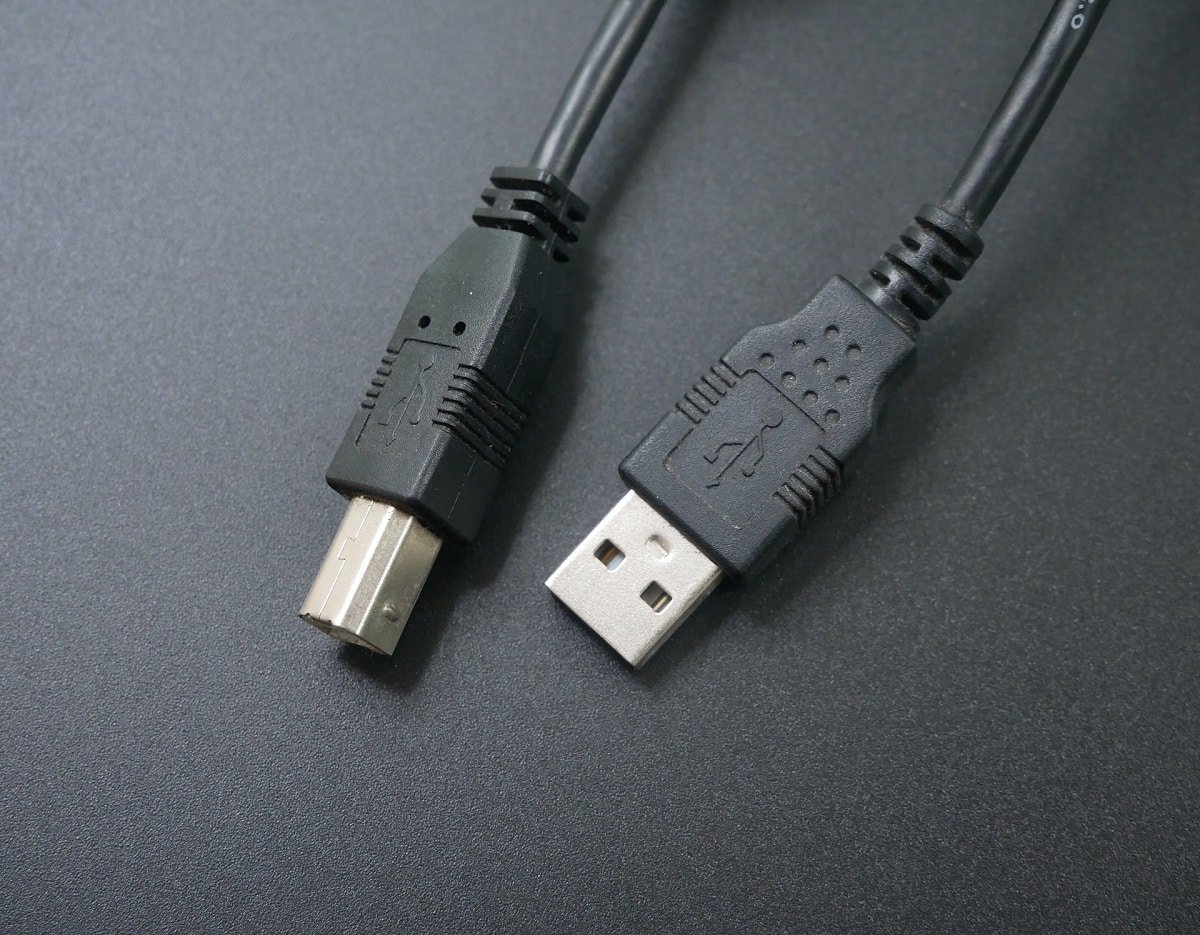
Use os cabos OEM certificados ou acessórios aprovados pela Samsung para utilizar o Samsung Gear VR Service. O uso de cabos de terceiros de baixa qualidade pode ativar o Serviço Gear VR sem ser solicitado. Depois de usar os cabos OEM, verifique se o serviço Stop gear VR em execução em segundo plano foi resolvido ou não.
Método 2: desative o serviço Gear VR
A seção lista os métodos para interromper o serviço Gear VR usando o aplicativo Configurações.
Opção I: desativar o serviço Gear VR
A primeira opção é desativar o Gear VR Service no seu telefone usando o aplicativo Configurações.
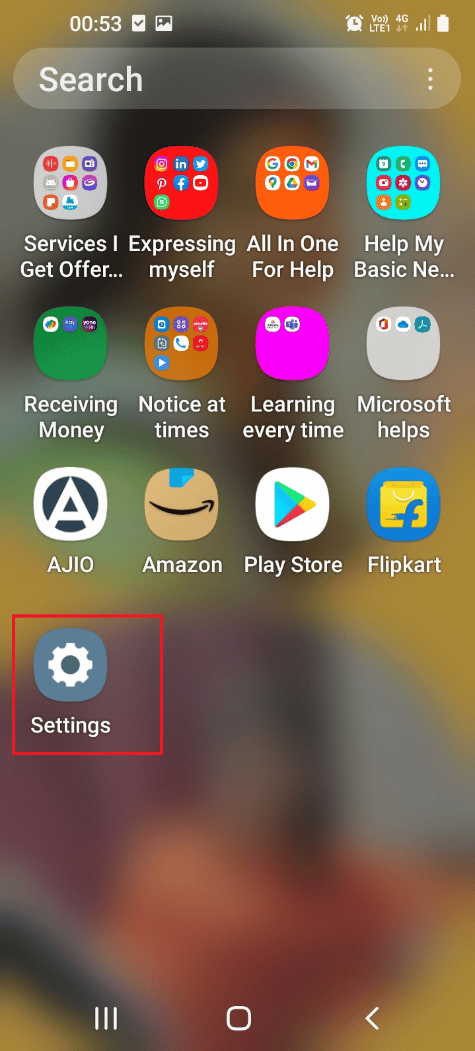
1. Em primeiro lugar, toque no Definições aplicativo.
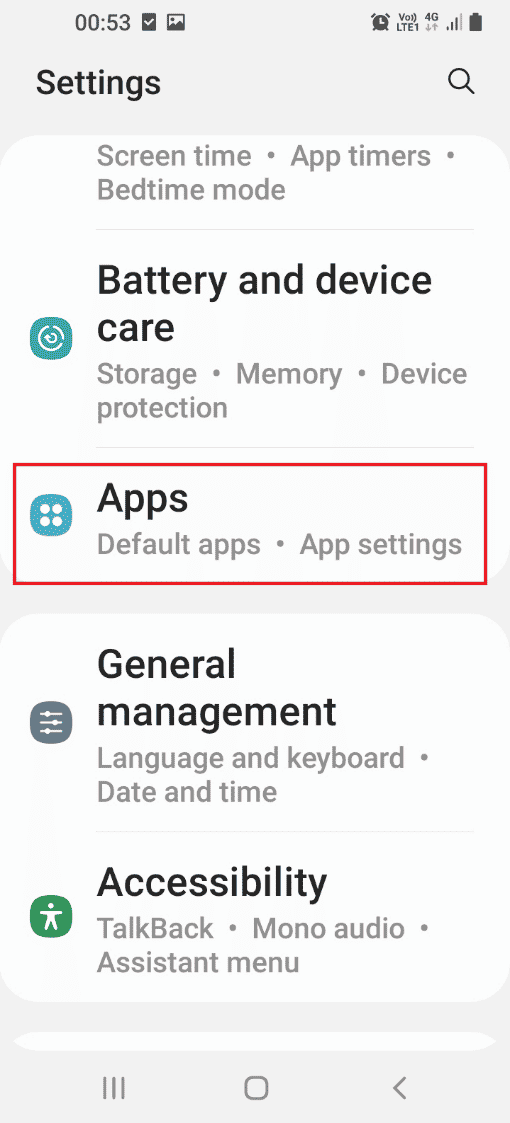
2. Em seguida, toque no Aplicativos contexto.
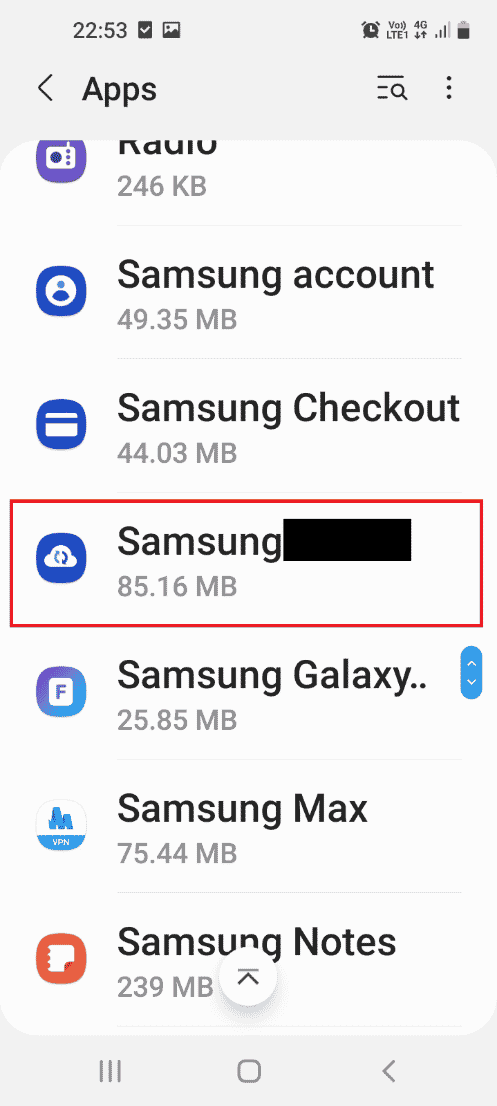
3. Agora, selecione o Serviço Samsung Gear VR aplicativo.
4. Toque no Desativar opção na parte inferior para desativar o serviço.
Observação: Se o Desativar opção estiver acinzentada, você deve primeiro fazer o root do seu telefone ou iniciar o telefone no modo de segurança e, em seguida, desativar o aplicativo. Você pode usar o link fornecido aqui para conhecer o método para fazer root no seu telefone.

5. Em seguida, toque no Desativar aplicativo opção na janela de confirmação.

Leia também: 15 melhores ROMs personalizadas do Galaxy Note 3
Opção II: Force Stop Gear VR Service
Se você não conseguir corrigir o problema, tente usar a opção Forçar parada para interromper o serviço Gear VR.
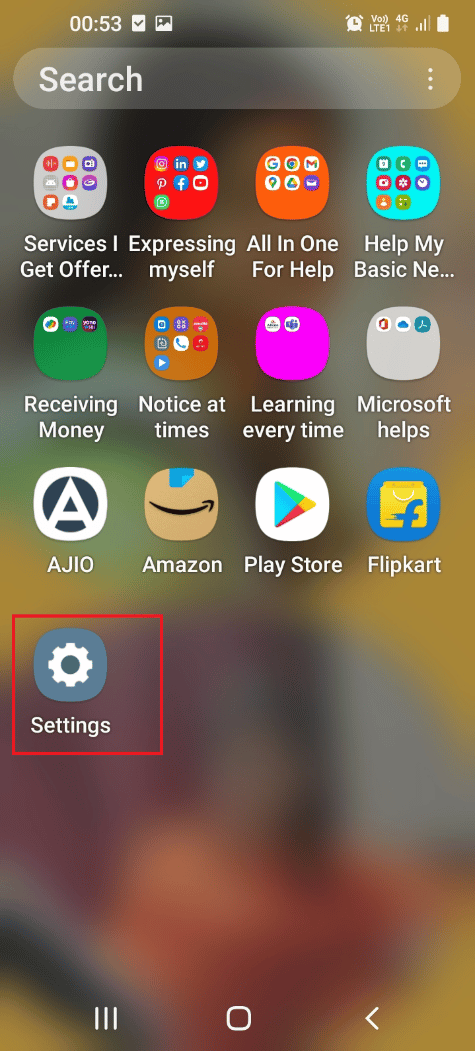
1. Toque no Definições aplicativo.
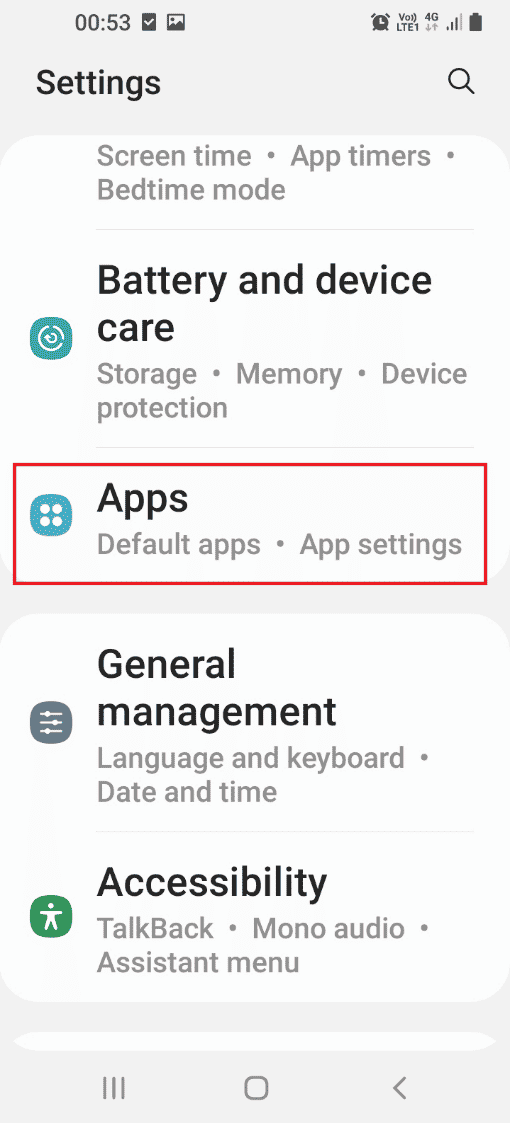
2. Em seguida, toque no Aplicativos aba.
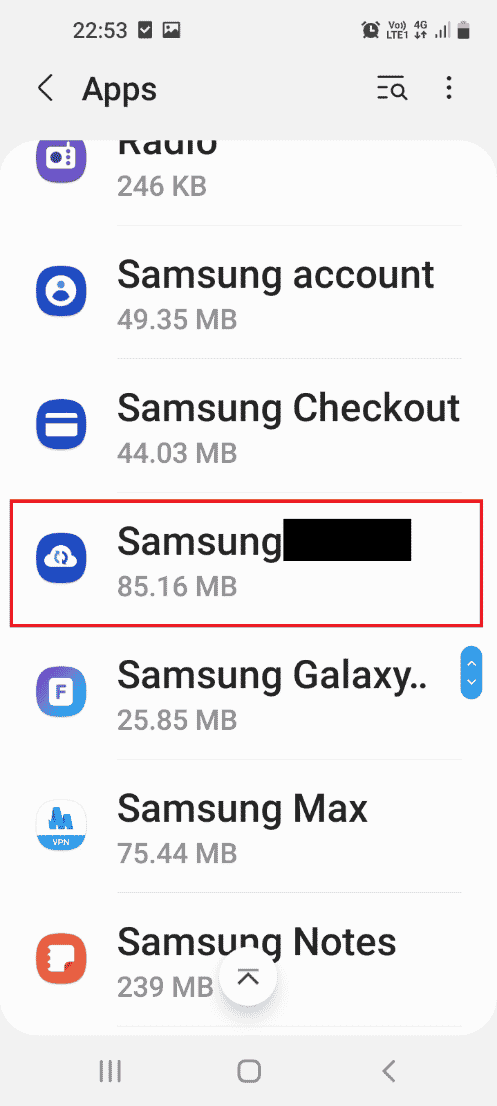
3. Toque no Serviço Samsung Gear VR aplicativo.
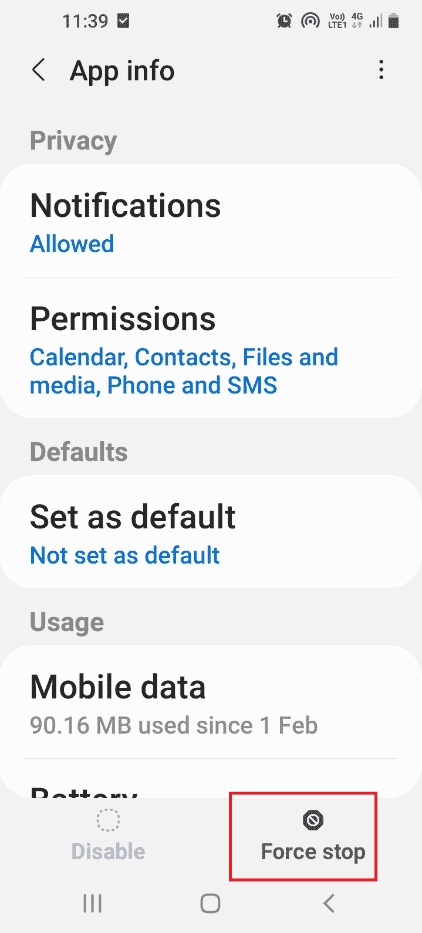
4. Agora, toque no Forçar Parada opção na parte inferior para desativar o serviço.
Método 3: Desative o processo em segundo plano
Se você não puder desabilitar o Gear VR Service, você pode usar este método para interromper a execução do serviço Gear VR em segundo plano, conforme discutido nesta seção.
1. Abra o Definições aplicativo.
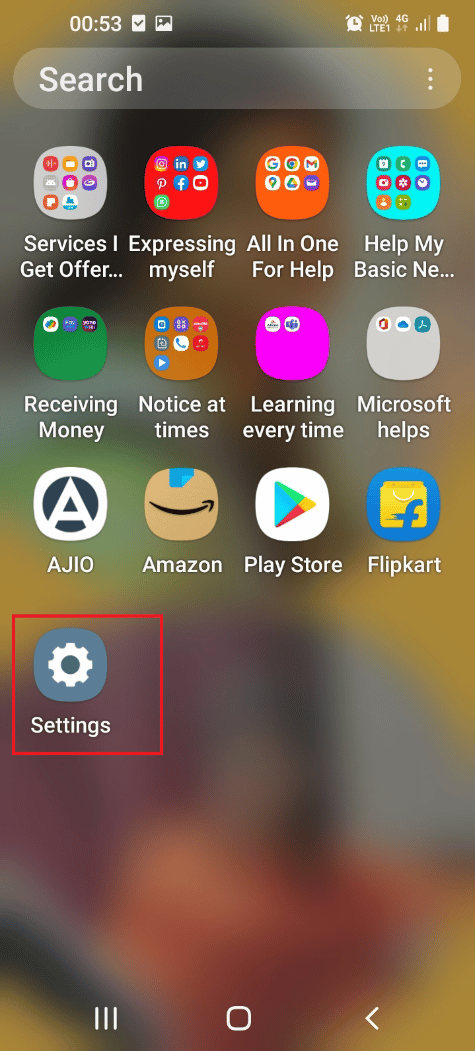
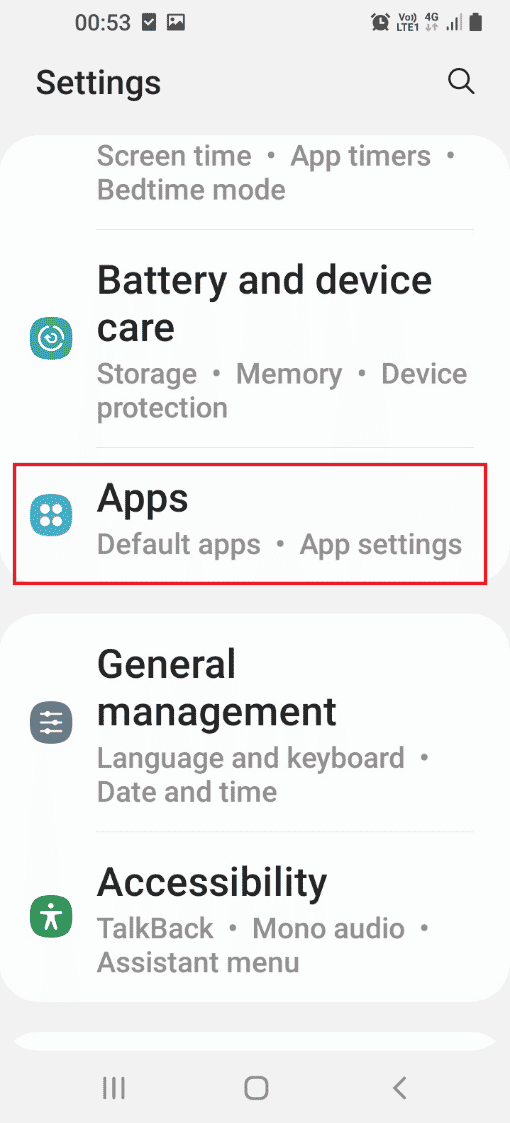
2. Toque no Aplicativos aba.
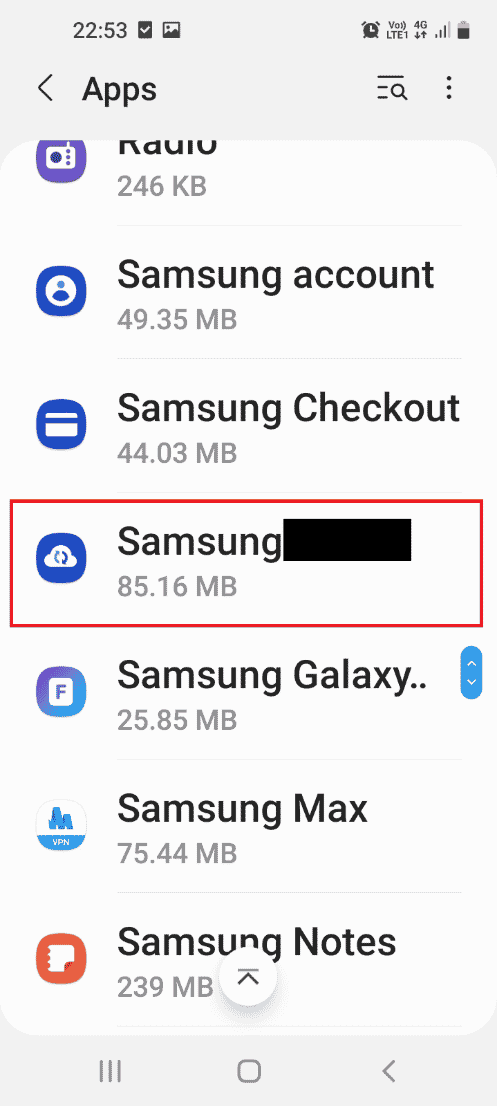
3. Toque no Samsung Gear VR na lista.
4. Toque no Bateria guia no Uso seção.
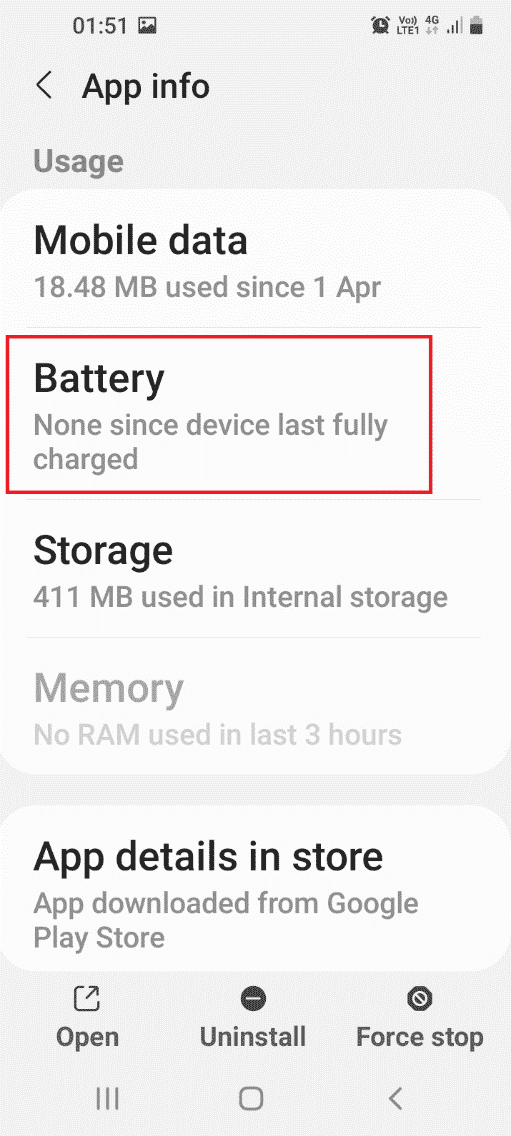
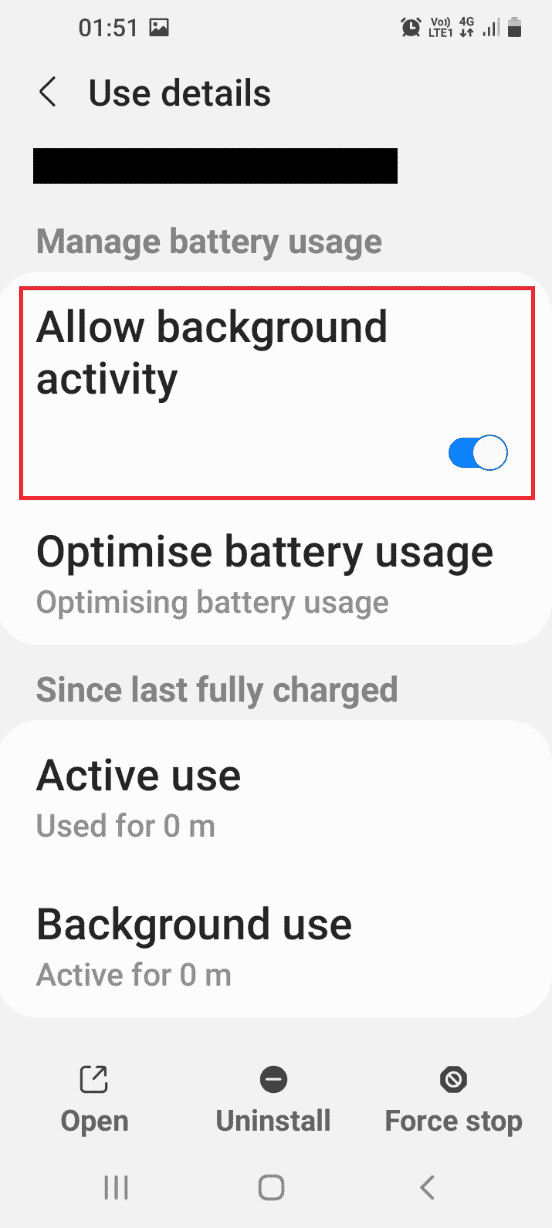
5. Alternar desligado a Permitir atividade em segundo plano opção.
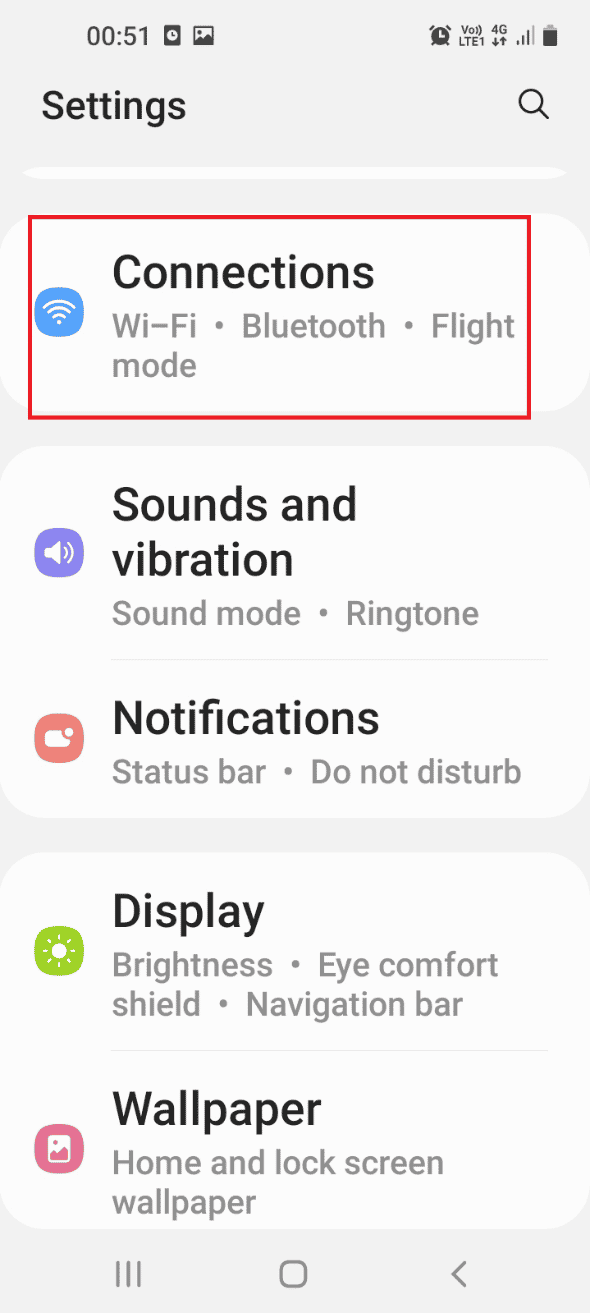
6. Retorne à página inicial de Configurações e toque no Conexões aba.
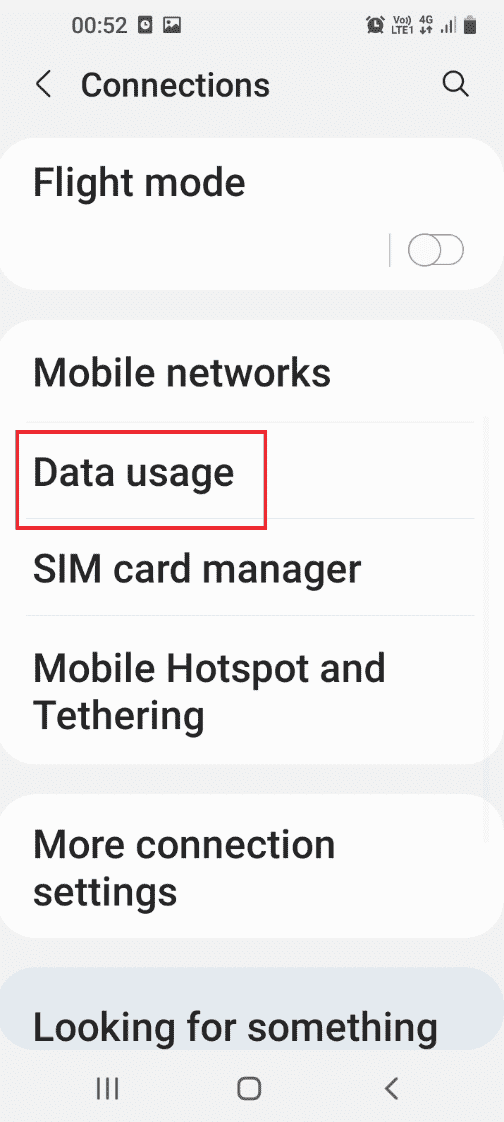
7. Toque no Uso de dados aba.
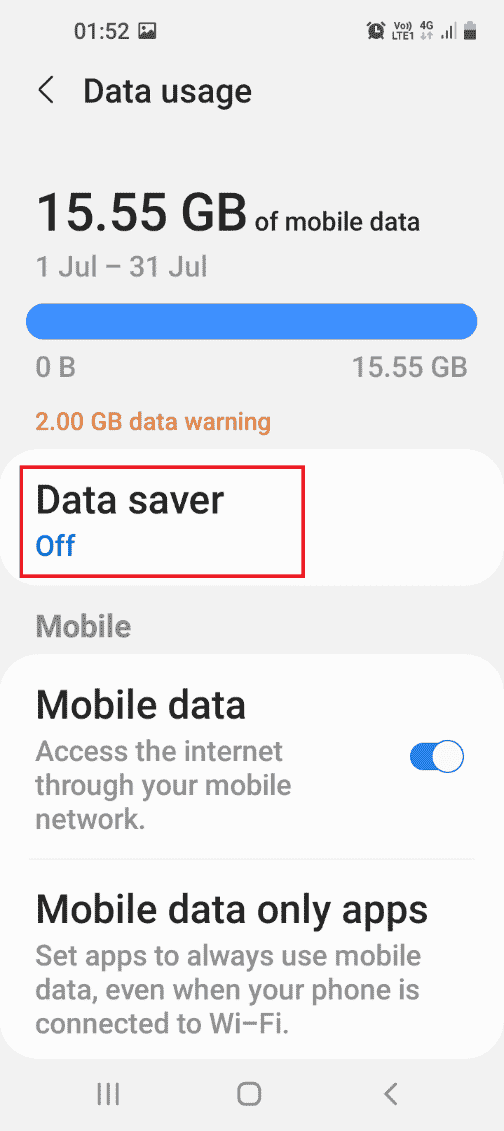
8. Toque no Economia de dados opção.
9. Toque no Tem permissão para usar dados enquanto a Economia de dados está ativada aba.
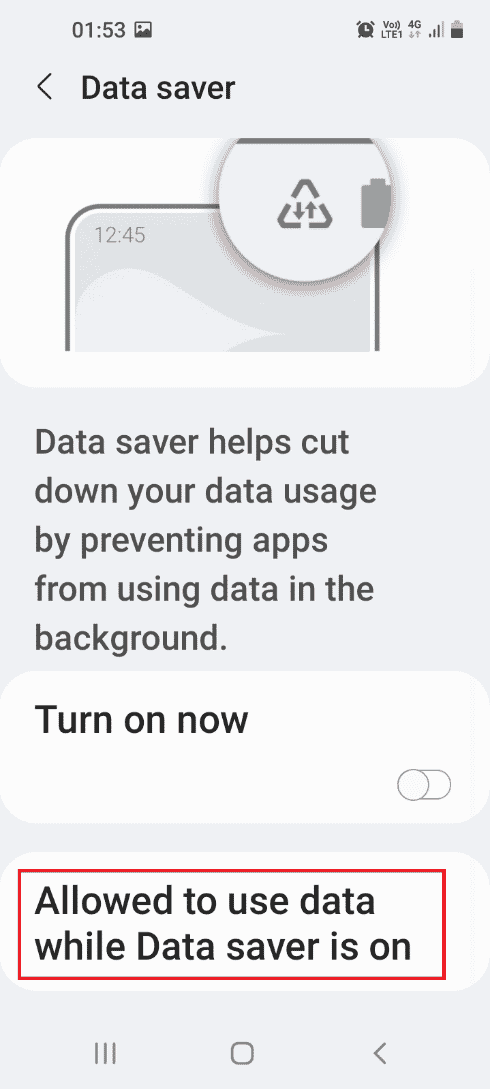
10. Alternar desligado a Samsung Gear VR aplicativo na lista.

Leia também: Quais lojas aceitam o Samsung Pay?
Método 4: desinstalar o aplicativo Oculus
Um dos métodos para corrigir o problema com o serviço Gear VR é desinstalar o aplicativo Oculus em seu telefone.
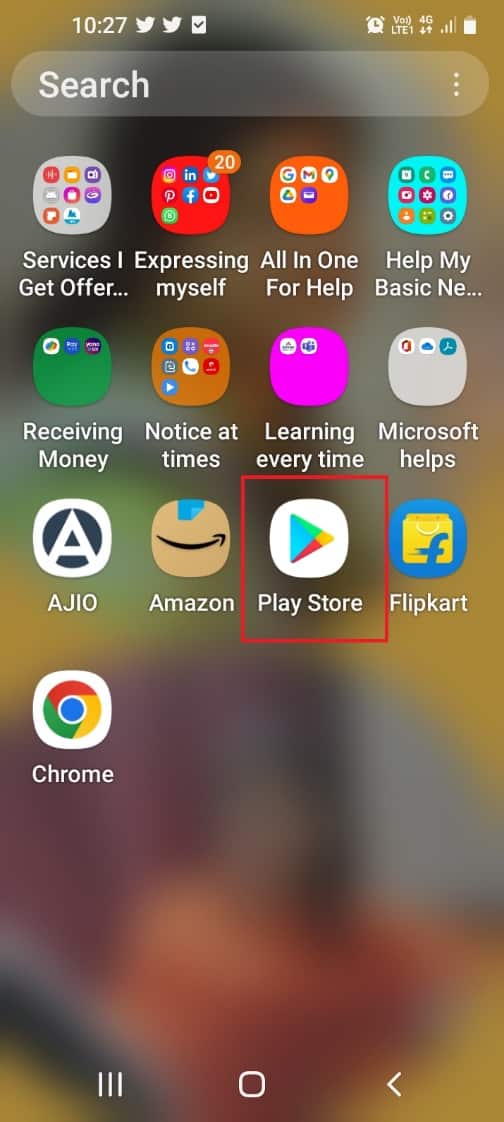
1. Abra o Loja de jogos aplicativo.
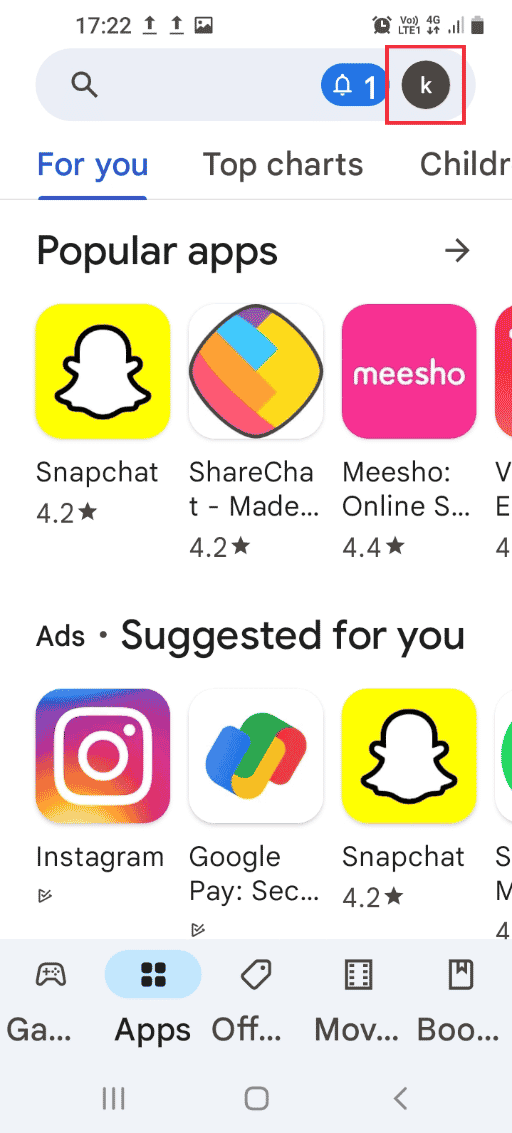
2. Toque no Ícone de perfil no canto superior direito da página inicial.
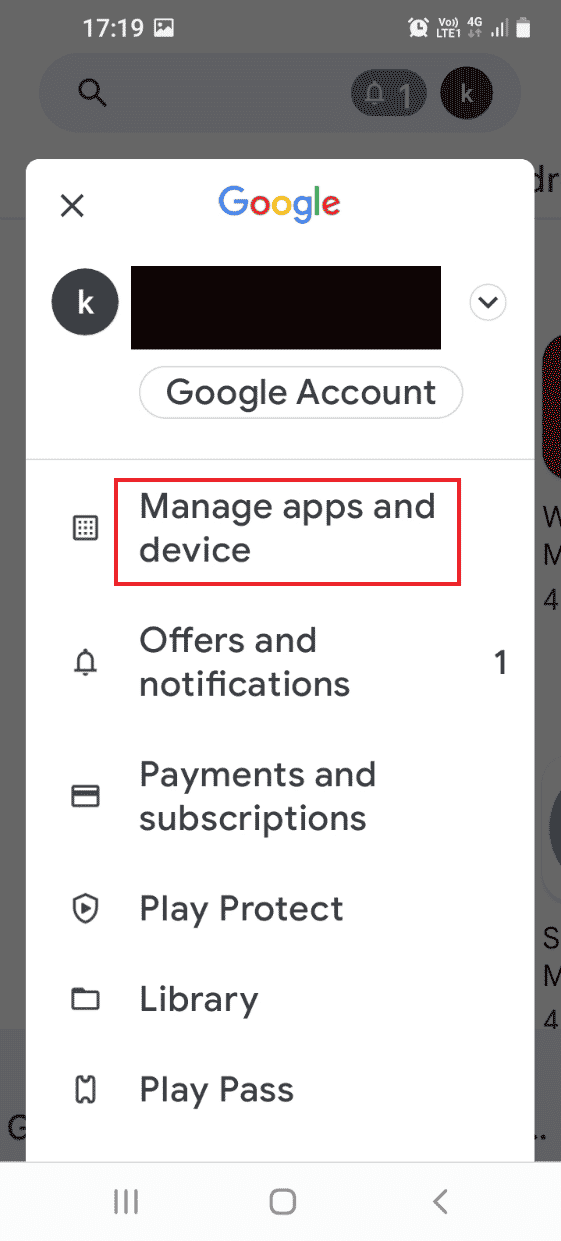
3. Toque no Gerenciar aplicativos e dispositivos aba.
4. Vá para o Gerenciar e marque a caixa ao lado do Óculo aplicativo.
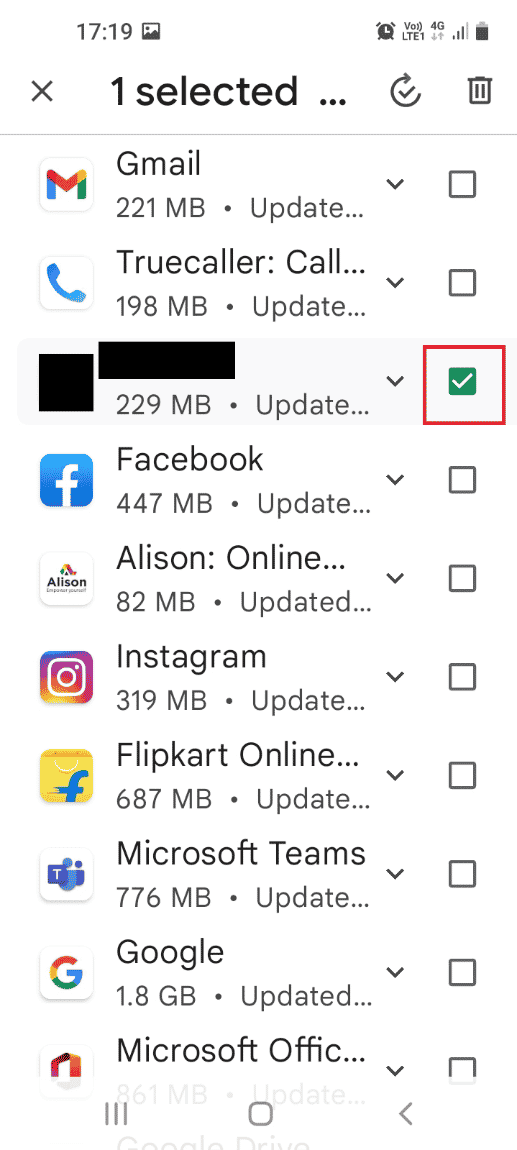
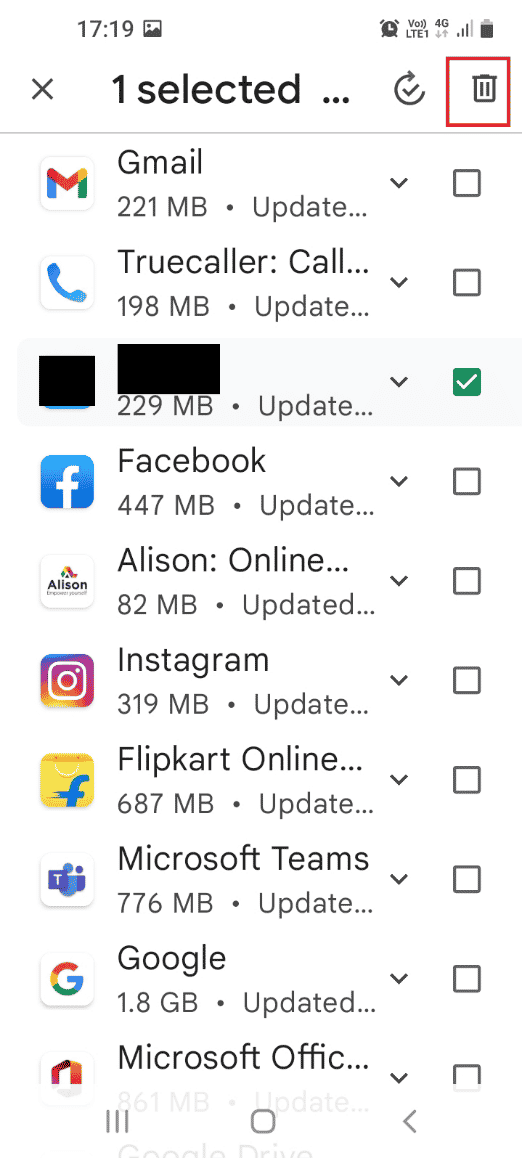
5. Toque no Lixo opção no canto superior direito.
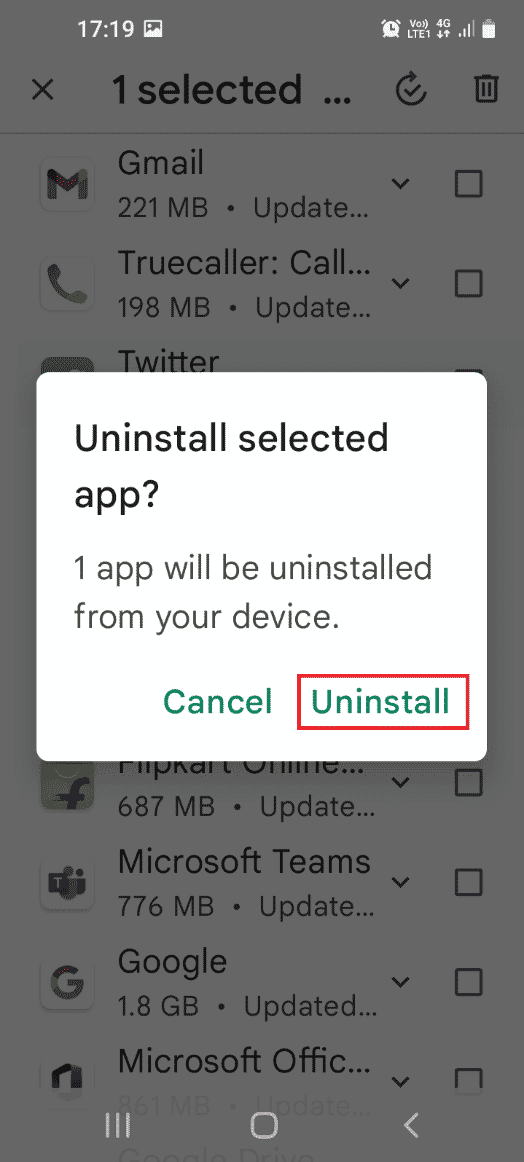
6. Toque no Desinstalar opção na janela de confirmação Desinstalar o aplicativo selecionado?
Método 5: Instale o aplicativo de desativação de serviço
A seguir estão as etapas para instalar o aplicativo desativador de serviço.
1. Abra o Loja de jogos aplicativo.
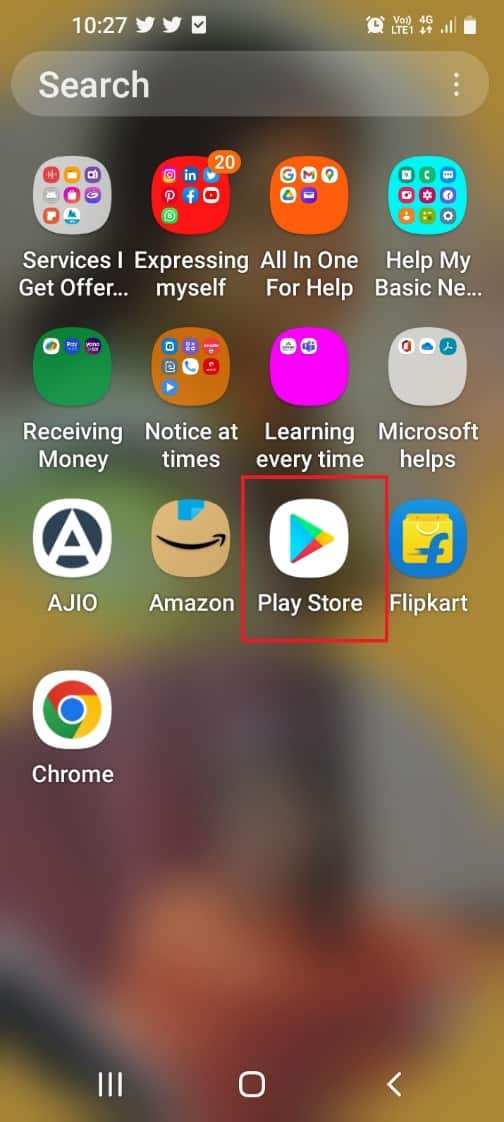
2. Toque no Barra de pesquisa na página inicial.
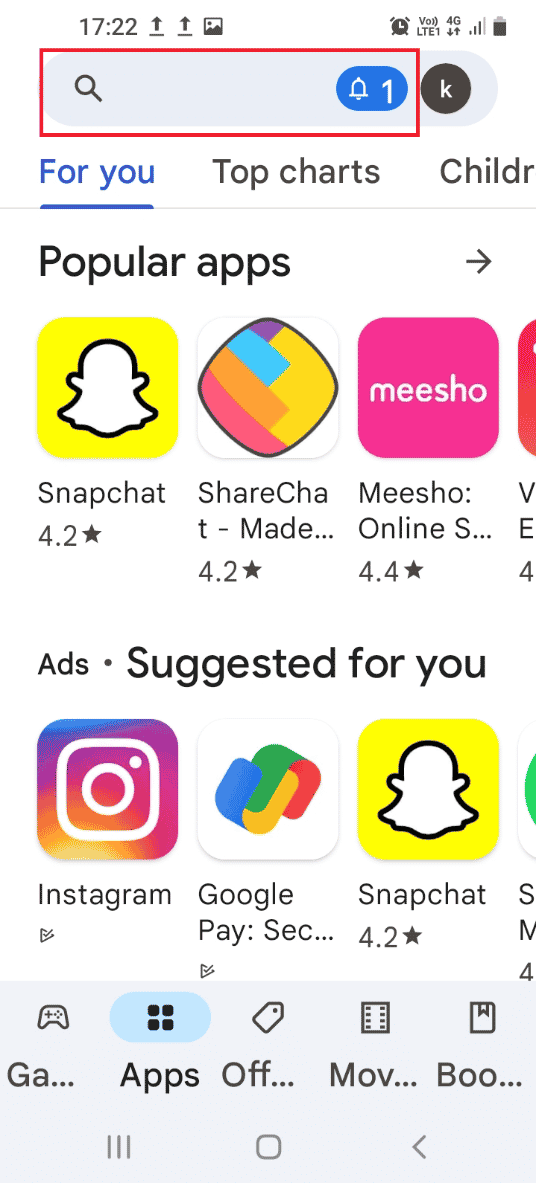
3. Procure Desativador de serviço e toque no procurar ícone.
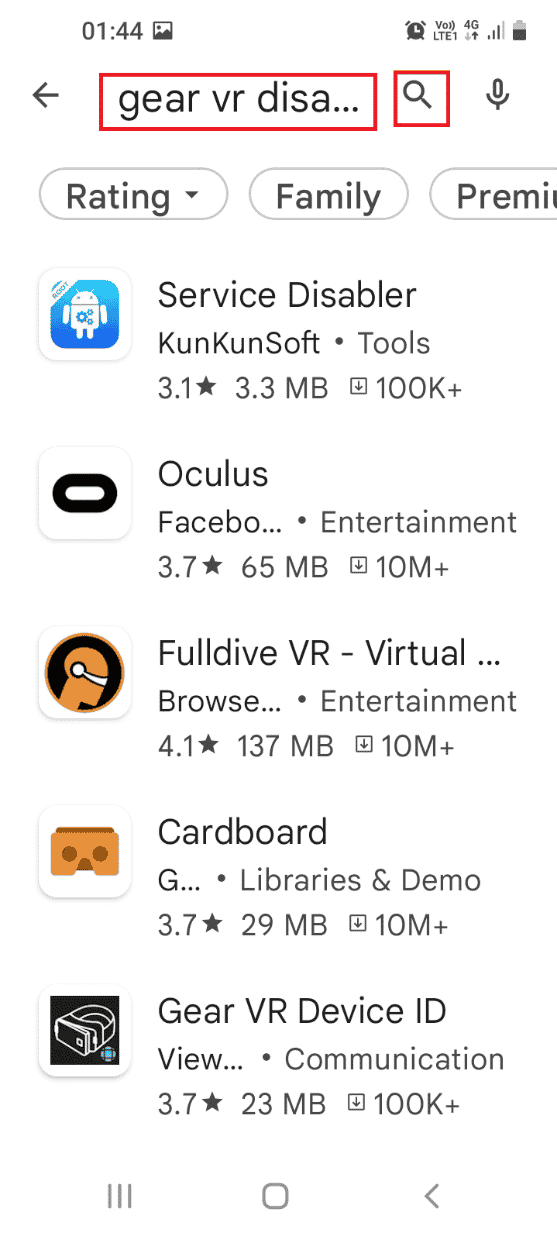
4. No Desativador de serviço aplicativo, toque no Instalar botão.

5. Abra o Desativador de serviço aplicativo no menu inicial.
6. Selecione o Serviço Samsung Gear VR e toque no Lixo ícone e, finalmente, verifique se o serviço Stop gear VR em execução em segundo plano foi resolvido ou não.
Leia também: Corrigir erro de falha na câmera no Samsung Galaxy
Método 6: Use a ferramenta ADB
Neste método, você pode usar seu PC Windows e usar o ADB ou Android Debug Bridge para interromper o Gear VR Service.
Etapa I: Instalar o ADB no Windows PC
O primeiro passo é instalar o ADB ou Android Debug Bridge no seu PC Windows.
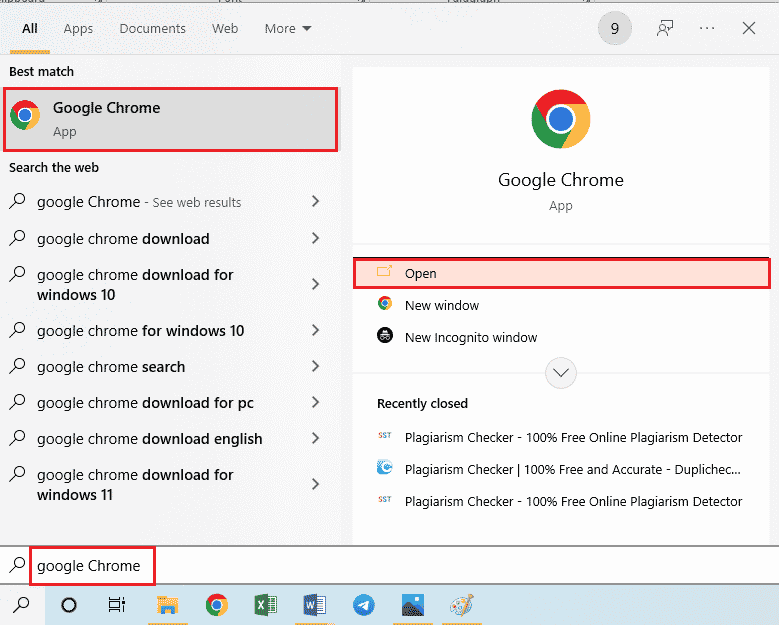
1. Aperte o Tecla do Windowsmodelo Google Chromedepois clique em Abrir.
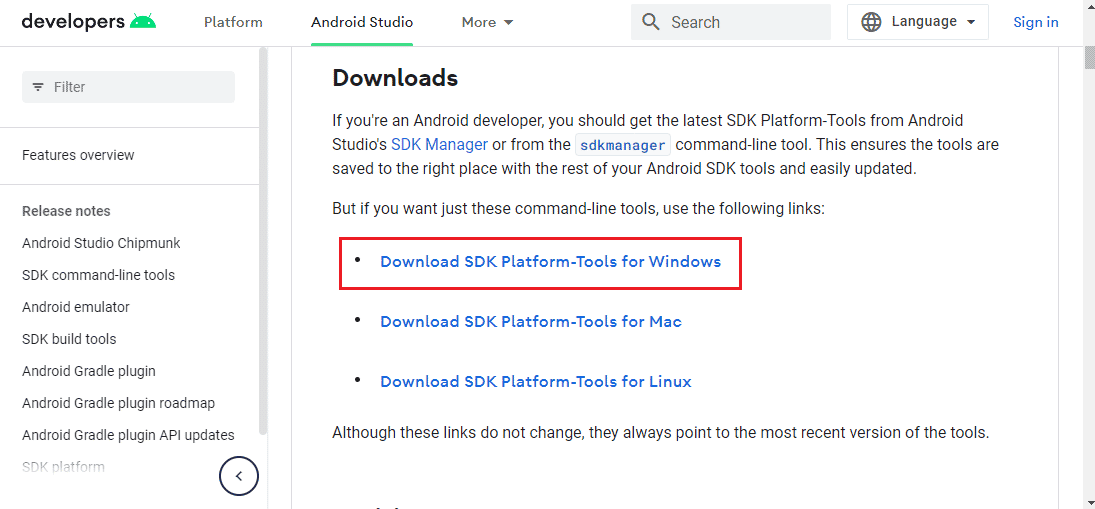
2. Abra o site oficial do download do Android SDK Platform Tools e clique no botão Baixar SDK Platform-Tools para Windows ligação no Transferências seção.
3. Extraia todos os arquivos no arquivo baixado usando um Utilitário de compactação de dados software como WinZip.
4. Pressione o Tecla do Windowsmodelo Windows PowerShell e clique no Executar como administrador opção.
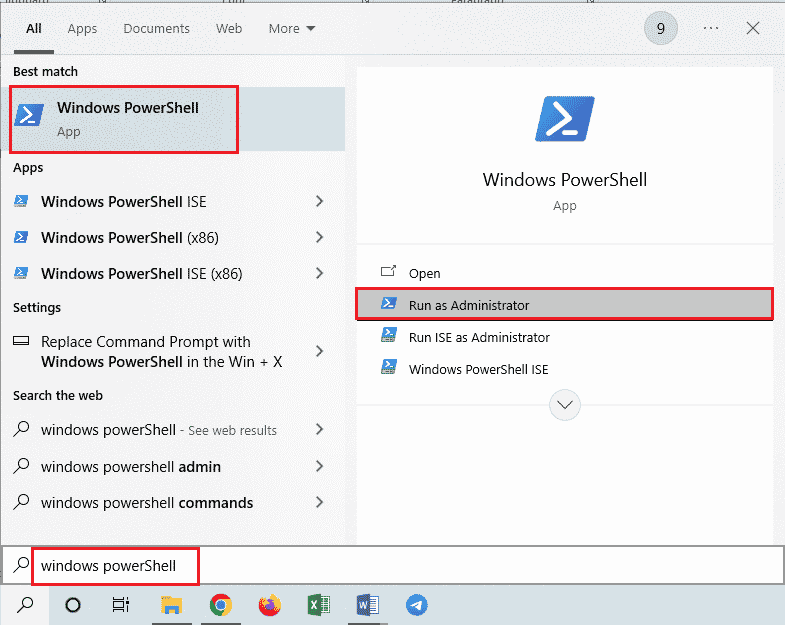
5. Digite o ./adb devices comando e pressione o Tecla Enter para ativar a ferramenta ADB.
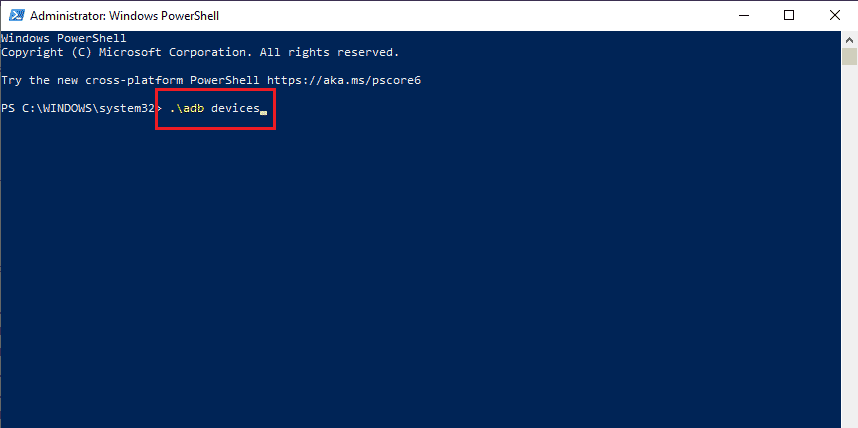
6. Toque no Aceitar opção na janela de permissão em seu telefone.
Etapa II: ativar o modo de desenvolvedor no telefone
O próximo passo é habilitar o modo Desenvolvedor no seu telefone.
1. Toque no Definições aplicativo.
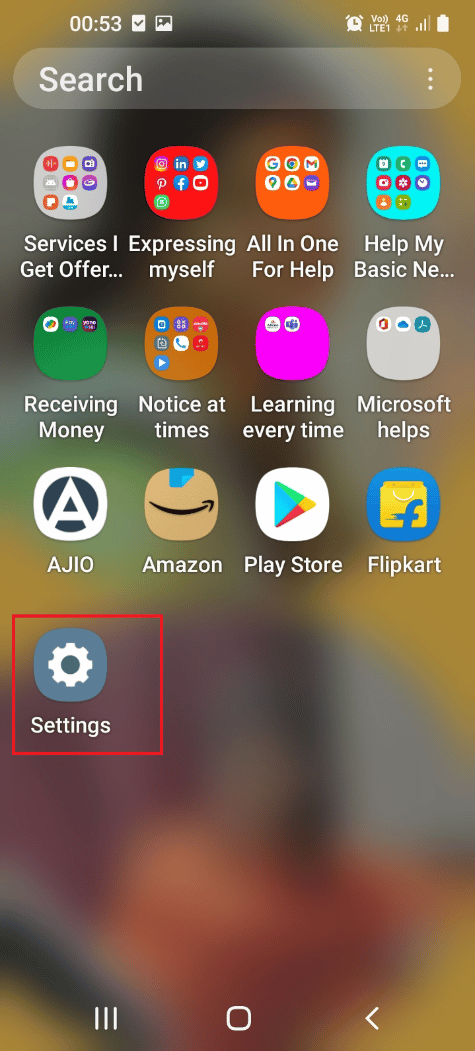
2. Em seguida, toque no Sobre telefone aba.
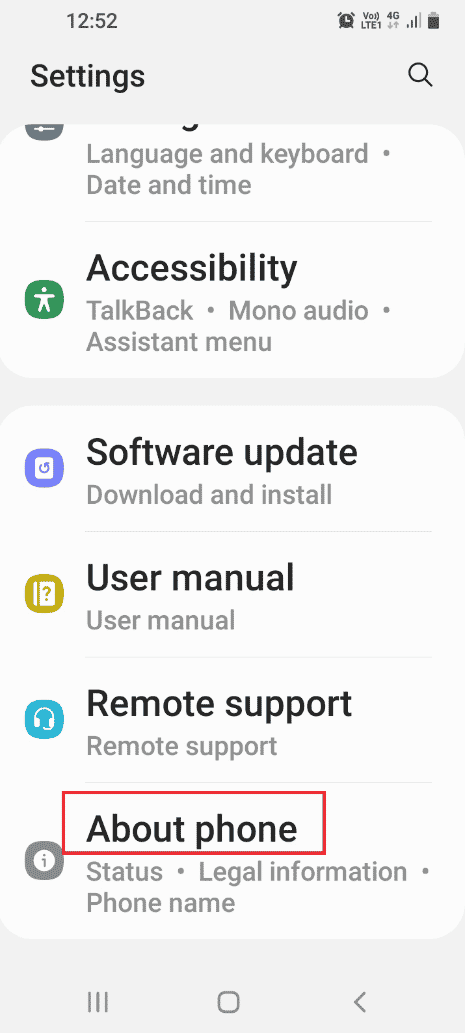
3. Em seguida, toque no Informações do software aba.
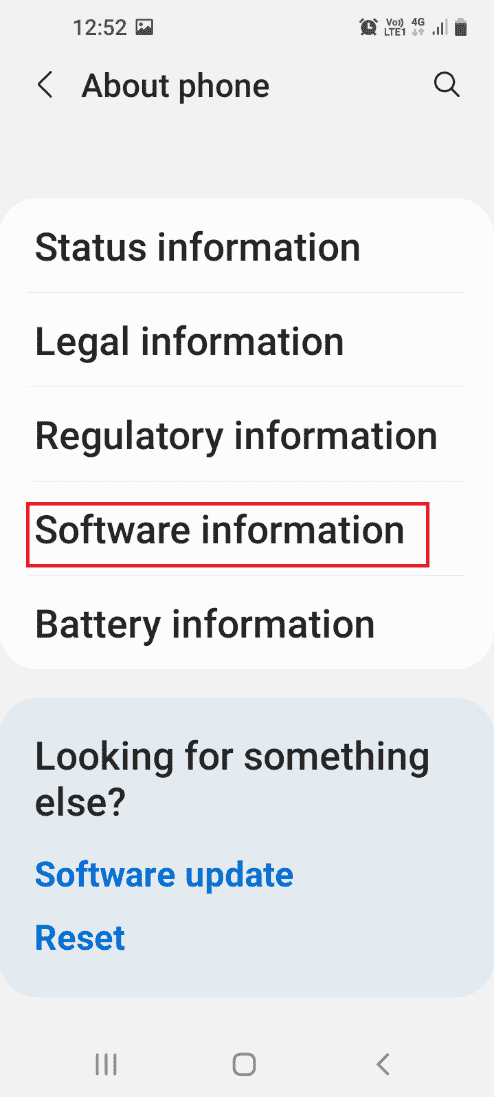
4. Toque no Número da compilação aba 7 vezes.
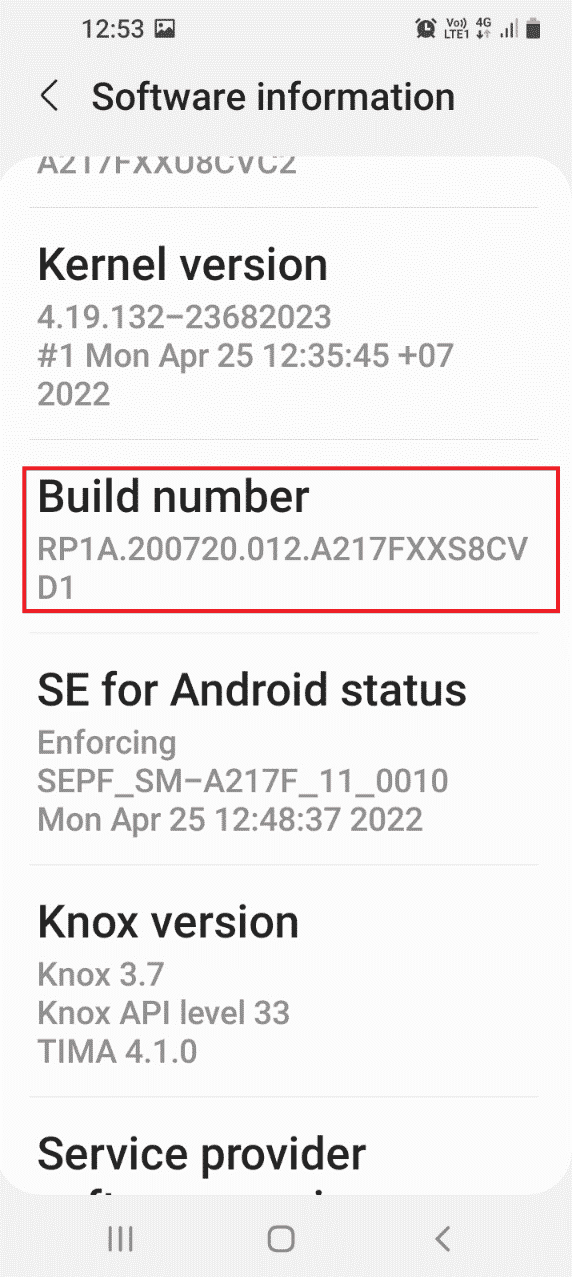
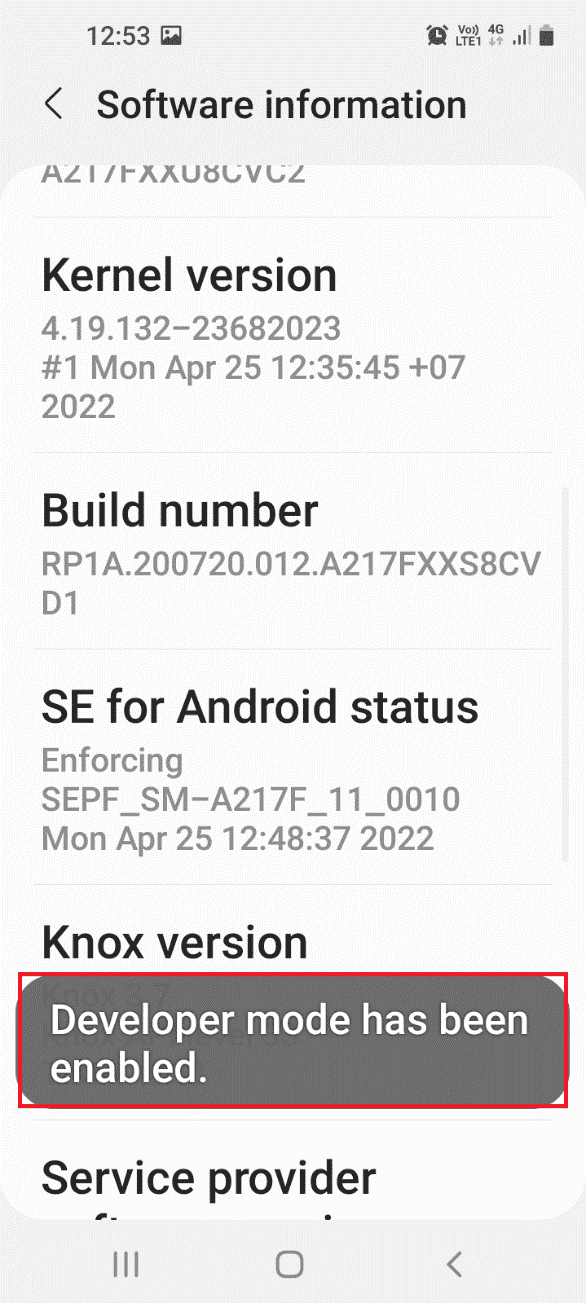
5. Confirme a senha de segurança e você poderá ver o O modo de desenvolvedor foi ativado mensagem.
Leia também: Como alterar o número IMEI no Android sem root
Etapa III: habilitar a depuração USB e a depuração da árvore de nós
Para desabilitar o Gear VR Service usando seu PC com Windows, você deve habilitar as opções Depuração USB e Depuração de árvore de nós em seu telefone.
1. Navegue até o Definições página inicial e toque no Opções de desenvolvedor aba.
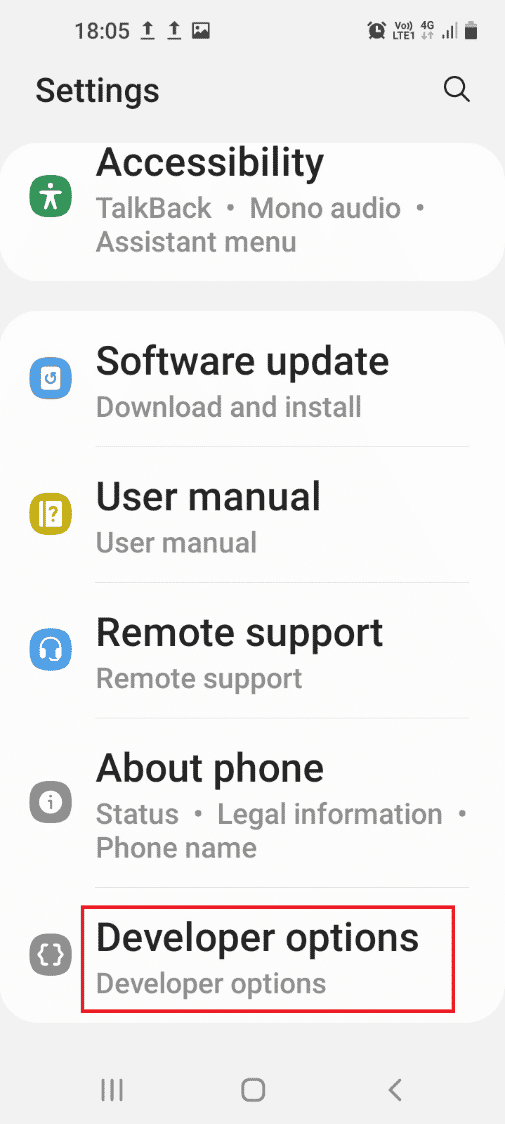
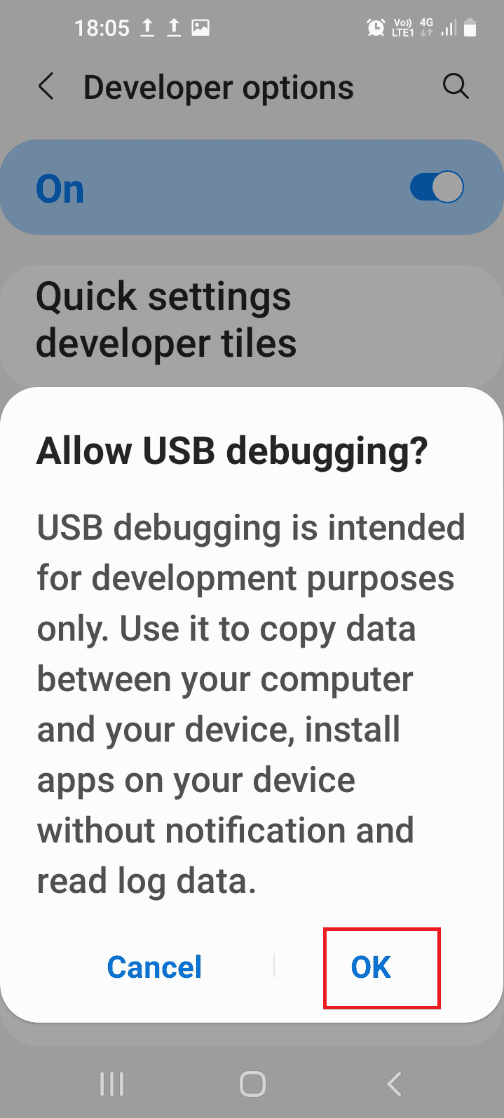
2. Alternar sobre a Depuração USB opção no Depuração seção.
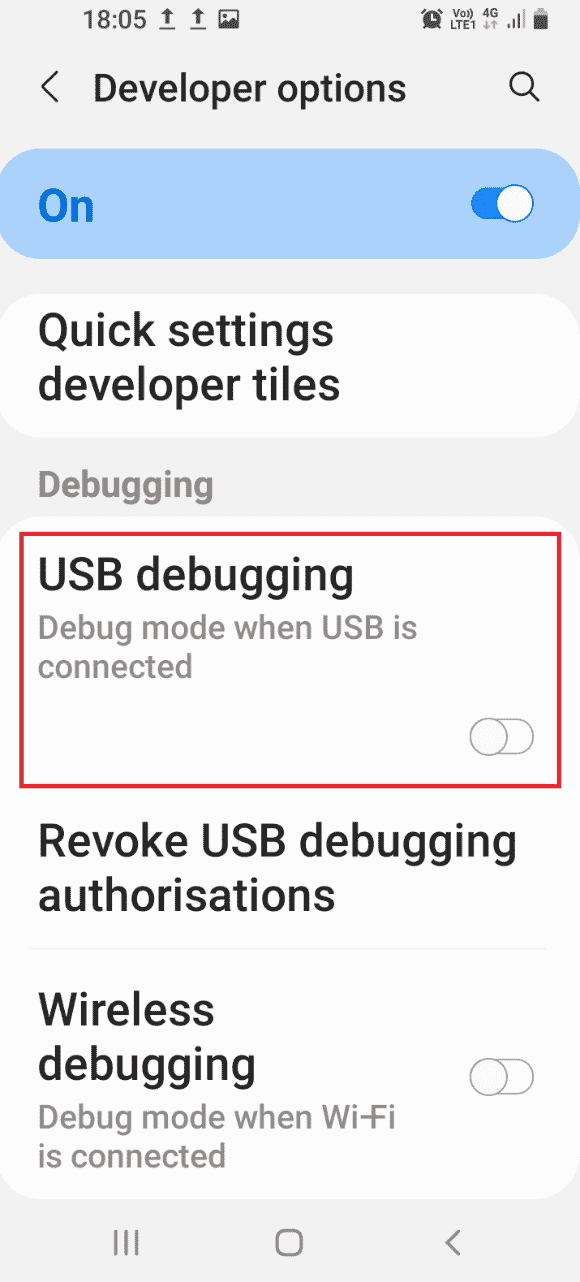
3. Toque no OK opção no Permitir depuração USB? Janela de confirmação.
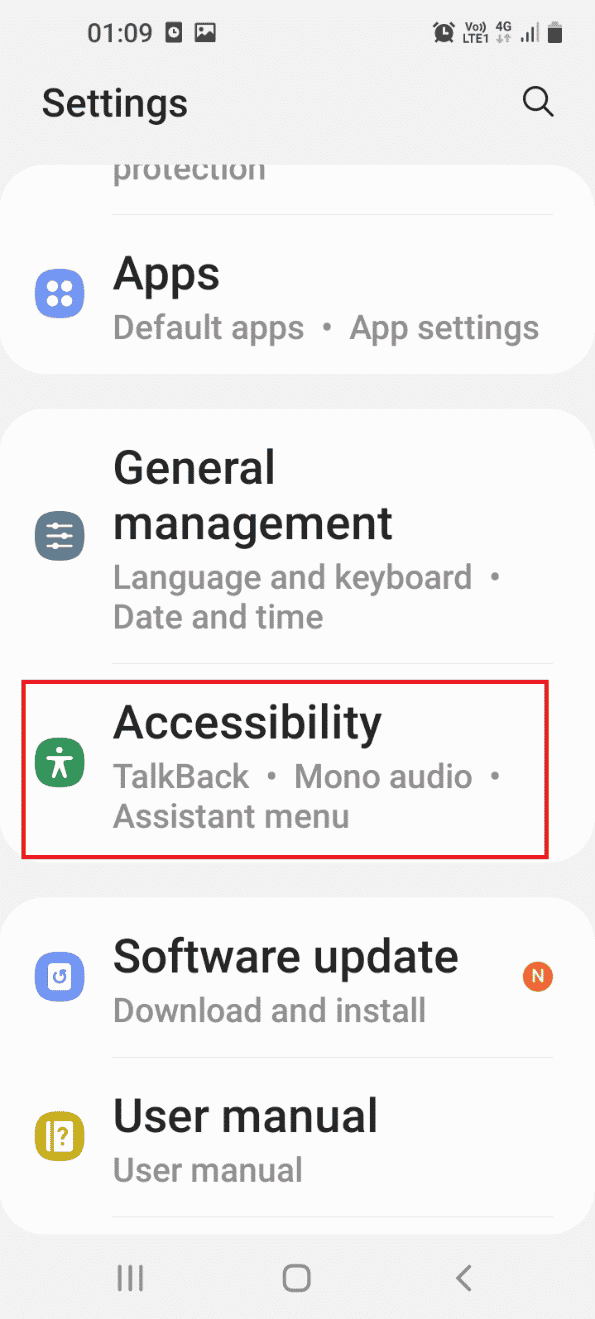
4. Volte para a página inicial do Definições aplicativo e toque no Acessibilidade aba.
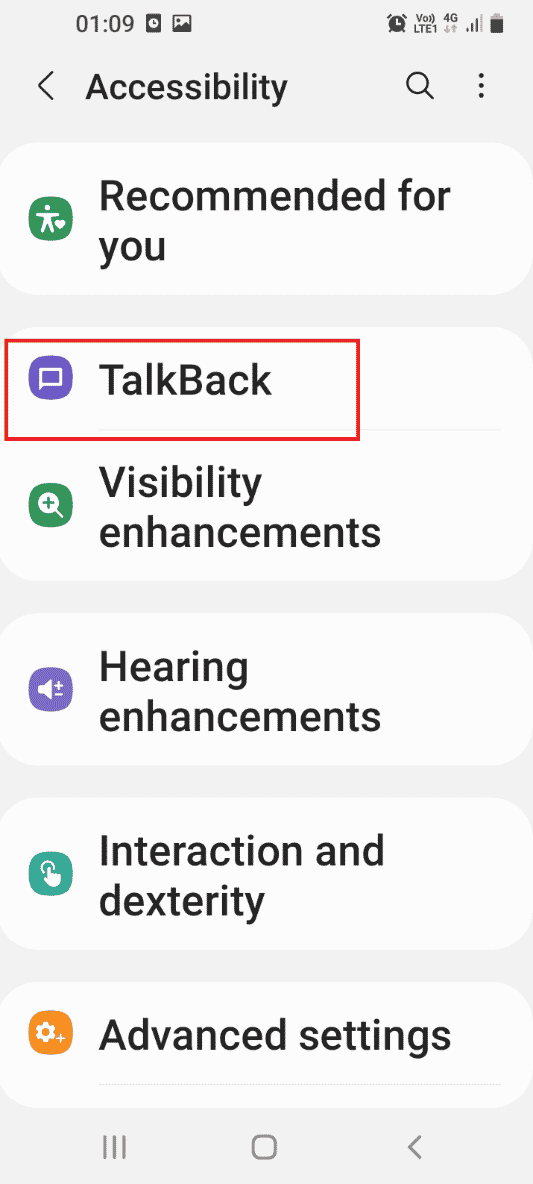
5. Toque no Resposta aba.
6. Toque no Definições aba.
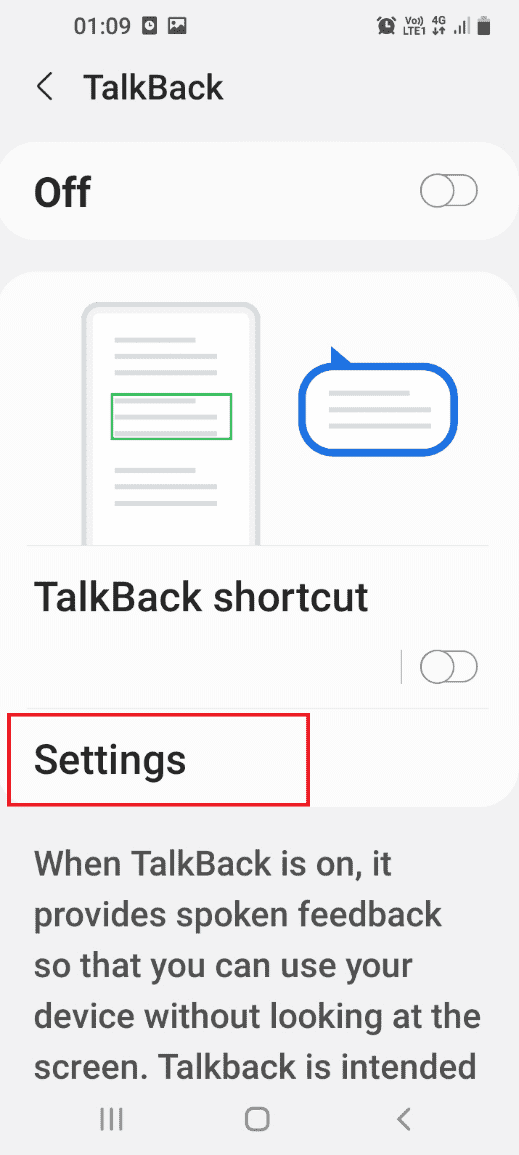
7. Toque no Configurações avançadas aba.
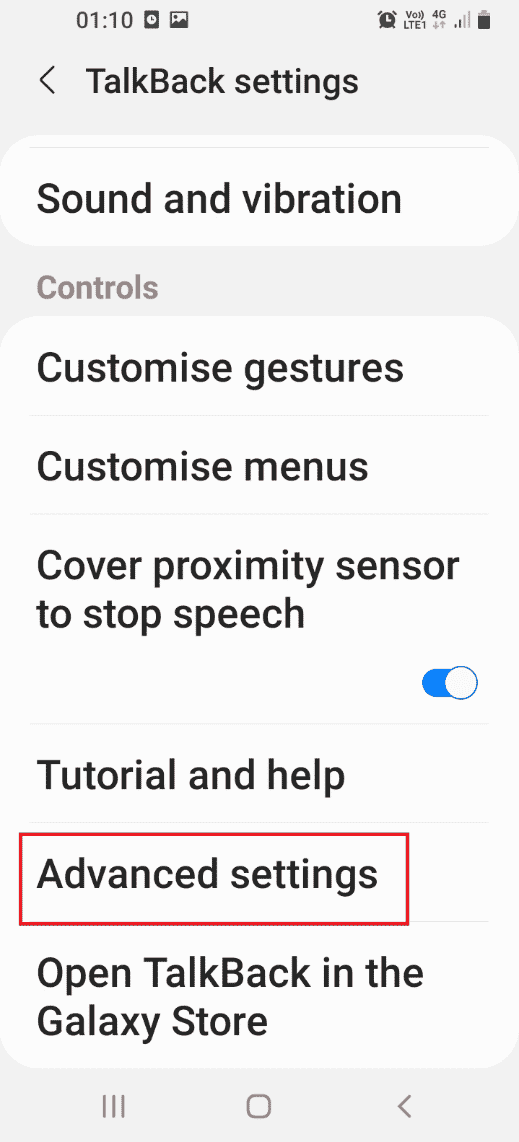
8. Toque no Configurações do desenvolvedor aba.
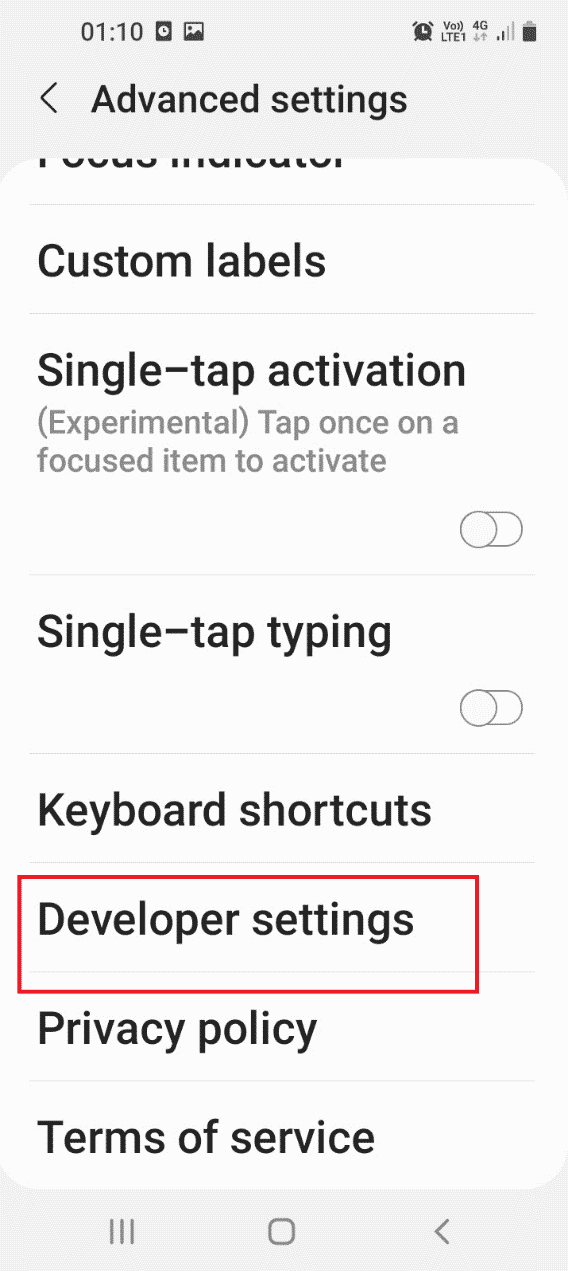
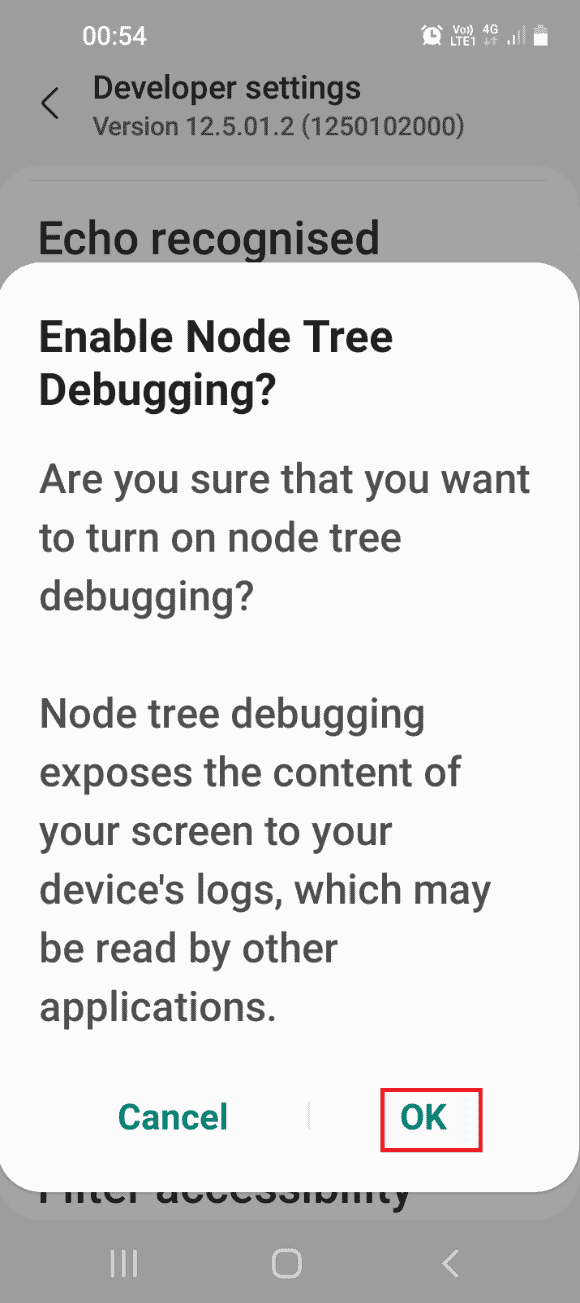
9. Alterne o Ativar a depuração da árvore de nós opção ligada.
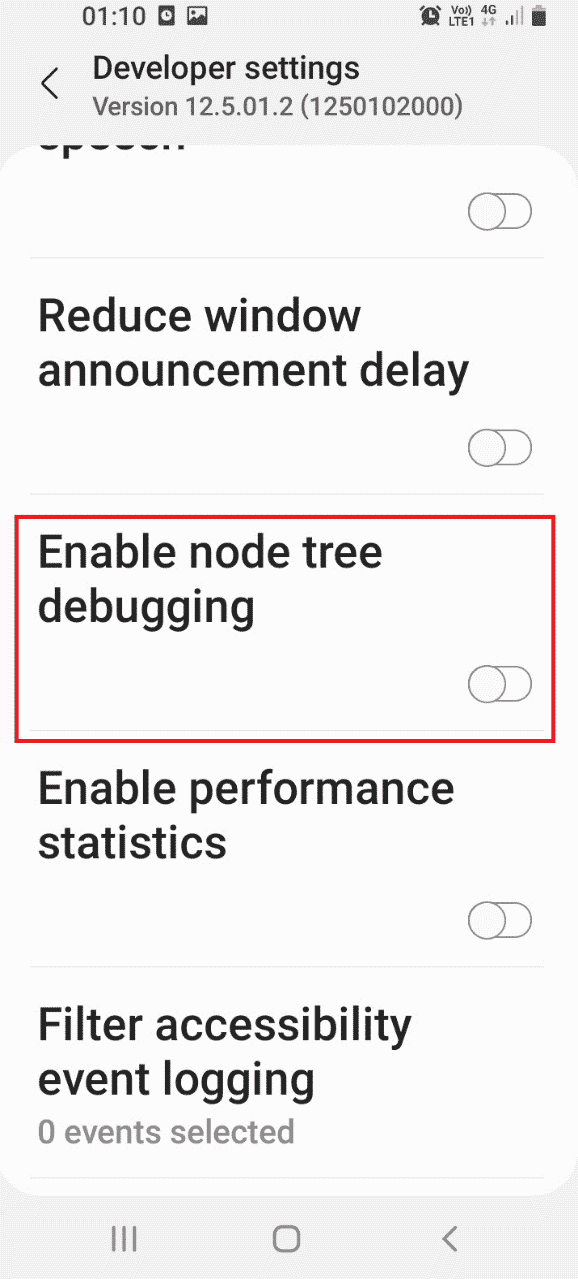
10. Toque no OK botão na mensagem de confirmação Ativar a depuração da árvore de nós?
Etapa IV: desinstalar os aplicativos de serviço do Gear VR
A última etapa é usar o Windows PowerShell para desinstalar manualmente os serviços associados ao Gear VR Service e interromper a execução do serviço Gear VR em segundo plano.
1. Digite o seguinte comando e pressione o Tecla Enter para desativar o Serviço Gear VR.
adb shell pm uninstall –k –user 0 com.samsung.android.hmt.vrsvc
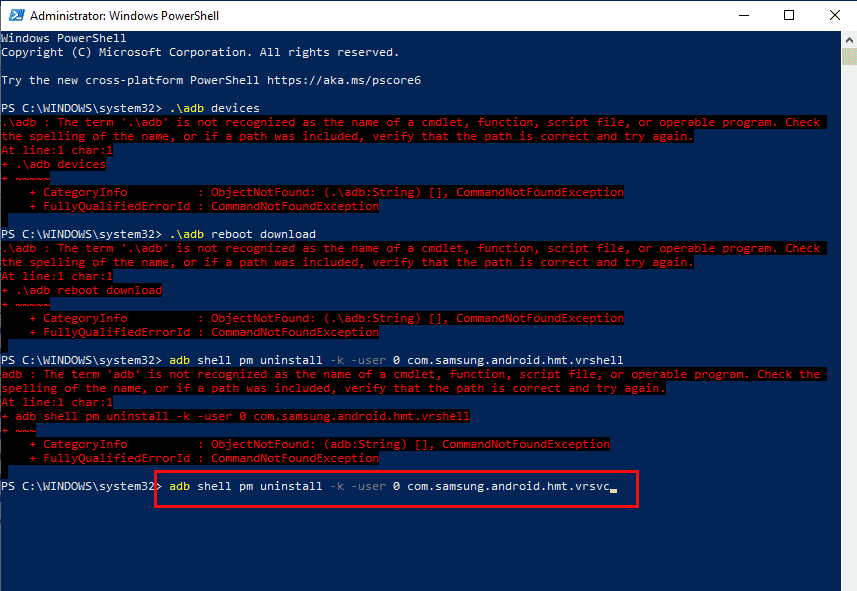
2. Em seguida, cole o dado comando e pressione o Tecla Enter para desativar o SetupWizardStub.
adb shell pm uninstall –k –user 0 com.samsung.android.app.vrsetupwizardstub

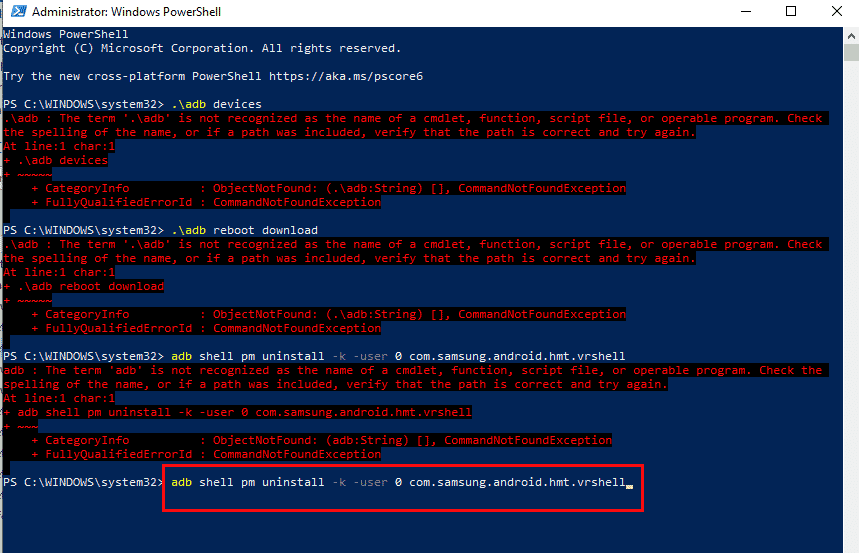
3. Agora, digite o seguinte comando e pressione o Tecla Enter para desativar o Gear VR Shell.
adb shell pm uninstall –k –user 0 com.samsung.android.hmt.vrshell
Leia também: Como fazer root no telefone Android
Método 7: Desative o modo de desenvolvedor VR (se aplicável)
A última opção para desativar o Gear VR Service é desativar o modo VR Developer no seu telefone. Isso interromperá a execução do serviço Gear VR em segundo plano e reduzirá o consumo de energia.
1. Abra o Definições aplicativo

2. Toque no Aplicativos aba.

3. Toque no Serviço Gear VR aplicativo na lista.
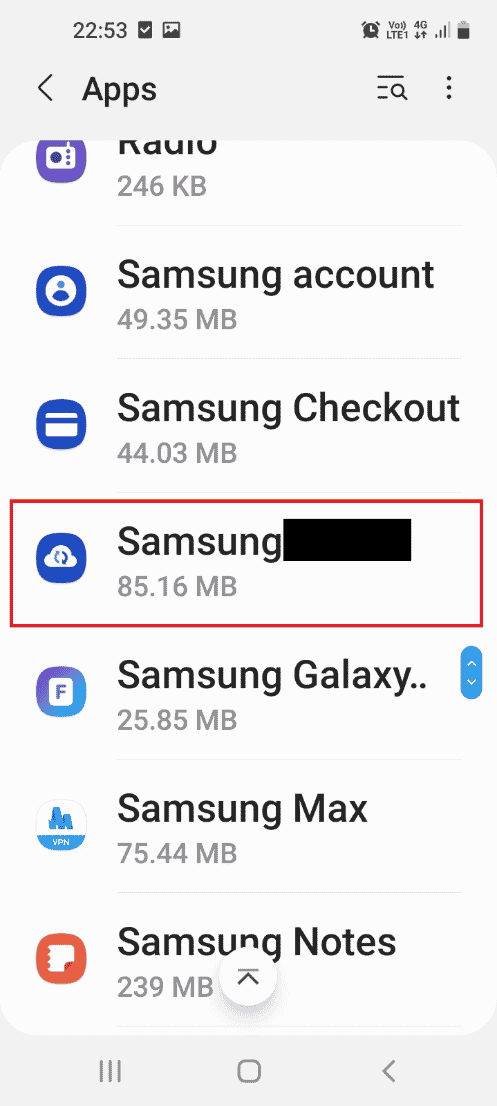
4. Toque no Versão do serviço de RV aba 6 vezes no VERSÃO seção.
5. Alternar desligado a Modo de desenvolvedor no OPÇÕES DE DESENVOLVEDOR seção.
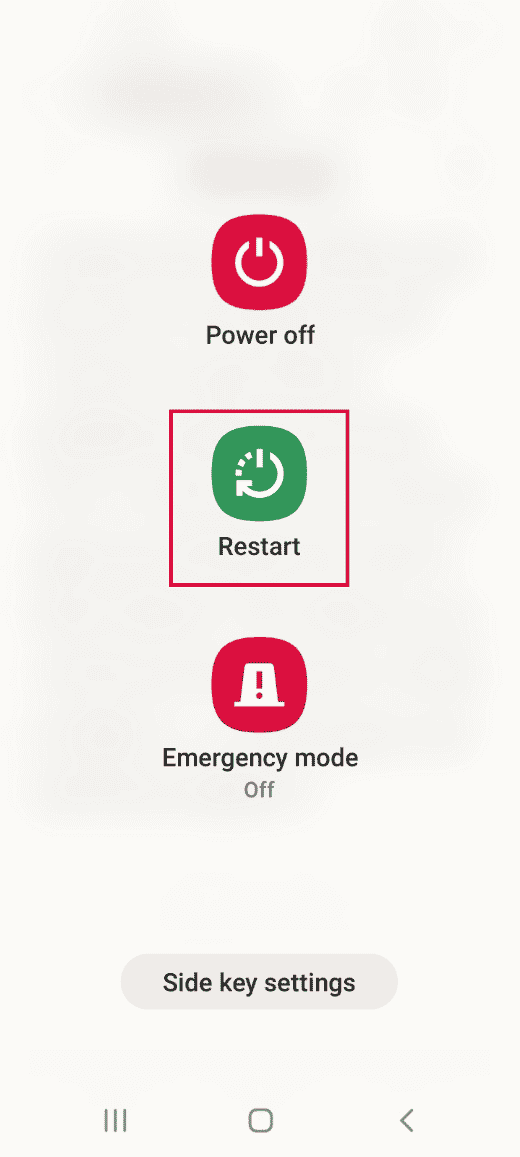
6. Pressione o Poder tecla e toque no Reiniciar opção e verifique se o serviço Stop gear VR em execução em segundo plano foi resolvido.
Recomendado:
Os métodos para desativar o serviço Gear VR e O que é o serviço Gear VR no Android são fornecidos neste artigo. Tente implementar os métodos do artigo para corrigir o problema e deixe-nos suas sugestões e dúvidas sobre o mesmo nos comentários.


