
A partir do iPadOS 15 e do macOS Monterey, o Apple Notes recebeu o suporte 'Hot Corners'. Portanto, passar o ponteiro no canto inferior esquerdo da tela exibe uma Nota Rápida. No entanto, isso pode ser bastante perturbador para muitos. Felizmente, você pode desativar a opção Hot Corner para Quick Note no Mac e iPad.
Também mostraremos como personalizar o canto de notas rápidas com outras funções do sistema operacional. Sem mais delongas, vamos começar.
Desativar o canto de notas rápidas no iPad
Ao passar o Apple Pencil ou o dedo sobre o canto inferior direito do iPad, você verá um pop-up pedindo para abrir e fazer uma nota rápida. As notas são salvas em uma seção dedicada de Notas Rápidas no Apple Notes.
O atalho de nota rápida vem com todas as opções de edição necessárias. Mas tudo é irrelevante quando você já investiu em rivais do Apple Notes, como OneNote, Evernote ou Bear notes.
Siga as etapas abaixo e desative o canto de notas rápidas no iPad para que o gesto nunca mais o incomode no uso diário do dispositivo.
Passo 1: Abra Configurações no iPad.
Passo 2: Vá para o menu do Apple Pencil. (Mesmo que você não tenha um Apple Pencil para usar com o iPad, você encontrará a mesma opção no menu Configurações).
Etapa 3: Encontre gestos de lápis na lista.

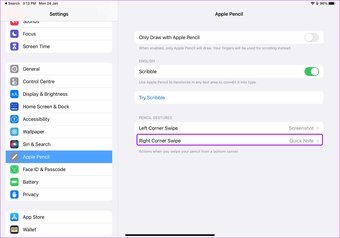
Passo 4: Vá para Right Corner Swipe e desligue-o no menu a seguir.

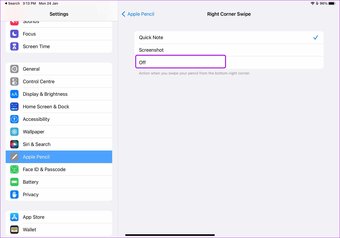
A ação desligará completamente o canto de notas rápidas no iPad. O canto de notas rápidas do Mac é ainda mais irritante, pois você frequentemente passa o cursor no canto inferior direito. Vamos desativá-lo no Mac.
Desative o Canto de Nota Rápida no Mac
Como o macOS tem um menu de configurações completamente diferente e não tem suporte para o Apple Pencil, as etapas são diferentes de desabilitar o canto de notas rápidas.
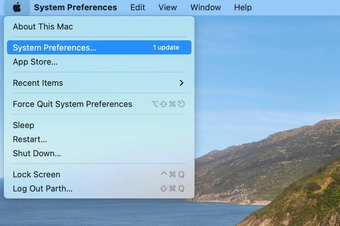
Passo 1: Clique no logotipo da Apple no canto superior direito da barra de menus.
Passo 2: Abra o menu Preferências do Sistema.

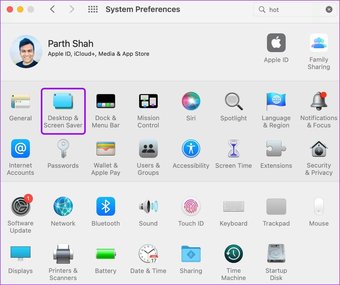
Etapa 3: Vá para Área de trabalho e proteção de tela.

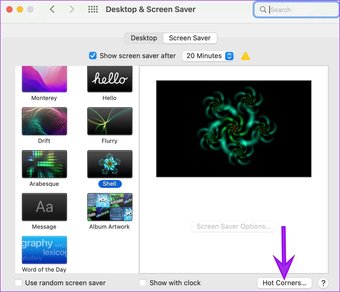
Passo 4: Selecione Hot Corners no canto inferior direito.

Etapa 5: Você verá o canto inferior direito atribuído à função Quick Note no Mac. Clique nisso.

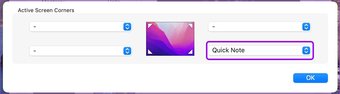
Etapa 6: Você notará um monte de opções de personalização chegando. Selecione a última opção identificada como '-' e pressione OK.

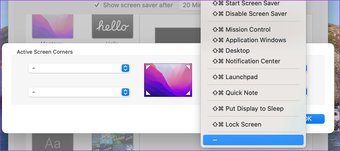
A partir de agora, você não será incomodado pelo canto de notas rápidas no Mac. Tente passar o cursor sobre o canto inferior direito e isso não abrirá uma nota rápida.
Personalize o Quick Note Corner no iPad
Se você não é fã do canto de notas rápidas no canto inferior direito, também pode personalizá-lo. Você pode colocá-lo em outro canto ou utilizar o gesto de canto de nota rápida para alguma outra função.
Passo 1: Vá para Configurações no iPad e abra o menu do Apple Pencil.
Passo 2: No menu Pencil Gestures, vá para Right Corner Swipe e você pode selecionar Screenshot.

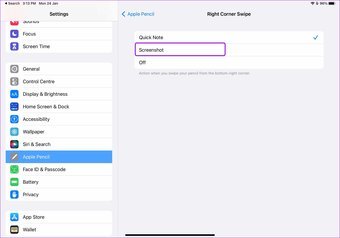
Você pode ir para o canto esquerdo e desativá-lo ou atribuí-lo com uma função de nota rápida. Usamos o toque no canto direito do iPad para fazer uma captura de tela.
Bem, você sempre pode usar a combinação do botão liga / desliga e dos botões de diminuir volume, mas em um dispositivo grande como um iPad, não é um método conveniente para fazer capturas de tela.
Infelizmente, o iPadOS está limitado a apenas duas funções para utilizar os gestos de canto. Não há como abrir um aplicativo, iniciar o menu Notificação ou atribuir o gesto a outro aplicativo de anotações no dispositivo. Esperamos ver a Apple improvisando aqui em futuras atualizações.
Também em Tecnologia de Orientação
Personalize o Quick Note Corner no Mac
O macOS é bastante personalizável aqui. Você tem várias opções para escolher em vez do Quick Note. O que mais? Você pode utilizar outros cantos do Mac e atribuir funções diferentes lá. Aqui está como.
Passo 1: Use a combinação Command + Space e abra o menu Spotlight Search.
Passo 2: Procure por Preferências do Sistema e pressione a tecla Return.
Etapa 3: Vá para o menu Desktop & Screen Saver e clique em Hit Corners na parte inferior.
Passo 4: Você verá quatro cantos ativos. Clique em qualquer um deles e veja várias opções para utilizar o canto.

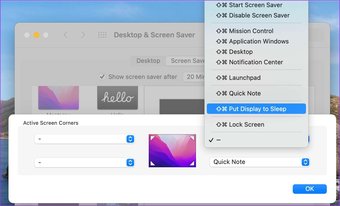
Você pode iniciar/desativar o protetor de tela, abrir o Mission Control, o Application Windows, mostrar a área de trabalho, abrir o Notifications Center e muito mais.
Por exemplo, você pode usar 'Colocar a tela em suspensão' como uma das opções.
Desative as Notas Rápidas no iPad e Mac
Embora o Quick Note seja um complemento bem-vindo para usuários do Apple Notes, outros podem achar irrelevante para o fluxo de trabalho. Você pode desativá-lo ou substituí-lo por alguma outra função no iPad e no Mac.
O artigo acima pode conter links de afiliados que ajudam a dar suporte ao Guiding Tech. No entanto, isso não afeta nossa integridade editorial. O conteúdo permanece imparcial e autêntico.
Fonte Adicione ao Google Notícias


