

O modo escuro é saboreado por muitos. Mas eu não sou fã. E tenho certeza de que muitos outros como eu não gostam do modo preto ou escuro. Felizmente, quando um aplicativo ou uma ferramenta introduz o modo escuro, eles também nos permitem desativá-lo. Nesta postagem, mostraremos como se livrar ou desativar o modo escuro no Microsoft Word, Excel e PowerPoint no Windows e no macOS.


O tema escuro ou preto adequado é limitado apenas a assinantes do Office 365. No Windows, você obtém uma versão mais clara do tema preto conhecido como Cinza escuro. Está disponível para todos os assinantes. Os métodos mencionados aqui também permitem que você desative o tema Cinza.
Vamos mergulhar nas etapas de desativar o tema preto nos aplicativos do Microsoft Office.
Desativar o modo escuro nos aplicativos do Microsoft Office no Windows
Existem dois métodos para fazer isso. Enquanto um remove o modo escuro ou o tema preto de todos os PCs conectados em que você está conectado à sua conta da Microsoft, o segundo o altera apenas no sistema atual. No entanto, nos dois métodos, o modo escuro será desativado em todos os aplicativos do Microsoft Office. Ou seja, você não pode manter o modo escuro ativo no Word e desabilitá-lo no Excel. Ele será desativado em todos os aplicativos do Office.
Aqui estão os dois métodos.
1. Desative o modo escuro em todos os computadores
Quando você usa esse método para desativar o tema preto, ele será refletido em todos os dispositivos nos quais sua conta da Microsoft está conectada. Por exemplo, se você estiver usando o Word em dois PCs com Windows e desativar o tema preto em um PC usando o seguinte etapas, ele também será alterado automaticamente no segundo PC.
Aqui estão os passos:
Passo 1: Abra qualquer aplicativo do Microsoft Office, como Word, Excel, etc.
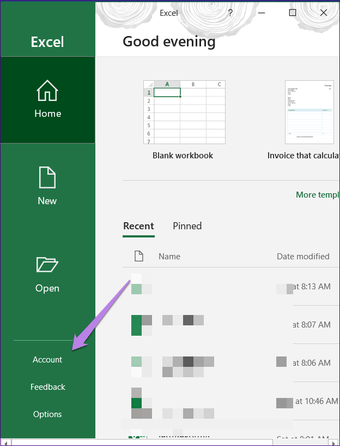
Passo 2: Se você criou um novo arquivo, clique em Conta presente no painel esquerdo.

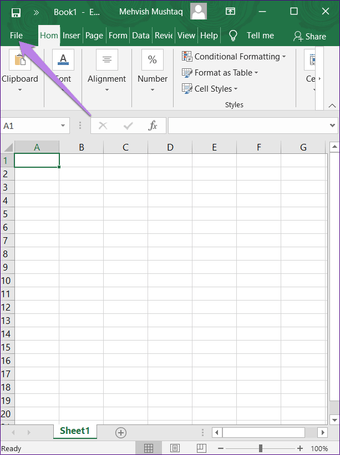
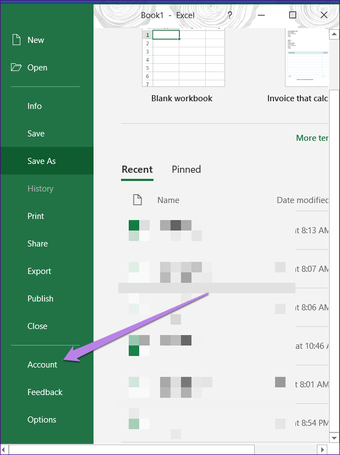
Se você abriu um arquivo existente, clique em Arquivo na parte superior. Role para baixo e clique em Conta.


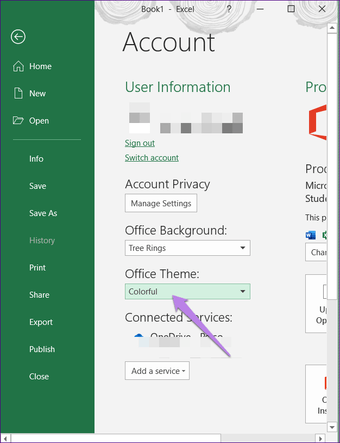
etapa 3: Clique na caixa suspensa presente em Tema do Office. Selecione Clássico ou Colorido para remover o modo escuro de todos os aplicativos do Office no seu PC com Windows.

2. Desative o modo escuro em um PC
Se você deseja alterar o tema preto apenas no seu PC, ou seja, não em todos os PCs em que sua conta do Microsoft Office está sincronizada, também há uma opção para fazer isso. Vamos verificar como fazer isso.
Passo 1: Inicie qualquer aplicativo do Microsoft Office no seu sistema. Digamos palavra.
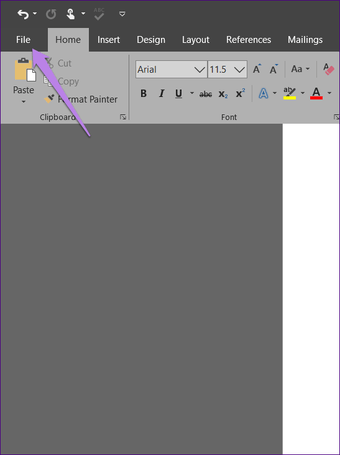
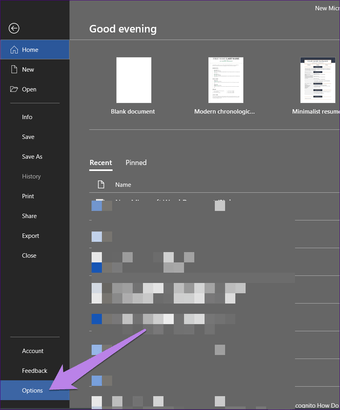
Passo 2: Clique em Arquivo na parte superior e selecione Opções.


etapa 3: Role para baixo na guia Geral. Clique na caixa suspensa ao lado de Tema do Office. Selecione Clássico ou Colorido. Clique em Ok na parte inferior para salvar as alterações.

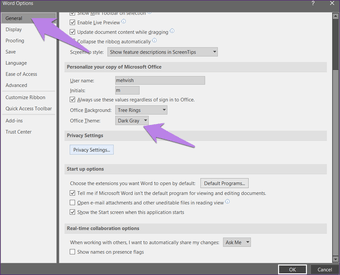
Nota: O tema escuro será desativado apenas no PC atual.
Desativar o modo escuro nos aplicativos do Microsoft Office no macOS
Você também tem dois métodos para desativar o tema escuro ou preto no macOS.
1. Desative o Modo escuro em todos os aplicativos do Office
Se você estiver usando o Office 365 ou 2019 e tiver definido o macOS para o modo escuro, o mesmo se aplicará aos aplicativos do Microsoft Office. Assim, você pode desativar o tema escuro do sistema para removê-lo de aplicativos do Office como Word, Excel e muito mais. Novamente, o modo escuro será removido de todos os aplicativos do Office e não apenas de um.
Vamos ver como fazer isso.
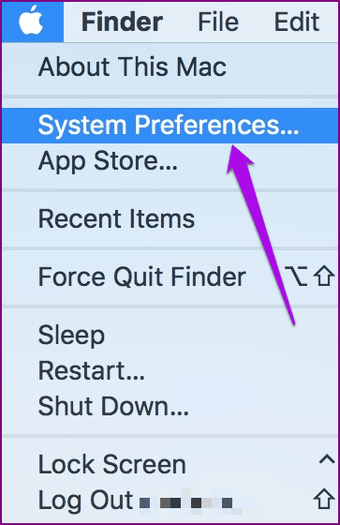
Passo 1: Clique no menu Apple na parte superior e escolha Preferências do Sistema.

Passo 2: Clique em Geral.

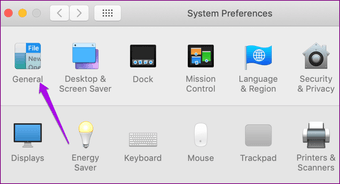
etapa 3: Se Escuro estiver selecionado, clique em Claro para habilitá-lo. Ao fazer isso, o modo escuro será desativado para aplicativos do Office, incluindo outros aplicativos suportados no seu Mac.

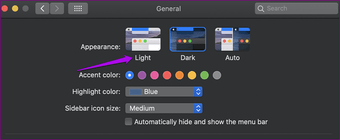
Escolher Automático desativará automaticamente o modo escuro de manhã. Está disponível no macOS Catalina e acima. Saiba mais sobre como desativar o modo escuro no macOS.
2. Desativar o modo escuro em aplicativos individuais do Office
O método acima desativará o tema escuro em todos os aplicativos do Office. Caso você queira alterá-lo em apenas um aplicativo, use este método.
Aqui estão os passos:
Passo 1: Abra o aplicativo do Office para o qual você deseja desativar o tema escuro. Por exemplo, queremos desativá-lo no Word.
Em seguida, abra o Word e clique no menu Word na parte superior e selecione Preferências.

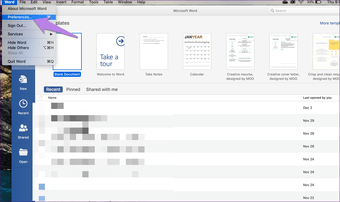
Passo 2: Vá para a guia Geral.

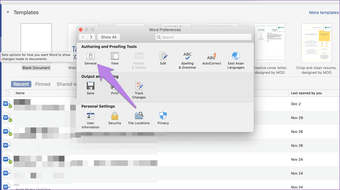
etapa 3: Procure Personalizar. Marque a caixa ao lado de Desativar o modo escuro.

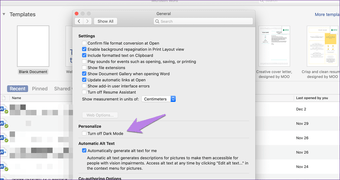
Isso desativará o tema escuro no Word. Agora, se você deseja desativá-lo no PowerPoint ou Excel, precisará repetir as etapas acima nos aplicativos.
Tchau modo escuro
O objetivo do modo escuro é reduzir a tensão nos olhos. Infelizmente, faz exatamente o oposto para algumas pessoas. É por isso que eles preferem desativá-lo. Esperamos que você possa restaurar o tema normal no Microsoft Word, PowerPoint e Excel.
Próximo: Descubra como desativar o modo escuro nos aplicativos do Google, como Contatos, Telefone, Drive e muito mais no próximo link.
Fonte Adicione ao Google Notícias


