
Para aqueles que usam o navegador Chrome à meia-noite ou em condições de pouca luz, o modo escuro é um recurso útil para reduzir o cansaço visual. Isso é um benefício para alguns usuários, mas pode aumentar o cansaço visual para outros. O modo escuro pode ser incômodo durante o dia. É um ótimo recurso, mas nem todos os usuários gostam dele.
Então, se o modo escuro estiver ativado, como você o desativa? Se você já se fez essa pergunta, veio ao lugar certo. Este artigo discutirá como desativar o modo escuro em vários dispositivos diferentes.
Como desativar o modo escuro no Chrome em um Mac
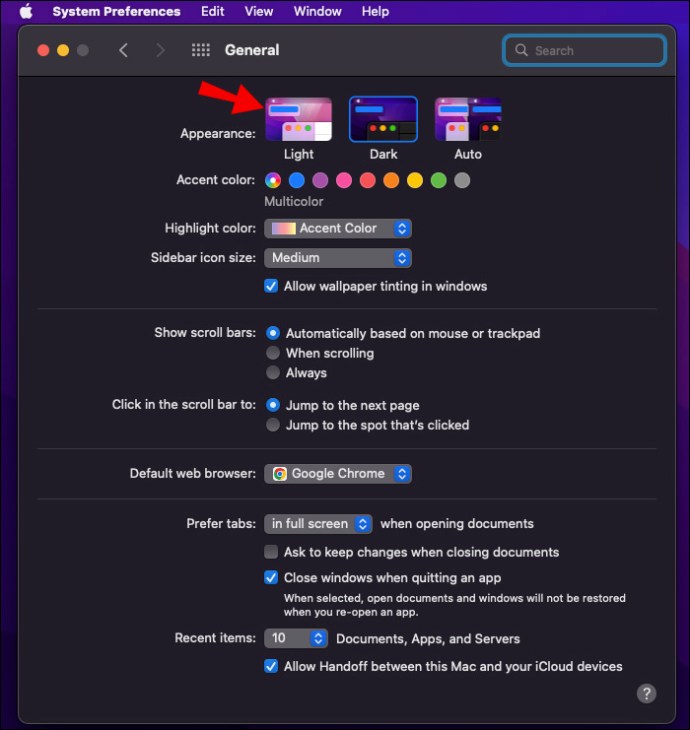
Se a iluminação do seu Mac diminuir durante o trabalho em condições de pouca luz, você provavelmente selecionou o recurso de modo escuro. Esse recurso é uma dádiva de Deus para alguns, mas você pode não ser um deles. Por qualquer motivo, se você quiser desativá-lo, é um processo simples. Para saber como fazer isso, siga estas instruções:
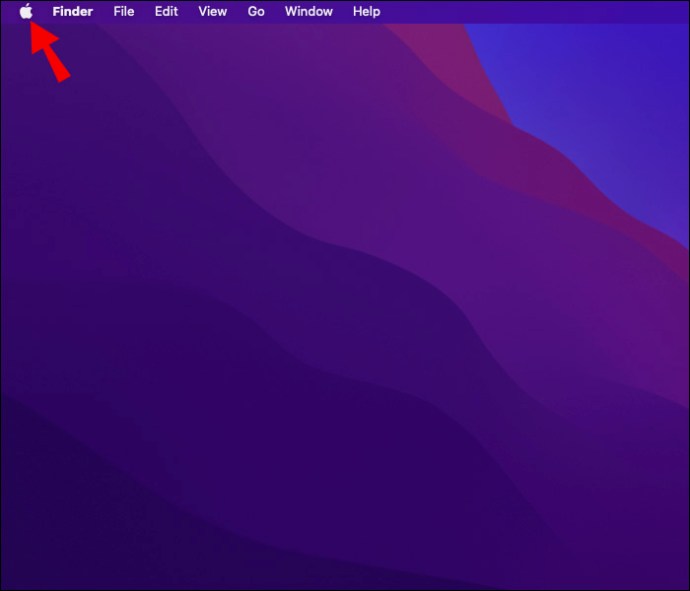
- Clique no ícone da maçã no canto superior esquerdo da tela.
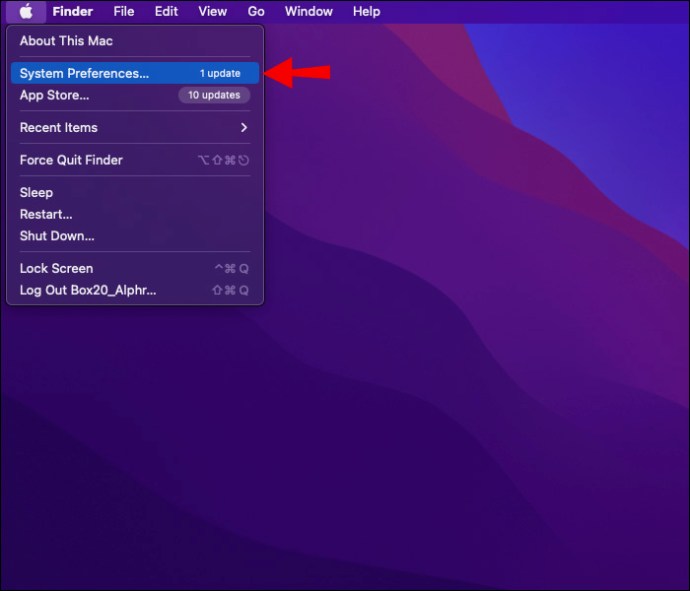
- Selecione Preferências do Sistema.
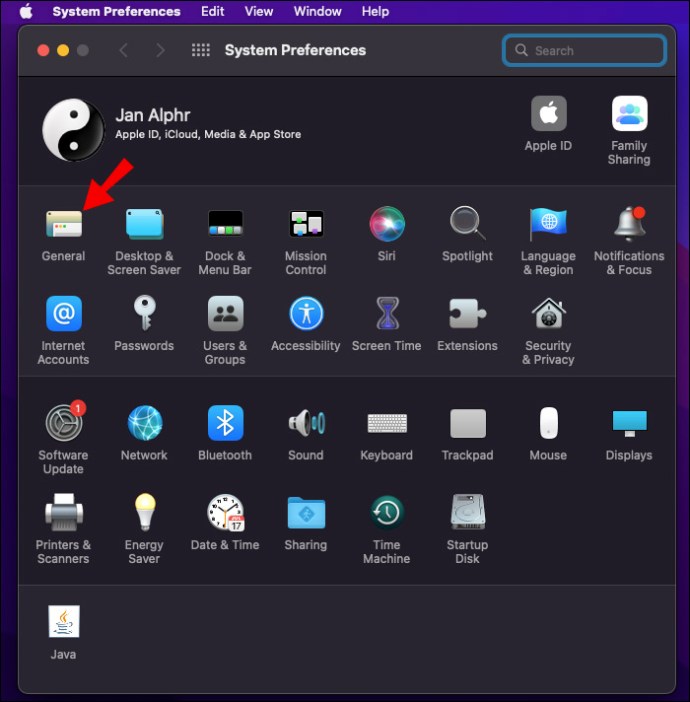
- Toque em ícone geral.
- Ao lado da palavra Aparênciaescolher Luz.
Como desativar o modo escuro no Chrome em um PC com Windows
Seu PC ficou escuro de repente e você não sabe por quê? O recurso de modo escuro pode estar ativado. Talvez você acidentalmente o tenha selecionado ou ativado, mas se esqueceu de como desativá-lo. Não importa o motivo, a correção é rápida. Os usuários do Windows PC Chrome podem desativar facilmente esse recurso em apenas algumas etapas.
Para usuários do Windows 10, faça o seguinte:
- Lançar cromada e vai para Google.com.
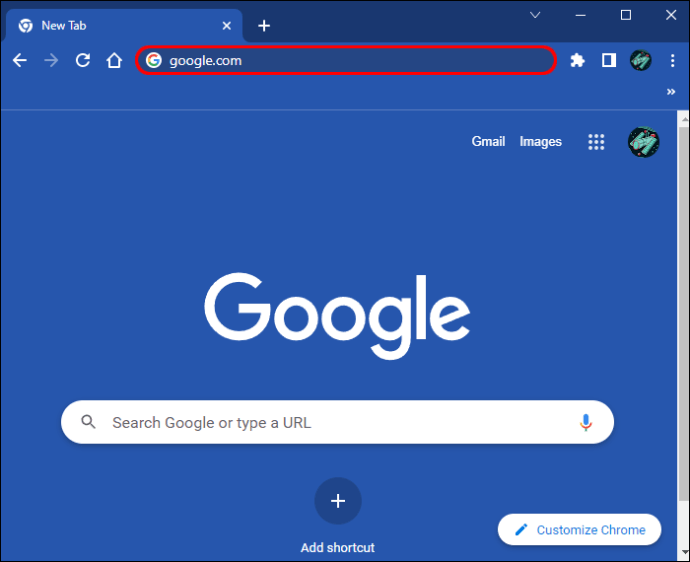
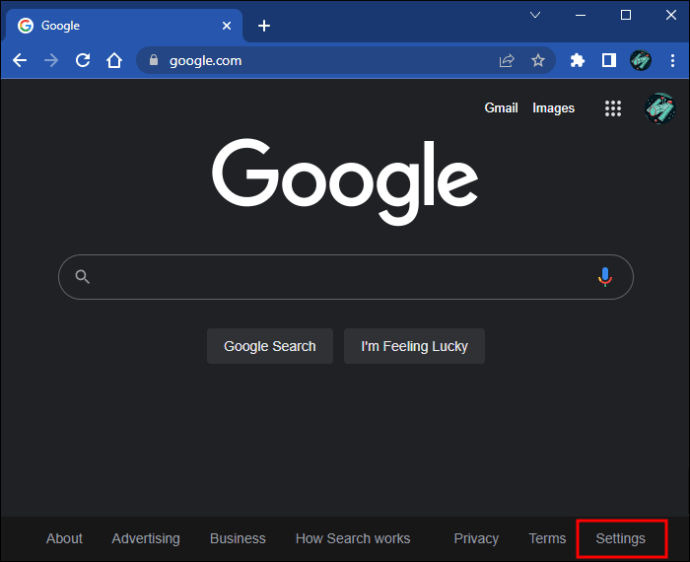
- Clique em Configurações no canto inferior direito da tela.
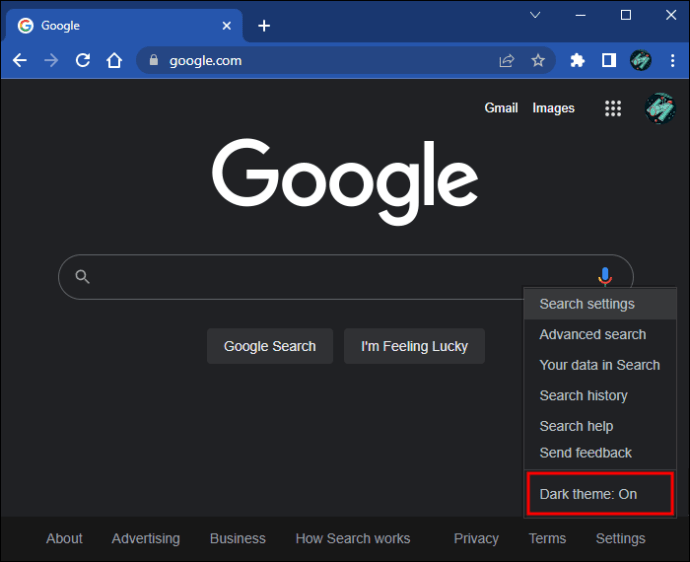
- Para desativá-lo, toque em Tema escuro.
Existe uma maneira alternativa de desativar o modo escuro para usuários do Windows 10. Para usar esse método, siga estas etapas:
- Clique Começar e selecione Configurações.
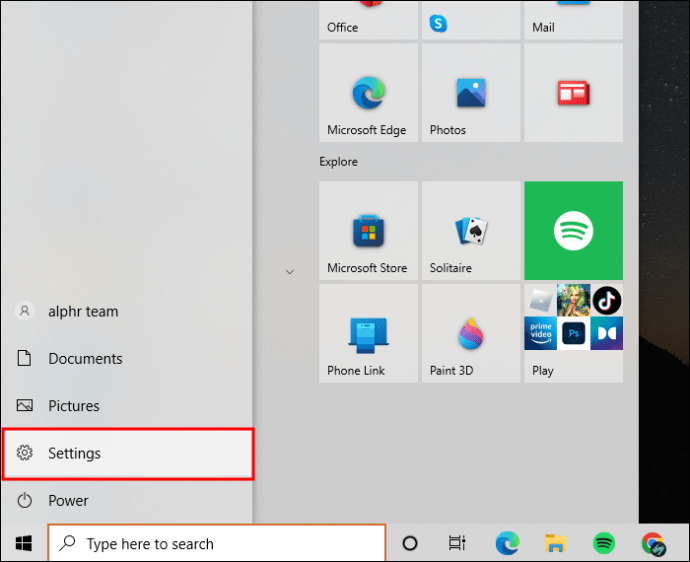
- Toque em Personalização.
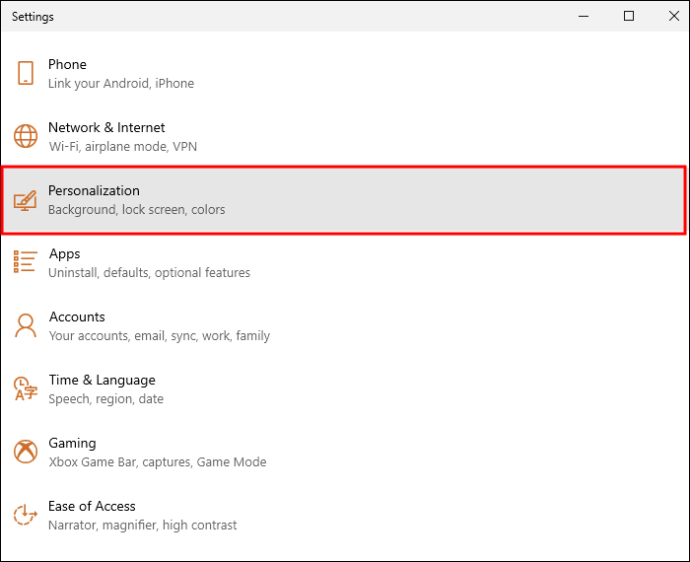
- No painel do lado esquerdo, escolha cores.
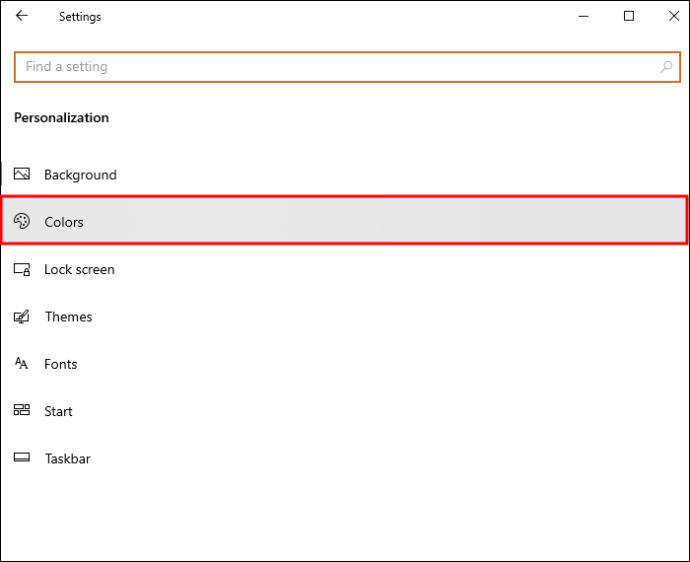
- Usando o menu suspenso, pressione Luz.
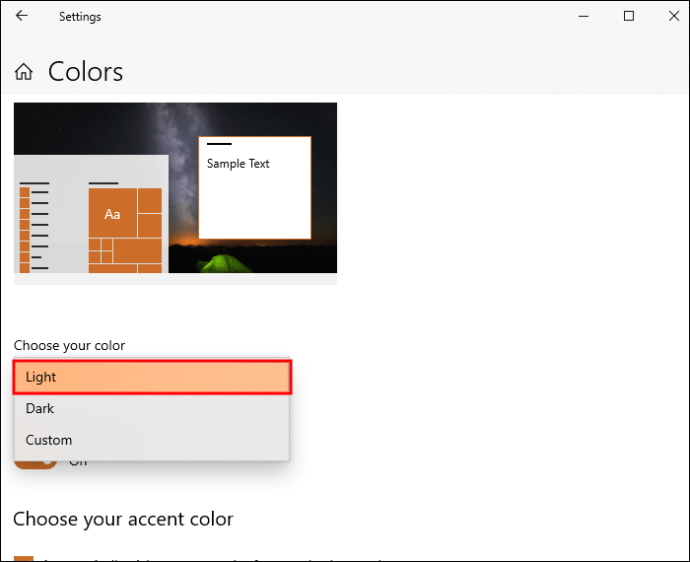
Os usuários do Windows 11 devem seguir as etapas abaixo:
- Clique em Começar e selecione Configurações.
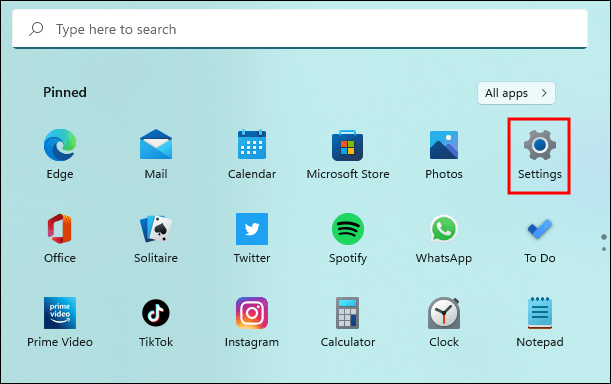
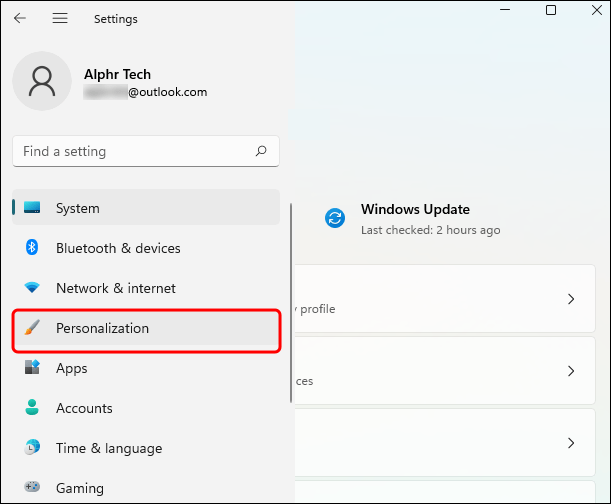
- No painel esquerdo, escolha Personalização.
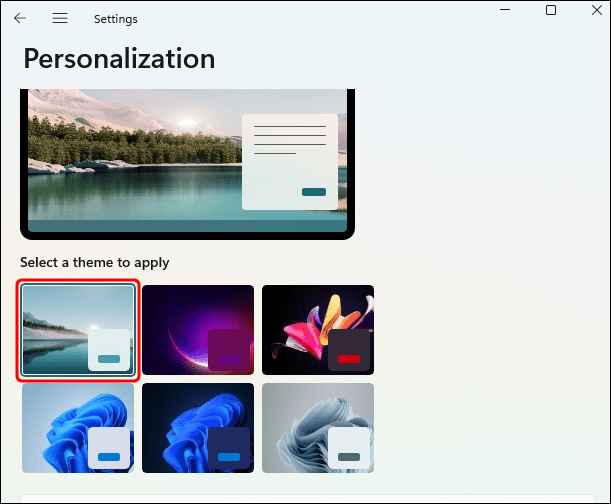
- Toque no Luz tema.
Como desativar o modo escuro no Chrome em um Chromebook
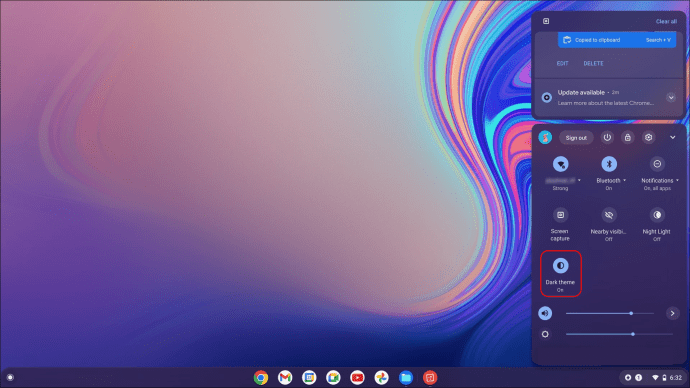
Se o seu Chromebook escurecer no final do dia, provavelmente o recurso de modo escuro está ativado. Alguns usuários acham muito mais fácil alterar o brilho da tela para corresponder às condições de iluminação, mas não é para todos. Desativar esse recurso é simples. Para fazer isso, siga estas etapas:
- Clique na hora no canto inferior direito da tela.
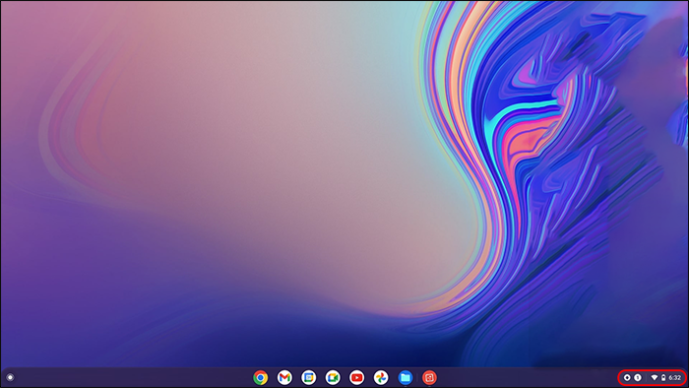
- Localize o Tema escuro ícone e toque nele para desativar o modo escuro.
Como desativar o modo escuro no Chrome em um iPhone
Às vezes, o modo escuro do Chrome do seu iPhone é ativado quando não é necessário (durante um dia nublado, por exemplo). Isso pode ser incômodo e aumentar o cansaço visual. Você pode ter ativado acidentalmente esse recurso ou ativado de propósito, mas descobre que não é para você. Se você deseja desativar o modo escuro, siga estas etapas:
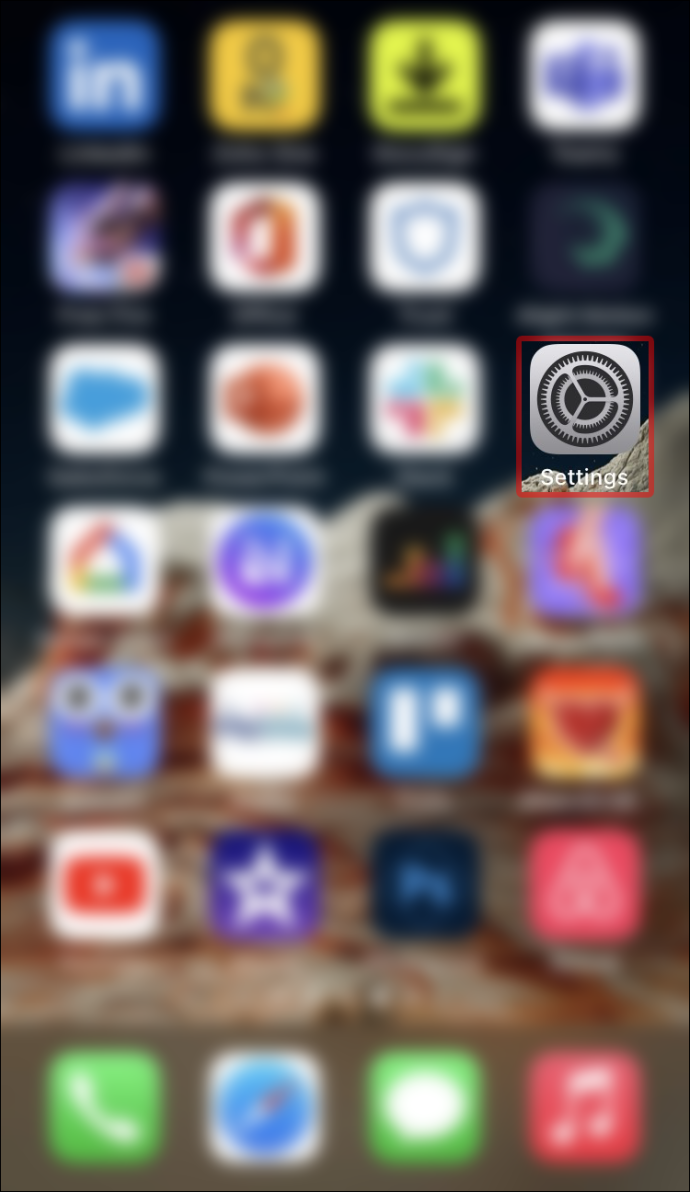
- Toque em Configurações ícone.
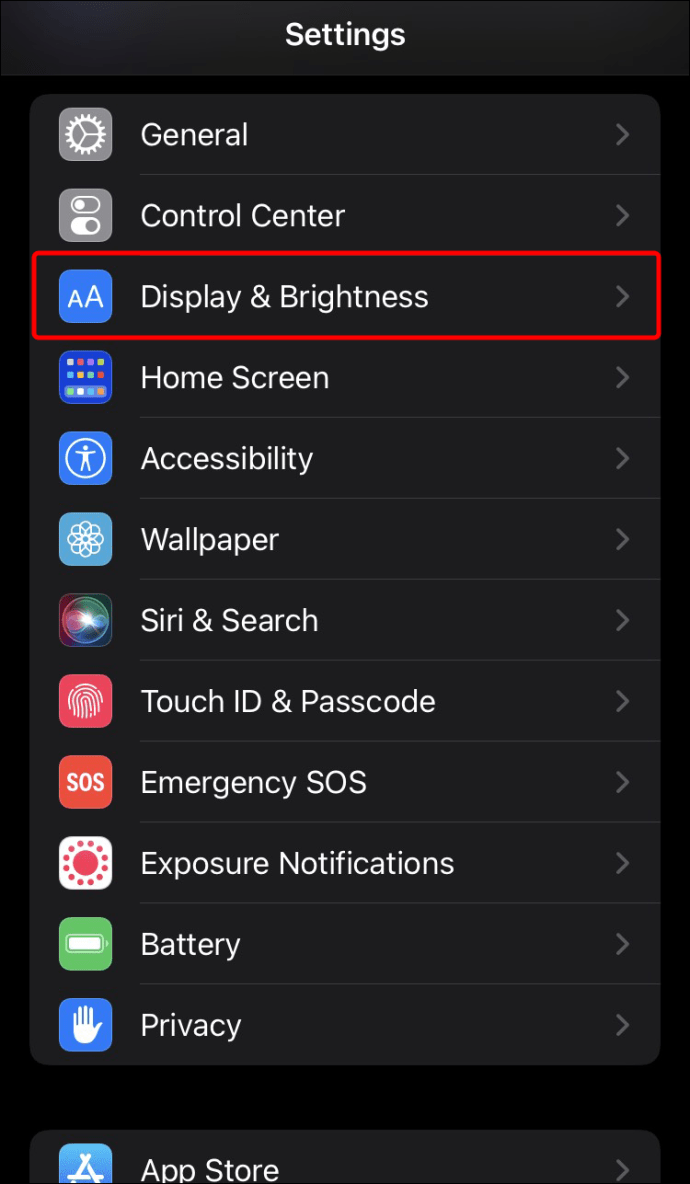
- Localize e clique Exibição e brilho.
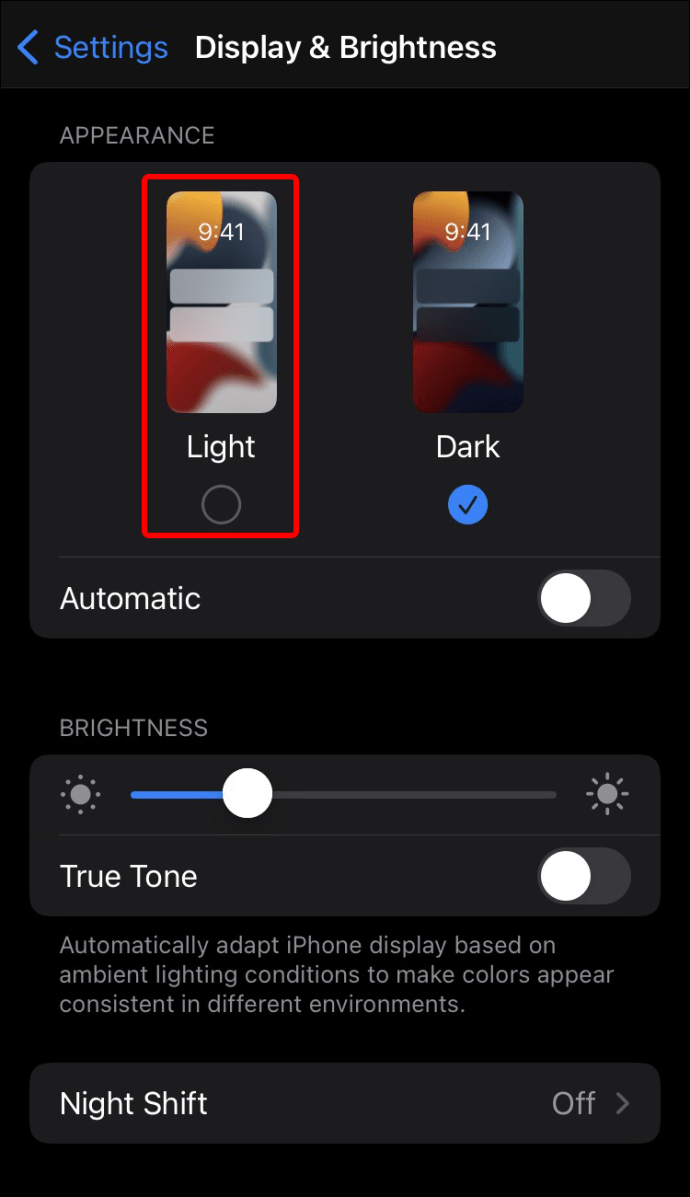
- Debaixo de Aparência título, selecione Luz.
Como desativar o modo escuro no Chrome em um dispositivo Android
Se o seu Android entrar no modo escuro e você não achar útil, há uma maneira fácil de desativá-lo. Embora alguns usuários o considerem benéfico, especialmente à noite, outros o consideram irritante. Você pode optar por desativar esse recurso fazendo uma alteração nas configurações do Google Chrome. Para saber como fazer isso, siga os passos descritos abaixo:
- Lançar o Google Chrome aplicativo.
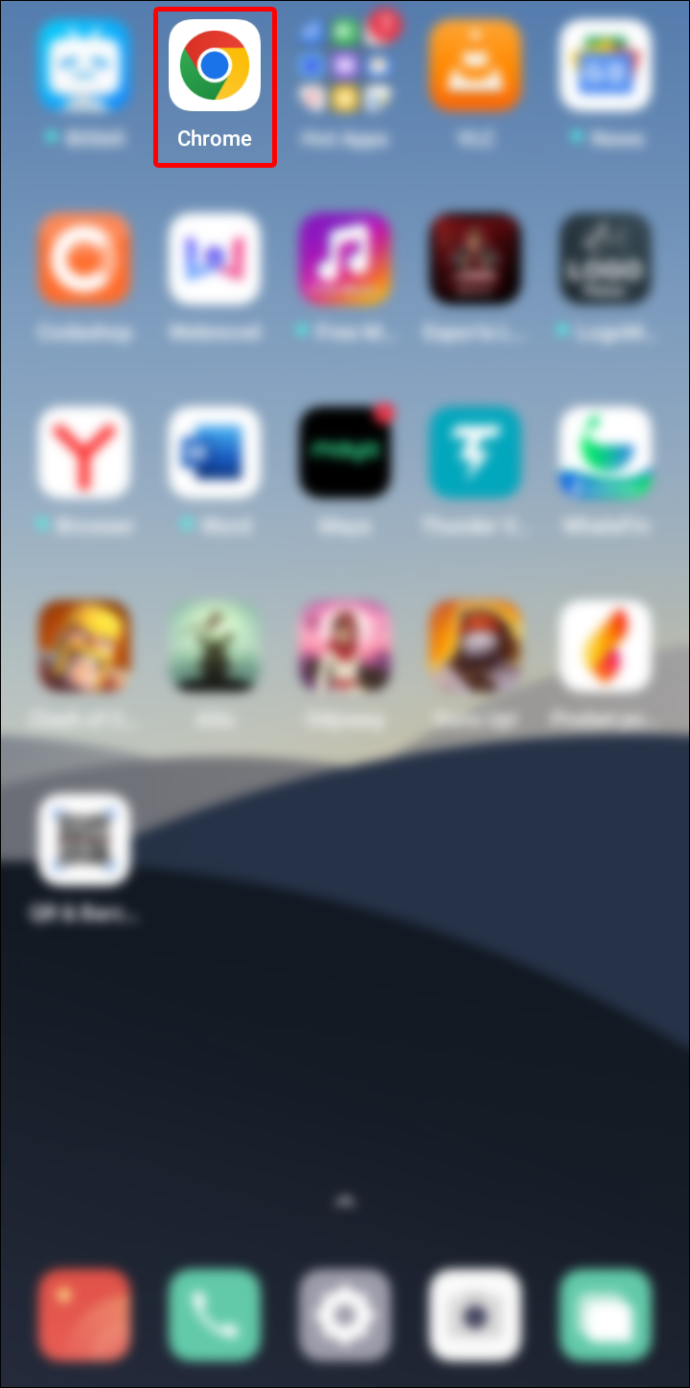
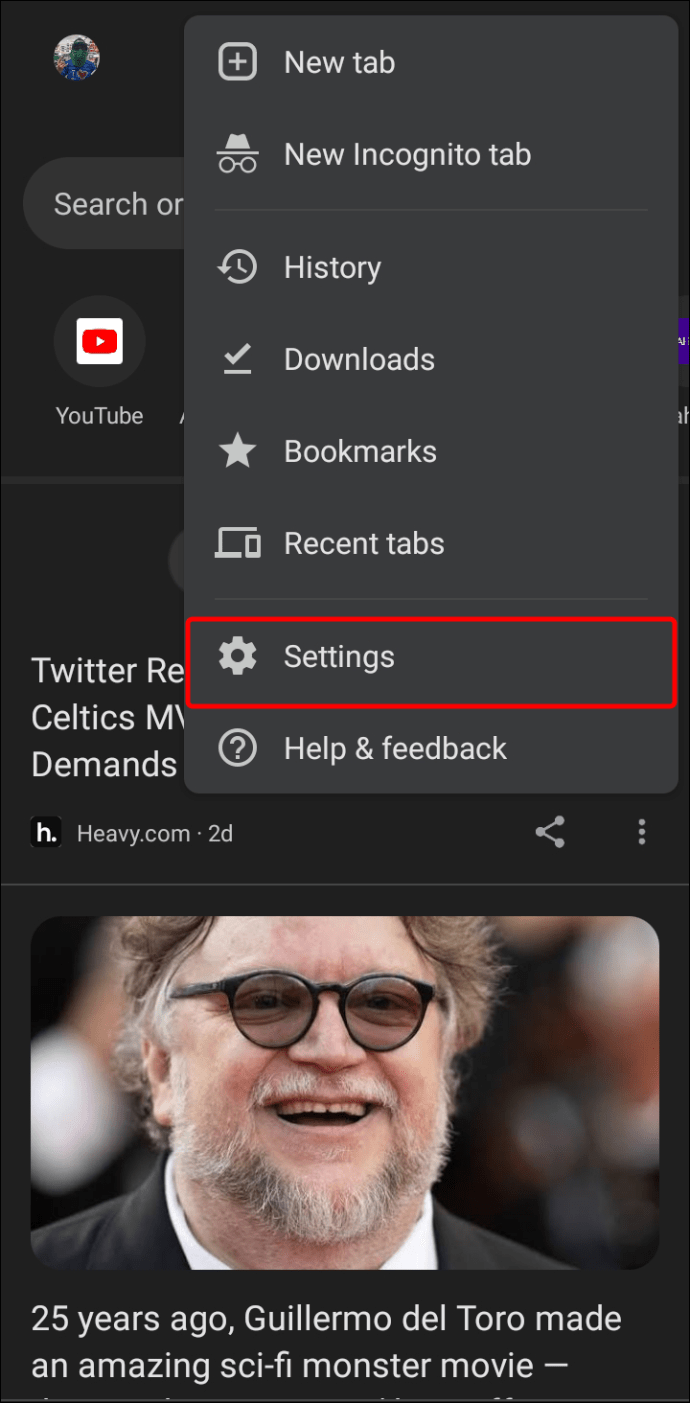
- No canto superior direito da tela, toque no ícone três pontos ícone.

- No menu, escolha Configurações.
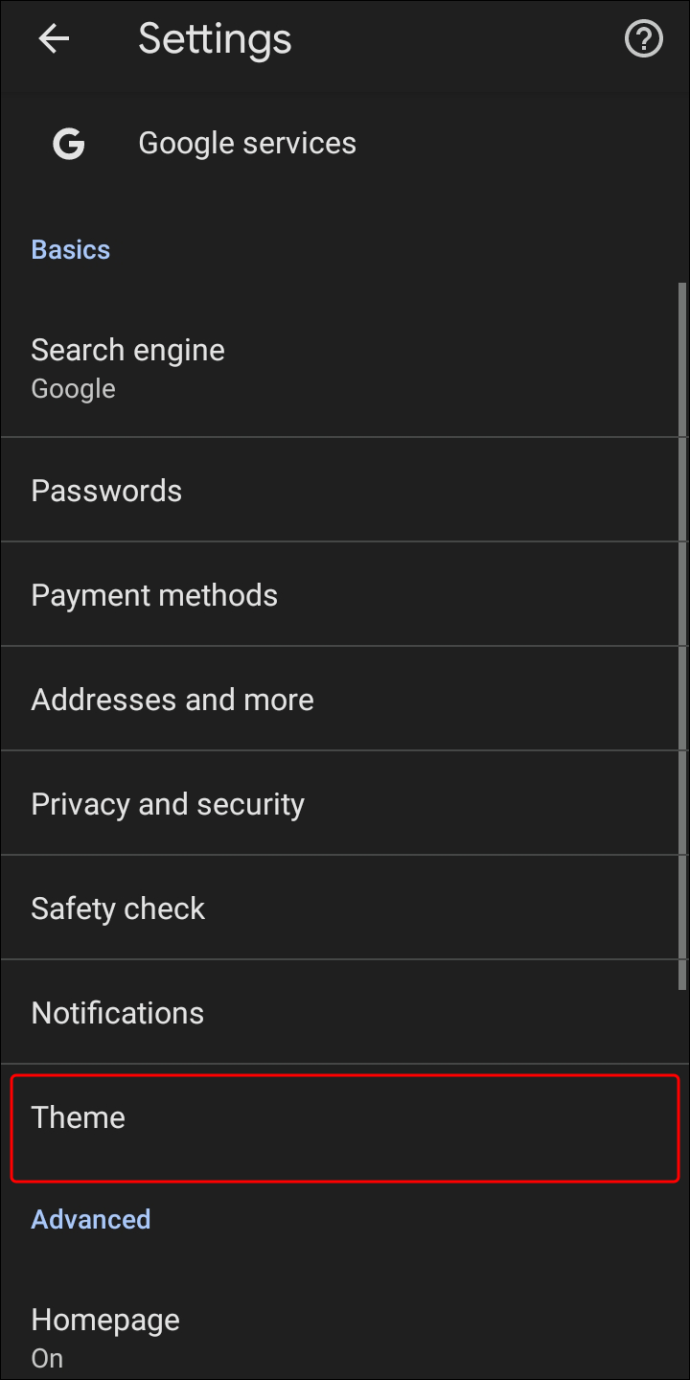
- Navegue até o Fundamentos seção e pressione Temas.
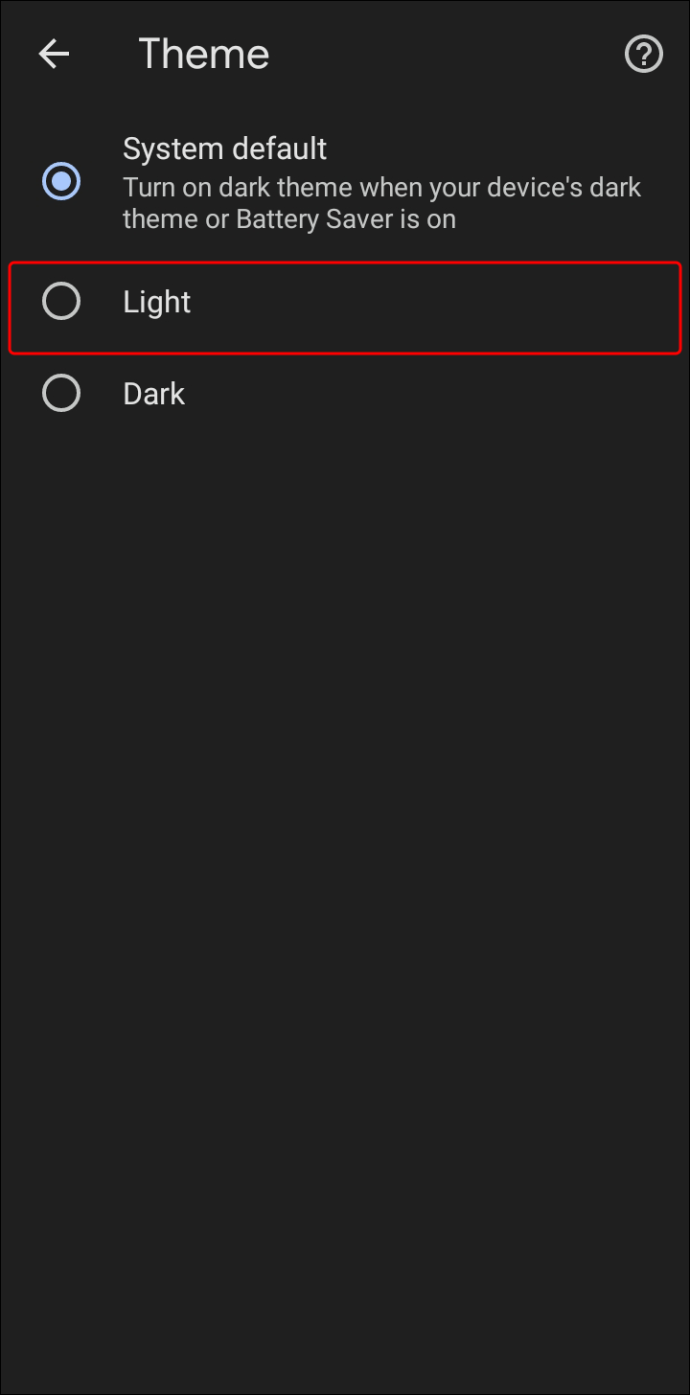
- Escolha a opção de Luz.
Desativar o modo escuro simplificado
Embora ótimo para reduzir o cansaço visual em condições de pouca luz, o modo escuro do Chrome pode não ser benéfico quando você tem luz suficiente. Desativar esse recurso é fácil, não importa qual dispositivo você esteja usando. Na maioria dos dispositivos, ele pode ser encontrado nas configurações ou preferências do sistema. Com apenas alguns cliques ou toques, é fácil desativar o modo escuro.
Você desativou o modo escuro no seu dispositivo? Você usou os métodos descritos neste artigo? Deixe-nos saber na seção de comentários abaixo.
Neste artigo
- Como desativar o modo escuro no Chrome em um Mac
- Como desativar o modo escuro no Chrome em um PC com Windows
- Como desativar o modo escuro no Chrome em um Chromebook
- Como desativar o modo escuro no Chrome em um iPhone
- Como desativar o modo escuro no Chrome em um dispositivo Android
- Desativar o modo escuro simplificado


