
O Modo de desenvolvedor no Android destina-se a desenvolvedores e usuários avançados que precisam de opções adicionais de depuração, teste e personalização em seus dispositivos. Para a maioria dos usuários, não há necessidade de modificar nada relacionado ao sistema operacional, pois isso pode introduzir complexidades ou falhas desnecessárias. No entanto, se você já o habilitou sem querer, este artigo irá orientá-lo sobre como desativar o modo de desenvolvedor no Android. Vamos começar.
Como desativar o modo de desenvolvedor do Android
Recomenda-se manter as opções do desenvolvedor desativadas, pois isso reduz as chances de configuração incorreta não intencional e garante uma experiência de usuário estável. Basta seguir os passos mencionados abaixo:
Observação: Os smartphones não têm as mesmas opções de configurações e variam de fabricante para fabricante. Portanto, verifique as configurações corretas antes de alterar qualquer uma no seu dispositivo. Essas etapas foram realizadas em Redmi 8A Dual Android 10 (MIUI versão 12.0.1)conforme as ilustrações abaixo.
Antes de iniciarmos o processo, vamos apenas fazer uma verificação rápida para verificar se o modo de desenvolvedor está habilitado no dispositivo Android.
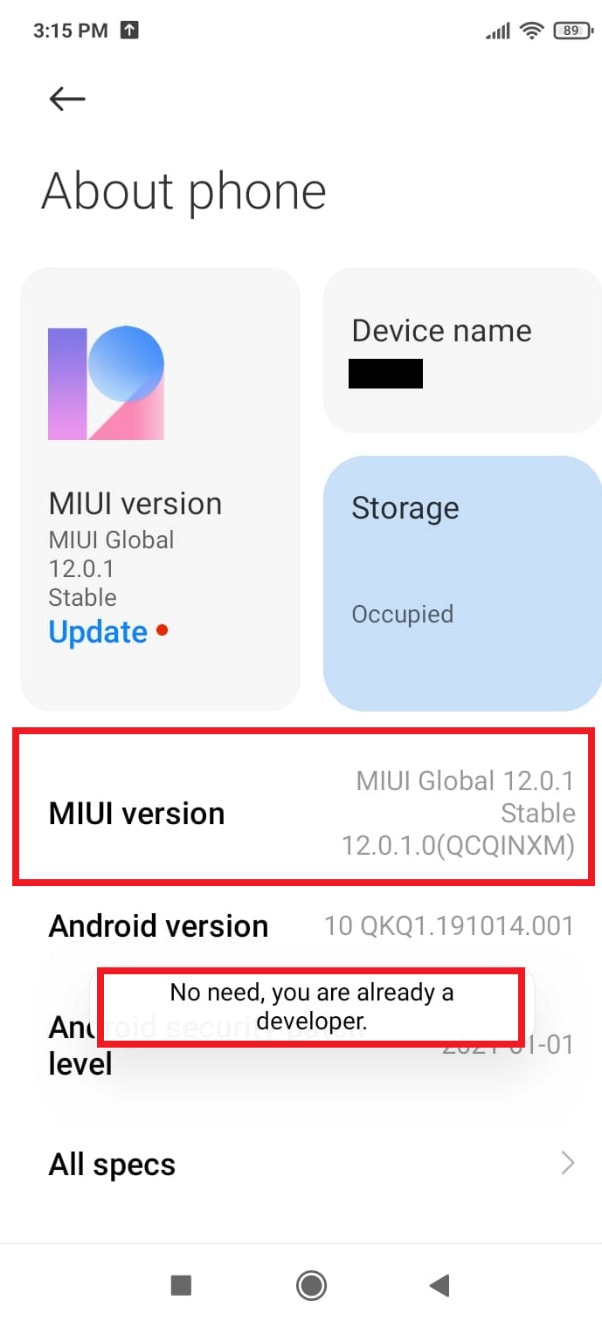
1. Iniciar Configurações e toque em Sobre telefone.
2. Toque no versão MIUI uma ou duas vezes.
Se a mensagem Não precisa, você já é um desenvolvedor for exibido, significa que você ativou as opções do desenvolvedor.
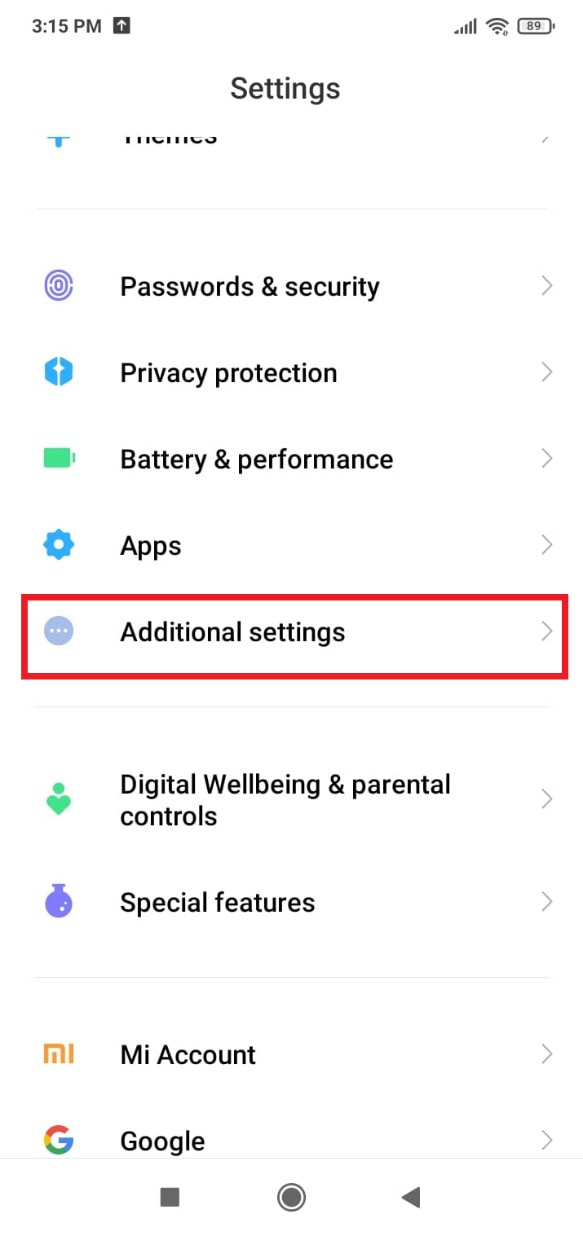
3. Agora, volte para Configurações, role para baixo e toque em Configurações adicionais.
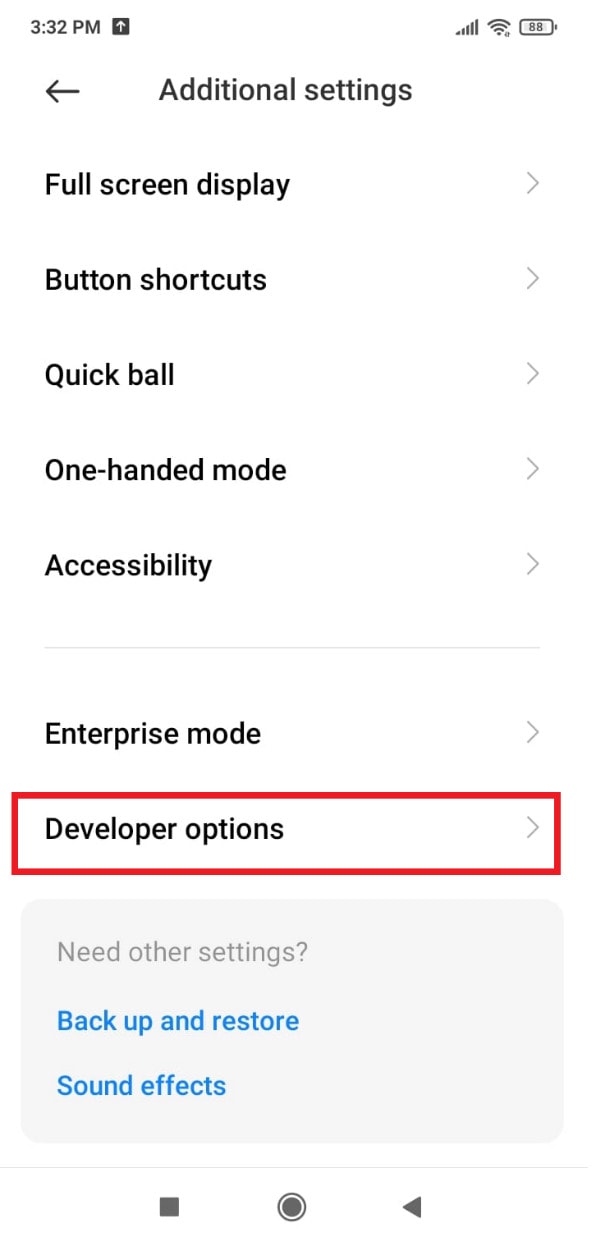
4. Toque em Opções de desenvolvedor.
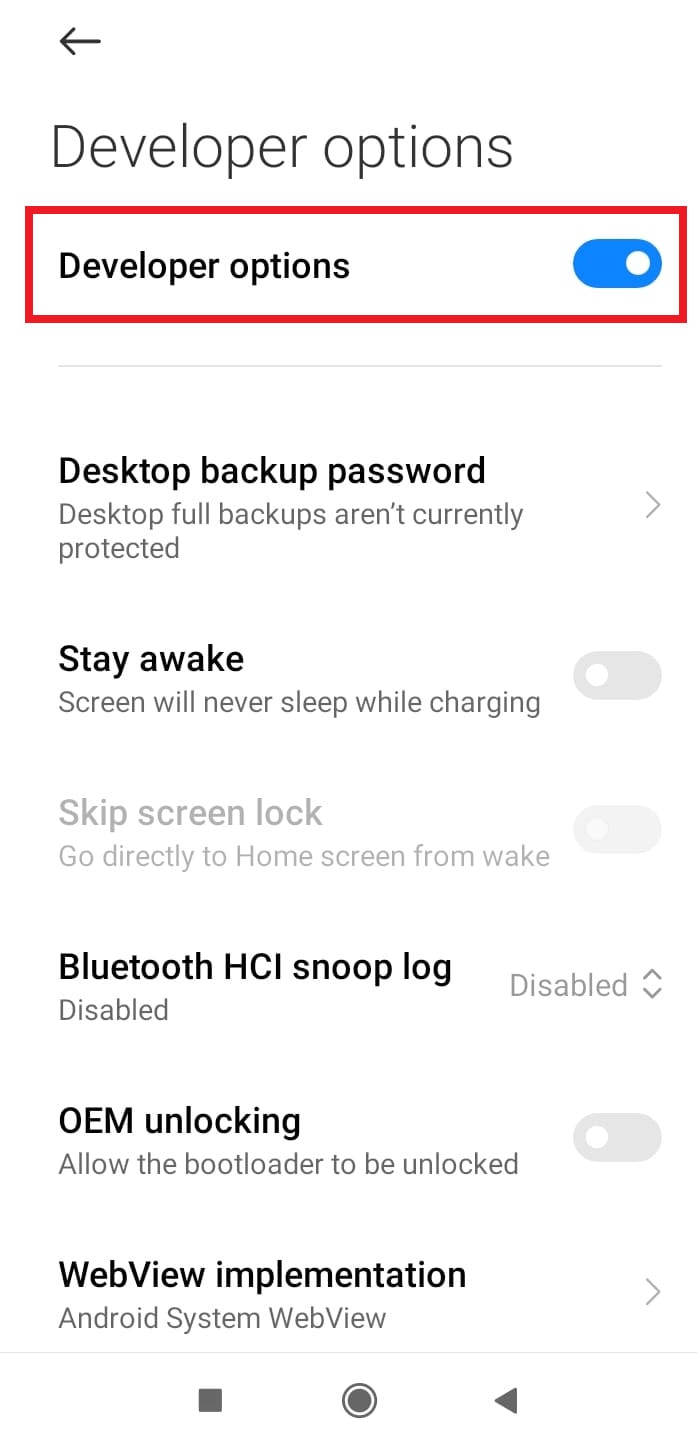
5. Desative o Opções de desenvolvedor.
Observação: Depois de seguir as etapas acima, o modo de desenvolvedor será desativado e todas as configurações habilitadas no dispositivo Android serão desativadas.
Leia também: Como encontrar a senha do ponto de acesso no Android
O modo de desenvolvedor é bom para Android?
Sim, o modo de desenvolvedor é bom para você se quiser estender as funcionalidades do seu dispositivo. Aqui estão alguns pontos a considerar sobre isso:
- Acesse configurações e recursos avançados normalmente disponíveis no menu de configurações regular.
- Ative a depuração USB para testar aplicativos diretamente no dispositivo.
- Monitoramento de uso de CPU, perfil de GPU e rastreamento de uso de RAM.
- Ajuste várias configurações do sistema, como velocidades de animação, processos em segundo plano e limites de layout.
- Use GPU para renderização de gráficos 2D
- Habilitar inspeção de atributos de exibição e camadas de depuração de GPU
- Falsifique sua localização GPS instalando um aplicativo de localização simulada de GPS.
- Selecione o tipo de mensagens de log para armazenar no dispositivo.
- Defina várias configurações de Wi-Fi e DHCP e ajuste as configurações de dispositivos Bluetooth.
- Ativar ou desativar o registro detalhado de Wi-Fi
- Defina as opções de ativação ou suspensão da tela durante o carregamento do dispositivo
Observação: Certifique-se de saber o que está fazendo antes de ajustar qualquer configuração importante do modo de desenvolvedor em seu dispositivo Android. Ações indesejadas com as configurações do sistema podem danificar seu dispositivo e inutilizá-lo temporariamente ou permanentemente.
Leia também: Como obter Wi-Fi gratuito no seu telefone
É ruim ativar as opções do desenvolvedor no Android?
Não, Ativar as opções do desenvolvedor no Android geralmente não é ruim ou prejudicial, mas apresenta certos riscos e considerações. Aqui estão alguns pontos a ter em mente:
- A exposição a configurações avançadas pode afetar o comportamento e o desempenho do seu dispositivo.
- Ajustar as configurações sem entender suas implicações pode levar a falhas do aplicativo, instabilidade do sistema ou redução da vida útil da bateria.
- Certas modificações podem potencialmente levar à perda de dados.
- Com a depuração USB ativada, qualquer pessoa com acesso físico ao seu dispositivo e a um PC pode obter acesso não autorizado e extrair informações confidenciais.
- Modificar as configurações no Modo de Desenvolvedor, especialmente se envolver rooting ou desbloquear o bootloader, pode anular a garantia do seu dispositivo.
- Certos fabricantes ou provedores de serviços podem recusar suporte ou reparos se detectarem que as Opções do Desenvolvedor foram adulteradas.
Esperamos que nosso guia tenha ajudado você a desativar o modo de desenvolvedor em seu dispositivo Android. Continue visitando o TechCult para mais dúvidas e informações. Além disso, deixe-nos saber se você tem alguma sugestão na seção de comentários abaixo.


