
A Microsoft fez muitas atualizações em seu novo sistema operacional, uma das quais é uma integração completa do Microsoft Teams. O aplicativo é instalado automaticamente e colocado na barra de tarefas quando você atualiza para o Windows 11.


No entanto, nem todo mundo usa equipes. Embora a integração tenha como objetivo permitir que você use o aplicativo facilmente, removê-lo é confuso. Felizmente, ao contrário de outros aplicativos pré-instalados, o Teams pode ser desativado ou removido do seu sistema.
Continue lendo para ver as etapas exatas que o ajudarão a fazer isso.
Como desativar o Microsoft Teams
Se você deseja evitar que o Teams inicialize sozinho e use os recursos do seu sistema ou envie notificações para você, a melhor opção é desabilitar o aplicativo. Nem é preciso dizer que, uma vez que você evita que o Windows 11 inicie automaticamente o aplicativo ao fazer login em sua conta de usuário, você não receberá mais notificações dele. No entanto, se você iniciar o aplicativo manualmente, receberá notificações até desligá-lo.
Passo 1: Clique com o botão direito na barra de tarefas.
Passo 2: Selecione Configurações da barra de tarefas para abrir um menu de configuração.

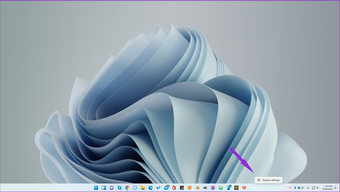
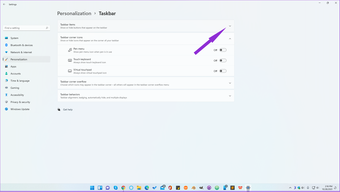
Etapa 3: Expanda o menu de itens da barra de tarefas clicando em seu símbolo de seta para baixo correspondente.

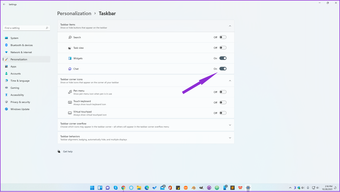
Passo 4: Desative a opção do Chat para remover o atalho do Microsoft Teams da barra de tarefas.

Etapa 5: Abra o aplicativo Configurações pressionando a tecla Windows ei simultaneamente.
Etapa 6: Selecione a categoria Configurações de aplicativos na lista do lado esquerdo.
Etapa 7: Clique em Iniciar para ver os aplicativos que são iniciados automaticamente quando o Windows 11 é inicializado ou quando um novo usuário faz login em sua conta.

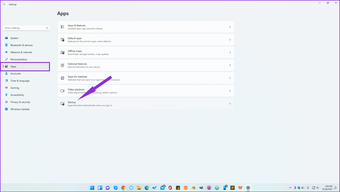
Etapa 8: Encontre o Microsoft Teams na lista e desative seu botão de alternância.

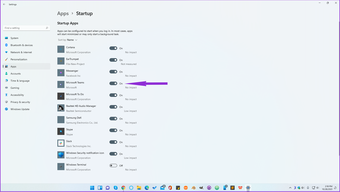
Lembre-se de que isso não removerá o aplicativo do sistema. No entanto, isso impedirá que o Windows 11 o ligue automaticamente ao inicializar. Se você precisar usar o Teams, poderá encontrar o aplicativo clicando em Iniciar e digitando Teams na barra de pesquisa.
Também em Tecnologia de Orientação
Depois de iniciar manualmente o aplicativo, ele permanecerá ativado até que você reinicie o computador, faça logoff ou feche manualmente clicando com o botão direito em seu ícone no canto inferior esquerdo da barra de tarefas e selecionando Sair.
Além disso, você pode reverter as alterações sem seguir novas etapas. Ative os botões no menu de configurações da barra de tarefas e no menu Iniciar. Sim, isso é tudo que você precisa fazer para usar o Teams novamente.
Como desinstalar o Microsoft Teams
Você também pode eliminá-lo do sistema operacional se tiver certeza de que não precisará usar o aplicativo Microsoft Teams em breve. Lembre-se de que, depois de remover o aplicativo, você terá que baixá-lo novamente da Microsoft Store para usá-lo.
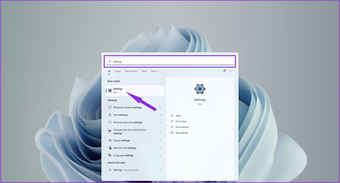
Passo 1: Abra as Configurações clicando no ícone Iniciar, digitando Configurações na barra de pesquisa e clicando no resultado do aplicativo.

Passo 2: Selecione Apps na lista de categorias de configurações à esquerda.
Etapa 3: Clique em Aplicativos e recursos para ver uma lista de todos os aplicativos que você instalou atualmente.

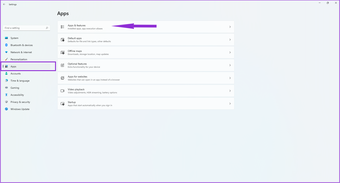
Passo 4: Encontre o Microsoft Teams na lista de aplicativos.

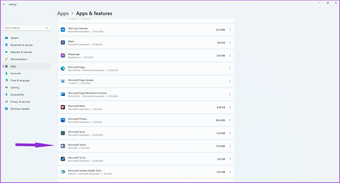
Etapa 5: Clique no ícone de três pontos correspondente ao aplicativo que deseja excluir.
Etapa 6: Escolha a opção Desinstalar.

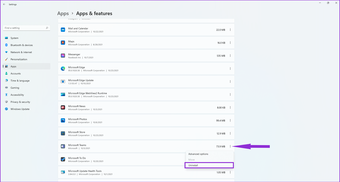
Etapa 7: Assim que a janela de confirmação for exibida, clique em Desinstalar e o aplicativo será removido do seu computador.

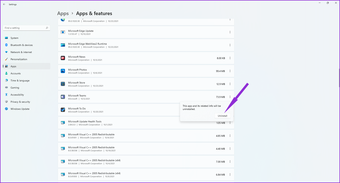
Lembre-se de que o primeiro método desabilitará apenas o aplicativo Microsoft Teams para o usuário atual. Se várias pessoas usarem o mesmo computador, as alterações não se aplicarão às suas contas.
No entanto, desinstalar o aplicativo é uma ação global que afetará todo o sistema. Como resultado, ele removerá o Microsoft Teams de todas as contas de usuário atuais e futuras.

Retome o controle do seu computador
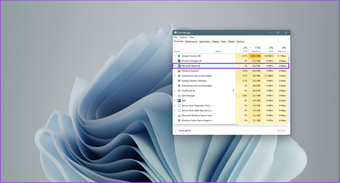
Seguindo as etapas mencionadas acima, você pode impedir que o Microsoft Teams use os recursos do sistema desnecessariamente. O aplicativo ocupa mais de 200 MB de RAM apenas por ser executado em segundo plano e é iniciado assim que o PC é inicializado. Isso pode deixar o seu computador lento se você tiver 4 a 6 GB de memória.
Além disso, desinstalar o Teams também irá liberar uma pequena quantidade de armazenamento no seu computador.
O artigo acima pode conter links afiliados que ajudam a apoiar a Guiding Tech. No entanto, isso não afeta nossa integridade editorial. O conteúdo permanece imparcial e autêntico.
Fonte Adicione ao Google Notícias


