
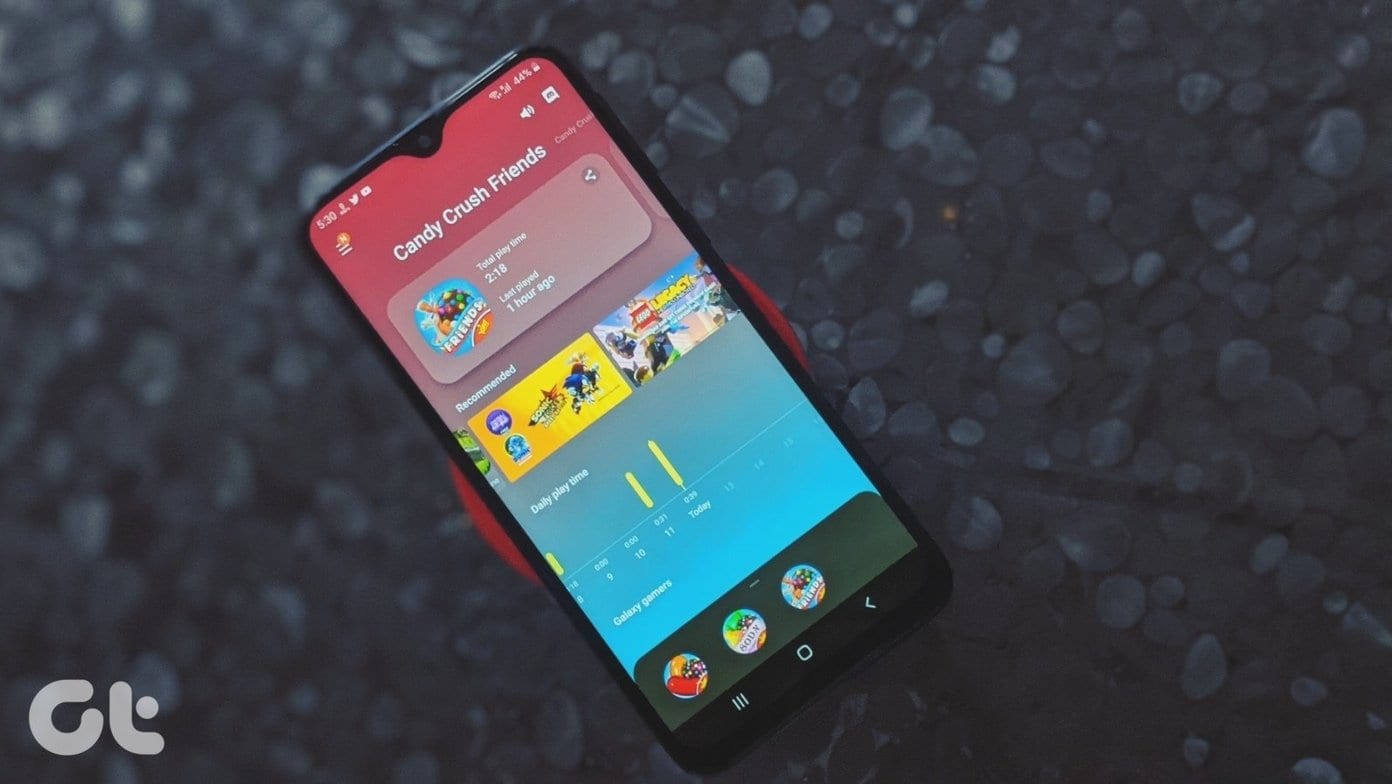
Os jogos em telefones celulares ganharam tanta popularidade que a Samsung lançou um centro de controle dedicado para jogos em seus telefones. Conhecido como Game Launcher, foi introduzido com a série Galaxy S7. No entanto, quando ativado, você pode ver que os ícones dos jogos começam a desaparecer da tela inicial. Por que isso está acontecendo e como desativar o Game Launcher? Encontre a resposta neste post.
O Lançador de jogos é exclusivo para celulares Samsung. Ele vem pré-instalado e oferece muitos benefícios, conforme mencionado abaixo. No entanto, nem todos são fãs do Game Launcher, e muitos gostariam de desativá-lo ou, pelo menos, remover seus jogos.
Se você quiser fazer o mesmo, veja como remover aplicativos e desativar o Game Launcher em telefones Samsung.
O que o Iniciador de jogos faz nos telefones Samsung
Considere o Game Launcher como um iniciador separado que contém todos os jogos instalados no seu telefone. No entanto, esse é apenas o seu uso básico. Leva a sua experiência de jogo a outro nível, oferecendo recursos interessantes, como gravação de tela, captura de tela, monitoramento de temperatura e muito mais. Todos eles podem ser acessados durante os jogos.
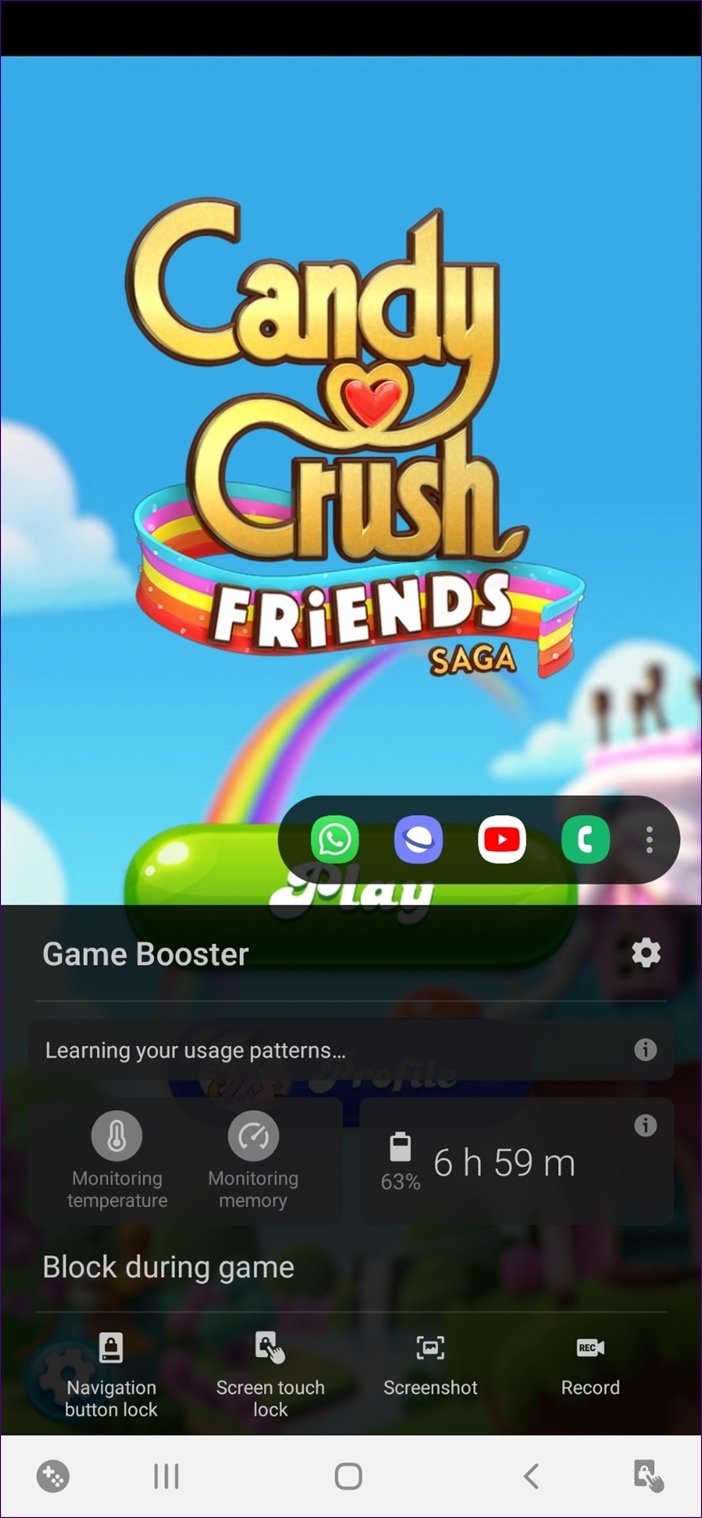
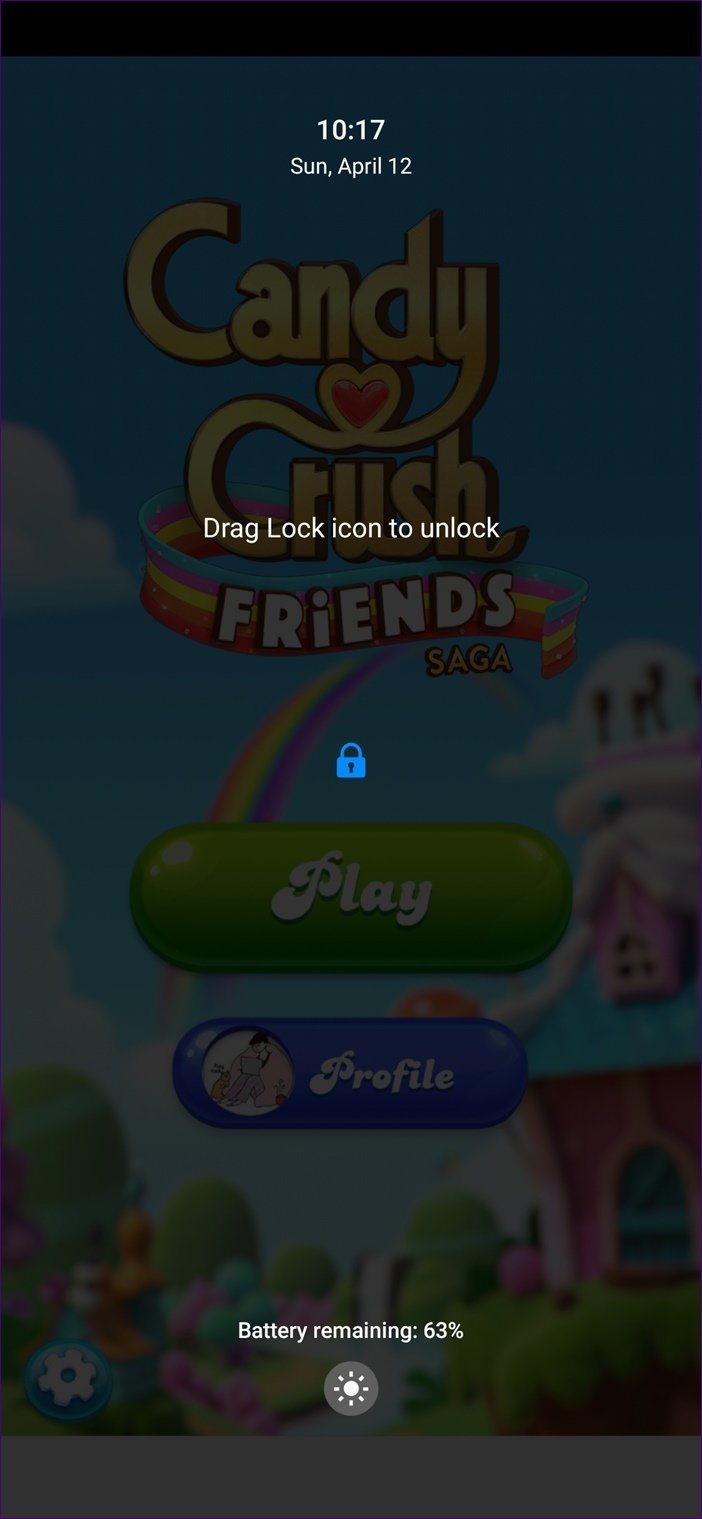
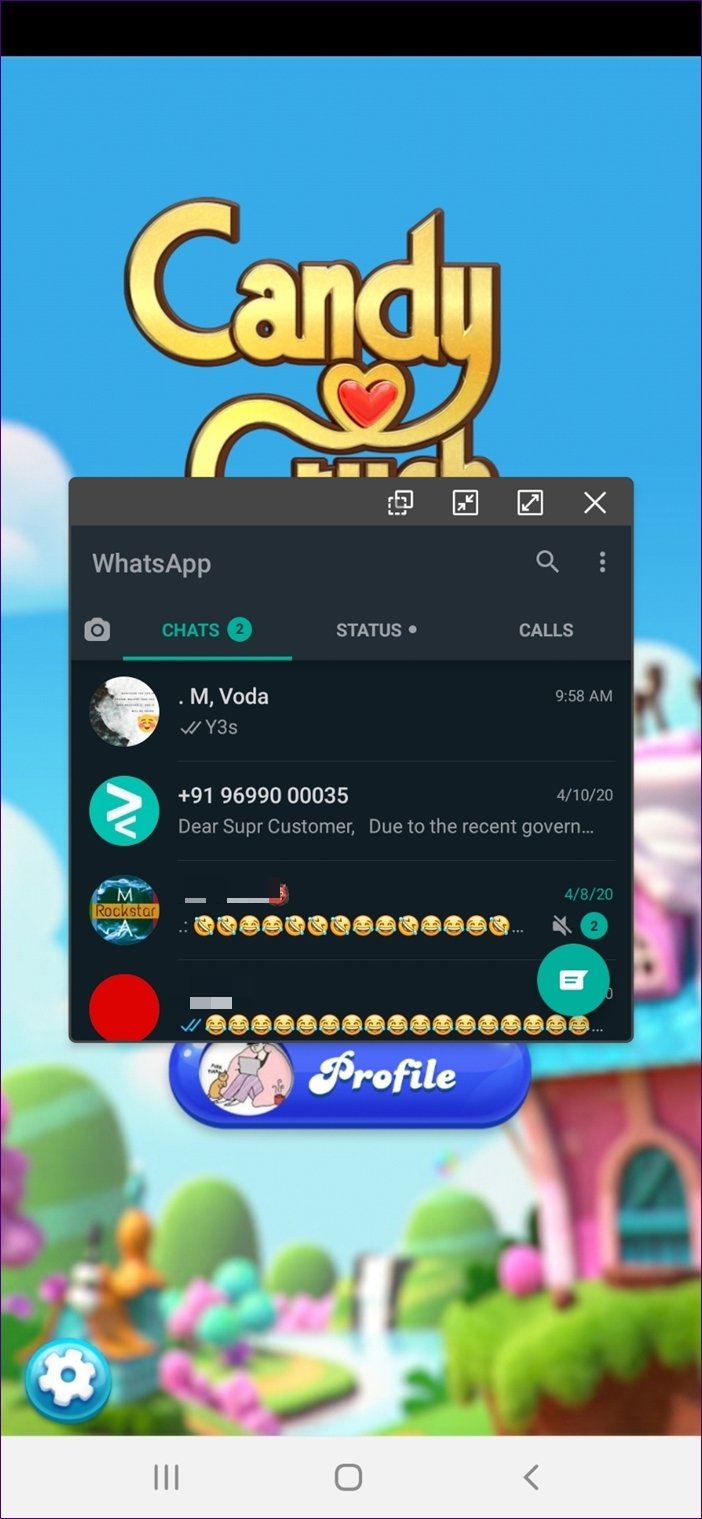
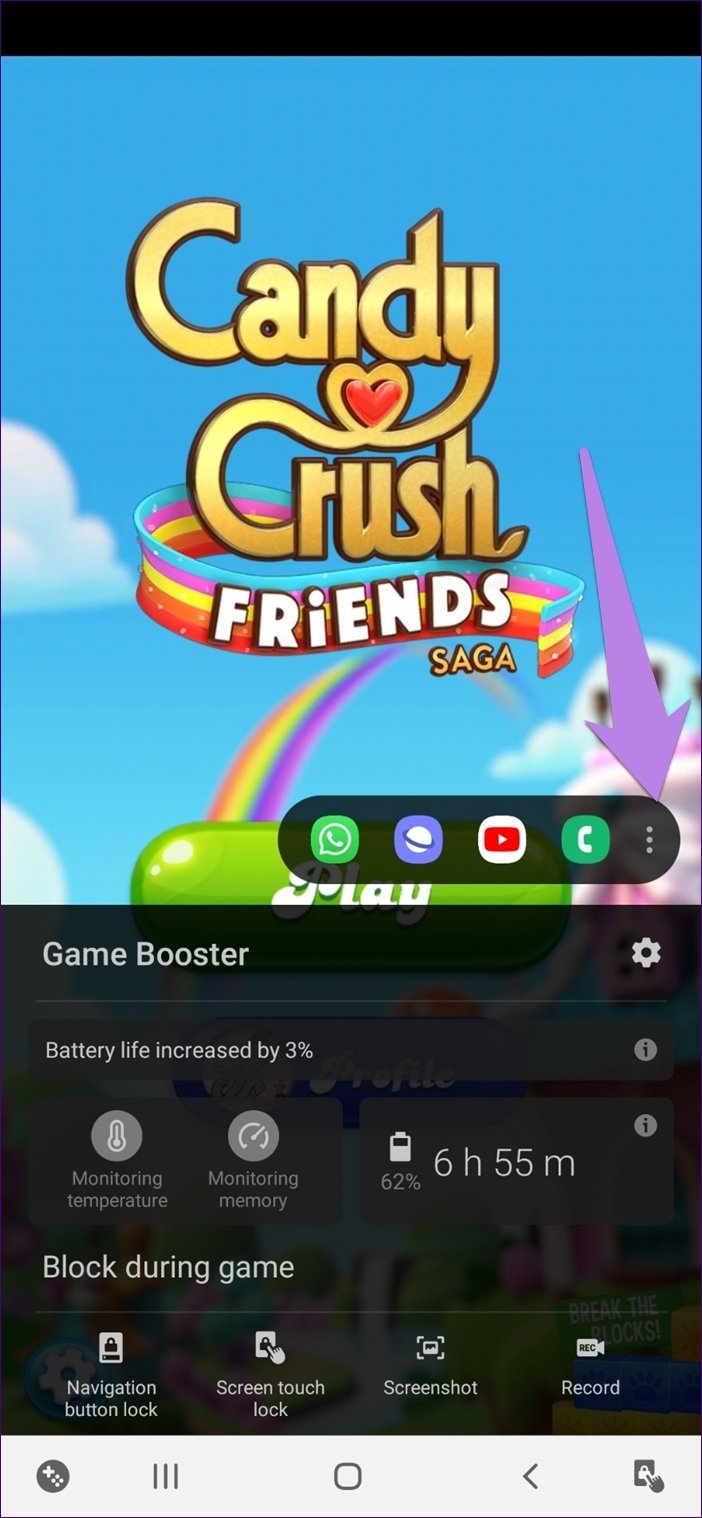
Além disso, você pode bloquear a tela do jogo para pausar o jogo. Além disso, você pode usar até 4 aplicativos enquanto joga. Esses ícones do aplicativo aparecerão no menu pop-up e o aplicativo também será aberto em um pop-up. Portanto, você não precisa sair do jogo para usar outros aplicativos. Por exemplo, você pode continuar conversando com seu amigo no WhatsApp enquanto joga no Candy Crush.
Caso você não queira usar nenhum desses recursos, vamos verificar três métodos para desativar o Game Launcher ou remover aplicativos dele.
1. Remova um aplicativo do Game Launcher
Em vez de desativar todo o aplicativo Game Launcher, você pode remover um ou dois jogos dele. Aqui estão as etapas para o mesmo.
Passo 1: Inicie o aplicativo Game Launcher no seu telefone Samsung.
Passo 2: Passe o dedo para cima na estação, na parte inferior, contendo os jogos instalados.
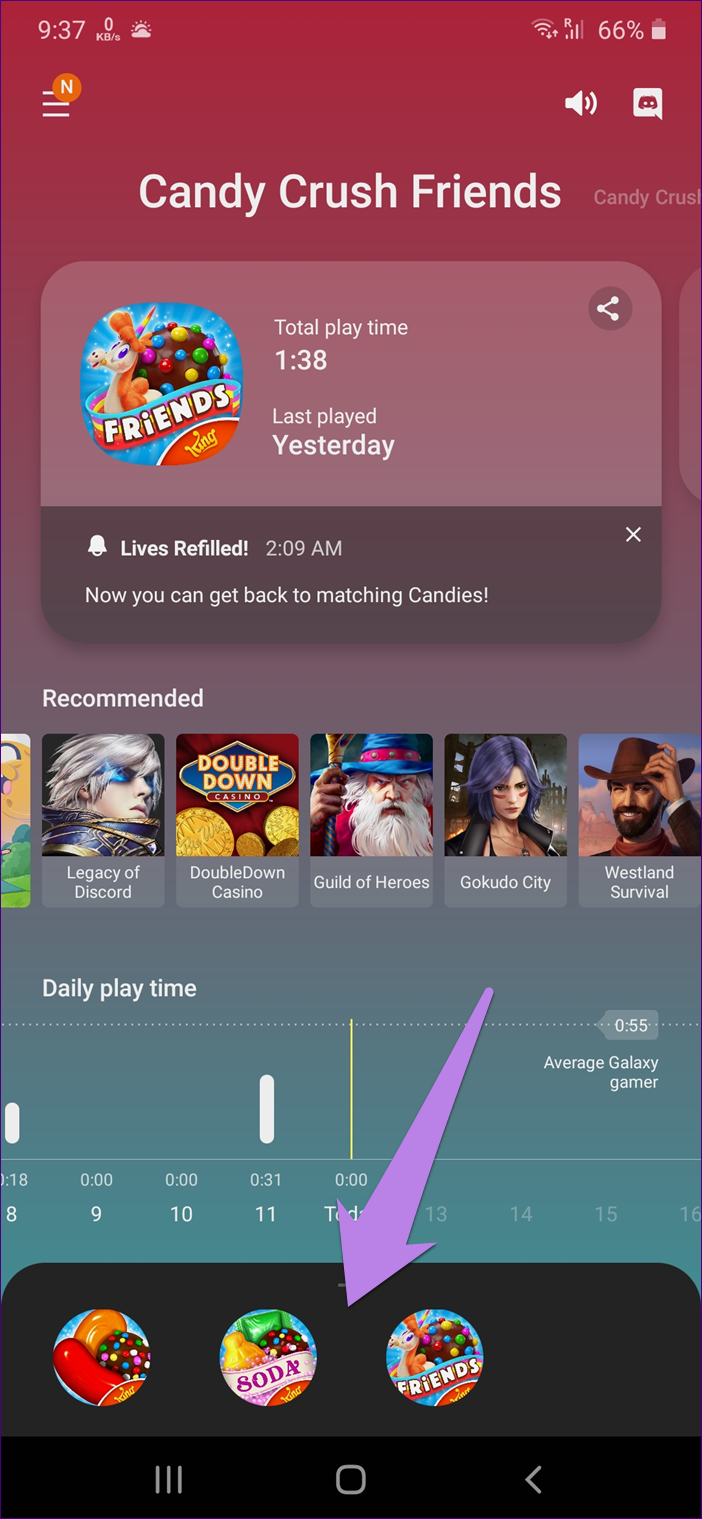
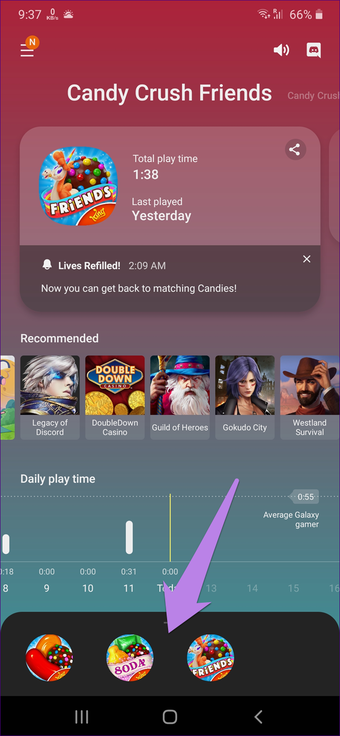
etapa 3: Toque e segure no ícone do jogo que você deseja remover do Game Launcher. Um menu será exibido. Toque em Remover do Game Launcher.
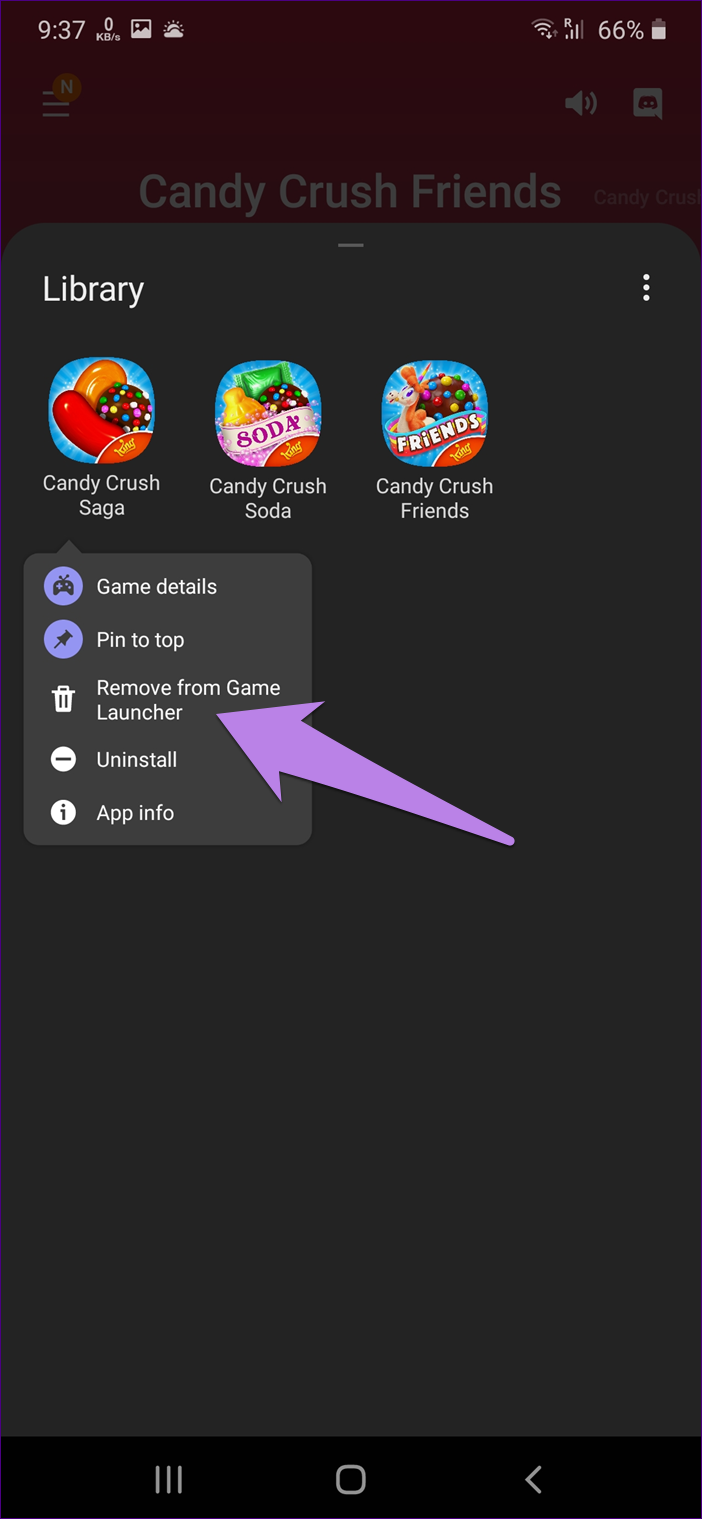
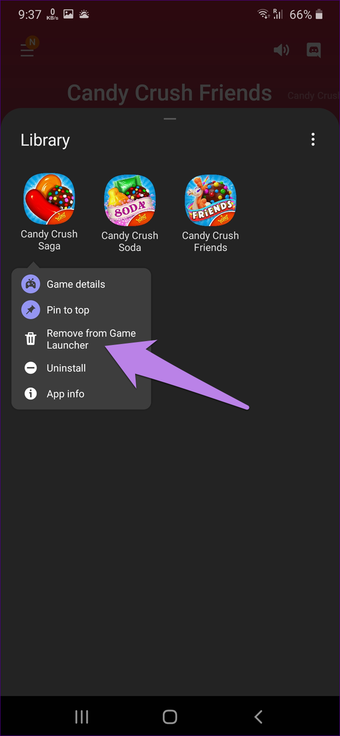
Nota: Remover o jogo do Game Launcher não o desinstalará do seu telefone.
Depois de remover o aplicativo do Iniciador de jogos, o ícone do jogo desaparecerá do Iniciador de jogos. Volte para a gaveta do aplicativo e você verá o ícone do jogo lá.
2. Mantenha os jogos na tela inicial e no iniciador de jogos
O método mencionado acima não permite que você aproveite os recursos do Game Launcher. Isso ocorre porque, ao remover o aplicativo, você perde seus privilégios. Se você quiser saborear os recursos oferecidos pelo Game Launcher enquanto mantém o ícone na tela inicial, também pode obtê-lo.
Para isso, siga estas etapas:
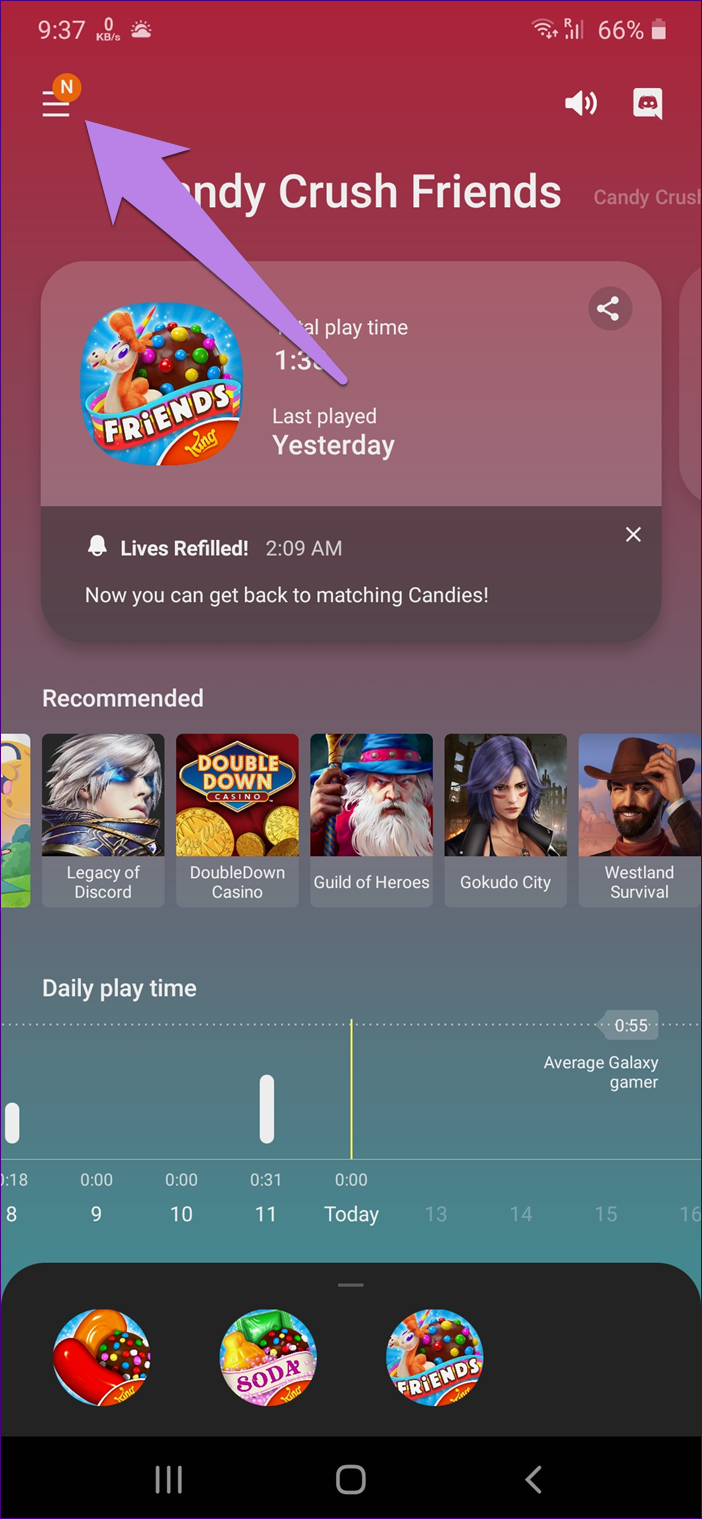
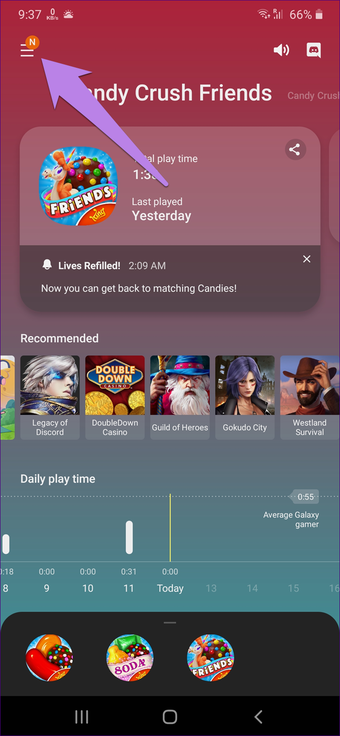
Passo 1: Abra o aplicativo Game Launcher no seu telefone.
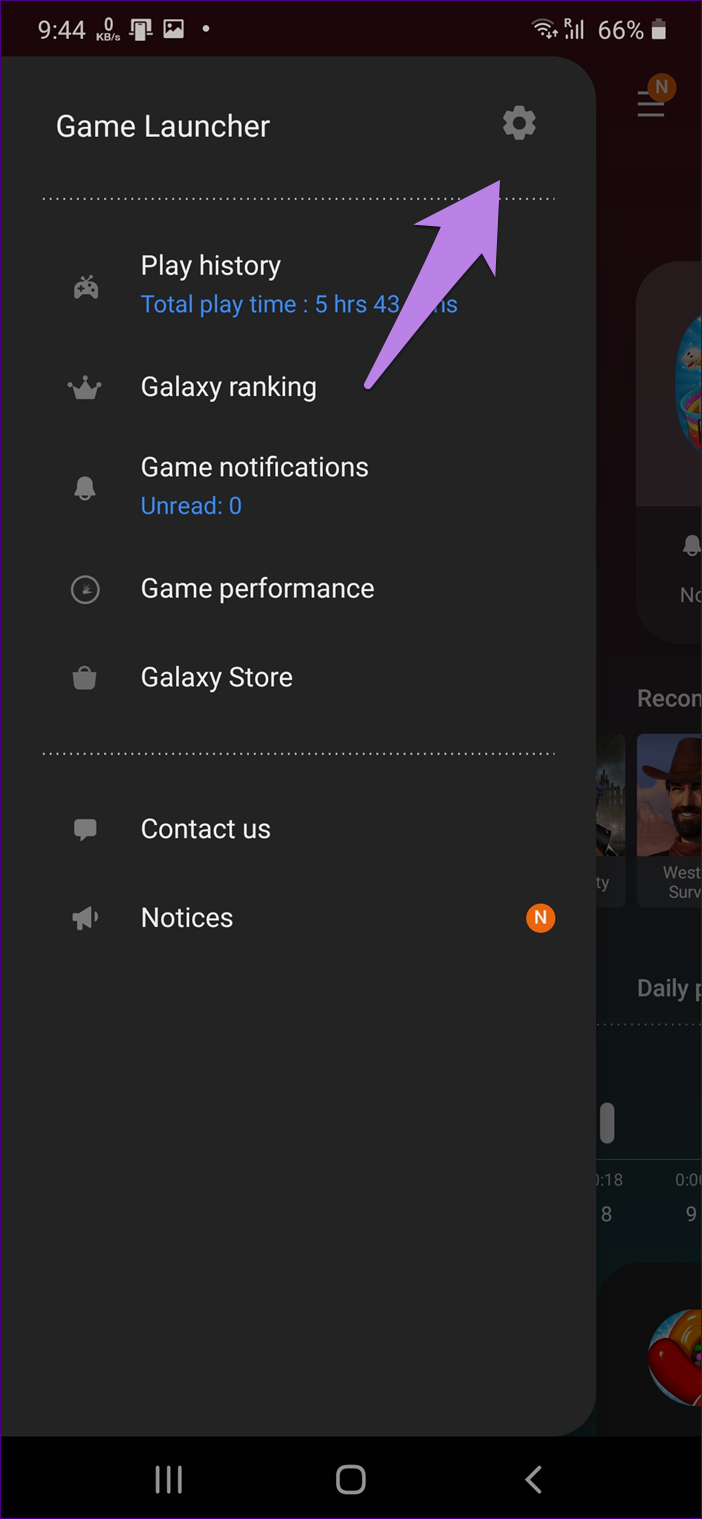
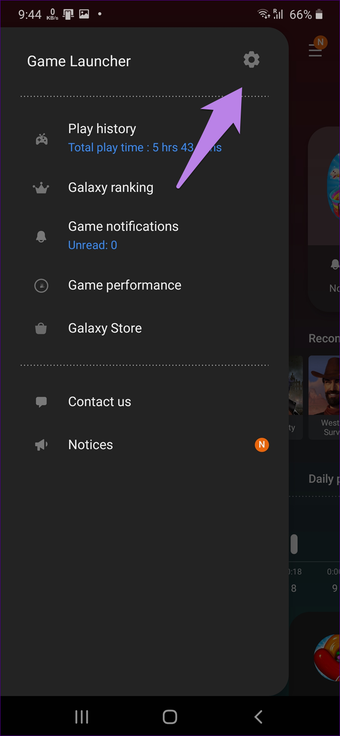
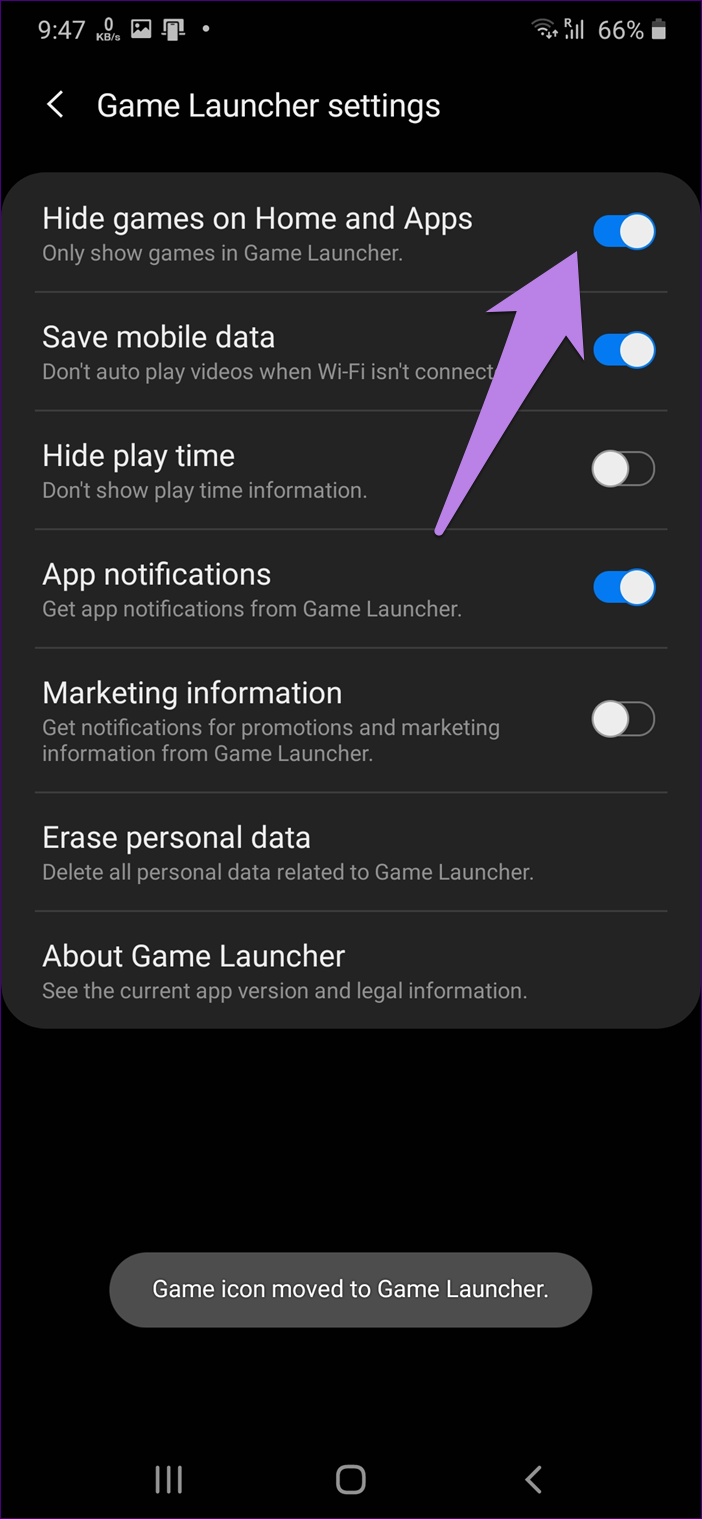
Passo 2: Toque no ícone de três barras na parte superior. Em seguida, toque no ícone de configurações.
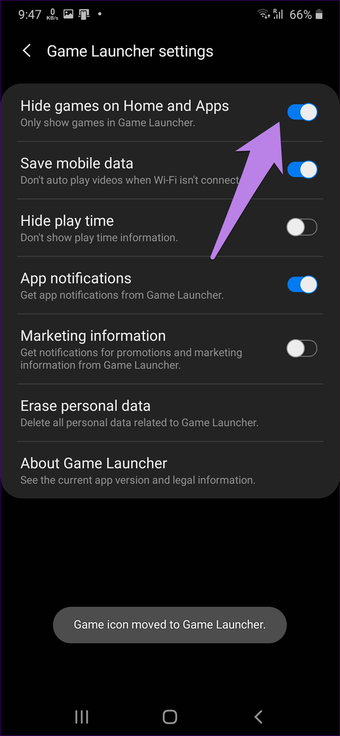
Passo 2: Desative a alternância ao lado da opção "Ocultar jogos na página inicial e aplicativos". Quando ativado, todos os jogos instalados no seu telefone aparecerão apenas no Game Launcher. Quando você o desativa, os jogos aparecem no Iniciador de jogos e na Tela inicial / App Drawer.
3. Desative o Iniciador de jogos
Por fim, se você não gosta do Game Launcher, pode desativá-lo completamente. Quando você fizer isso, todos os jogos dentro do Game Launcher serão movidos para a tela inicial / App Drawer. Caso você esteja preocupado com os dados do jogo, nada acontecerá depois de desativar o Game Launcher.
Dica: Aprenda a sincronizar o progresso do jogo em diferentes dispositivos.
Veja como desativar o Iniciador de jogos em telefones Samsung.
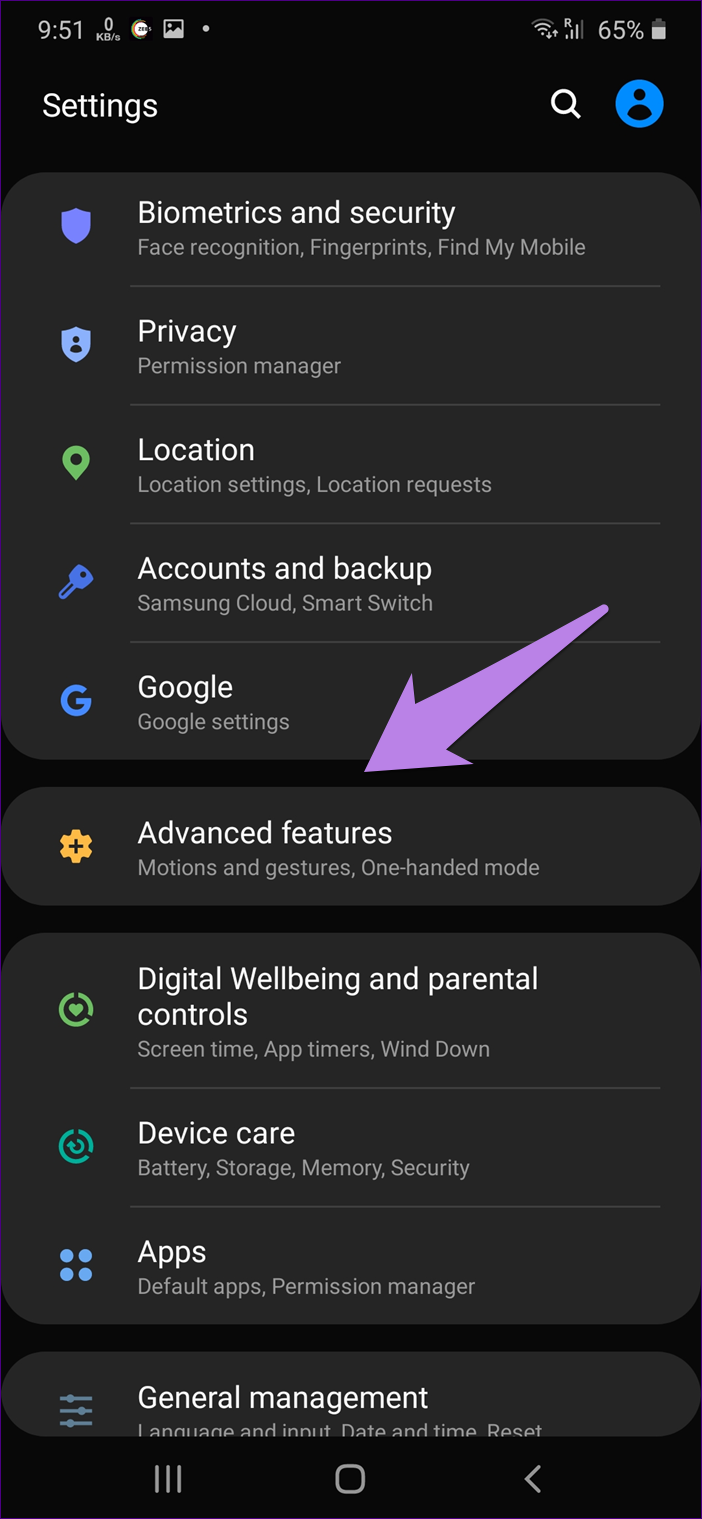
Passo 1: Abra Configurações no seu telefone.
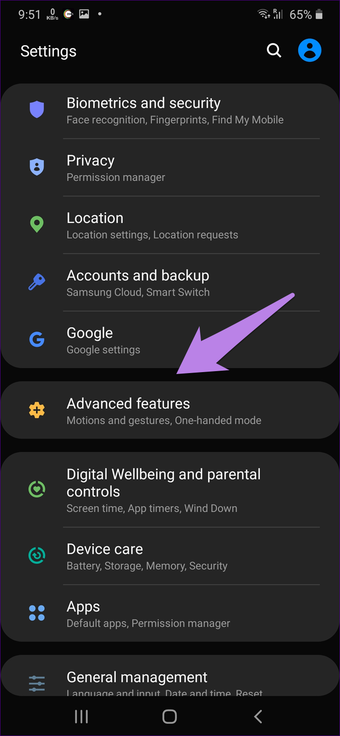
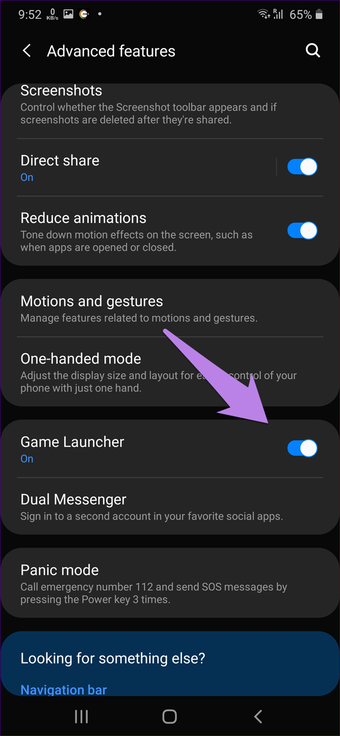
Passo 2: Toque em Recursos avançados. Desative a alternância presente ao lado do Game Launcher.
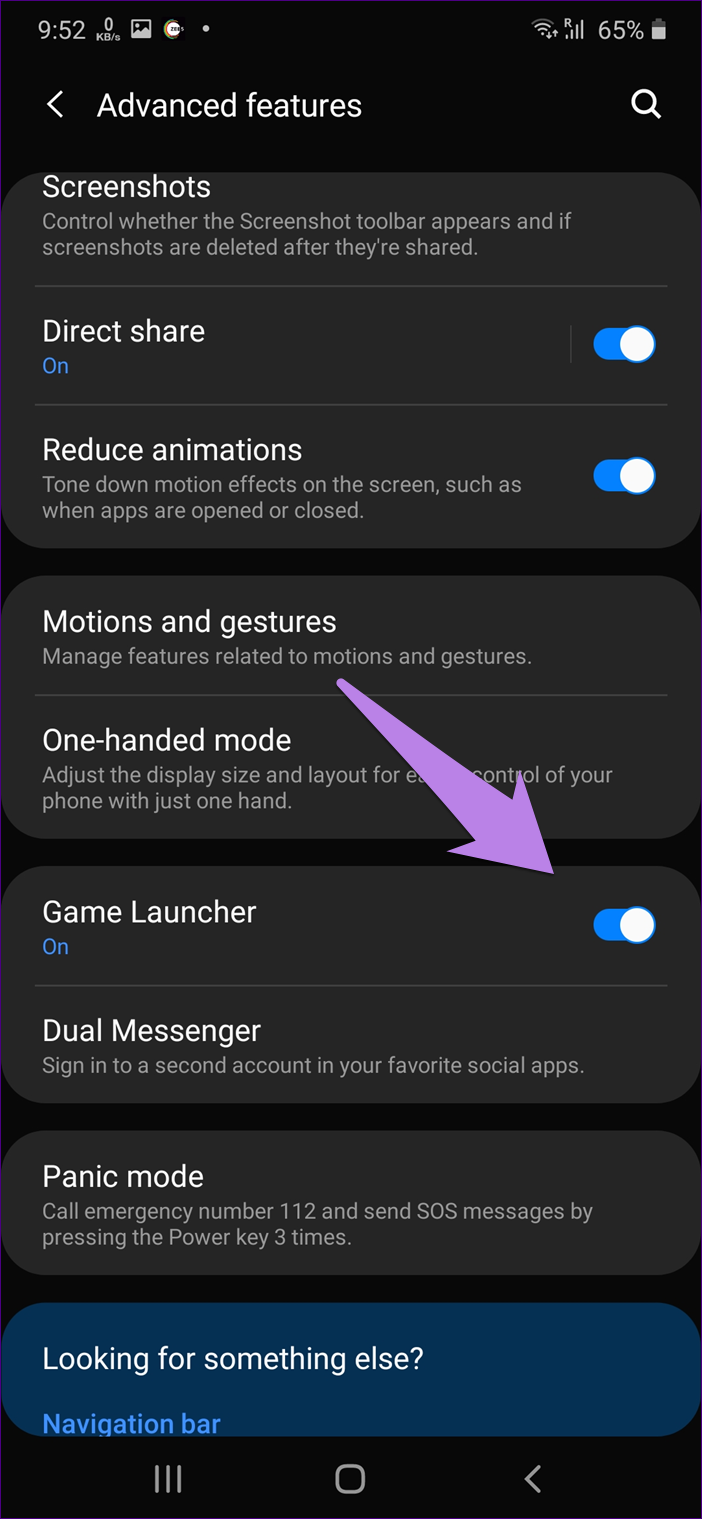
Etapa 3: Reinicie o telefone.
Nota: Repita as etapas para ativar o Iniciador de jogos.
Dicas e truques para usar o iniciador de jogos
Aqui estão algumas dicas e truques interessantes para usar o Game Launcher.
Mover jogos para o iniciador de jogos
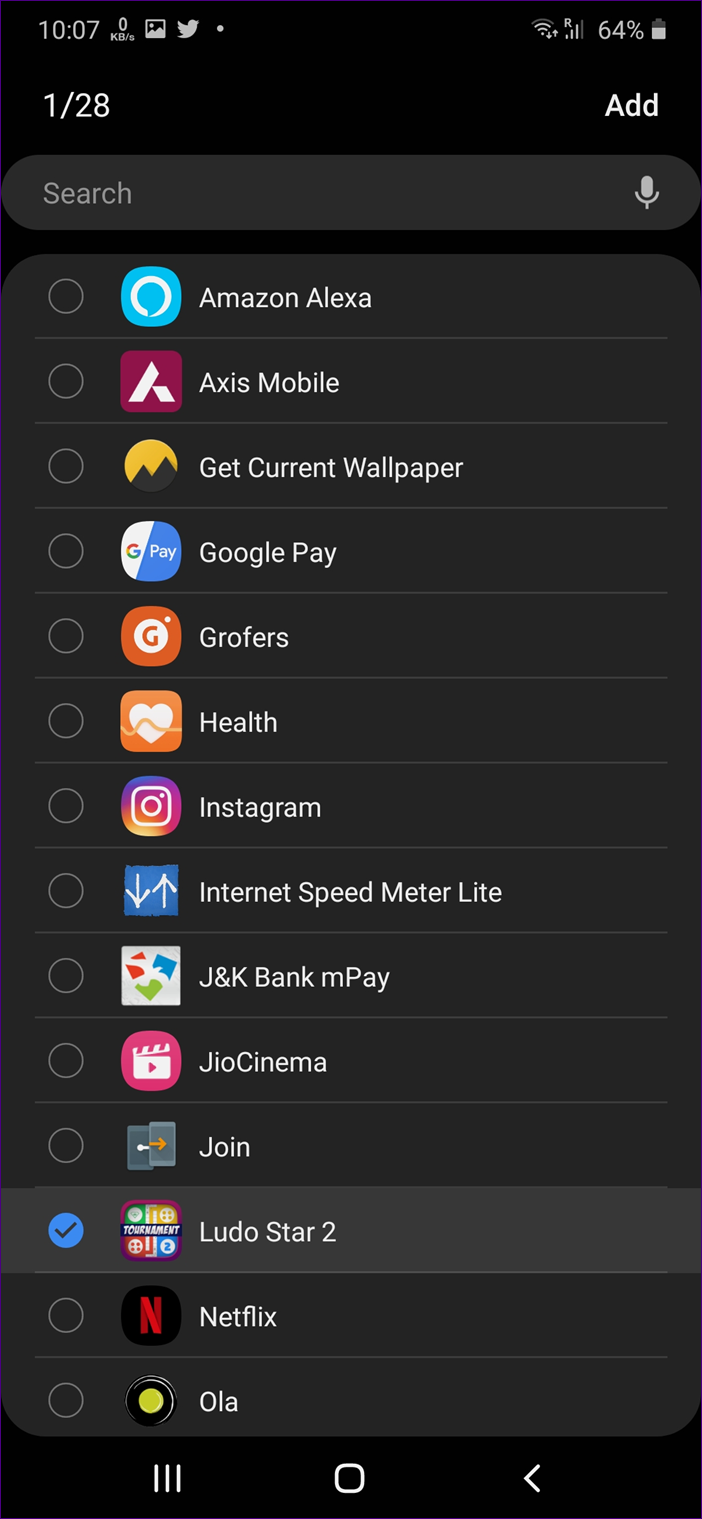
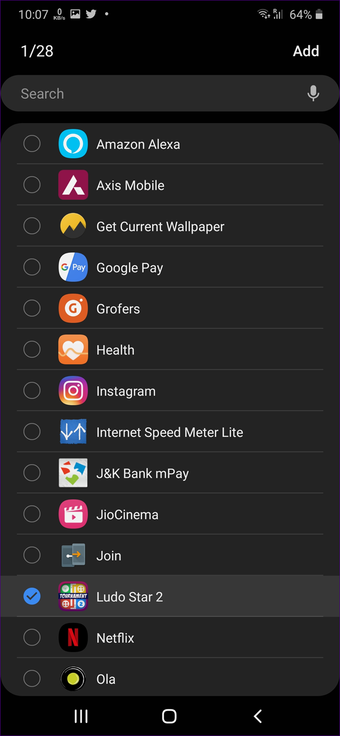
Se o Iniciador de jogos não detectar seu jogo favorito, você poderá adicioná-lo manualmente. Para fazer isso, execute as seguintes etapas:
Passo 1: Abra o aplicativo Game Launcher. Deslize para cima na doca segurando seus jogos.
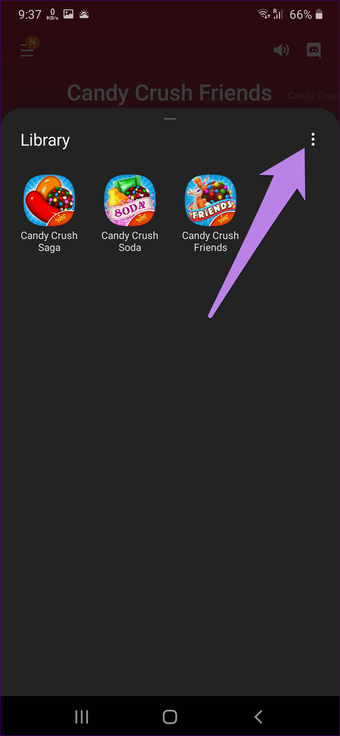
Passo 2: Toque no ícone de três pontos. Selecione Adicionar aplicativos no menu.
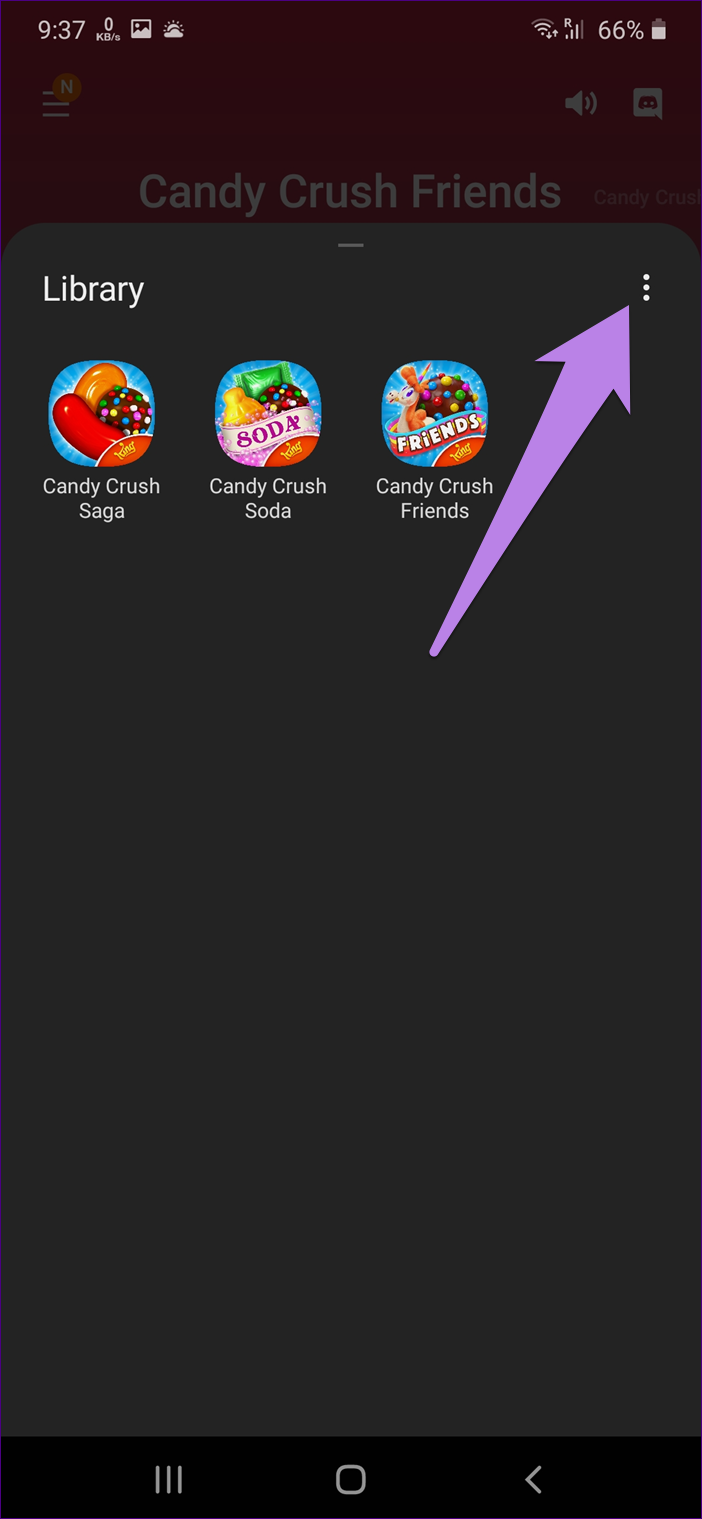
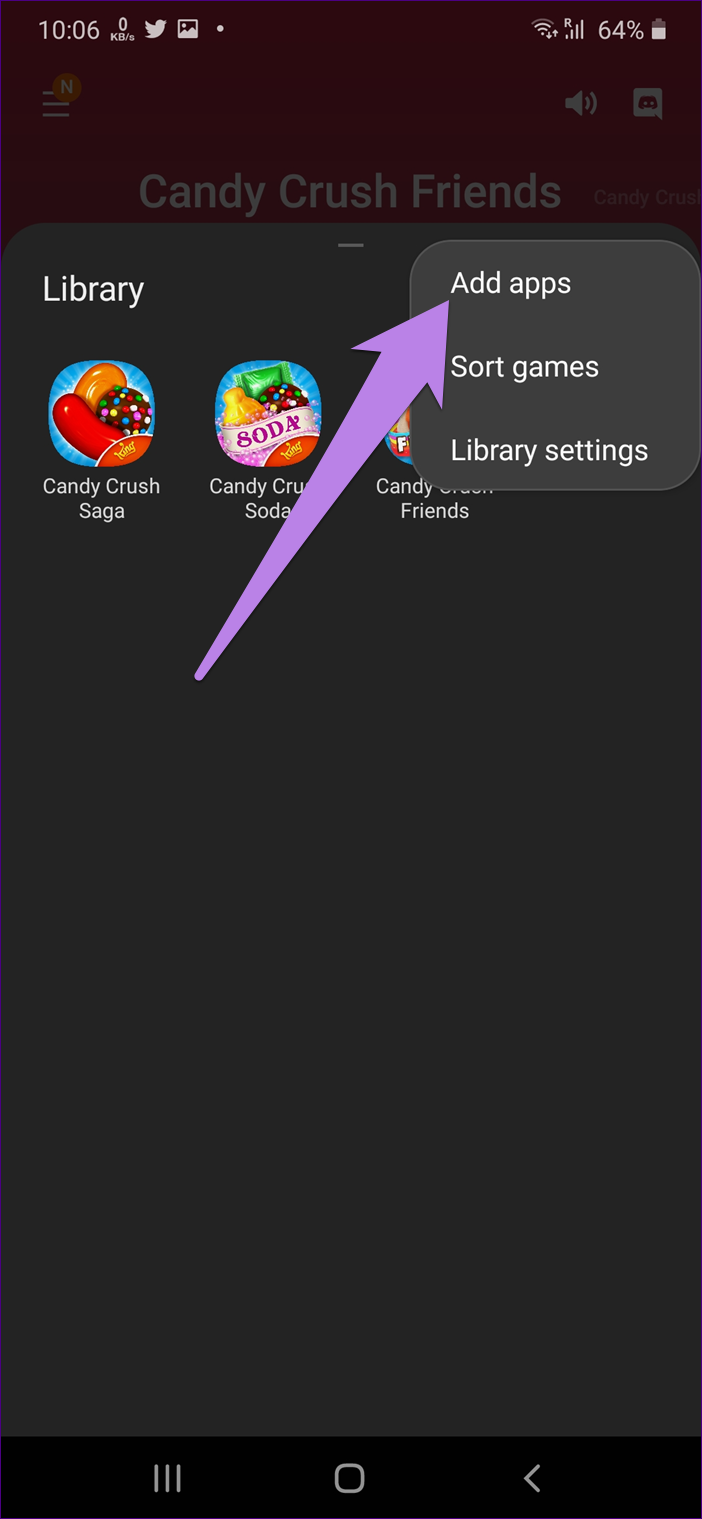
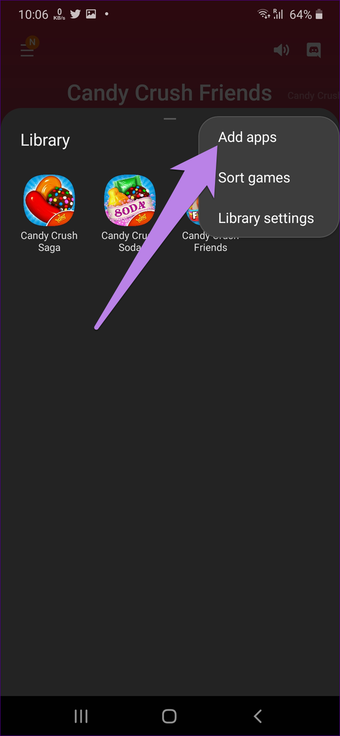
Etapa 3: Escolha o seu jogo da lista e toque em Adicionar na parte superior.
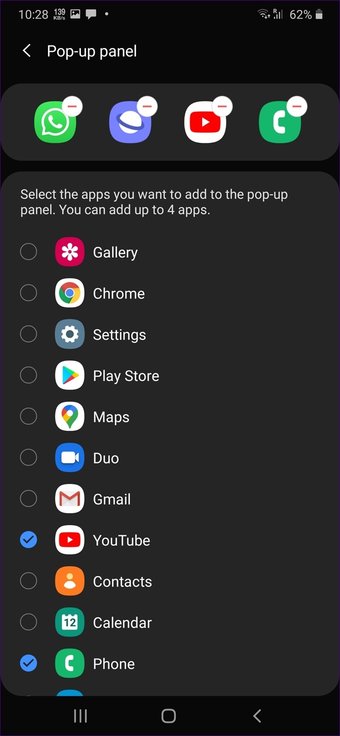
Adicionar ou remover aplicativos do painel pop-up
Como mencionado anteriormente, você pode usar aplicativos adicionais dentro do Game Launcher. Você pode adicionar até 4 aplicativos como atalhos. Se você deseja alterar os aplicativos padrão, veja como fazer isso.
Passo 1: Inicie o Game Launcher e abra qualquer jogo.
Passo 2: Toque no ícone do booster de jogo presente no canto inferior esquerdo.
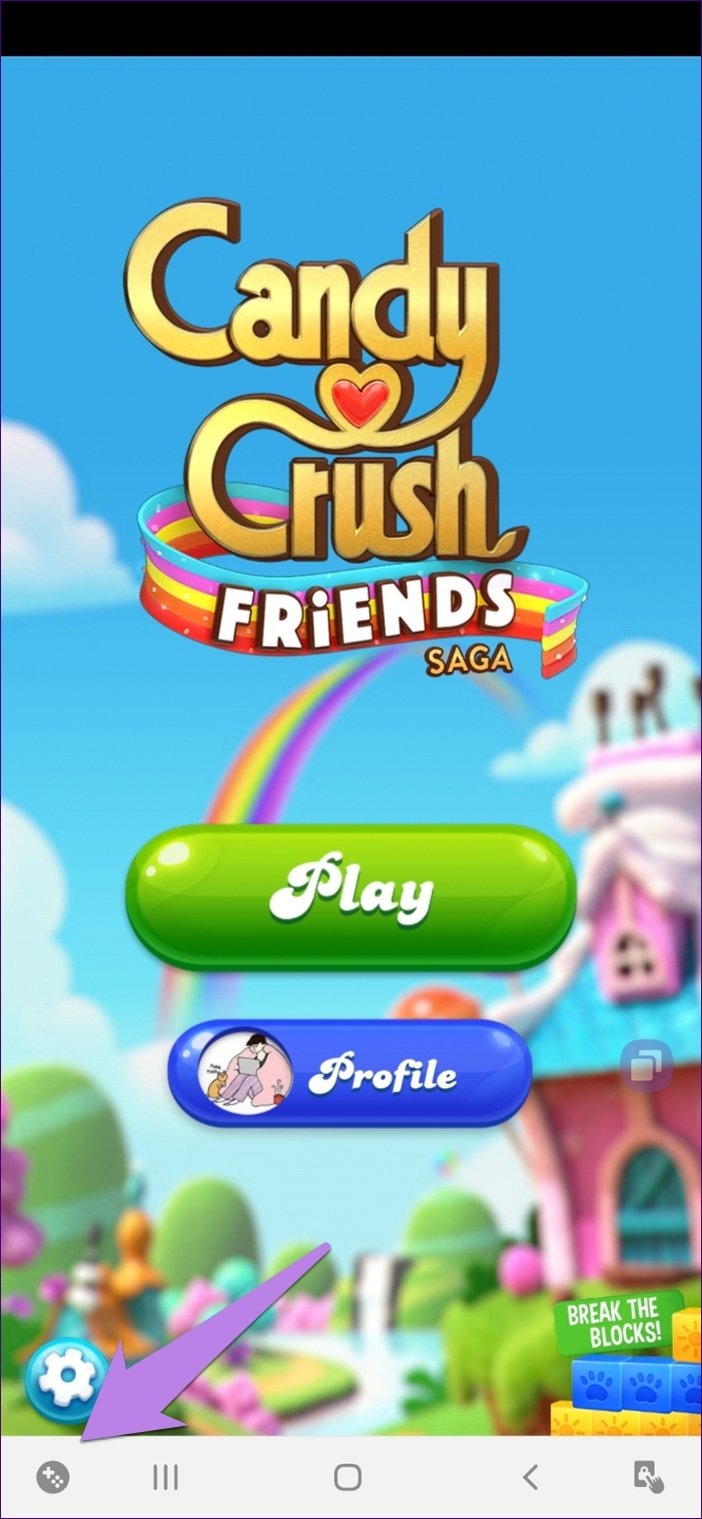
Dica: Você encontrará opções como Registro, Capturas de tela, Bloqueio de navegação etc. dentro do ícone.
Etapa 3: Toque nos três pontos ao lado da lista dos aplicativos. Adicione ou remova aplicativos da próxima tela.

Assumir o controle
O Iniciador de jogos pode parecer assustador no começo, mas não é. Dê um tempo e você vai adorar. Quando isso acontecer, jogar jogos sem adicioná-los ao Game Launcher em telefones Samsung parecerá estranho.
Próximo: Você gosta de jogar jogos de palavras? Confira estes 7 jogos legais de palavras para o seu telefone Android no próximo link.
Última atualização em 17 de abril de 2020
Fonte Adicione ao Google Notícias


