
O Google Assistant é útil, mas se você não se sentir confortável com uma IA sempre ouvindo, poderá desativá-la em todos os seus dispositivos. Neste tutorial, mostraremos como desativar o assistente de voz em todos os dispositivos do Google Assistant.
Como desativar o Google Assistant em qualquer dispositivo
As instruções para desativar o Google Assistant em cada dispositivo variam. Essas etapas também podem mudar ao longo do tempo à medida que o Google introduz atualizações.
Há uma maneira fácil de descobrir como desativar o Google Assistant em todos os seus dispositivos. Primeiro, use os comandos de voz Hey Google ou OK Google ou inicie o Google Assistant usando outros métodos de entrada. Quando o Google Assistant estiver em execução, você pode usar este comando: “Como desativar o Google Assistant”.
O Google Assistant descreverá as etapas para desativar o assistente de voz e mostrará um botão como as configurações do Assistente na tela. Isso permitirá que você encontre rapidamente a página de configurações correta e desative o Google Assistant em qualquer dispositivo.
Como desativar o Google Assistant no seu telefone Android
Se você tiver um telefone Android, há várias maneiras de desativar o Google Assistente no seu dispositivo. Usamos um telefone Android com Android padrão para destacar as etapas, mas lembre-se de que essas etapas podem variar dependendo de quanto o fabricante do seu telefone Android personalizou o sistema operacional. Se o aplicativo Google Assistant estiver instalado no seu telefone, você poderá desativá-lo facilmente.
Abra o aplicativo Google Assistente e toque no ícone de três linhas horizontais no canto inferior direito da tela. Alternativamente, você pode ir para a tela inicial do seu dispositivo Android, pressionar e segurar o botão botão home, e toque no ícone de três linhas horizontais.
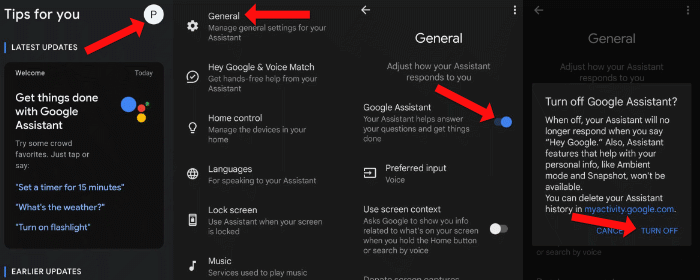
Toque em ícone do perfil no canto superior direito da tela e toque em Em geral. Isso abrirá a página de configurações do Google Assistente. Toque no botão ao lado de Google Assistente para desativar o assistente de voz.
Como alternativa, você pode desativar o Google Assistant no aplicativo Configurações do seu telefone Android. Navegar para Definições > Google > Configurações para aplicativos do Google > Pesquisa, Assistente e Voz > Google Assistente > Em geral. Você pode selecionar o botão deslizante ao lado do Google Assistant para desativar o assistente virtual.
Você também pode abrir as configurações do Assistente no Google app em seu telefone Android. Para fazer isso, abra o aplicativo do Google e toque no ícone de perfil no canto superior direito da tela inicial do aplicativo. Agora você pode navegar para Definições > Google Assistente > Em geral e toque no botão ao lado do Google Assistente para desativá-lo.
Como desativar o Google Assistant no iPhone
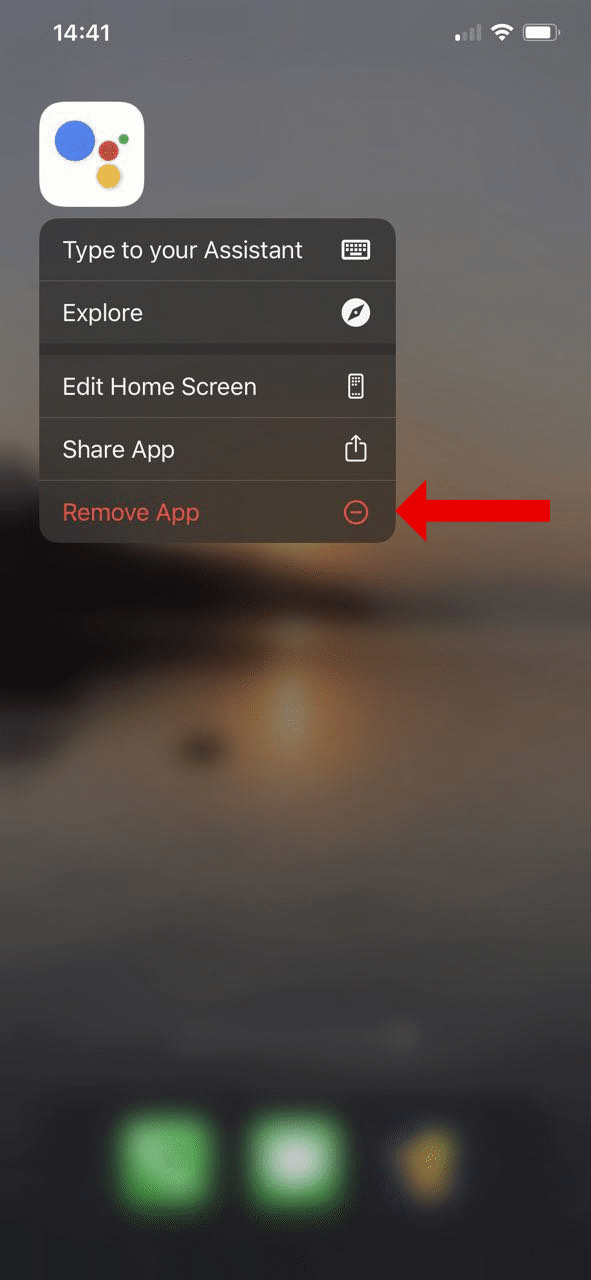
Como o Google Assistant não é um dos aplicativos padrão no seu iPhone, você pode desativar rapidamente o Google Assistant no iOS excluindo o aplicativo Google Assistant. Pressione e segure o ícone do aplicativo Google Assistant e selecione Remover aplicativoSeguido por Excluir no menu pop-up. Da mesma forma, você pode remover os aplicativos Google Home e Google para remover todos os vestígios do Google Assistant do seu dispositivo.
Se essa opção for um pouco extrema, você poderá continuar usando esses aplicativos do Google sem o componente de assistente de voz no seu dispositivo Apple. Você pode revisar a página de permissões de privacidade no seu iPhone e desativar as permissões de microfone para esses aplicativos do Google.
Para fazer isso no seu iPhone ou iPad, vá para Definições > Privacidade > Microfone. Desative as permissões de microfone para todos os aplicativos do Google em seu telefone. Você ainda poderá digitar suas consultas no aplicativo Google Assistente, e o assistente virtual continuará funcionando. Desativar o microfone apenas impedirá o Google Assistant de ouvir seus comandos de voz.
Como desativar o Google Assistant no Google Home
Você pode desativar o Google Assistant no Google Home e em outros dispositivos domésticos inteligentes, como o Google Nest Wifi. Existem várias maneiras de fazer isso, mas o método mais fácil é aquele que descrevemos no início. Basta usar o comando de voz Hey Google ou OK Google e pedir ao alto-falante inteligente para desligar o Google Assistant.
Um interruptor de mudo de microfone físico está disponível na maioria dos produtos Google Home, alto-falantes inteligentes Amazon Echo e vários outros dispositivos domésticos inteligentes. Este botão de mudo desativa o microfone no alto-falante inteligente, desativando automaticamente o Google Assistente.
Você também pode pedir ao alto-falante inteligente do Google Home para desligar ou silenciar o microfone para obter o mesmo resultado.
Como desativar o Google Assistant no Chromebook
Para desativar o Google Assistant em seu Chromebook, clique no botão Tempo no canto inferior direito da tela.
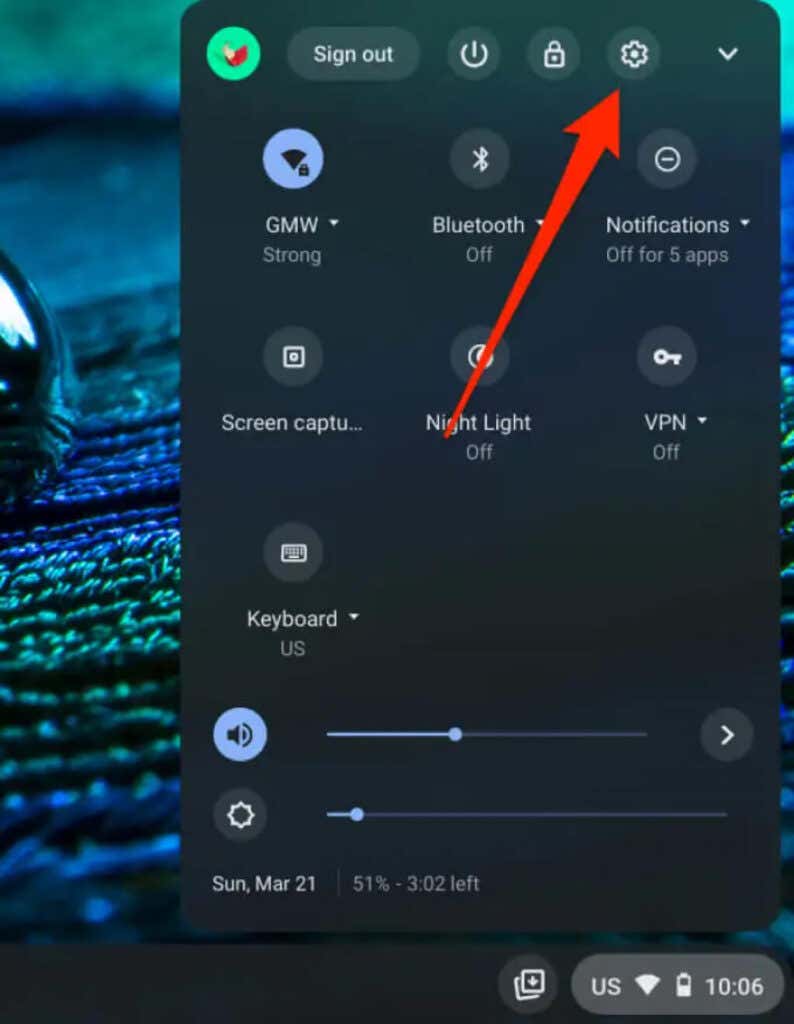
Você pode então navegar para Definições > Pesquisa e Assistente > Google Assistente.
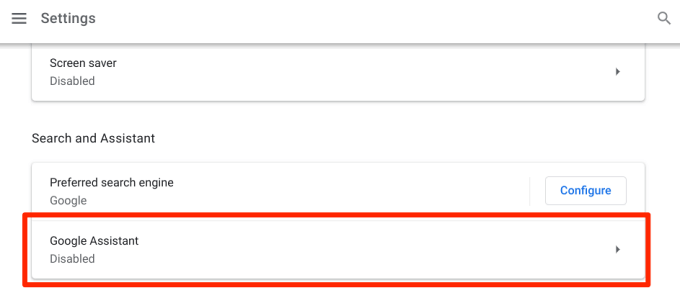
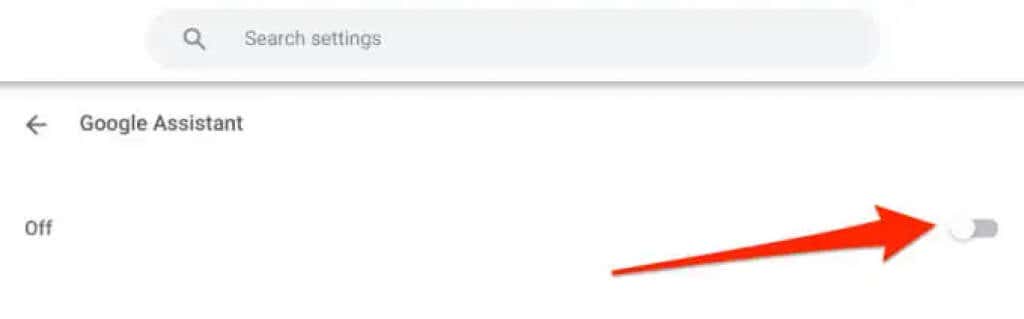
Agora desligue o Google Assistente. Isso desativará o Google Assistant no seu Chromebook.
Experimente alternativas ao Google Assistente
Se você está tendo alguns problemas com o Google Assistant, sempre pode solucionar o problema OK Google ou Hey Google para encontrar uma solução. No entanto, se você terminar com o assistente de voz do Google, existem muitas alternativas excelentes além das conhecidas, como Siri da Apple ou Alexa da Amazon.


