
Samsung Pay é uma das melhores alternativas do Google Pay que existem. Ele vem com a tecnologia MST e permite que os usuários paguem via Samsung Pay em terminais antigos. Basta deslizar para cima na tela inicial ou na tela de bloqueio, selecionar um cartão, autenticar-se e pagar em qualquer lugar. O problema com o método atual é a implementação geral. O gesto de deslizar para cima para abrir o Samsung Pay interfere no gesto de navegação deslizar para cima no sistema operacional Android.
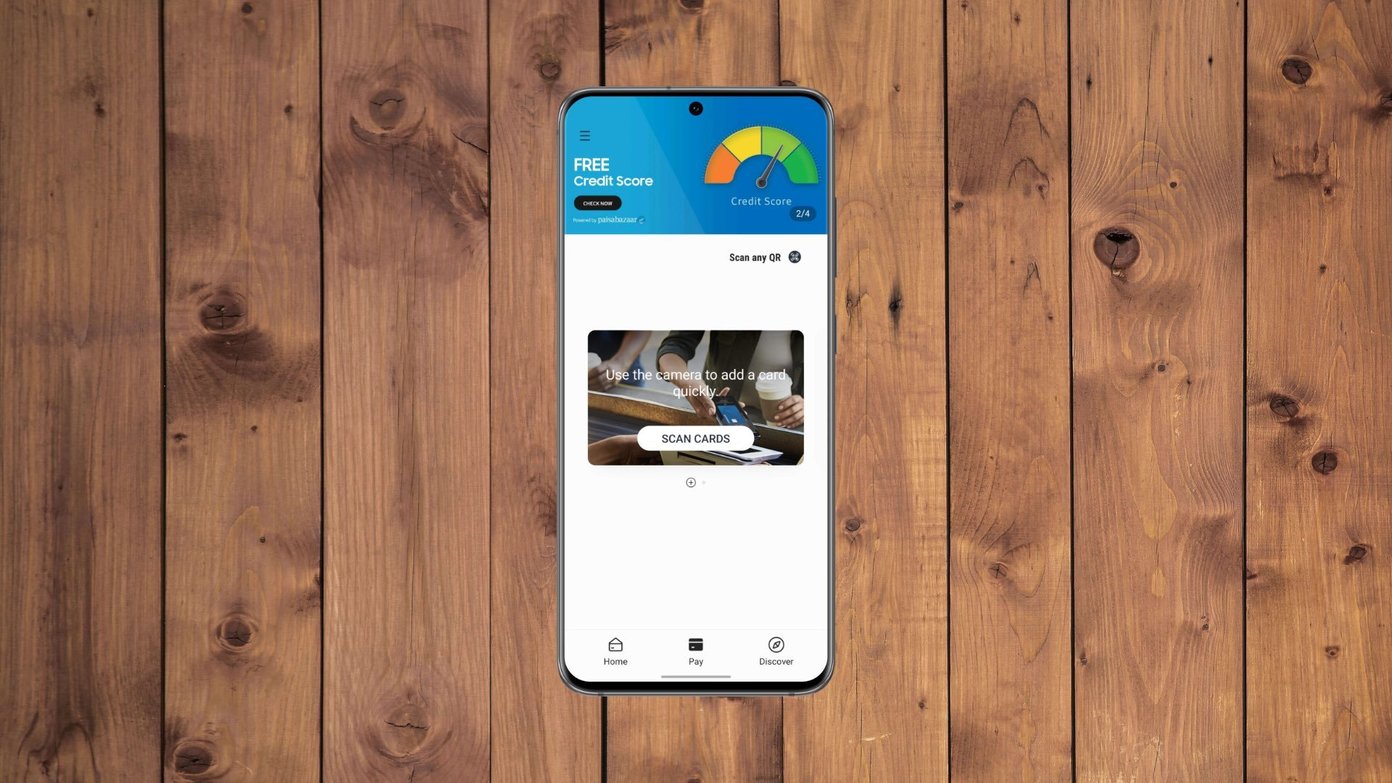
Quando os usuários tentam usar o gesto de deslizar para ir para casa ou abrir o menu multitarefa, eles acidentalmente abrem a interface do Samsung Pay. Isso é frustrante, pois é provável que você use o gesto de navegação com mais frequência do que o aplicativo Samsung Pay diariamente.
O atalho do Samsung Pay por meio do gesto de deslizar para cima está lá para sua conveniência, para que você não precise procurar o aplicativo na gaveta de aplicativos para finalizar a compra rapidamente na loja.
No entanto, se você já investiu no ecossistema do Google Pay, o Samsung Pay pode ser um complemento irrelevante para você. Leia para saber como desativar os gestos de deslizar para cima no Samsung Pay em telefones Samsung Galaxy e continue usando os gestos de navegação conforme pretendido.
Desative o gesto de deslizar para cima do Samsung Pay na tela inicial
Usando o truque abaixo, você pode continuar usando o Samsung Pay no seu telefone, mas desative o gesto irritante de deslizar para cima na tela inicial e na tela de bloqueio.
Passo 1: Deslize de baixo para cima ou use o menu da gaveta de aplicativos para abrir o aplicativo Samsung Pay.
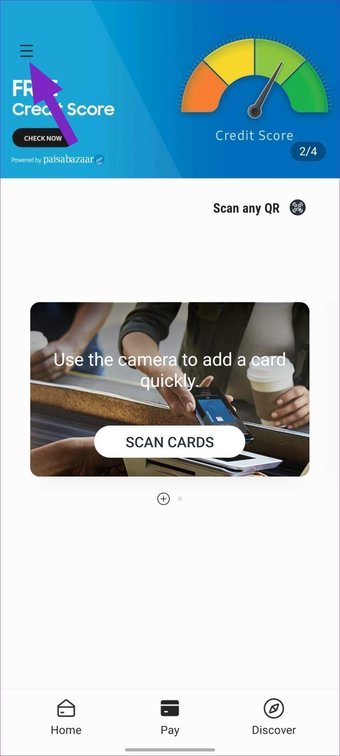
Passo 2: Toque no menu de hambúrguer no canto superior esquerdo e selecione Configurações.


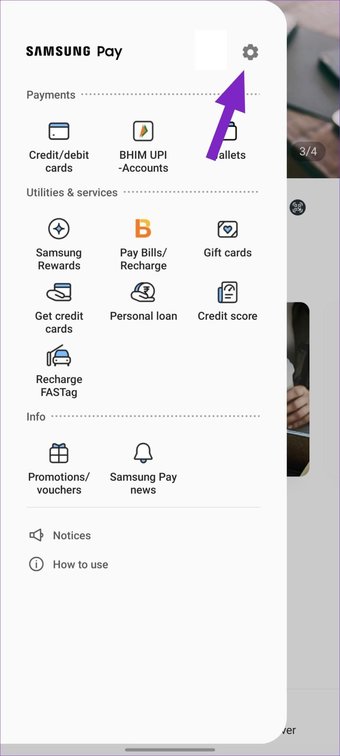
Etapa 3: Selecione Acesso rápido no menu Pagamento.
Passo 4: Desative o acesso do Samsung Pay na tela de bloqueio, na tela inicial e na tela desligada.

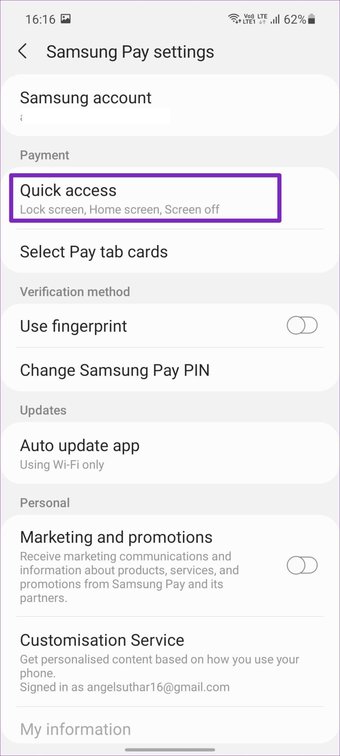

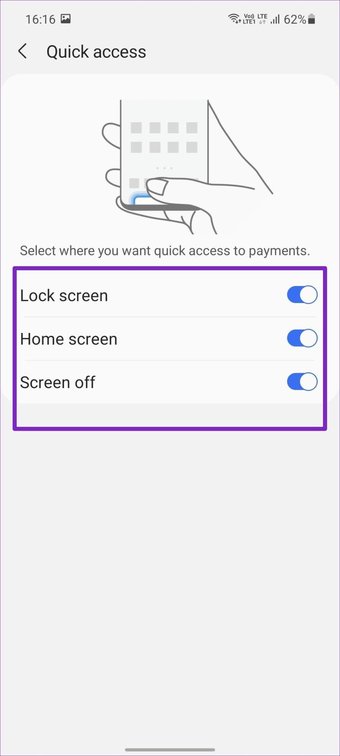
É isso. Você desativou com êxito o gesto de deslizar do Samsung Pay em todos os lugares do seu telefone. Com isso, você também perde o acesso rápido ao serviço.
Recomendamos colocar o ícone do aplicativo na tela inicial para facilitar o acesso durante o pagamento.
Também em Tecnologia de Orientação
Reverter para botões de navegação
Usando esse truque, você pode continuar usando o gesto de deslizar para cima para chamar o serviço Samsung Pay, e isso não interferirá nos gestos de navegação. Siga as etapas abaixo.
Passo 1: Abra o aplicativo Configurações em seu telefone Samsung Galaxy.
Passo 2: Navegue até o menu Exibir.

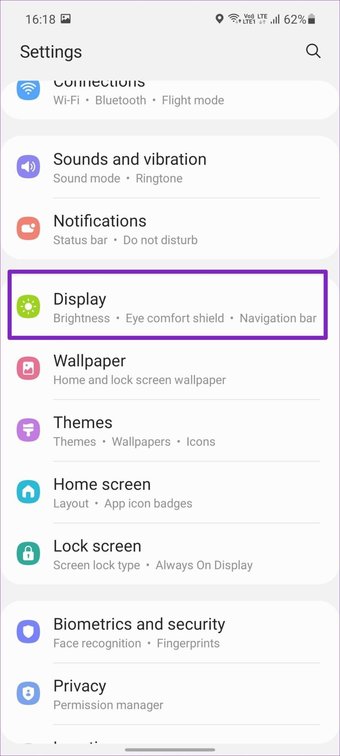

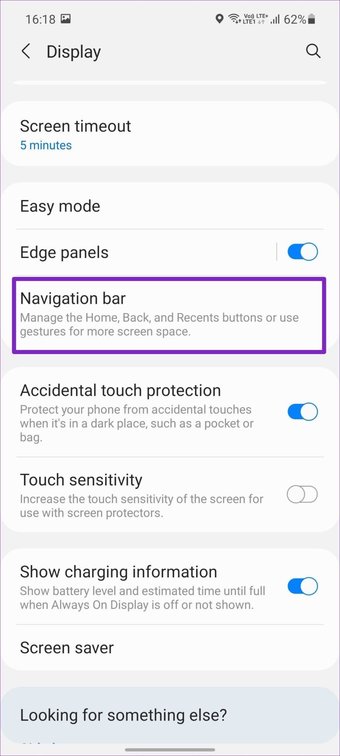
Etapa 3: Toque em na barra de navegação.
Passo 4: Selecione Botões sob o tipo de navegação.

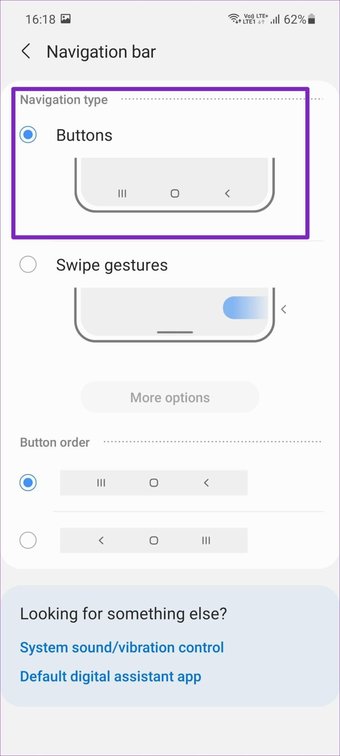

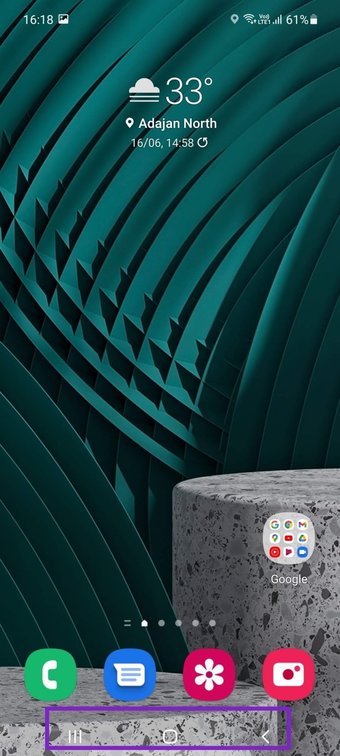
De agora em diante, você pode usar os botões de navegação para navegar pelo sistema operacional e continuar usando o gesto de deslizar para cima na tela inicial e na tela de bloqueio para acessar o Samsung Pay. Não há mais confusão entre as duas ações.
Como desinstalar o Samsung Pay em telefones Samsung Galaxy
Os telefones Galaxy mais recentes permitem que os usuários removam o Samsung Pay do dispositivo por completo.
Existem algumas razões para fazer isso. Você já está investido no ecossistema do Google Pay e opta pelo serviço do Google apenas em terminais. Outro motivo pode ser a indisponibilidade do seu banco local no Samsung Pay.
Siga as etapas abaixo para remover o Samsung Pay do seu dispositivo Galaxy.
Passo 1: Localize o aplicativo Samsung Pay na gaveta de aplicativos.
Passo 2: Mantenha o ícone do aplicativo pressionado e selecione Desinstalar no menu flutuante.

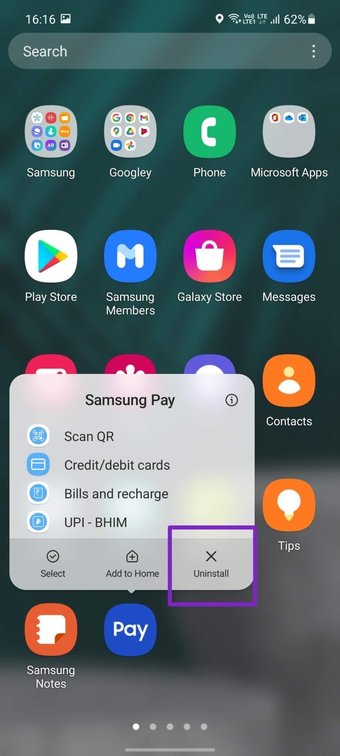

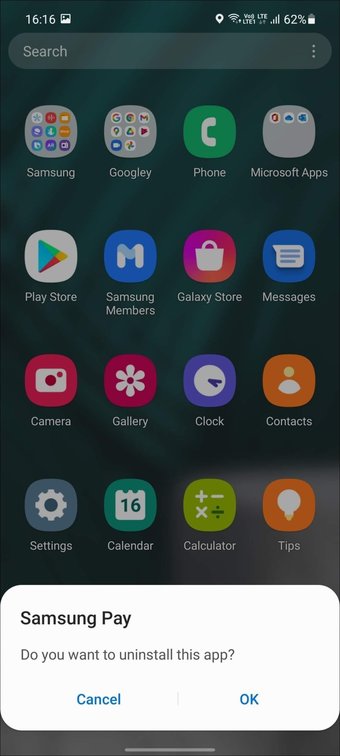
Etapa 3: Confirme sua decisão e você está pronto para continuar sem o Samsung Pay no telefone Galaxy.
Como reinstalar o Samsung Pay em telefones Samsung Galaxy
Digamos que seu banco local finalmente adicionou suporte para Samsung Pay e, como muitos outros usuários, você também deseja aproveitar as vantagens do programa Samsung Rewards de dar água na boca com Samsung Pay.
Se você desinstalou o Samsung Pay antes, é hora de reinstalá-lo novamente. No entanto, você não pode simplesmente ir até a Google Play Store e fazer o download do aplicativo. A Samsung não distribui o Samsung Pay por meio da Google Play Store. Você precisa usar o Galaxy Store para reinstalar o Samsung Pay. Leia para saber como.
Passo 1: Localize a Galaxy Store no menu da gaveta de aplicativos e abra o aplicativo.
Passo 2: Toque em no menu de pesquisa na parte superior e procure Samsung Pay.

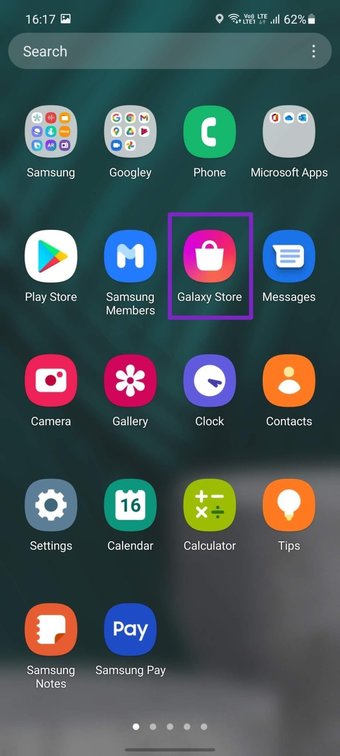

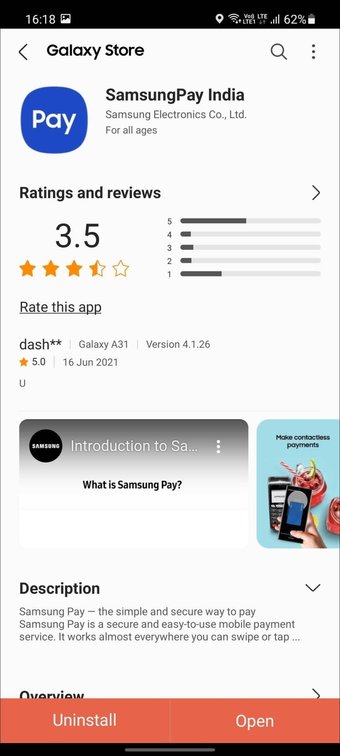
Etapa 3: Instale o aplicativo a partir do menu a seguir.
Após uma instalação bem-sucedida, você pode configurar cartões bancários e começar a usar o serviço. Enquanto estiver nisso, não se esqueça de desativar o gesto de deslizar para cima usando o truque acima.
Desativar Samsung Pay Gesture em telefones Galaxy
Usando os truques acima, você pode personalizar completamente a experiência Samsung Pay em seu telefone Galaxy. Com base em suas preferências pessoais, você pode desativar o gesto Samsung Pay, remover o aplicativo ou continuar usando o serviço Samsung Pay com botões de navegação.
Como está sua experiência com o Samsung Pay até agora? Som desligado na seção de comentários abaixo.
Próximo: A Samsung oferece uma alternativa para a maioria dos aplicativos do Google em telefones Galaxy. Leia a postagem de comparação abaixo para aprender todas as diferenças entre os aplicativos Samsung e Google.
O artigo acima pode conter links afiliados que ajudam a apoiar a Guiding Tech. No entanto, isso não afeta nossa integridade editorial. O conteúdo permanece imparcial e autêntico.
Fonte Adicione ao Google Notícias


