
A navegação por gestos introduzida com o Android 10 fez maravilhas, dando a você mais da sua tela e menos toques. O Android 11 oferece a opção de ajustar a sensibilidade dos gestos para trás nos lados esquerdo e direito da tela. No entanto, o problema ainda é para pessoas que gostam de usar o menu deslizante para a esquerda em aplicativos para abrir menus estilo hambúrguer.
Se você depender de sua ação de deslizar para a esquerda em vez de tocar no ícone do menu em seus aplicativos favoritos, isso provavelmente vai te irritar. É um problema sem solução oficial no momento, mas há uma solução simples que você pode fazer, mesmo sem acesso root. Você precisa estar familiarizado com os comandos ADB, mas o guia abaixo mostrará tudo o que você precisa saber para que você possa desfrutar de seus gestos novamente.
Etapa 1: Baixar SDK Platform-Tools
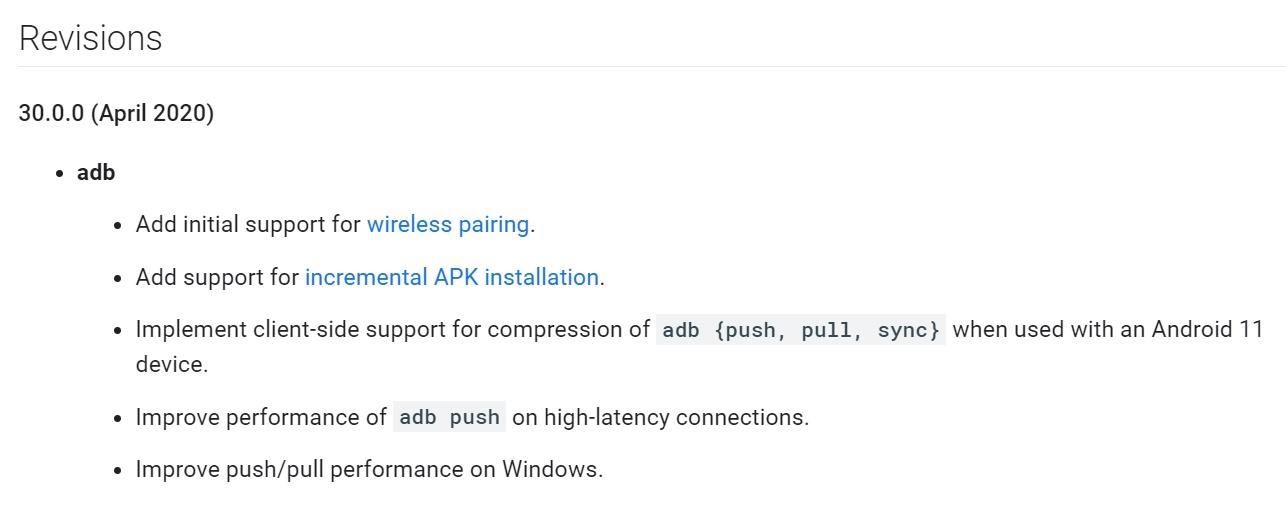
Antes de executar os comandos ADB, você precisará obter a versão mais recente do pacote Platform-Tools do Google em seu computador. Este é um arquivo ZIP autônomo que contém tudo que você precisa em uma pasta - nenhum driver bagunçado ou algo parecido. Clique no link abaixo que corresponde ao seu sistema operacional, depois salve e extraia o arquivo em sua área de trabalho para fácil acesso.
Etapa 2: habilitar as opções do desenvolvedor
Habilitar essa configuração é bastante simples para a maioria dos dispositivos Android, mas se você for um usuário Pixel, precisará ir para a seção "Sobre o telefone" em Configurações. Localize o "Número da versão" e toque nele sete vezes para habilitar as "opções do desenvolvedor" ocultas no seu dispositivo.
Etapa 3: ativar a depuração USB
Agora, vá para Configurações -> Sistema -> Avançado -> Opções do desenvolvedor. Localize a opção "Depuração USB" e gire a chave para habilitar a configuração. Conecte seu telefone ao computador com um cabo de dados USB, em seguida, uma janela de informações de depuração USB deve aparecer no telefone. Pressione "OK" e marque a caixa ao lado de "Sempre permitir neste computador". Finalmente, pressione "Permitir" para confirmar sua escolha.
Etapa 4: abra uma janela de comando na pasta Ferramentas da plataforma
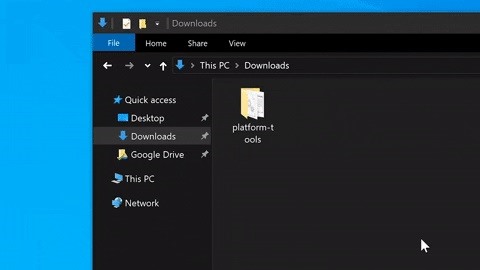
Em seguida, é hora de abrir uma janela de comando dentro da pasta de ferramentas da plataforma em seu computador. Se você estiver executando um computador Windows, você pode clicar na barra de endereço no topo da pasta de ferramentas da plataforma e digitar "cmd" sem as aspas. Depois de fazer isso, pressione Enter para abrir a janela de comando ali mesmo sem qualquer aborrecimento.
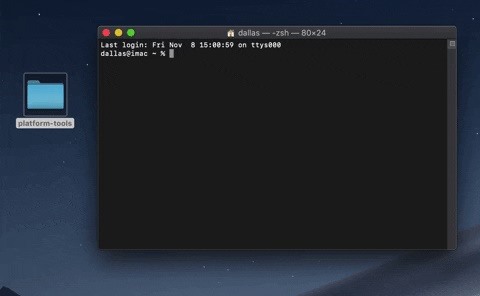
Se você estiver usando um computador Mac ou Linux, apenas abra o aplicativo Terminal, digite "cd" seguido de um espaço, mas não pressione Enter ainda. Você vai querer arrastar e soltar a pasta de ferramentas da plataforma diretamente na janela do Terminal, que irá inserir sua localização instantaneamente. Como observação lateral, os usuários do Windows também podem fazer a mesma coisa.
Etapa 5: Executar o Comando ADB
Finalmente, é hora de inserir o comando ADB que alterará o gesto de tela esquerda do seu dispositivo Android 11. Na janela de comando das ferramentas da plataforma em seu computador, digite o comando abaixo e pressione Enter.
adb shell settings put secure back_gesture_inset_scale_left 0Se você receber um erro de comando não encontrado, adicione ./ para o início do comando e envie-o novamente:
./adb shell settings put secure back_gesture_inset_scale_left 0Assim que o comando for enviado para o seu telefone, vá para um aplicativo com um menu de hambúrguer deslizante. Se você conseguir deslizar o dedo para o lado esquerdo da tela e o menu aparecer em vez do gesto de voltar, foi um sucesso!
Se isso não funcionar para o seu dispositivo, digite o comando abaixo (inclua -1 no final):
adb shell settings put secure back_gesture_inset_scale_left -1Novamente, você pode ter que adicionar ./ para o início desse comando:
./adb shell settings put secure back_gesture_inset_scale_left -1Tente o aplicativo novamente e deslize o lado esquerdo da tela para verificar mais uma vez. Agora, se os primeiros dois comandos não funcionaram para você, talvez seja necessário brincar um pouco com o número no final para que se encaixe no seu dispositivo.
Etapa 6: reverter as alterações (opcional)
Se nada funcionar ou você simplesmente não gostar dessas alterações, você sempre pode revertê-las com o comando simples abaixo:
adb shell settings put secure back_gesture_inset_scale_left defaultNovamente, para computadores que receberam um erro de comando não encontrado na Etapa 5, você terá que adicionar ./ para o início:
./adb shell settings put secure back_gesture_inset_scale_left defaultComo uma observação lateral, para retornar rapidamente às configurações padrão sem usar o comando ADB, vá para Configurações -> Sistema -> Gestos -> Navegação do sistema no seu dispositivo. Toque no ícone de engrenagem e, em seguida, ajuste o controle deslizante de sensibilidade a gestos para a borda esquerda para voltar ao normal. Isso permite que você retorne às configurações padrão a qualquer momento, sem estar conectado ao computador. Tudo pronto!
Mantenha sua conexão segura sem uma fatura mensal. Obtenha uma assinatura vitalícia do VPN Unlimited para todos os seus dispositivos com uma compra única na nova Gadget Hacks Shop e assista ao Hulu ou Netflix sem restrições regionais.
Compre agora (80% de desconto)>
Fonte Adicione ao Google Notícias


