A acessibilidade ajuda em iPhones com telas grandes. Mas também é um grande aborrecimento. Eu sempre acabo desencadeando o maldito gesto acidentalmente ao alternar aplicativos nos iPhones mais recentes. E aposto que não sou o único. Obviamente, você também procuraria desativar o Gesto de acessibilidade no seu iPhone.
Desativar acessibilidade em destaque no iPhone "width =" 1392 "height =" 824 "tamanhos de dados =" tamanhos automáticos "=" (largura mínima: 976px) 700px, (largura mínima: 448px) 75vw, 90vw "srcset =" https: //cdn.guidingtech.com/imager/assets/2020/04/859497/Disable-Reachability-Iphone-Featured_4d470f76dc99e18ad75087b1b8410ea9.png?1586845156 1392w, https://cdn.guidingtech.com/imager/assets/2020/04/85949 /Disable-Reachability-Iphone-Featured_935adec67b324b146ff212ec4c69054f.png?1586845154 700w, https://cdn.guidingtech.com/imager/assets/2020/04/859497/Disable-Reachability-Iphone-Featured_40dd5eab7070515570512a04a05a0e0e0e05 /cdn.guidingtech.com/imager/assets/2020/04/859497/Disable-Reachability-Iphone-Featured_7c4a12eb7455b3a1ce1ef1cadcf29289.png?1586845155 340w

Se você está cansado e cansado da acessibilidade, sem pretender, ou se você tem mãos grandes o suficiente para tornar o gesto inútil em primeiro lugar, desative-o.

Vamos verificar como. Além disso, também quero passar por vários outros gestos e recursos irritantes dos quais você pode ajustar ou se livrar para ter uma melhor experiência no iPhone.

Desativando a acessibilidade no iPhone

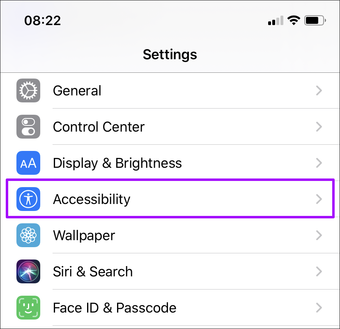
A opção para desativar a acessibilidade está localizada nas configurações de acessibilidade do seu iPhone. No iOS 12 e versões anteriores, era necessário acessar Configurações do iPhone> Geral> Acessibilidade para acessar essa configuração. Mas a Apple mudou um pouco as coisas com o iOS 13 em diante. Então, aqui estão as etapas para desativar o gesto de alcançabilidade no iPhone.

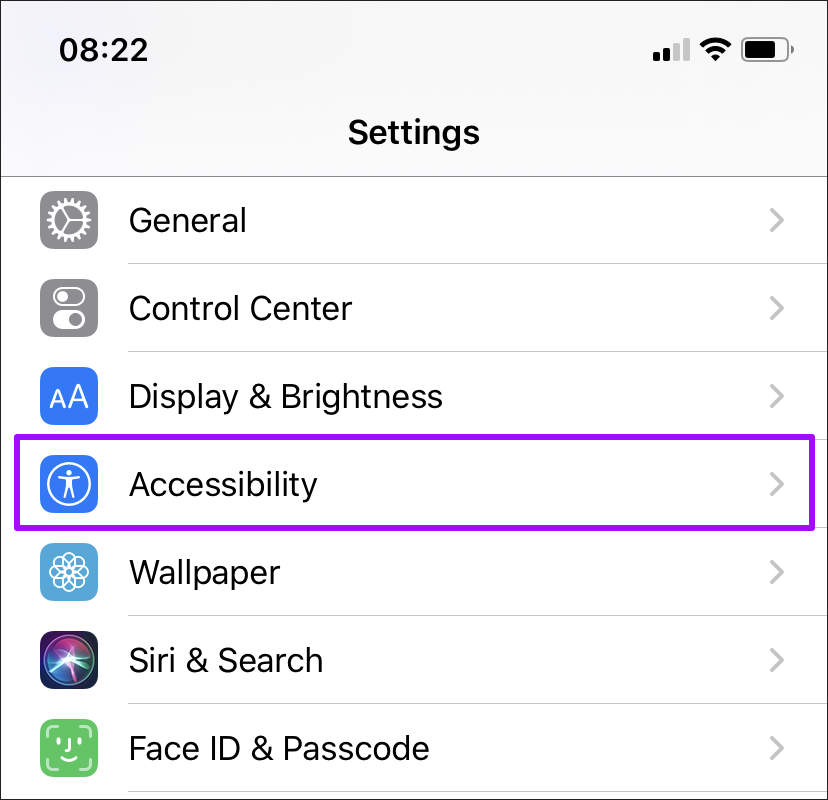
Passo 1: Abra o aplicativo Configurações do seu iPhone. Depois, role para baixo e toque em Acessibilidade.
Desativar acessibilidade Iphone 1 Desativar acessibilidade Iphone 1 "width =" 828 "height =" 800 "tamanhos de dados =" auto "tamanhos =" (largura mínima: 976px) 700px, (largura mínima: 448px) 75vw, 90vw "srcset =" https: //cdn.guidingtech.com/imager/assets/2020/04/859489/Disable-Reachability-Iphone-1_4d470f76dc99e18ad75087b1b8410ea9.png?1586845158 828w, https://cdn.guidingtech.com/imager/assets/2020/04/859489 /Disable-Reachability-Iphone-1_935adec67b324b146ff212ec4c69054f.png?1586845158 700w, 500w https://cdn.guidingtech.com/imager/assets/2020/04/859489/Disable-Reachability-Iphone-1_40dd5eab97016030a3870d712fd9ef0f.png?1586845159, https: / /cdn.guidingtech.com/imager/assets/2020/04/859489/Disable-Reachability-Iphone-1_7c4a12eb7455b3a1ce1ef1cadcf29289.png?1586845159 340w

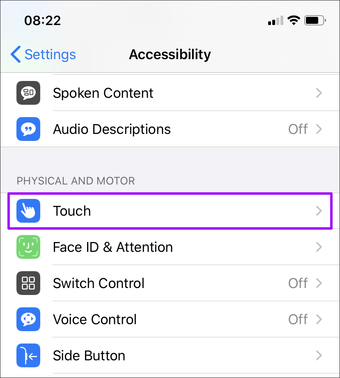
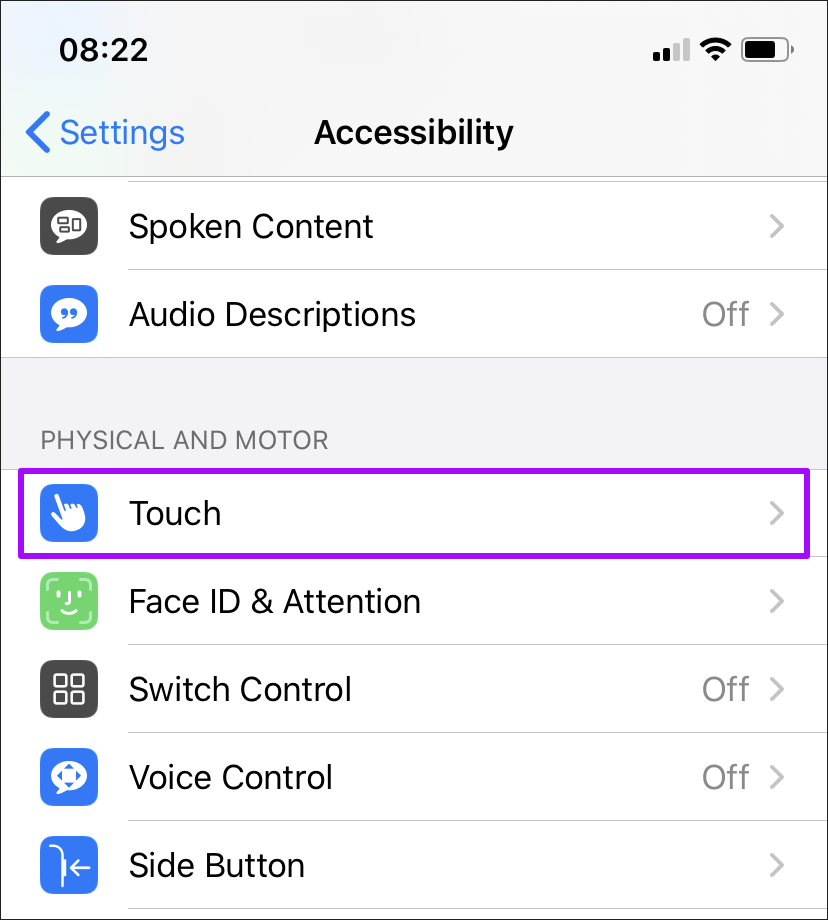
Passo 2: Toque em Toque na seção Física e Motor.
Desativar acessibilidade Iphone 2 Desativar acessibilidade Iphone 2 "width =" 828 "height =" 920 "tamanhos de dados =" tamanhos automáticos "=" (largura mínima: 976px) 700px, (largura mínima: 448px) 75vw, 90vw "srcset =" https: //cdn.guidingtech.com/imager/assets/2020/04/859490/Disable-Reachability-Iphone-2_4d470f76dc99e18ad75087b1b8410ea9.png?1586845161 828w, https://cdn.guidingtech.com/imager/assets/2020/04/859490 /Disable-Reachability-Iphone-2_935adec67b324b146ff212ec4c69054f.png?1586845162 700w, https://cdn.guidingtech.com/imager/assets/2020/04/859490/Disable-Reachability-Iphone-2_40dd5eab9701f305d8a0e0e05d0d0d05 /cdn.guidingtech.com/imager/assets/2020/04/859490/Disable-Reachability-Iphone-2_7c4a12eb7455b3a1ce1ef1cadcf29289.png?1586845163 340w

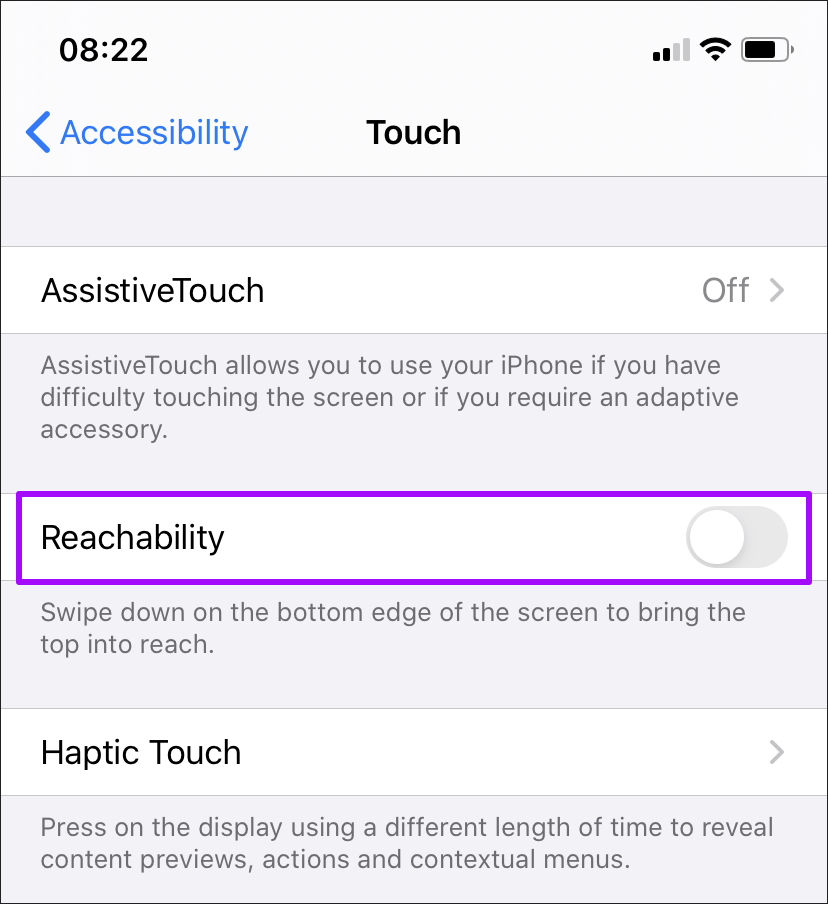
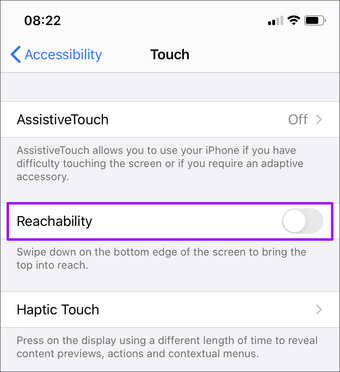
Etapa 3: Desligue o interruptor ao lado de Acessibilidade.
Desativar acessibilidade Iphone 3 Desativar acessibilidade Iphone 3 "width =" 828 "height =" 904 "tamanhos de dados =" tamanhos automáticos "=" (largura mínima: 976px) 700px, (largura mínima: 448px) 75vw, 90vw "srcset =" https: //cdn.guidingtech.com/imager/assets/2020/04/859491/Disable-Reachability-Iphone-3_4d470f76dc99e18ad75087b1b8410ea9.png?1586845165 828w, https://cdn.guidingtech.com/imager/assets/2020/04/859491 /Disable-Reachability-Iphone-3_935adec67b324b146ff212ec4c69054f.png?1586845165 700w, https://cdn.guidingtech.com/imager/assets/2020/04/859491/Disable-Reachability-Iphone-3_40dd5eab97016030a /cdn.guidingtech.com/imager/assets/2020/04/859491/Disable-Reachability-Iphone-3_7c4a12eb7455b3a1ce1ef1cadcf29289.png?1586845166 340w

E é isso. A acessibilidade agora está desativada no iPhone. Você pode finalmente alternar entre os aplicativos que quiser, sem abrir a tela inteira no processo!

Se desejar ativar o gesto posteriormente, vá para o mesmo local em Configurações do iPhone> Acessibilidade> Toque e, em seguida, ligue o interruptor ao lado de Acessibilidade.
Outros gestos e recursos irritantes

O iPhone também possui muitos outros gestos e recursos que podem incomodar muitos de vocês por aí. A lista a seguir não é exaustiva, mas são algumas que eu acho mais irritantes.

Toque tátil

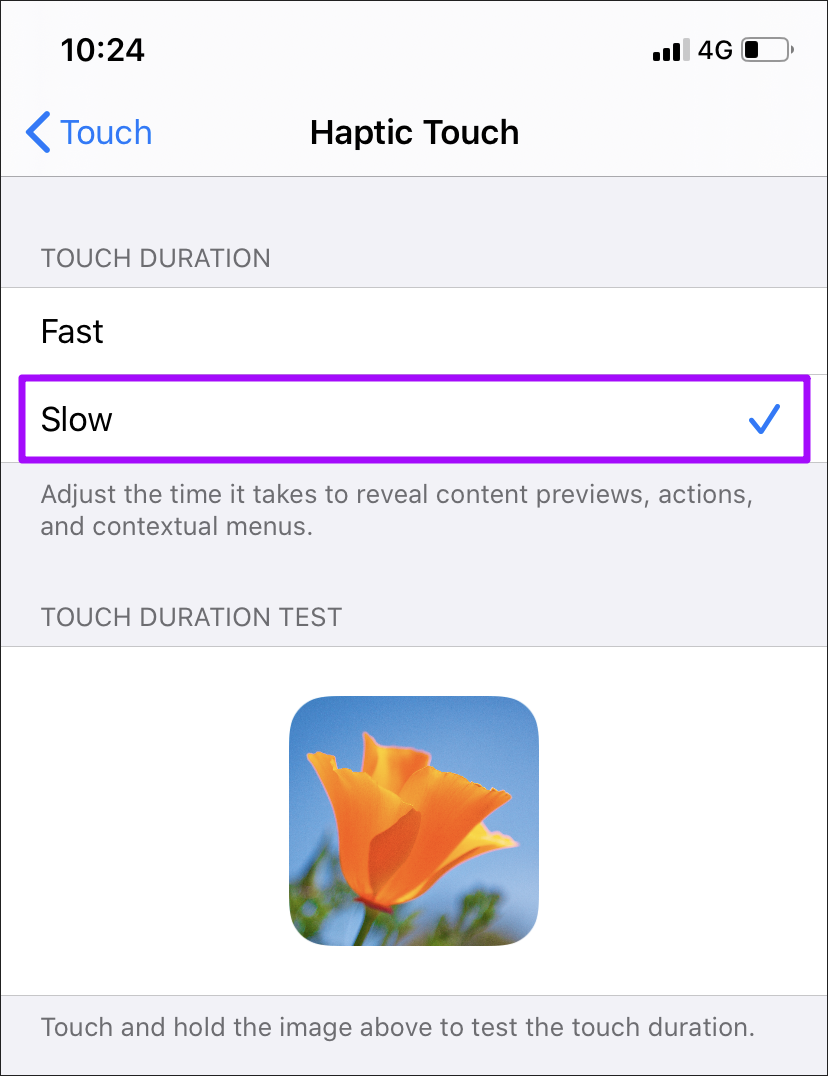
O 3D Touch caiu em desuso no iPhone. Agora você obtém o Haptic Touch em seu lugar. Mas se você encontrar o Haptic Touch acionando muito rapidamente ao pressionar um item por um longo período, poderá reduzir a velocidade dele.

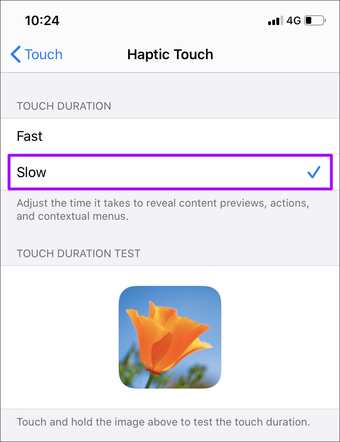
Vá para Configurações do iPhone> Acessibilidade> Toque> Toque táctil. Defina a Duração do toque como Lenta.
Desativar acessibilidade Iphone 4 Desativar acessibilidade Iphone 4 "width =" 828 "height =" 1076 "tamanhos de dados =" tamanhos automáticos "=" (largura mínima: 976px) 700px, (largura mínima: 448px) 75vw, 90vw "srcset =" https: //cdn.guidingtech.com/imager/assets/2020/04/859492/Disable-Reachability-Iphone-4_4d470f76dc99e18ad75087b1b8410ea9.png?1586845168 828w, https://cdn.guidingtech.com/imager/assets/2020/04/859492 /Disable-Reachability-Iphone-4_935adec67b324b146ff212ec4c69054f.png?1586845168 700w, https://cdn.guidingtech.com/imager/assets/2020/04/859492/Disable-Reachability-Iphone-4_40dd5eab97016030a970160305 /cdn.guidingtech.com/imager/assets/2020/04/859492/Disable-Reachability-Iphone-4_7c4a12eb7455b3a1ce1ef1cadcf29289.png?1586845169 340w

Você pode verificar se a duração mais lenta funciona para você praticando o gesto na imagem na seção Teste de duração do toque da mesma tela.

Agitar para desfazer

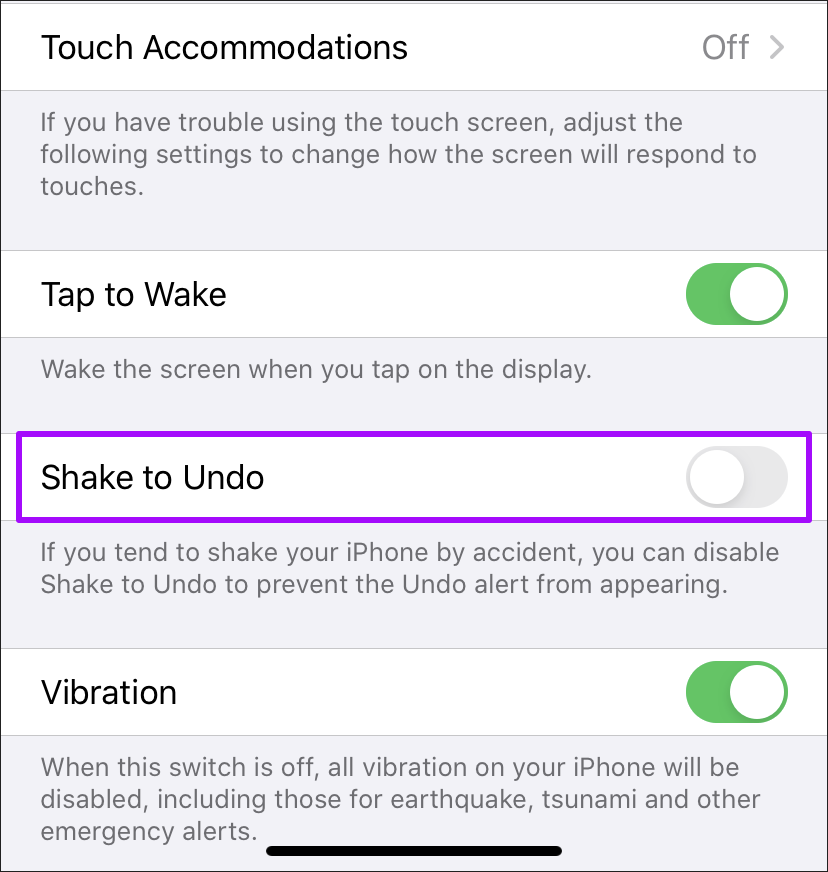
Assim como a acessibilidade, é bastante fácil acionar a caixa pop-up Shake to Undo. Se você mal usar esse recurso, desative-o.

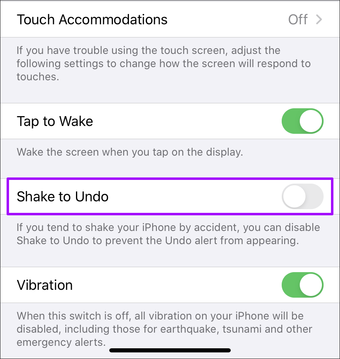
Vá para Configurações do iPhone> Acessibilidade> Toque em. Role para baixo e desligue o interruptor ao lado de Agitar para desfazer.
Desativar acessibilidade Iphone 5 Desativar acessibilidade Iphone 5 "width =" 828 "height =" 872 "tamanhos de dados =" auto "tamanhos =" (largura mínima: 976px) 700px, (largura mínima: 448px) 75vw, 90vw "srcset =" https: //cdn.guidingtech.com/imager/assets/2020/04/859493/Disable-Reachability-Iphone-5_4d470f76dc99e18ad75087b1b8410ea9.png?1586845170 828w, https://cdn.guidingtech.com/imager/assets/2020/04/859493 /Disable-Reachability-Iphone-5_935adec67b324b146ff212ec4c69054f.png?1586845171 700w, https://cdn.guidingtech.com/imager/assets/2020/04/859493/Disable-Reachability-Iphone-5_40dd5eab9ef1708f0570d05e0e0e0e0e05e0e0e05e0e0e0e0e0e0e0e0c0d05e0e0d0e0e0e0e0e0c0d0d0d0d0d0d0d0d0d0d5ddddddd /cdn.guidingtech.com/imager/assets/2020/04/859493/Disable-Reachability-Iphone-5_7c4a12eb7455b3a1ce1ef1cadcf29289.png?1586845171 340w

Dica: Em vez de usar Shake to Undo, faça um furto de três dedos à esquerda da tela para desfazer as alterações no texto.

Efeitos de movimento

O iPhone está cheio de efeitos de movimento sofisticados. Eles ajudam a melhorar as coisas ao alternar entre aplicativos ou exibir o alternador de aplicativos, por exemplo.

Mas depois de um tempo, esses efeitos de movimento envelhecem depois de um tempo e fazem muitos gestos bastante instáveis.

Por que não ir direto ao ponto e removê-los? Acho que meu iPhone (e também meu iPad) é muito mais rápido com esses efeitos de movimento desativados.

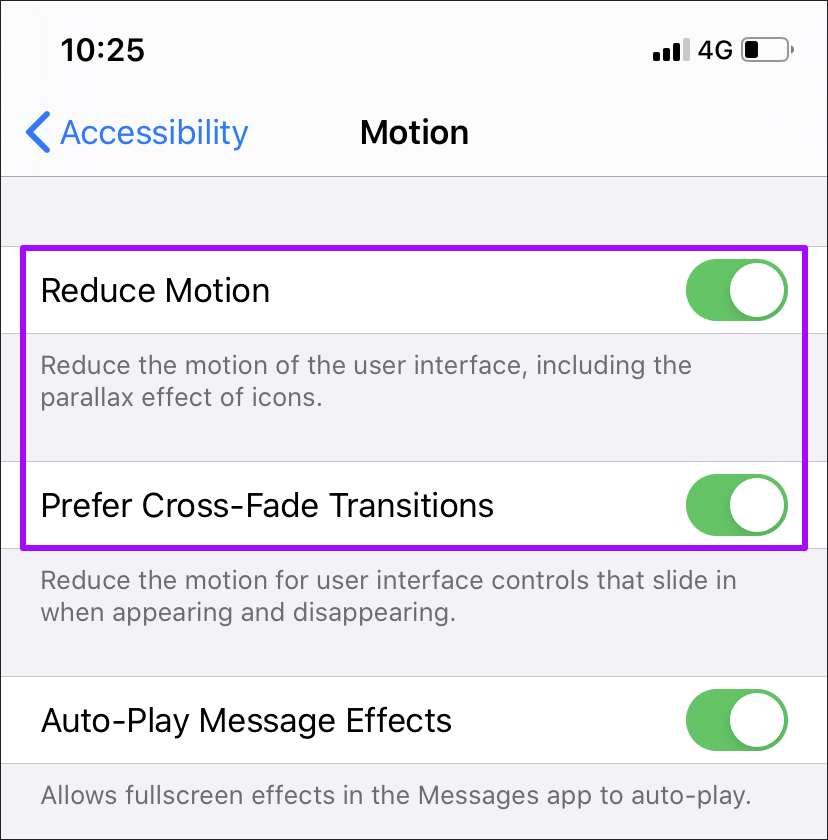
Vá para Configurações do iPhone> Acessibilidade> Movimento. Ligue o interruptor ao lado de Reduzir movimento.
Desativar acessibilidade Iphone 6 Desativar acessibilidade Iphone 6 "width =" 828 "height =" 840 "tamanhos de dados =" tamanhos automáticos "=" (largura mínima: 976px) 700px, (largura mínima: 448px) 75vw, 90vw "srcset =" https: //cdn.guidingtech.com/imager/assets/2020/04/859494/Disable-Reachability-Iphone-6_4d470f76dc99e18ad75087b1b8410ea9.png?1586845173 828w, https://cdn.guidingtech.com/imager/assets/2020/04/859494 /Disable-Reachability-Iphone-6_935adec67b324b146ff212ec4c69054f.png?1586845174 700w, 500w https://cdn.guidingtech.com/imager/assets/2020/04/859494/Disable-Reachability-Iphone-6_40dd5eab97016030a3870d712fd9ef0f.png?1586845174, https: / /cdn.guidingtech.com/imager/assets/2020/04/859494/Disable-Reachability-Iphone-6_7c4a12eb7455b3a1ce1ef1cadcf29289.png?1586845175 340w

Além disso, você pode reduzir os efeitos de movimento ao deslizar para frente e para trás entre as telas nos aplicativos - ative a opção ao lado de Reduzir transições de desvanecimento cruzado.

Centro de Controle

O Centro de Controle fornece acesso a vários controles úteis. Mas é acessível em praticamente qualquer lugar - incluindo a tela de bloqueio. Não só isso pode desencadear coisas acidentalmente, mas também coloca problemas à segurança do seu iPhone.

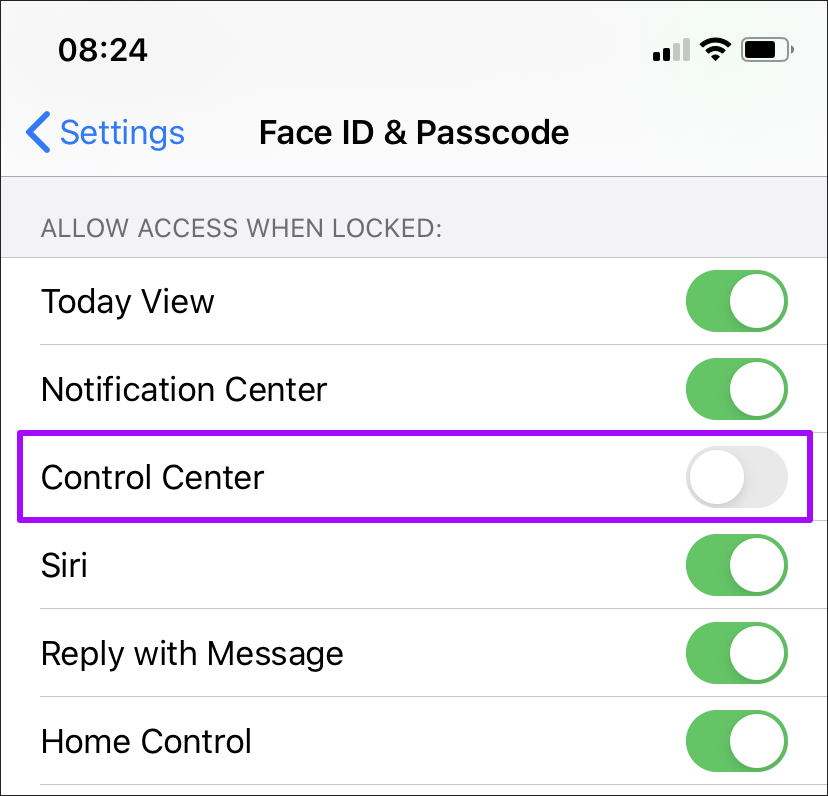
Para desativar o acesso ao Centro de Controle na tela de Bloqueio, vá para Configurações do iPhone> Face ID / Touch ID e Senha. Role para baixo até a seção Permitir acesso quando bloqueado e desligue o interruptor ao lado do Centro de Controle.
Desativar acessibilidade Iphone 7 Desativar acessibilidade Iphone 7 "width =" 828 "height =" 796 "tamanhos de dados =" auto "tamanhos =" (largura mínima: 976px) 700px, (largura mínima: 448px) 75vw, 90vw "srcset =" https: //cdn.guidingtech.com/imager/assets/2020/04/859495/Disable-Reachability-Iphone-7_4d470f76dc99e18ad75087b1b8410ea9.png?1586845177 828w, https://cdn.guidingtech.com/imager/assets/2020/04/85949 /Disable-Reachability-Iphone-7_935adec67b324b146ff212ec4c69054f.png?1586845177 700w, 500w https://cdn.guidingtech.com/imager/assets/2020/04/859495/Disable-Reachability-Iphone-7_40dd5eab97016030a3870d712fd9ef0f.png?1586845178, https: / /cdn.guidingtech.com/imager/assets/2020/04/859495/Disable-Reachability-Iphone-7_7c4a12eb7455b3a1ce1ef1cadcf29289.png?1586845178 340w

Você pode restringir ainda mais o Centro de Controle apenas à Tela Inicial - vá para Configurações do iPhone> Centro de Controle e, em seguida, desligue a chave ao lado de Acesso nos aplicativos.

Feedback tátil

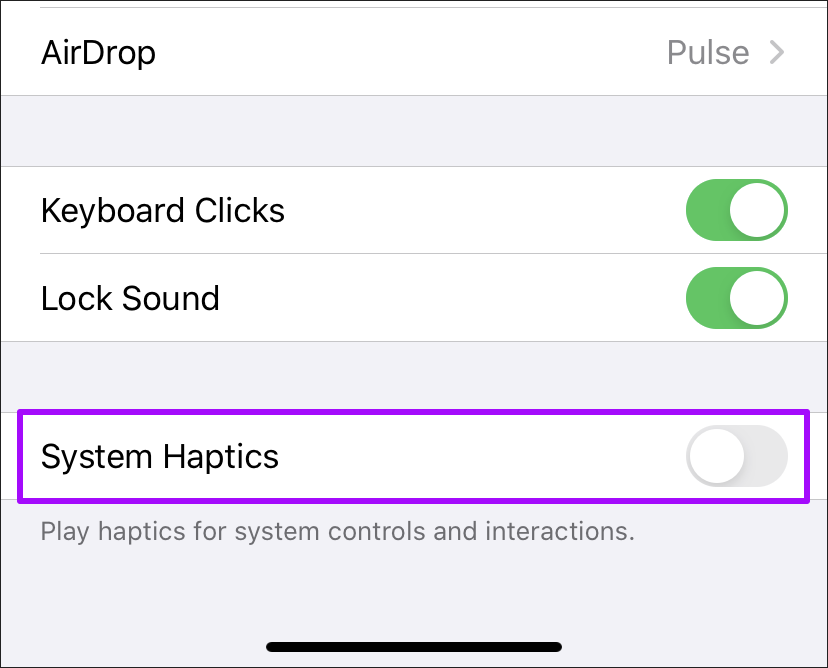
O iPhone fornece feedback tátil ao interagir com certos elementos da interface do usuário - como um selecionador de data de rolagem - cortesia do Taptic Engine interno.

Mas ter que passar por essas vibrações toda vez que eu queria definir lembretes recorrentes no Google Tasks, por exemplo, acabou me superando.

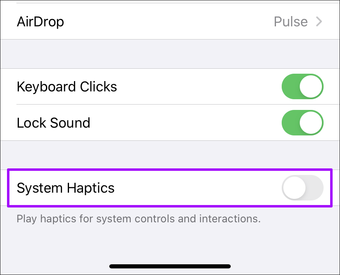
Vá para Configurações do iPhone> Som e diversão. Role para baixo e desligue o interruptor ao lado de System Haptics.
Desativar acessibilidade Iphone 8 Desativar acessibilidade Iphone 8 "width =" 828 "height =" 668 "tamanhos de dados =" tamanhos automáticos "=" (largura mínima: 976px) 700px, (largura mínima: 448px) 75vw, 90vw "srcset =" https: //cdn.guidingtech.com/imager/assets/2020/04/859496/Disable-Reachability-Iphone-8_4d470f76dc99e18ad75087b1b8410ea9.png?1586845179 828w, https://cdn.guidingtech.com/imager/assets/2020/04/859496 /Disable-Reachability-Iphone-8_935adec67b324b146ff212ec4c69054f.png?1586845179 700w, https://cdn.guidingtech.com/imager/assets/2020/04/859496/Disable-Reachability-Iphone-8_40dd5eab9701703070970160304f8d05d7d7d7d8d8d8d8db5e7e7e7e /cdn.guidingtech.com/imager/assets/2020/04/859496/Disable-Reachability-Iphone-8_7c4a12eb7455b3a1ce1ef1cadcf29289.png?1586845180 340w

Isso deve desativar essas vibrações irritantes para sempre.

Inacessível

O gesto de alcançabilidade não me incomodou nos iPhones mais antigos com o Touch ID. Mas a maneira como está configurada para ser ativada em iPhones com Face ID é no mínimo delicada. Você realmente não pode culpar a Apple. Não consigo pensar em nenhum outro local para implementar o gesto. Mas no lado positivo, é fácil desabilitar.

Próximo: Seu iPhone está excluindo aplicativos acidentalmente sem a sua permissão? Aqui está o que você pode fazer para impedir isso.

Última atualização em 21 de abril de 2020


Fonte Adicione ao Google Notícias
Neste artigo
  1. Desativando a acessibilidade no iPhone
  2. Outros gestos e recursos irritantes
  3. Inacessível