
Tudo, desde nossas contas de mídia social a contas bancárias online, pedidos de comida e até mesmo nossos sites de trabalho, exige uma senha para manter seus dados protegidos e seguros. Navegadores modernos como Google Chrome, Firefox, Microsoft Edge, Safari, etc., fornecem um gerenciador de senhas integrado que armazena todas as senhas que você digita para diferentes sites. Embora esse recurso seja conveniente na maioria das vezes, muitas vezes pode se tornar irritante, pois pede para salvar senhas de sites que não são importantes. Alguns também podem se preocupar por não ser seguro o suficiente. Aqui, mostramos como desabilitar o gerenciador de senhas em vários navegadores da web.
Desative o Gerenciador de Senhas no Google Chrome
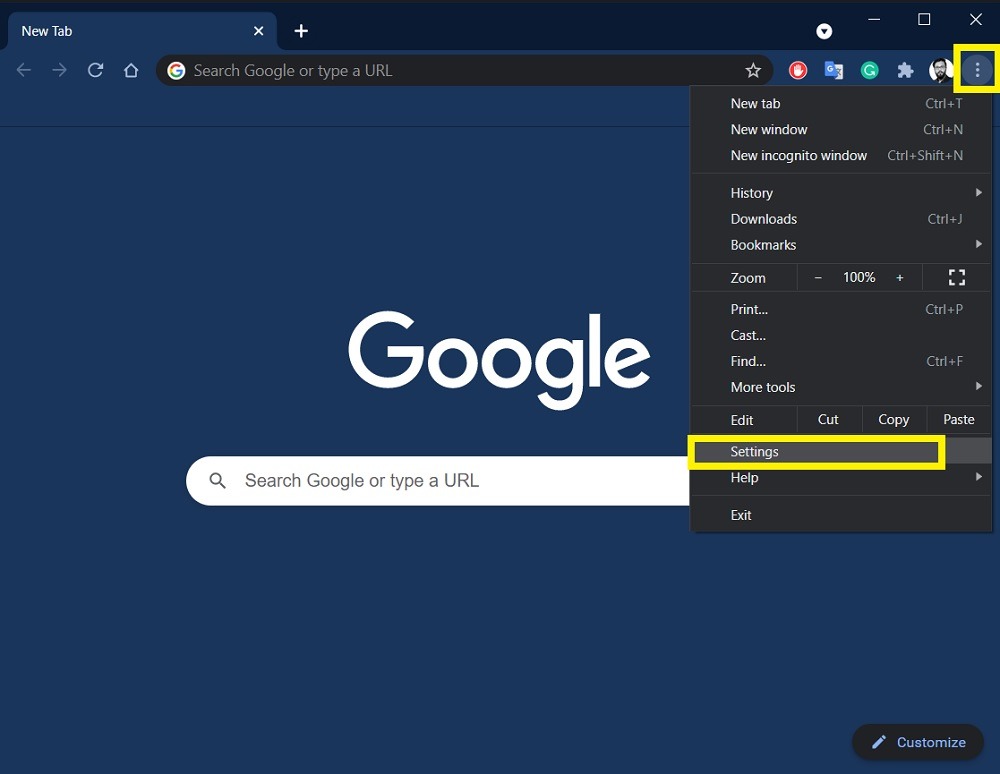
1. Abra o Google Chrome em seu PC e clique no botão de menu de três pontos no canto superior direito. No menu de três pontos, selecione Configurações.
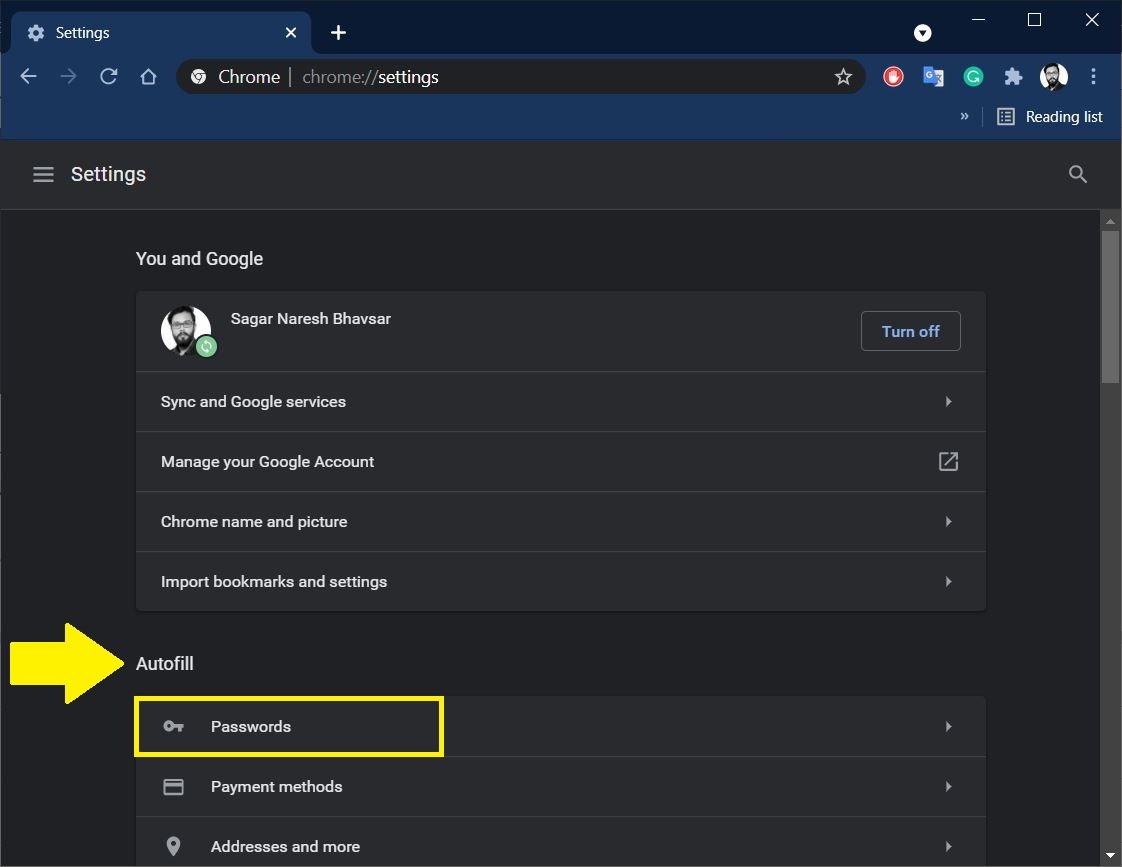
2. Na seção Preenchimento automático, clique em Senhas.
3. Na próxima tela, você verá a opção “Oferecer para salvar senhas”. Desative esta opção. Além disso, desative a opção “Login automático”, que está logo abaixo da opção “Oferecer para salvar senhas”.
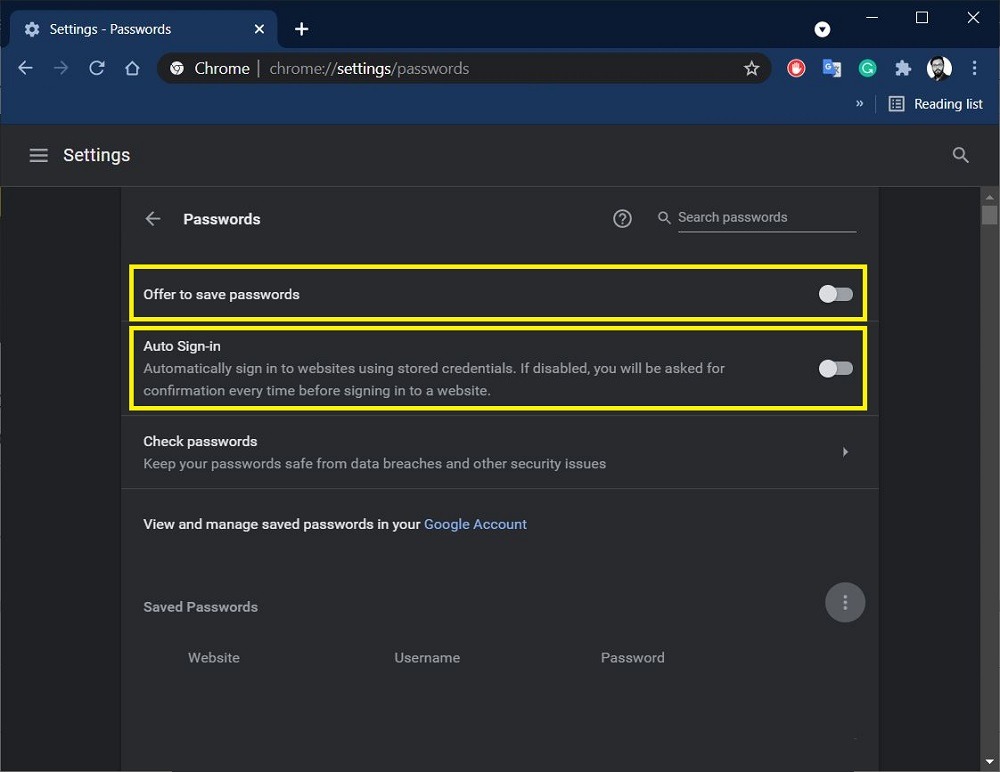
Observe que desativar a opção “Login automático” impedirá o Google Chrome de fazer login automaticamente em sites usando as credenciais de login armazenadas.
4. Agora você desativou o gerenciador de senhas integrado no navegador Google Chrome.
Desative o Gerenciador de Senhas no Firefox
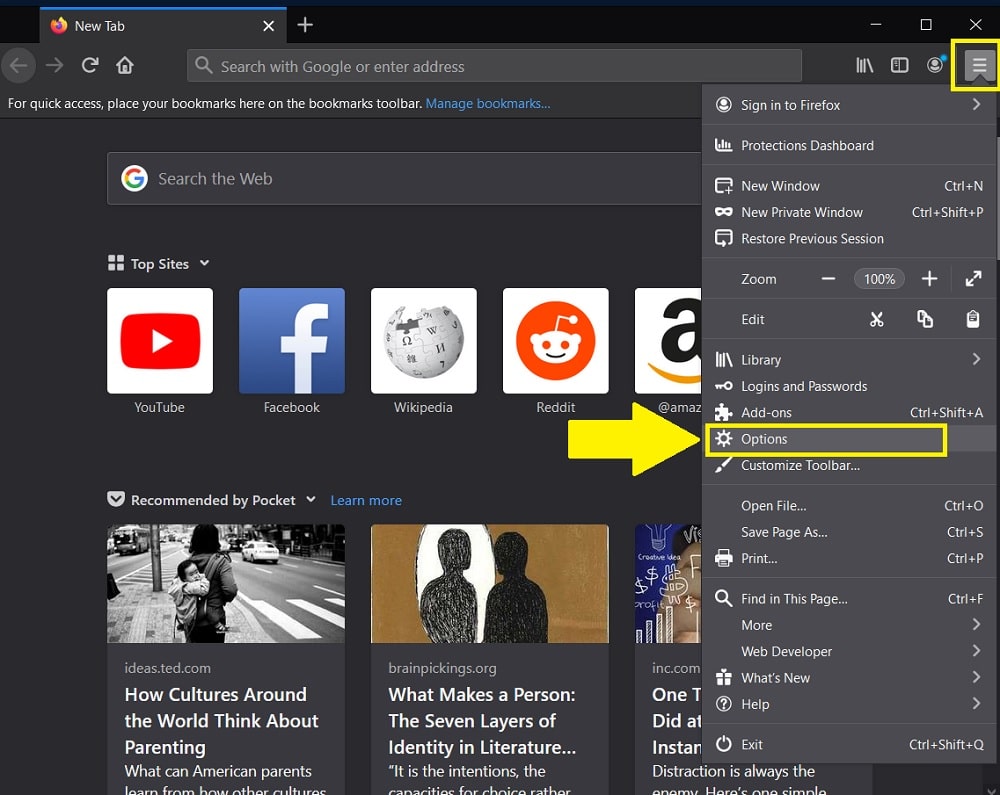
1. Abra o Firefox e clique no botão do menu de hambúrguer no canto superior direito. No menu suspenso, selecione Opções.
2. No painel do menu esquerdo, clique na opção “Privacidade e segurança”. Role para baixo e na seção “Logins e senhas”, desmarque a opção “Pedir para salvar logins e senhas de sites”.
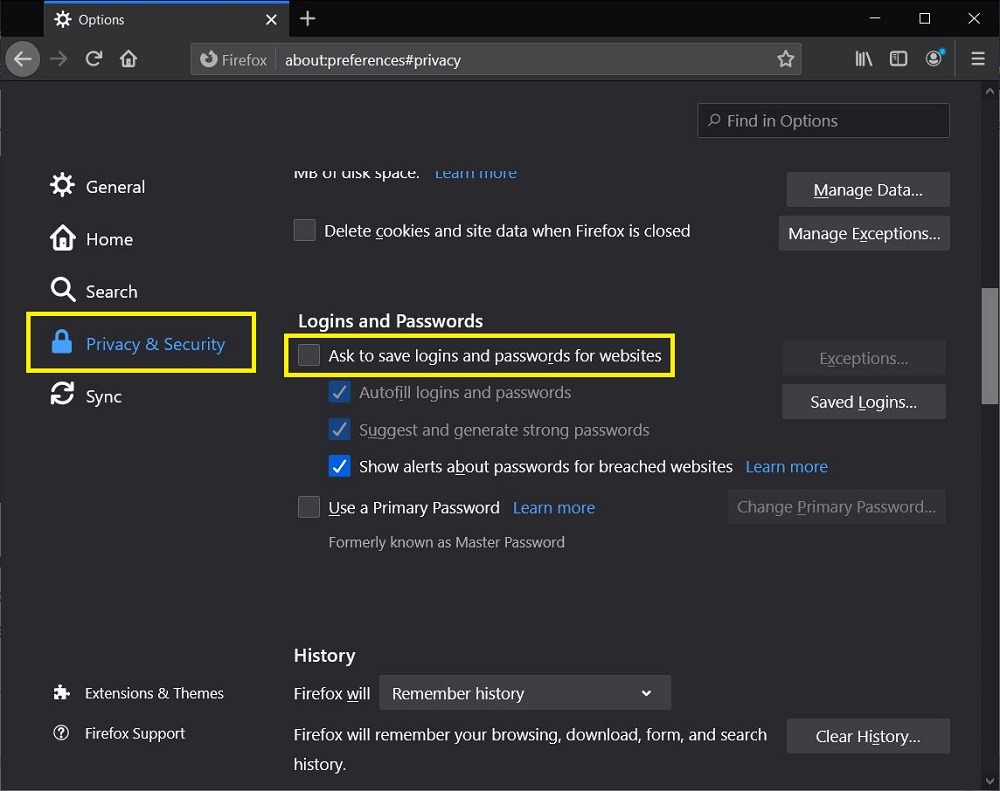
3. É isso aí! Você desativou o gerenciador de senhas no Firefox e não será mais interrompido com o prompt para salvar a senha.
Desative o Gerenciador de Senhas no Microsoft Edge
1 Abra o navegador Microsoft Edge em seu PC ou laptop. Clique no botão de três pontos no canto superior direito e clique em Configurações.
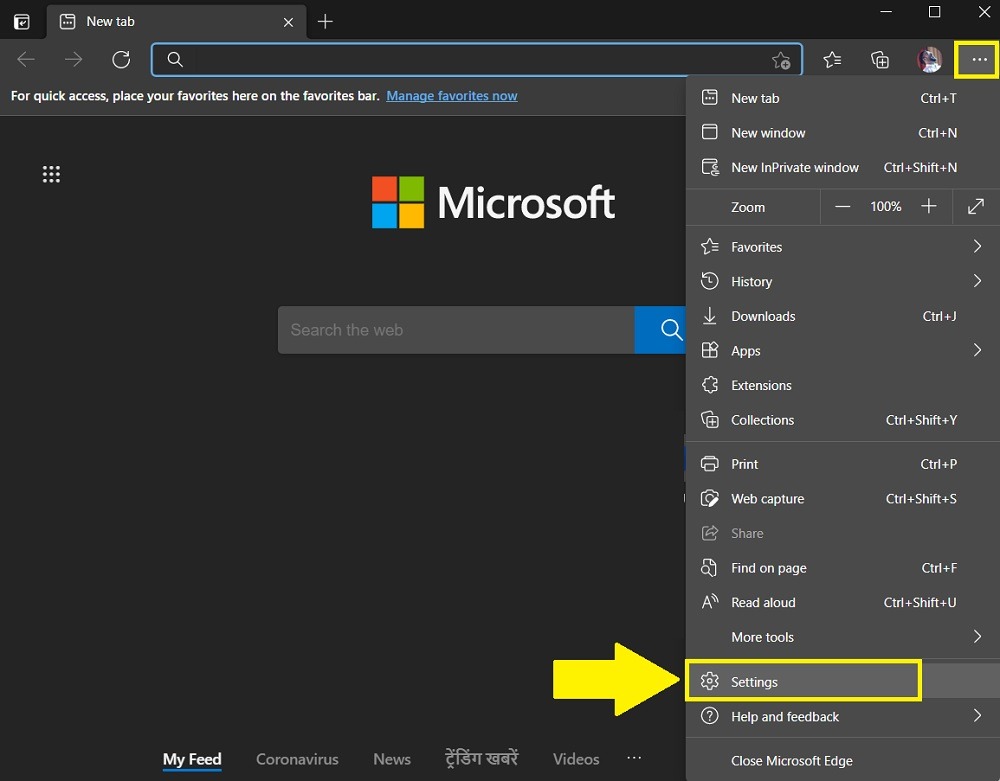
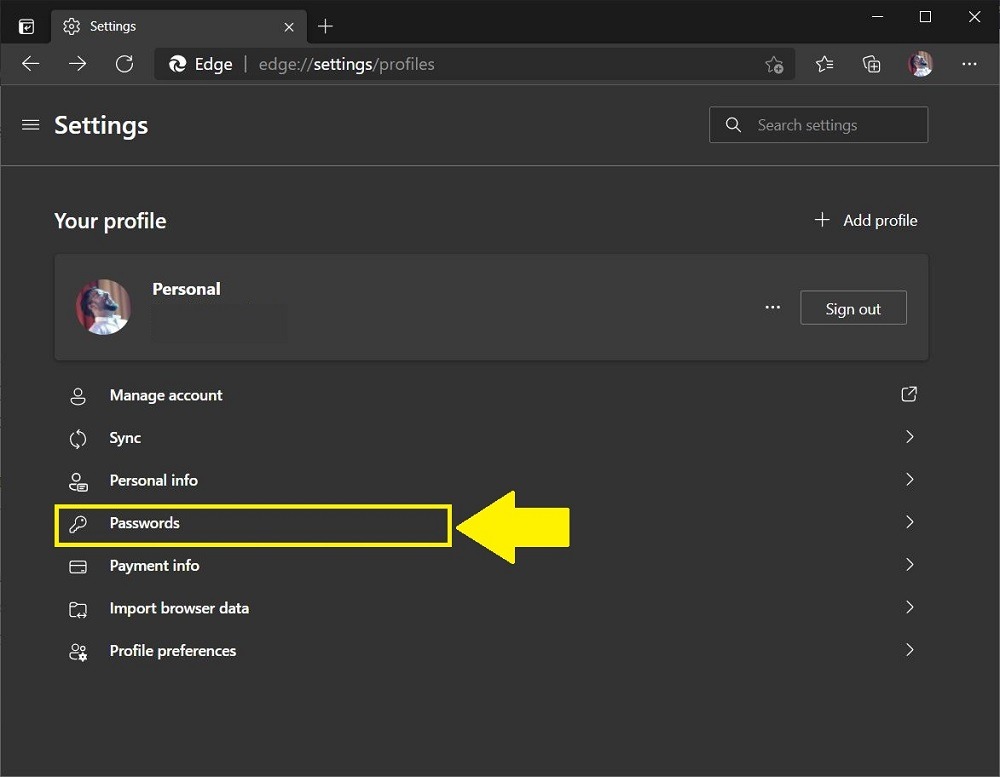
2. Na lista de opções apresentada na próxima tela, selecione a opção Senhas.
3. Desative a opção “Oferecer para salvar senhas”.
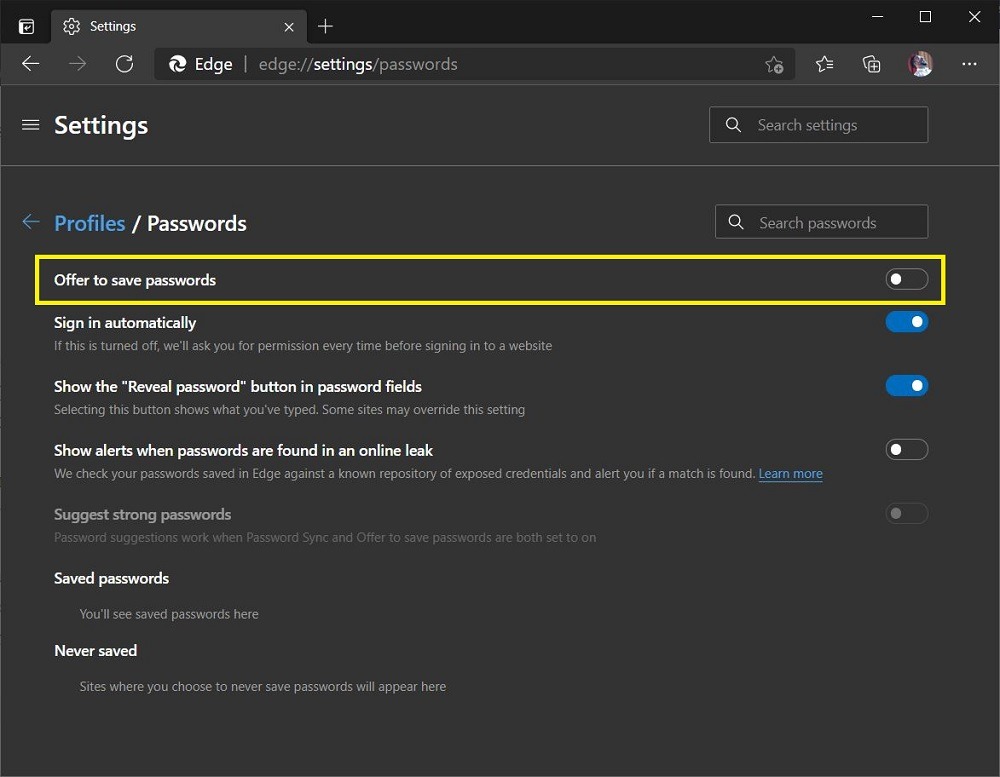
4. Seguindo as etapas acima, você agora pode desativar o gerenciador de senhas integrado no navegador Microsoft Edge.
Desative o gerenciador de senhas no Safari
1. Clique no botão de menu Safari e, no menu suspenso, selecione Preferências.
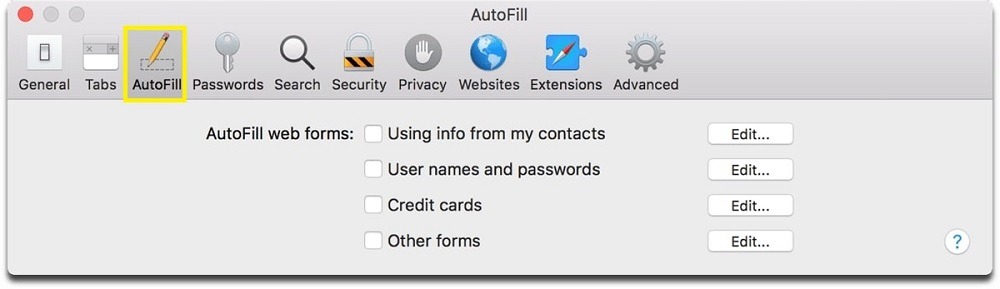
2. Selecione o ícone Autopreencher.
3. Certifique-se de desmarcar todas as opções, como “Usando informações de meus contatos”, “Nomes de usuário e senhas”, “Cartões de crédito” e “Outros formulários”.
Empacotando
Embora você possa desativar o gerenciador de senhas em um navegador da web para se livrar do incômodo prompt de salvar senha, corre o risco de esquecer as senhas de sites. Se você não confiar no gerenciador de senhas integrado nesses navegadores, poderá usar gerenciadores de senhas de terceiros. Se você precisar de uma solução específica de plataforma, verifique os melhores gerenciadores de senha para cada sistema operacional e plataforma.
Relacionado:
Meu trabalho foi publicado no Android Authority, Android Police, Android Central, BGR, Gadgets360, GSMArena e muito mais. Um Six Sigma e Google Certified Digital Marketer que cobre conteúdo relacionado à tecnologia nos últimos 2 anos.
Este artigo é útil?
Fonte Adicione ao Google Notícias


