
Existem poucas coisas que nos incomodam mais do que atualizações de software. Os usuários do Windows costumam fazer piadas sobre as atualizações que recebem porque demoram muito para serem concluídas (sim, você deve iniciar sua atualização durante a noite). Como acontece com qualquer bom software, as atualizações são uma parte vital da saúde e segurança do nosso computador. Mas, às vezes, não é prático executá-lo agora e, outras vezes, pode causar problemas para outro software que você está executando.
Como a maioria das tecnologias hoje em dia, as atualizações do Windows são automáticas. A base para isso é que os desenvolvedores realmente amam o software que projetam e não acreditam exatamente que os próprios usuários finais farão as atualizações. As atualizações automáticas foram implementadas para facilitar sua vida, mantendo seu sistema funcionando sem problemas.
Uma atualização automática mal programada pode realmente causar dor de cabeça. Quer a atualização cause problemas e falhas no seu PC ou seja iniciada enquanto você está trabalhando, este artigo o guiará por tudo o que você precisa saber sobre como interromper uma atualização e revertê-la, se necessário.
Como desativar as atualizações do Windows 10
Embora a desativação das atualizações do Windows 10 não seja permanente, a menos que você esteja desconectado da Internet, existem algumas maneiras de desativar temporariamente as atualizações do Windows. Não estamos aqui para discutir a abordagem agressiva do Windows 10 para atualizações; afinal, é o sistema operacional mais usado no mundo, o que também o torna o mais visado por hackers mal-intencionados.
Mesmo com o Windows 10 tendo o dom de permitir que as atualizações ocorram mesmo depois de alterar as configurações, acompanhe as melhores soluções atuais para evitá-las. Observe que talvez você queira criar um script ou arquivo em lote para automatizar uma dessas soluções temporárias.
Desative a atualização do Windows 10 usando Services.msc
Você pode desativar as atualizações do Windows 10 seguindo estas etapas:
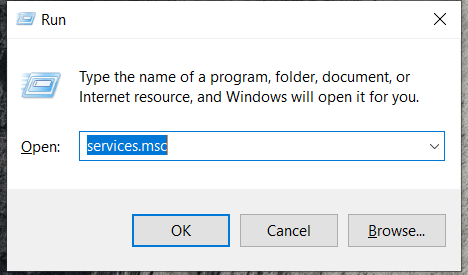
- Usando o Vitória + R atalho de teclado, digite services.msc para acessar as configurações de serviço do seu PC.
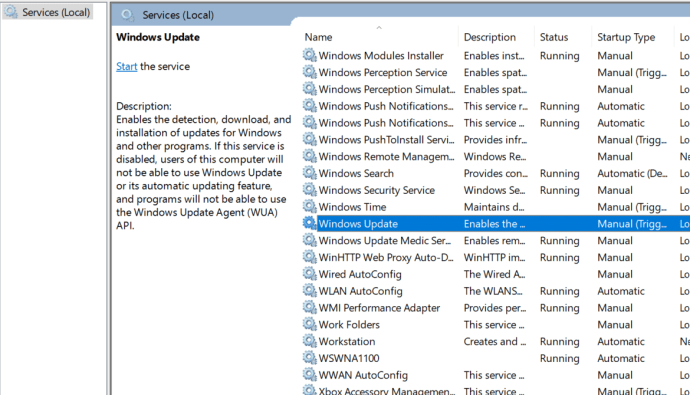
- Em seguida, role para baixo e clique duas vezes em atualização do Windows para acessar o Em geral configurações.
- Agora, selecione Desabilitado de Tipo de inicialização menu suspenso.
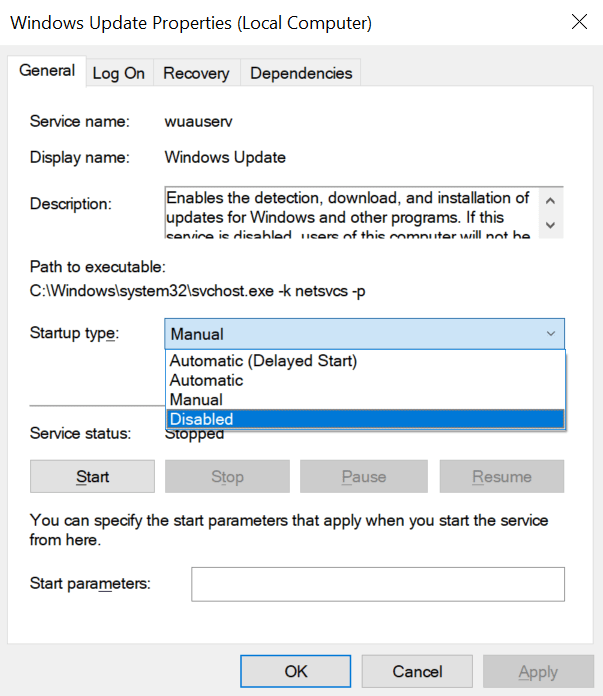
- Feito isso, clique OK e, em seguida, reinicie o seu PC.
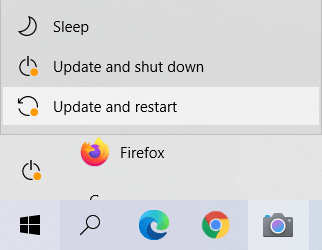
A execução desta ação desativará permanentemente as atualizações automáticas do Windows. Se você quiser ativá-lo novamente, siga as mesmas etapas acima e alterne a opção para Automático.
Desative as atualizações do Windows através do menu Configurações
Outra opção mais familiar seria alterar as configurações do Windows Update por meio das configurações reais do Windows do seu PC. Esta opção pode ser mais simples para alguns, dependendo de quão experiente você é em tecnologia, mas não é uma solução permanente.
Para desativar suas atualizações por meio das configurações, faça o seguinte:
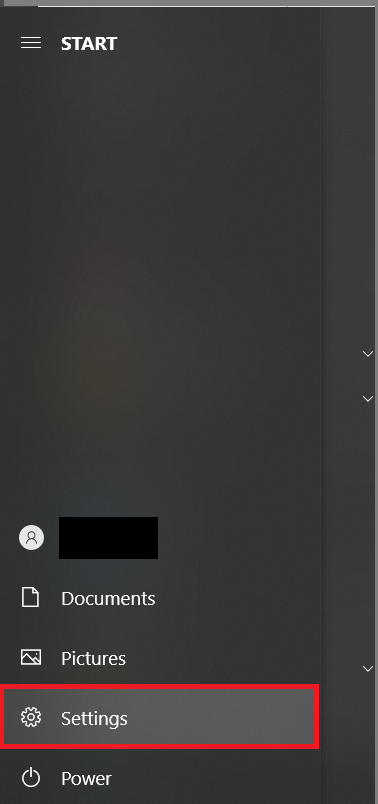
- Vá para o seu Windows Começar menu e clique no botão Configurações engrenagem
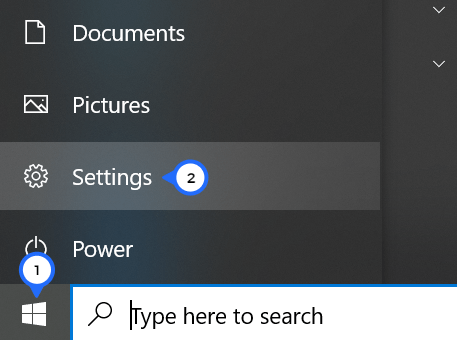
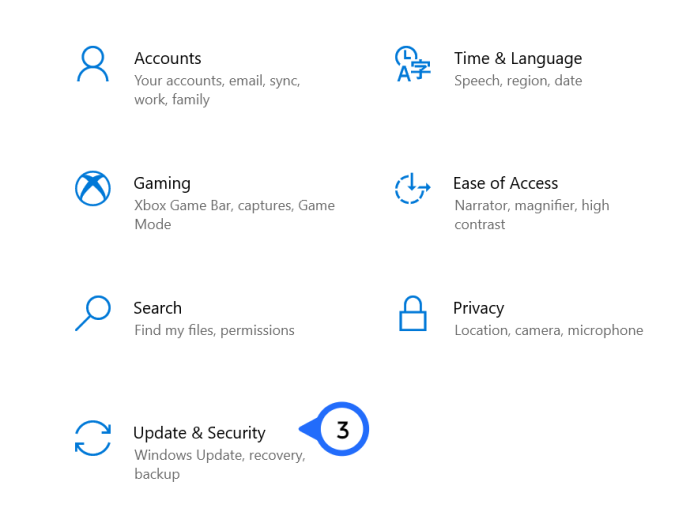
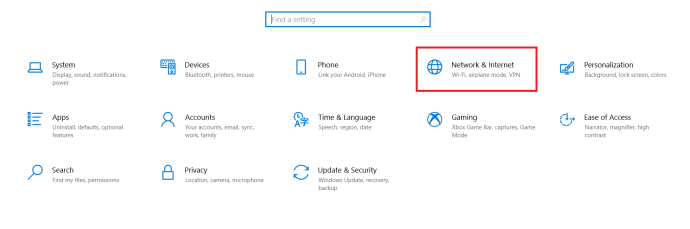
- Agora, dentro do Configurações página, clique em Atualização e segurança.
- A seguir, clique no Opções avançadas aba.
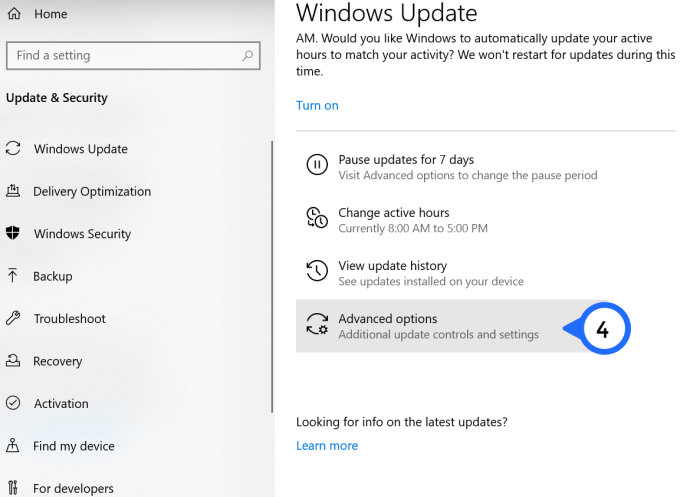
- Em seguida, você pode escolher uma data no menu suspenso para a qual deseja pausar as atualizações automáticas. Observação: A partir desta edição, o Windows só permite pausar as atualizações por 35 dias ou 5 semanas.
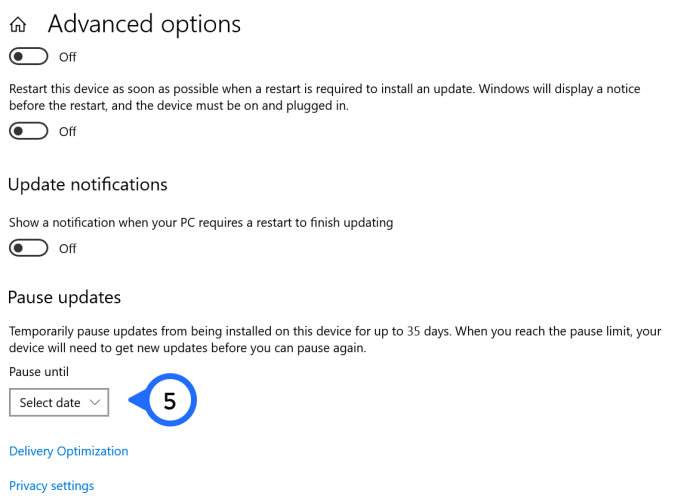
Como dito acima, esta não é uma solução permanente, mas é ótimo saber se você só precisa pausar suas atualizações por um tempo. Pausar suas atualizações significa que não há preocupação de que seu PC fique muito desatualizado, pois as atualizações automáticas eventualmente serão reativadas por conta própria.
Como impedir que o Windows 10 seja baixado pelo registro
As instruções iniciais dependem muito de qual versão do Windows você está usando, mas o método é essencialmente o mesmo. Para interromper as atualizações automáticas usando o Registro, siga estas etapas:
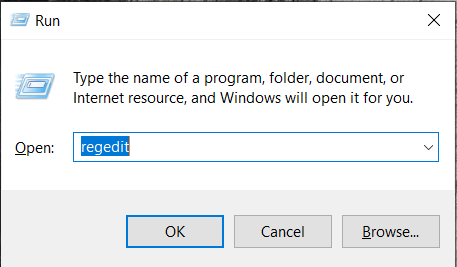
- Abra o Começar menu, digite regedite, em seguida, clique em Editor do Registro. (DICA SUPERIOR: Alternativamente, você pode simplesmente segurar o botão Tecla do Windows + R para trazer o Correr janela) e digite regedit.
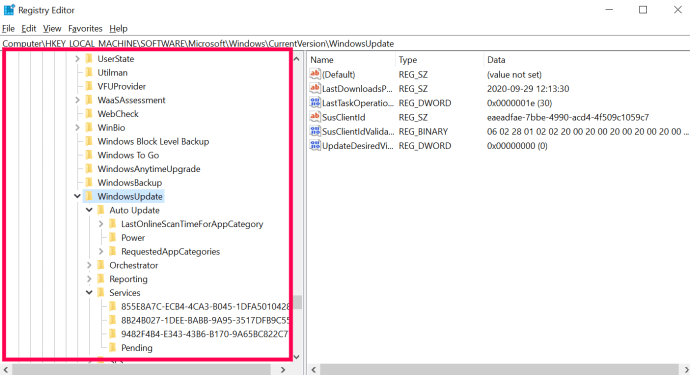
- Agora que o Editor do Registro estiver aberto, você pode verificar a chave que registra se o seu sistema está pronto para baixar o Windows 10. Usando as opções do lado esquerdo, clique duas vezes da seguinte forma: HKEY_LOCAL_MACHINE > SOFTWARE > Microsoft > Windows > CurrentVersion > WindowsUpdate > OSUpgrade.
- Depois de navegar até a chave certa, você precisará adicionar um valor que informe ao sistema que você não deseja baixar o Windows 10. Para fazer isso, clique com o botão direito do mouse no nome da chave, selecione o submenu Novo e então selecione Valor DWORD (32 bits).
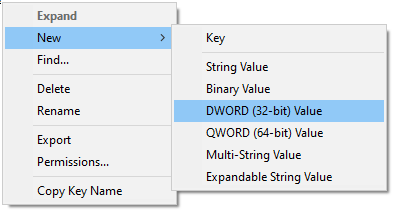
- Você verá que um novo valor é criado chamado Novo valor #1. Renomear isto AllowOSUpgradee, em seguida, clique duas vezes nele e defina o dados de valor para 0.
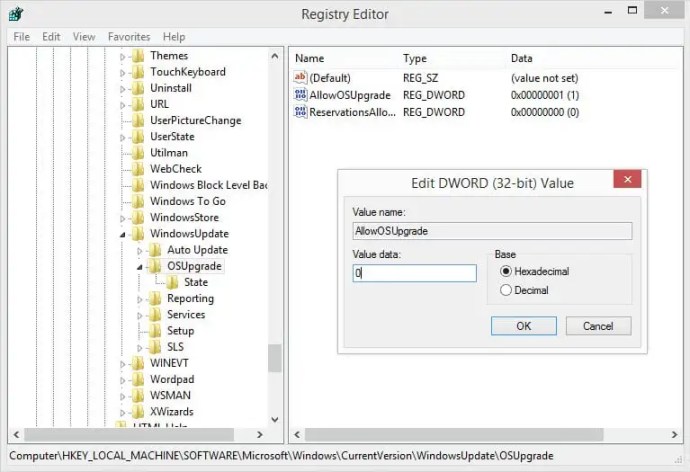
- Para concluir o processo, feche o Editor do Registro e reinicie seu computador.
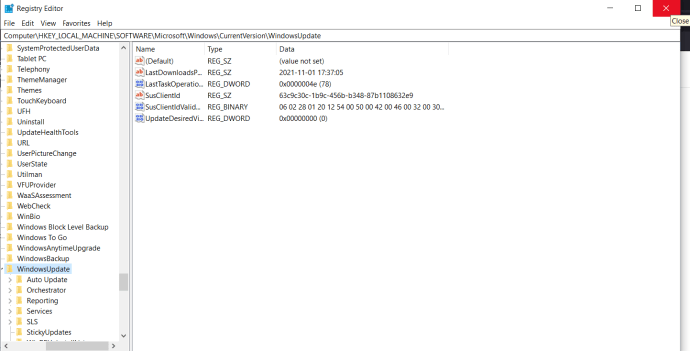
Uma solução (embora estranha) para não ter que reiniciar o computador é abrir Configurações > Atualização e segurança novamente e clique em Verifique se há atualizações. Fazer isso deve forçar as alterações a entrarem em vigor.
Agora você deve ser capaz de usar o Windows Update sem ter que verificar se a atualização do Windows 10 entrou furtivamente na lista de atualização opcional e marcou-se para download. Resultado!
Definir uma conexão limitada para interromper as atualizações do Windows 10
Outra opção que pode impedir temporariamente a atualização do seu PC com Windows 10 é definir uma conexão de internet limitada. Normalmente, as atualizações automáticas não ocorrem. Para definir uma conexão limitada, siga estas etapas:
- Abra o Começar menu e clique no botão Configurações ícone.
- Agora, clique em Rede e Internet.
- Em seguida, clique em Wi-fi no lado esquerdo da tela.
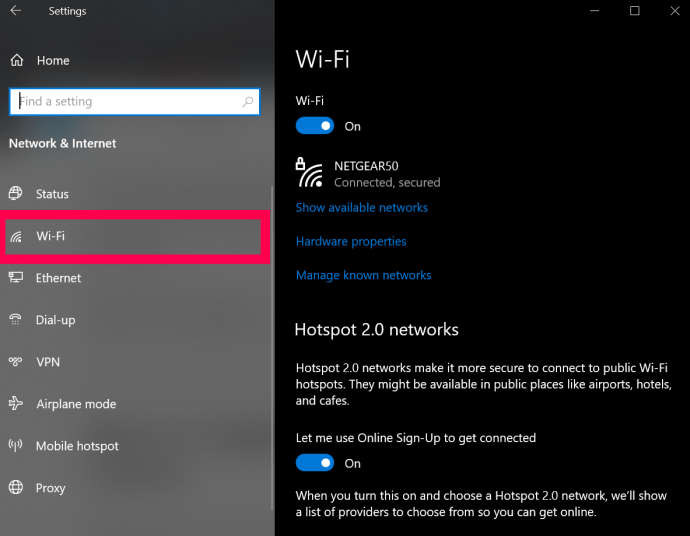
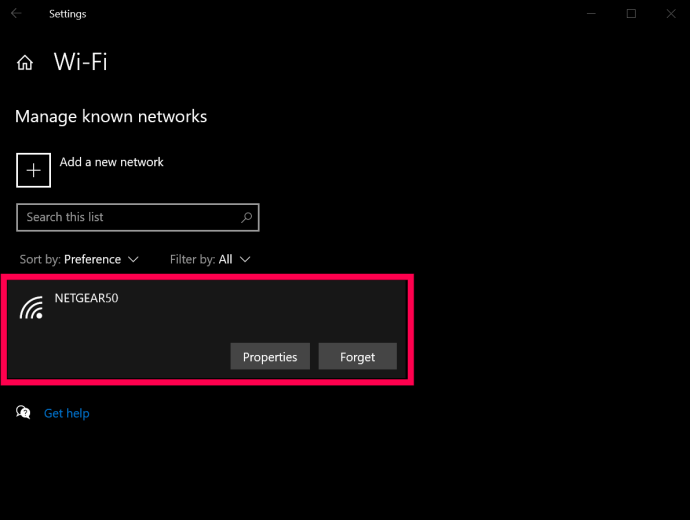
- A seguir, clique em Gerenciar redes conhecidas. Nesta nova página que se abre, clique na rede Wi-Fi que você usa e clique em Propriedades.
- A partir daqui, alterne Definir como conexão limitada para Sobre.
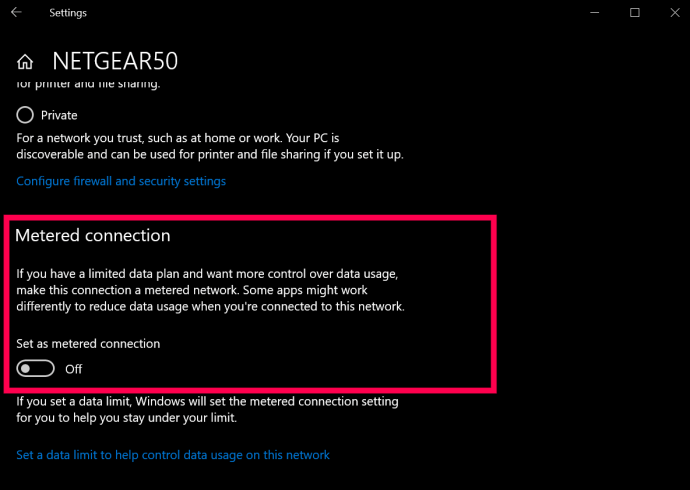
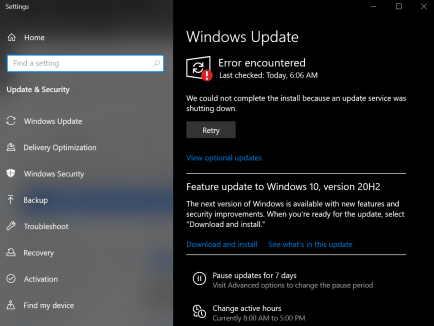
Esta pode não ser uma solução perfeita para você porque outros sistemas como o OneDrive também falharão ao atualizar ou fazer backup das informações. Mas deve parar as atualizações automáticas no seu PC.
Usando a política de grupo para interromper as atualizações do Windows 10
Para aqueles que possuem uma versão do Windows 10 que não é a Home Edition, esta seção funcionará para você.
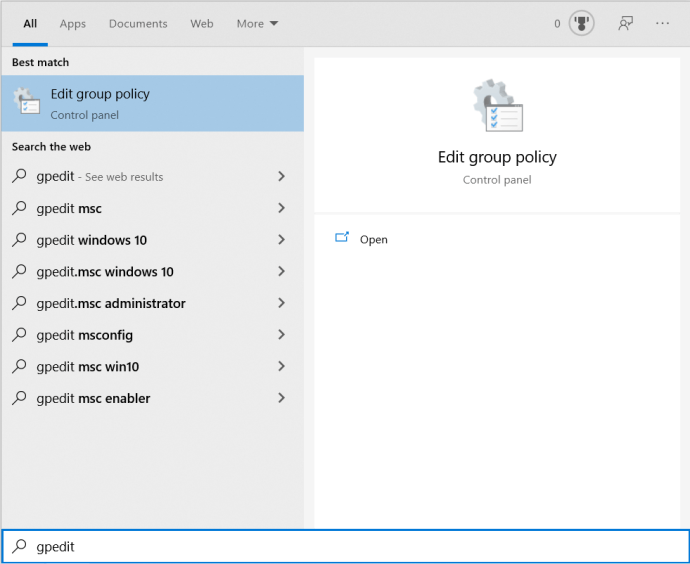
- Abra o Começar menu ou clique no botão Tecla do Windows + S e digite gpedit.msc e clique no resultado superior, Editar política de grupo.
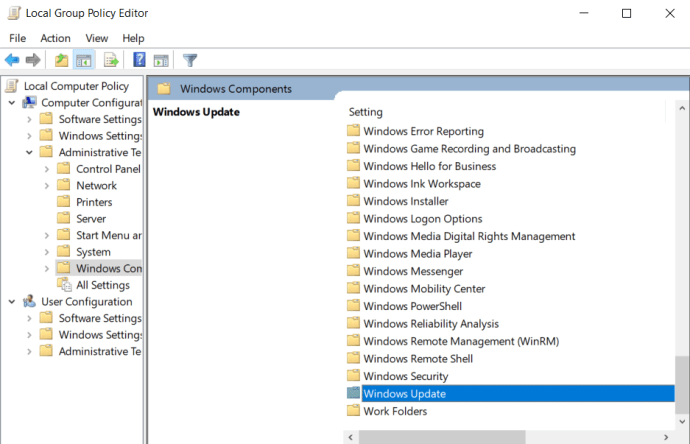
- Em seguida, clique em Configuração do computador > Modelos administrativos > Componentes do Windows > Atualizações do Windows.
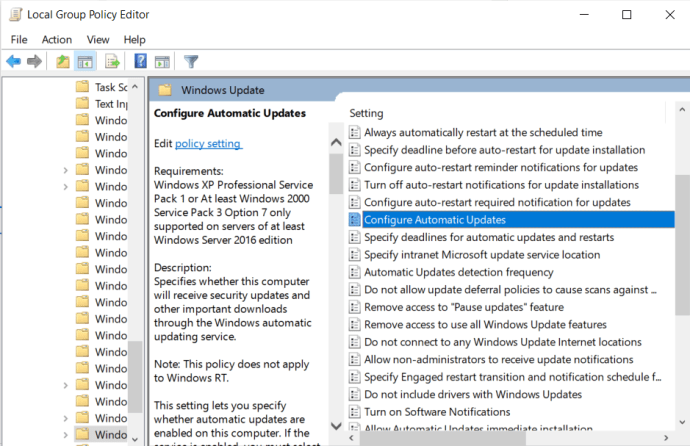
- Agora, localize Configurar atualizações automáticas e clique duas vezes nele.
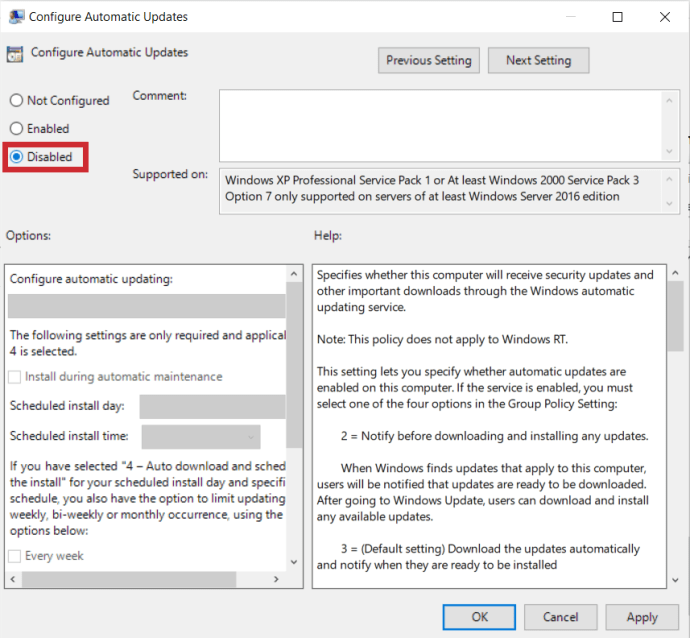
- Em seguida, marque Desativado e clique em Aplicar e, em seguida, OK.
Como desinstalar uma atualização do Windows 10
Talvez você esteja aqui porque percebeu que uma atualização já está instalada e não está satisfeito com o resultado. Ao contrário de outros sistemas operacionais, o Windows oferece a opção de desinstalar uma atualização conforme desejar.
Seguindo os mesmos passos acima, acesse o seu PC Configuraçõesem seguida, clique em Atualização e segurança. Uma vez lá, siga estas etapas:
- Clique Otimização de entrega na lista de menu à direita e, em seguida, clique em Visualizar histórico de atualizações.
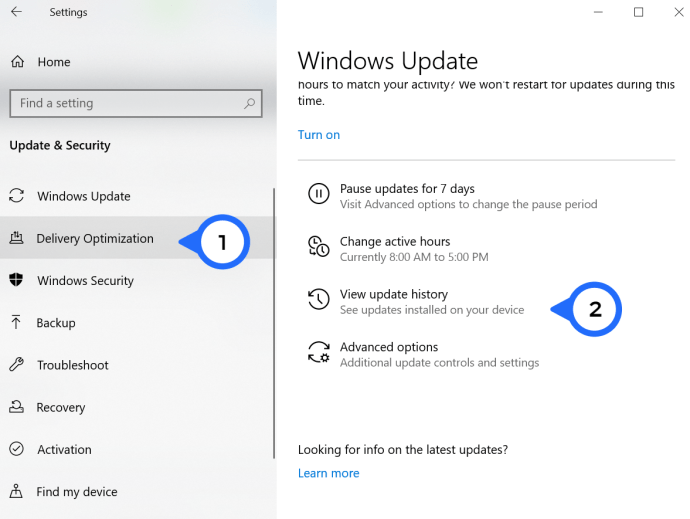
- Agora, clique Desinstalar atualizações.
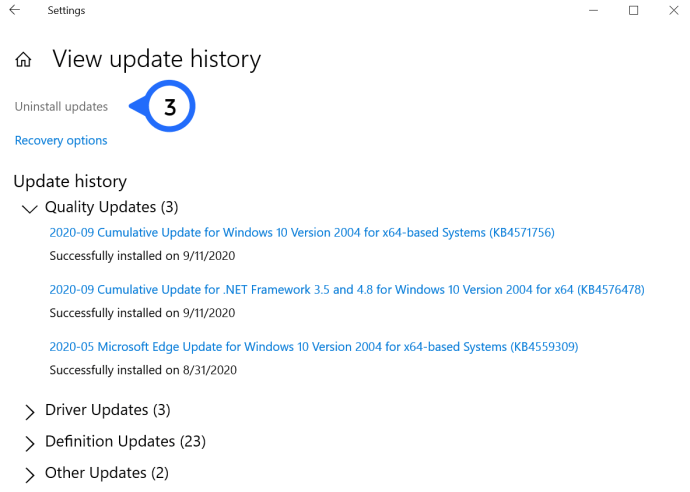
A partir daqui, você pode optar por desinstalar as atualizações conforme necessário. Se você está fazendo isso porque a atualização mais recente está causando problemas com outro software em seu computador, vale a pena pesquisar antes de ir direto para um frenesi de desinstalação.
Verifique seu driver e outras atualizações para ver se o culpado está em algum lugar diferente do sistema operacional Windows.
perguntas frequentes
Posso desativar permanentemente as atualizações do Windows 10?
Há muita controvérsia sobre a capacidade de desativar permanentemente as atualizações do Windows 10. Alguns usuários afirmaram que a Microsoft é tão incrivelmente persistente que não há como fazer isso. Depois de reiniciar o computador, as atualizações são reativadas.
Embora esse possa ser o caso de algumas versões de software, funcionou para nossos testes em dezembro de 2020 no Windows Home versão 10.0.19041. Se, por algum motivo, o método que você está usando não estiver funcionando, tente outro dos métodos listados acima ou tente desinstalar qualquer atualização problemática de acordo com as instruções fornecidas.
Devo desativar as atualizações?
Conforme mencionado anteriormente, as atualizações do sistema operacional são vitais para a integridade e a segurança de sua máquina. Mas muitas atualizações causam mais mal do que bem quando lançadas pela primeira vez. Se você preferir esperar e instalar as atualizações em seu próprio tempo, desabilitar as atualizações não deve ser um problema.
Embora as atualizações sejam vitais, elas não são necessariamente vitais no dia em que são lançadas.
Atualizações do Windows 10 e desativá-las
Por qualquer motivo que você precise interromper as atualizações do Windows 10, este artigo forneceu as melhores soluções, por mais temporárias que sejam, para evitar que elas ocorram. Mesmo que a única solução permanente seja reverter constantemente para uma versão anterior do Windows 10 ou permanecer desconectado da Internet, existe uma.
Você conhece uma solução mais permanente para desabilitar as atualizações do Windows 10? Compartilhe sua experiência nos comentários abaixo.
ViaAdicione ao Google Notícias


