
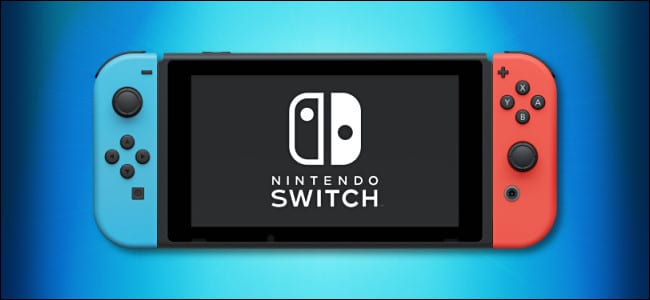

O Nintendo Switch botão de captura de tela é um recurso útil para ter. Ainda assim, muitos jogadores o atingem acidentalmente durante um jogo aquecido - ou as crianças pressionam repetidamente, sem saber que estão enchendo a memória do sistema com 10.000 capturas de tela. Veja como desativá-lo.
Com versão de firmware 10.0.0 ou mais tarde, a Nintendo permite remapear os botões do controle em todo o sistema nas Configurações do sistema do switch. Com a atualização, você pode até desativar botões específicos, como o botão de captura, que é um botão quadrado com um círculo interno, localizado à esquerda do Joy-Con, o Switch Pro Controller ou em vários controladores de terceiros.
RELACIONADOS: Como tirar capturas de tela e vídeos no seu Nintendo Switch
Como desativar o botão Capturar
Para desativar o botão Capturar, primeiro verifique se o controlador com o botão de captura que você deseja desativar está conectado ao switch. A partir daí, inicie as Configurações do sistema tocando no ícone de engrenagem na tela inicial do Switch.

Nas Configurações do sistema, navegue até "Controladores e sensores" e selecione a opção "Alterar mapeamento de botões".

Na tela "Mapeamento de botões", você verá uma lista de controladores conectados à esquerda.
Escolha o controlador que você deseja modificar e selecione o botão "Alterar". Essa técnica funciona para o Joy-Con esquerdo, o Pro Controller e outros controladores com o botão Capturar.

Você agora verá um diagrama visual do controlador que você selecionou. Usando o dedo polegar, navegue até o botão Capturar ficar realçado e pressione o botão físico “A”.

As Configurações do sistema solicitarão que você selecione um novo mapeamento para o botão Capturar. Escolha a opção "Desativar" e pressione o botão físico "A" para confirmar a seleção.

Você retornará à tela "Alterar mapeamento de botões" com o diagrama do controlador, onde verá que o botão Capturar foi desativado. Selecione o botão "Concluído" para confirmar a alteração.

Um pop-up informará que o mapeamento de botões foi atualizado. Selecione o botão "OK" para continuar.

Depois de confirmar a alteração do botão, o botão Capturar no controlador selecionado agora será desativado. (Observe que você ainda pode capturar capturas de tela usando um controlador diferente cujo botão Capturar não foi desativado.)
Agora você pode sair das configurações do sistema e jogar como de costume.
Como salvar o mapeamento de botões personalizados em um perfil rápido
Se desejar, você pode salvar o mapeamento de botão personalizado para o controlador que modificou em um perfil, para alternar rapidamente entre ativar e desativar o botão Capturar.
Abra Configurações do sistema (selecionando o ícone de engrenagem na tela inicial) e navegue até Controladores e sensores> Alterar mapeamento de botões. Selecione o controlador com o mapeamento do botão Capturar que deseja salvar e escolha "Salvar mapeamento".

Você será solicitado a selecionar um slot de salvamento numerado. Escolha o que você gosta e pressione o botão físico "A".

Seu mapeamento personalizado será salvo. Você pode carregá-lo novamente a qualquer momento em Configurações do sistema em Controladores e sensores> Alterar mapeamento de botões> Mapeamento de botões> Mapeamento de carga.
Como reativar o botão de captura do Nintendo Switch
Se você deseja reverter para o mapeamento padrão do controlador, abra Configurações do sistema (selecionando o ícone de engrenagem encontrado na tela inicial) e navegue até Controladores e sensores> Alterar mapeamento de botões. Selecione o controlador com o botão Capturar que deseja restaurar e escolha a opção "Redefinir".

Na caixa de diálogo de confirmação a seguir, selecione "Redefinir". O mapeamento personalizado será completamente redefinido e o botão Capturar se comportará como de costume novamente. Feliz jogo!


