
Quase dez anos desde o primeiro Galaxy Note e, no entanto, o Galaxy Note 20 ainda não resolveu um de seus maiores problemas: o bloatware. Ainda existem mais de 20 aplicativos redundantes ou desnecessários neste telefone de mais de US $ 1.000. Mas embora exija algumas ferramentas avançadas, ainda é possível removê-las.
Infelizmente, esse processo ficou mais difícil com o passar dos anos. No passado, você podia usar aplicativos ou arquivos para automatizar o processo. No entanto, muitos desses aplicativos não são atualizados há anos, além disso, são aplicativos normalmente pagos, portanto, são muito difíceis de recomendar. Como resultado, a maneira mais segura de obter um Galaxy Note 20 sem inchaço é usar ADB.
Se esta é a primeira vez que usa o ADB, siga as instruções da Etapa 1, mas se este não for seu primeiro rodeio, pule para a Etapa 5 para iniciar o processo de remoção.
O que você precisará
- Computador Windows, macOS ou Linux
- Galaxy Note 20 ou 20 Ultra
- Cabo de dados USB
Etapa 1: Baixar ferramentas da plataforma
Ligue o seu PC, abra o navegador de sua preferência e baixe as ferramentas da plataforma do Google usando o link abaixo. Os arquivos são gratuitos e existem versões para todos os três sistemas operacionais de desktop populares.
Etapa 1: Extraia o ZIP
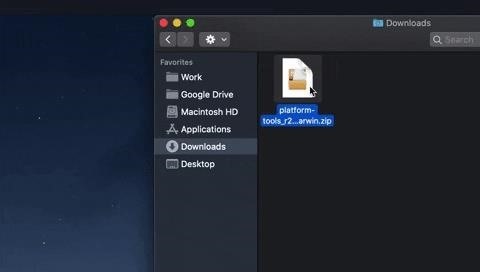
Com as ferramentas da plataforma agora baixadas, extraia os arquivos usando um extrator de ZIP. Você pode clicar com o botão direito no arquivo e escolher "Extrair aqui" se estiver no Windows ou apenas clicar duas vezes se estiver no Mac. Uma vez extraído, mova o ferramentas de plataforma pasta para sua área de trabalho para fácil acesso.
Etapa 2: Abra um Prompt na pasta Platform-Tools
Você está quase terminando a preparação do ADB. Abra o Terminal (Mac ou Linux) ou Prompt de Comando (Windows) e insira CD seguido por um espaço, mas não aperte enter ainda.
cdEm vez disso, arraste a pasta de ferramentas da plataforma de sua área de trabalho e solte-a no topo da janela de comando. Isso preencherá automaticamente o caminho completo da pasta logo após o "cd" inserido. Assim que isso acontecer (exemplo: cd C: Users Jon Desktop), vá em frente e aperte enter.
cd C:UsersJonDesktop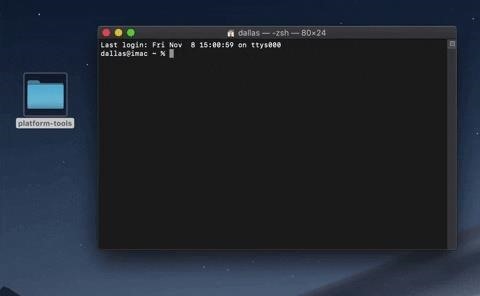
Etapa 3: permitir depuração USB
Agora você está pronto para iniciar o processo de telefone. Primeiro, você precisará desbloquear as Opções do desenvolvedor tocando rapidamente em "Número da versão" em Configurações -> Sobre o telefone -> Informações de software sete vezes.
Assim que as Opções do desenvolvedor estiverem desbloqueadas, volte para Configurações e selecione a nova opção (ela está no final da lista). Ative o botão de alternância "Depuração USB" e conecte o telefone ao computador usando um cabo de dados USB. Um prompt aparecerá solicitando que você permita a depuração USB. Marque "Sempre permitir neste computador" e toque em "OK".
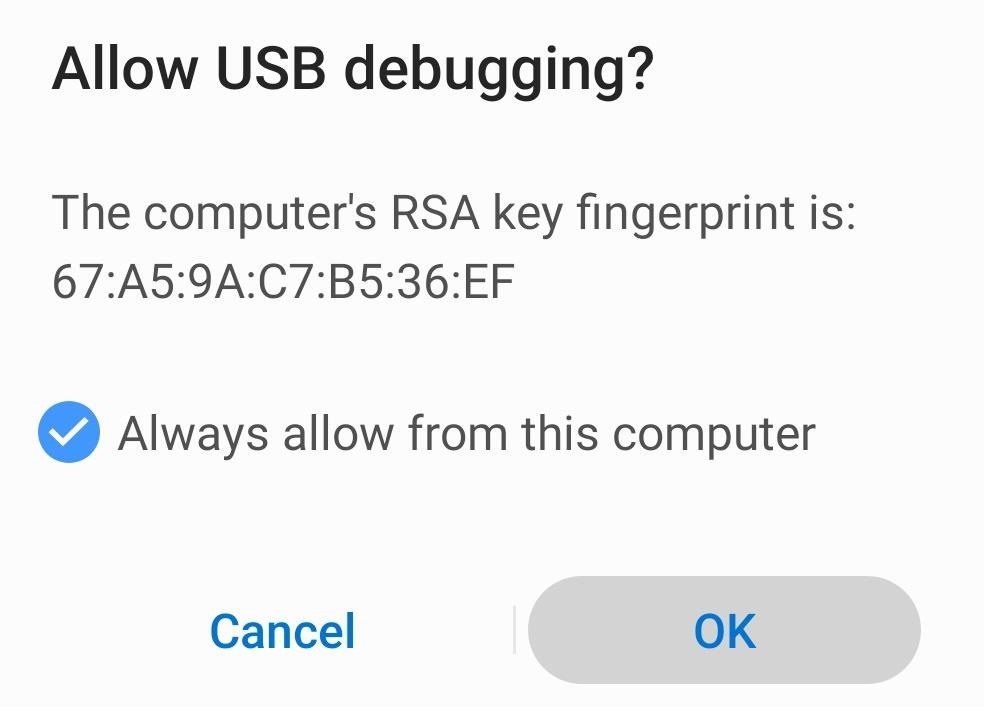
Se por algum motivo você não vir o prompt, insira o seguinte comando na janela de comando redirecionado da Etapa 2. Depois de pressionar Enter, você verá o prompt "Permitir depuração USB".
adb devicesPara usuários de macOS e Linux, você provavelmente precisará adicionar "./" antes de cada comando ADB executado. Portanto, este comando seria semelhante a "./adb devices". Faça isso com qualquer comando que comece com "adb".
Etapa 4: Instale o Package Name Viewer 2.0
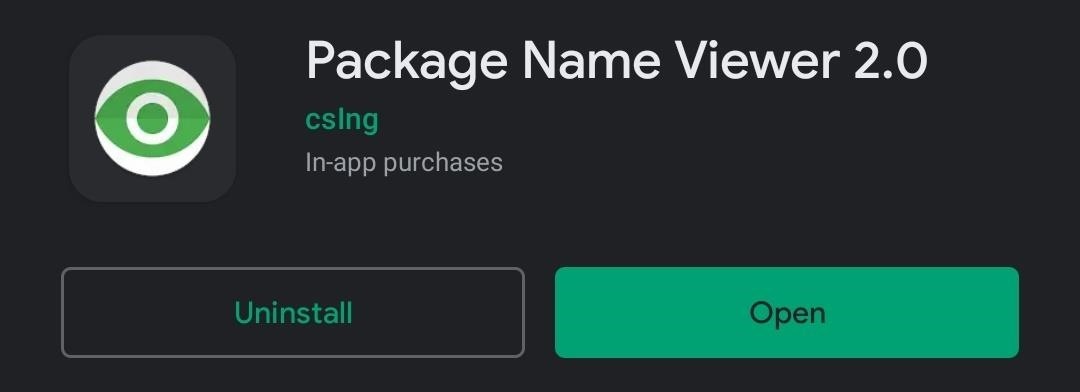
Com o ADB configurado, agora você pode enviar os comandos para desativar os aplicativos de bloatware. Mas para fazer isso, você precisará saber o nome do pacote de qualquer aplicativo do qual deseja se livrar. Seu telefone não fornece essas informações por padrão, mas com um aplicativo de terceiros como o Package Name Viewer 2.0, é fácil de obter.
Etapa 5: Obtenha os nomes dos pacotes
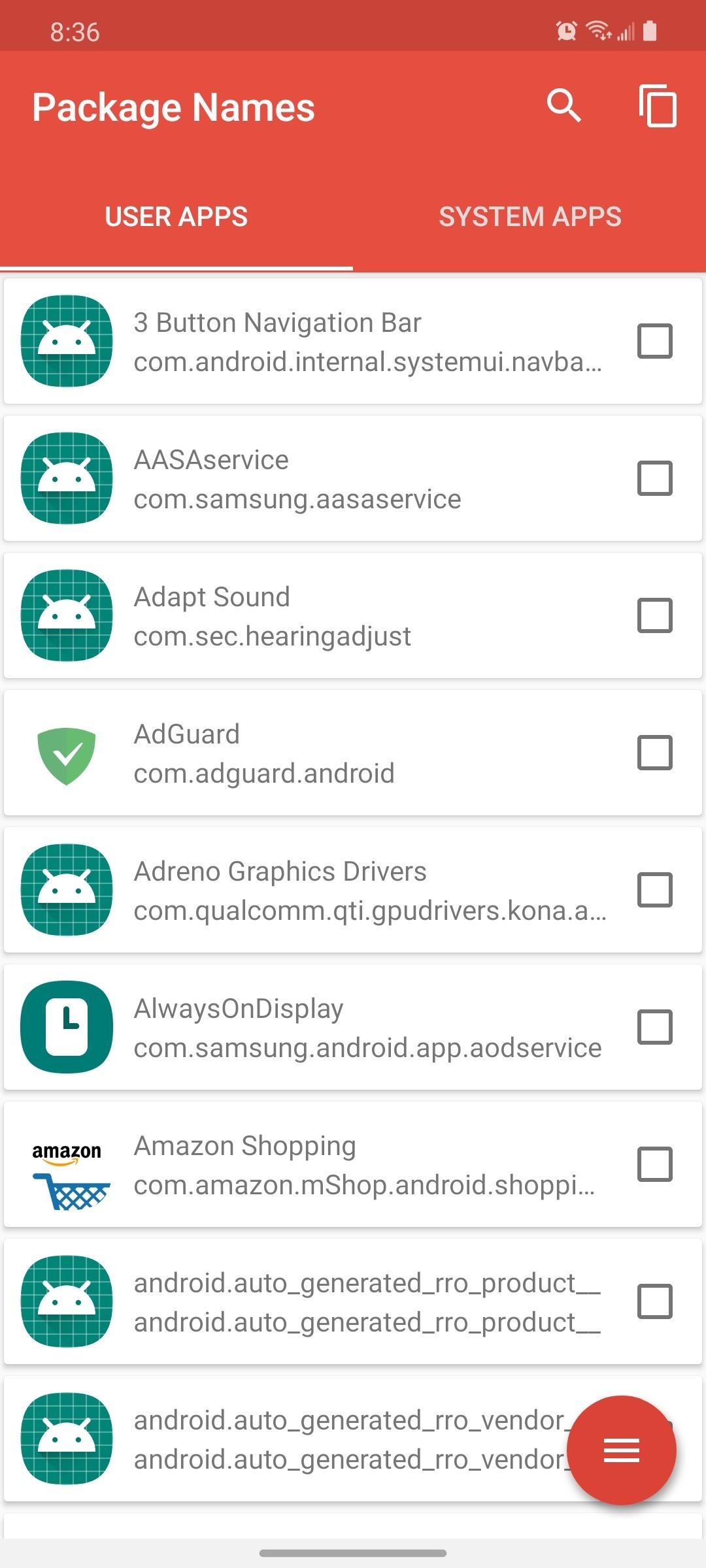
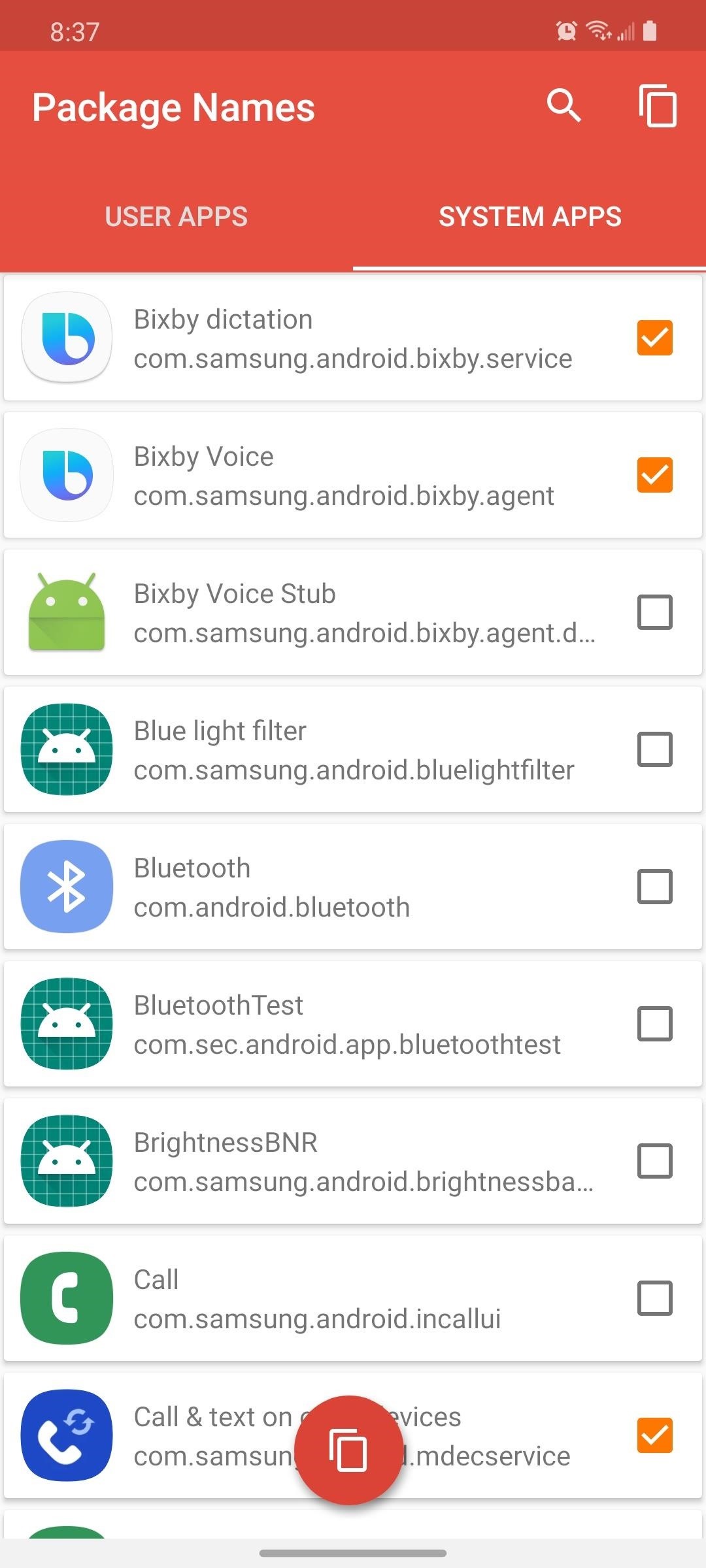
Abra o Package Name Viewer 2.0 e, na página principal, haverá duas guias: Aplicativos do usuário e Apps de sistema. Normalmente, os aplicativos que você chamaria de bloatware seriam os aplicativos do sistema pré-instalados. Mas tome cuidado - ao contrário de seus nomes, você pode encontrar aplicativos de bloatware em ambas as guias.
Sob o nome de cada aplicativo, seu nome de pacote. Ao contrário dos nomes voltados para o usuário, esses são uma série de caracteres divididos por pontos, quase como um URL reverso. Você pode selecionar em lote quantos aplicativos desejar e, em seguida, pressionar o botão vermelho na parte inferior da tela para copiar os nomes dos pacotes para sua área de transferência. Você pode então colar a lista em um aplicativo de notas baseado em nuvem como o Google Keep para facilitar o acesso no PC.
Etapa 6: Remover Bloatware
Para desabilitar um aplicativo do sistema, insira o seguinte comando na janela de comando redirecionado da Etapa 2. Substitua
adb shell pm uninstall -k --user 0 <name of package>Lembre-se de que a maioria dos usuários do macOS e Linux, e até mesmo alguns usuários do Windows, precisará iniciar o comando com "./adb" em vez de apenas "adb" para que ele seja executado:
./adb shell pm uninstall -k --user 0 <name of package>Apesar do comando usando "desinstalar", isso apenas desabilitará o aplicativo. É efetivamente o mesmo que desinstalar, exceto que o APK original não é excluído (todos os outros dados são, no entanto) e se você redefinir seu telefone para a configuração original, ele será reativado.
Repita este comando para cada aplicativo de bloatware que deseja remover. Para tornar as coisas um pouco mais fáceis, você pode enviar este comando sozinho:
adb shellOu novamente, para Mac e Linux e alguns usuários do Windows que recebem um erro "Comando não encontrado":
./adb shellDepois de enviar esse comando, ele não precisa estar no início de todos os comandos subsequentes. Agora, você só precisa enviar isso para o restante dos aplicativos:
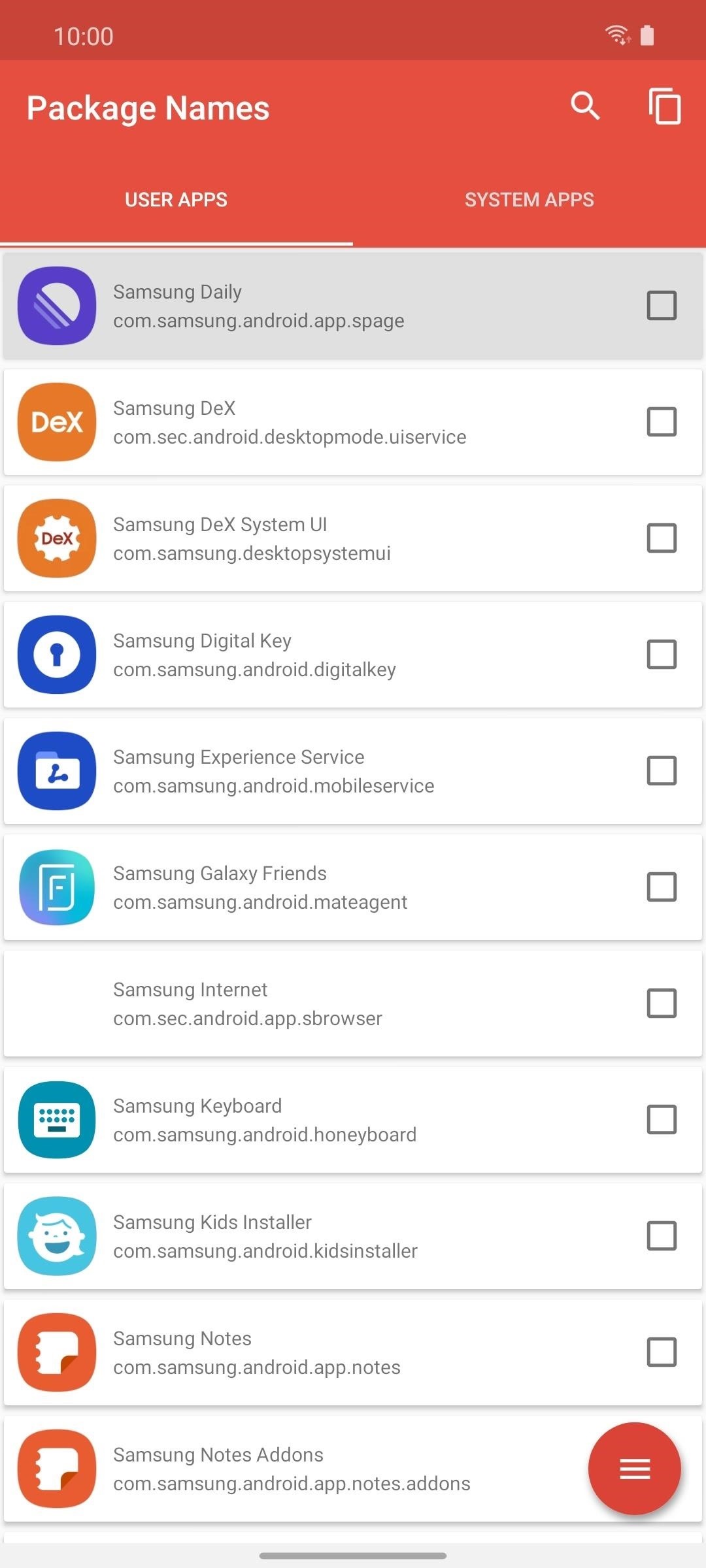
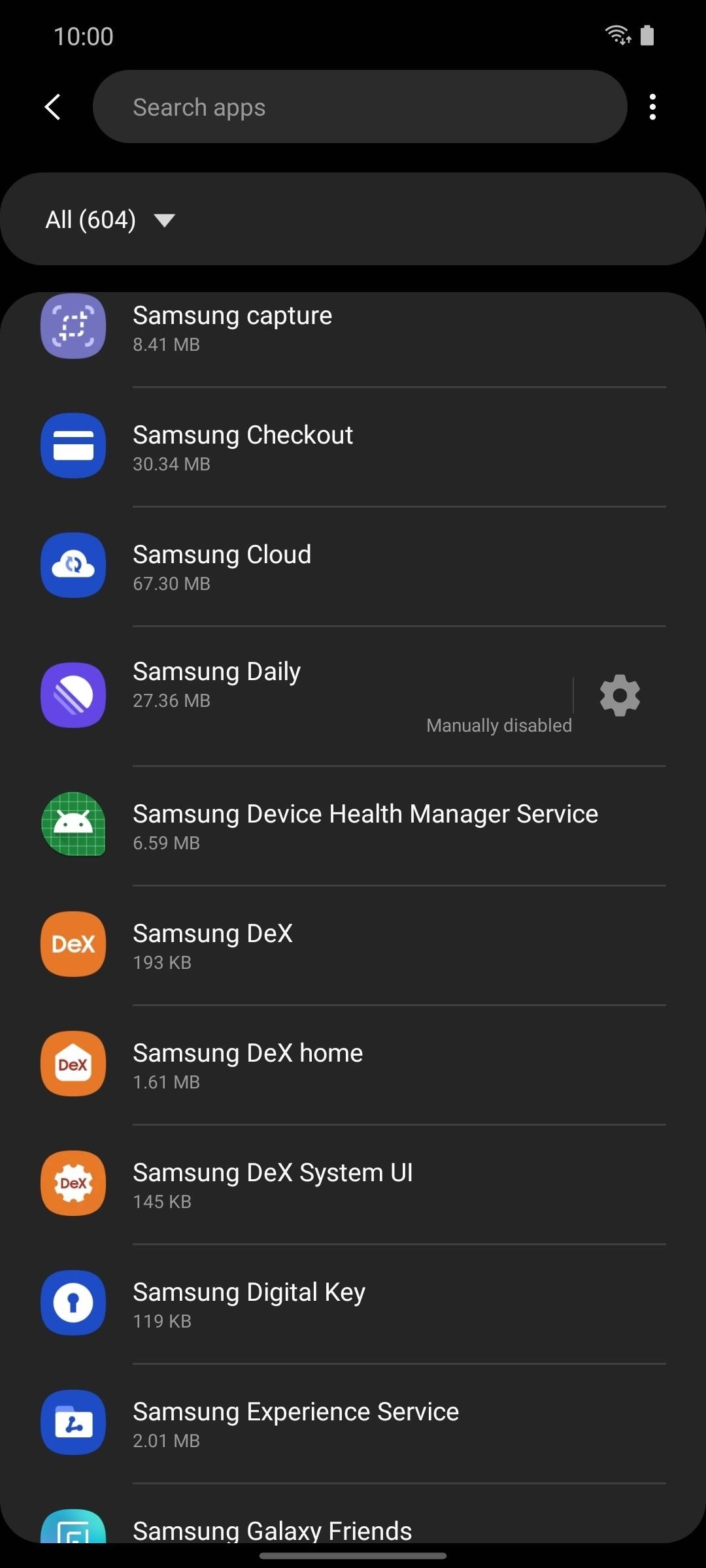
pm uninstall -k --user 0 <name of package>Basta modificar o
Lista de aplicativos para remover
Para facilitar as coisas, estão listados abaixo alguns dos bloatware que geralmente removemos.
AM/FM RADIO adb shell pm uninstall -k --user 0 com.dsi.ant.sample.acquirechannels adb shell pm uninstall -k --user 0 com.dsi.ant.service.socket adb shell pm uninstall -k --user 0 com.dsi.ant.server adb shell pm uninstall -k --user 0 com.dsi.ant.plugins.antplus BIXBY adb shell pm uninstall -k --user 0 com.samsung.android.bixby.wakeup adb shell pm uninstall -k --user 0 com.samsung.android.app.spage adb shell pm uninstall -k --user 0 com.samsung.android.app.routines adb shell pm uninstall -k --user 0 com.samsung.android.bixby.service adb shell pm uninstall -k --user 0 com.samsung.android.visionintelligence adb shell pm uninstall -k --user 0 com.samsung.android.bixby.agent adb shell pm uninstall -k --user 0 com.samsung.android.bixby.agent.dummy adb shell pm uninstall -k --user 0 com.samsung.android.bixbyvision.framework adb shell pm uninstall -k --user 0 com.samsung.systemui.bixby2 FACEBOOK adb shell pm uninstall -k --user 0 com.facebook.katana adb shell pm uninstall -k --user 0 com.facebook.system adb shell pm uninstall -k --user 0 com.facebook.appmanager adb shell pm uninstall -k --user 0 com.facebook.services FLIPBOARD adb shell pm uninstall -k --user 0 flipboard.boxer.app SAMSUNG AR DOODLES adb shell pm uninstall -k --user 0 com.samsung.android.ardrawing SAMSUNG AR EMOJI adb shell pm uninstall -k --user 0 com.samsung.android.aremoji adb shell pm uninstall -k --user 0 com.sec.android.mimage.avatarstickers adb shell pm uninstall -k --user 0 com.samsung.android.emojiupdater SAMSUNG BROWSER adb shell pm uninstall -k --user 0 com.sec.android.app.sbrowser adb shell pm uninstall -k --user 0 com.samsung.android.app.sbrowseredge SAMSUNG KIDS adb shell pm uninstall -k --user 0 com.samsung.android.kidsinstaller SAMSUNG SECURE WI-FI adb shell pm uninstall -k --user 0 com.samsung.android.fast SAMSUNG VOICEMAIL adb shell pm uninstall -k --user 0 com.samsung.vvm.seSe acontecer de você travar outro aplicativo
Se a remoção de um aplicativo fizer com que ele trave ou quaisquer outros problemas, você só precisa trazê-lo de volta para desfazer o problema. Insira o seguinte código, substituindo o nome do pacote do aplicativo que você desativou:
adb shell cmd package install-existing <name of package>Mantenha sua conexão segura sem uma fatura mensal. Obtenha uma assinatura vitalícia do VPN Unlimited para todos os seus dispositivos com uma compra única na nova Gadget Hacks Shop e assista ao Hulu ou Netflix sem restrições regionais.
Compre agora (80% de desconto)>
Fonte Adicione ao Google Notícias
Neste artigo
- Etapa 1: Baixar ferramentas da plataforma
- Etapa 1: Extraia o ZIP
- Etapa 2: Abra um Prompt na pasta Platform-Tools
- Etapa 3: permitir depuração USB
- Etapa 4: Instale o Package Name Viewer 2.0
- Etapa 5: Obtenha os nomes dos pacotes
- Etapa 6: Remover Bloatware
- Lista de aplicativos para remover
- Se acontecer de você travar outro aplicativo


