
Além de vários recursos úteis, o WhatsApp tem um truque bacana que facilita a recuperação de bate-papos. Uma opção de backup que faz backup e carrega todos os seus bate-papos na nuvem. Isso ajuda para que você possa restaurar as mensagens do WhatsApp se mudar para um novo telefone ou simplesmente excluir seus bate-papos por engano. Embora esse seja um ótimo recurso, ele pode consumir muito do seu armazenamento, especialmente em um iPhone.

Todo usuário do iOS recebe 5 GB de armazenamento gratuito do iCloud por padrão, que pode ser expandido com base nos requisitos dos usuários. Com o backup do WhatsApp no iCloud, esses 5 GB de espaço podem ser preenchidos rapidamente. Especialmente se você receber muitas fotos e vídeos.
Se você também está ficando sem armazenamento do iCloud no seu iPhone ou deseja apenas que seus bate-papos permaneçam no seu dispositivo por motivos de privacidade, veja como você pode desativar o WhatsApp Chat Backup no seu iPhone.
O que o backup de bate-papo do WhatsApp inclui
Além de suas mensagens, o WhatsApp faz backup de todos os arquivos de mídia (fotos, vídeos, GIFs, documentos etc.) que você recebe por meio de mensagens diretas e grupos. Isso inclui fotos, vídeos, GIFs, etc. Com o tempo, esses arquivos se acumulam e se tornam grandes, ocupando assim uma boa parte do armazenamento do iCloud.

Isso impedirá que outros aplicativos façam backup de seus dados no iCloud. Você também não poderá salvar nenhum de seus arquivos no iCloud Drive. É exatamente por isso que desabilitar o backup de bate-papo do WhatsApp no seu iPhone pode ser uma boa opção. Você ainda pode fazer um backup manualmente de tempos em tempos para garantir que tenha algo para restaurar caso a situação surja.
Como verificar o armazenamento ocupado pelo WhatsApp Backup no iPhone
Se você deseja verificar como seu backup do WhatsApp está ocupando muito armazenamento no seu iCloud, veja como fazer isso.
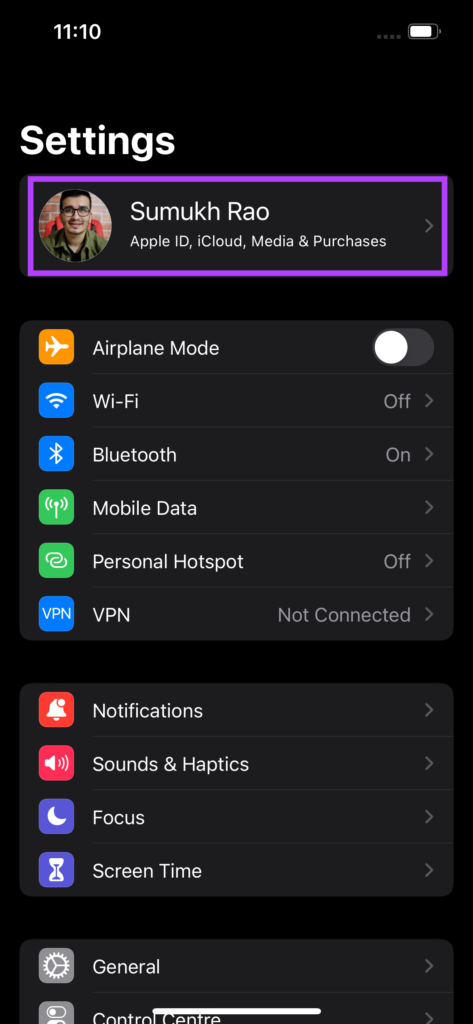
Passo 1: Abra o aplicativo Configurações no seu iPhone e toque no seu nome exibido na parte superior. Isso abrirá suas configurações do iCloud.
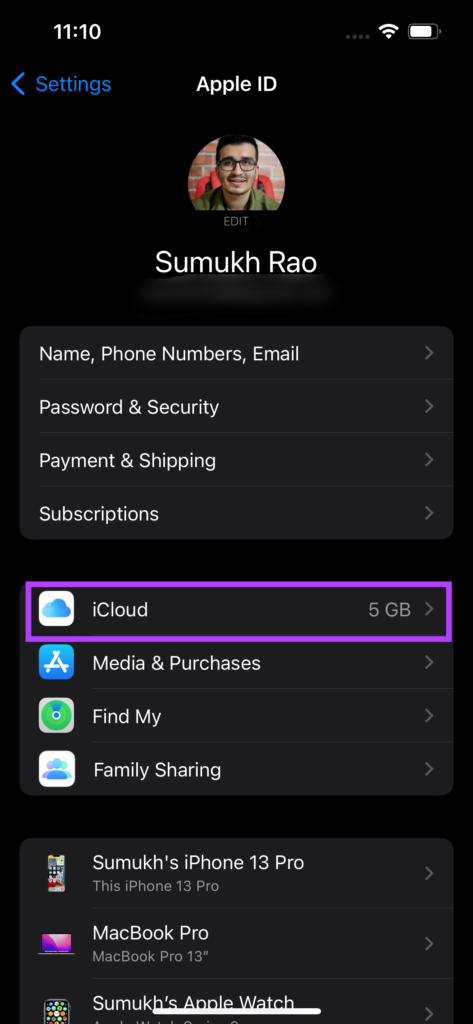
Passo 2: Agora, toque em iCloud.
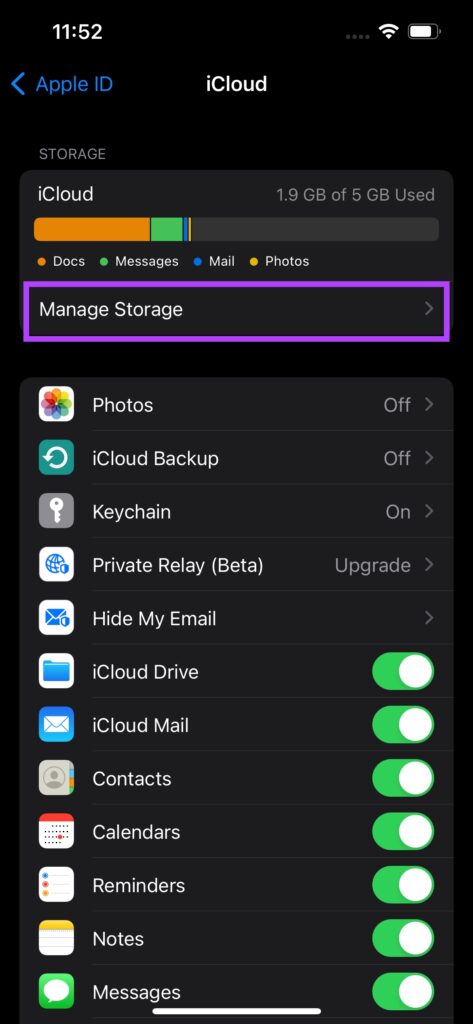
Etapa 3: Selecione a opção Gerenciar Armazenamento.
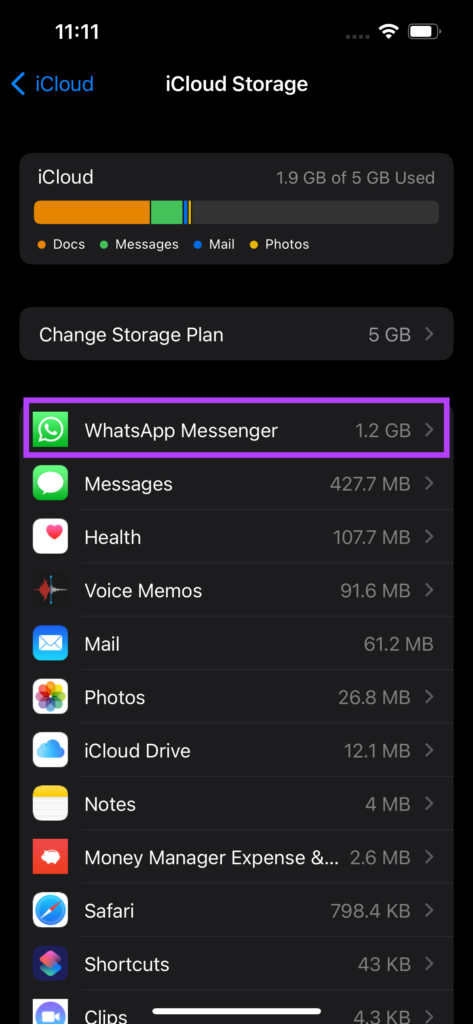
Passo 4: Agora você verá uma lista de aplicativos e serviços organizados em ordem decrescente do tamanho ocupado no iCloud. Procure o WhatsApp nesta lista e você poderá ver o armazenamento ocupado ao lado dele.
Como desativar o backup de bate-papo do WhatsApp no seu iPhone
Se você acha que o WhatsApp está ocupando muito espaço, pode impedir que ocupe mais armazenamento no iCloud desativando o backup automático pelo aplicativo. Veja como você pode fazer isso.
Passo 1: Abra o WhatsApp no seu iPhone e toque na opção Configurações no canto inferior direito.

Passo 2: Toque em Bate-papos.

Etapa 3: Em seguida, selecione Backup de bate-papo.

Passo 4: Selecione a opção Backup automático e altere-a para Desativado.
Etapa 5: Se você não deseja desativar completamente o backup, mas ainda deseja economizar algum armazenamento, pode retornar ao menu anterior e desativar a opção Incluir vídeos. Dessa forma, os vídeos (principal fonte de arquivos grandes) não farão parte do backup.

Etapa 6: O backup de bate-papo do WhatsApp é desativado no seu iPhone. Se você quiser fazer um backup de vez em quando, volte ao mesmo menu e selecione a opção Fazer backup agora manualmente.
Como excluir o backup do WhatsApp existente do iCloud
Suponha que seu iPhone já tenha feito backup de muitos vídeos e outros arquivos de mídia e seu backup do WhatsApp esteja consumindo muito espaço. Nesse caso, você pode excluir seu backup existente e fazer um novo que seja mais limpo antes de desativar o backup automático. Aqui está como.
Passo 1: Abra o aplicativo Configurações no seu iPhone e toque no seu nome exibido na parte superior. Isso abrirá suas configurações do iCloud.
Passo 2: Agora, toque em iCloud.
Etapa 3: Selecione a opção Gerenciar Armazenamento.
Passo 4: Você verá uma lista de aplicativos e serviços organizados em ordem decrescente do tamanho ocupado no iCloud. Procure o WhatsApp na lista e toque nele. As chances são, é a melhor opção.
Etapa 5: Selecione Excluir dados e confirme a operação. Seu backup existente do WhatsApp agora será excluído do iCloud.

Libere o armazenamento do iCloud desativando o backup do WhatsApp
Se você não deseja que o WhatsApp faça backup regularmente de seus bate-papos e mídia, essa é uma boa maneira de economizar armazenamento adicional do iCloud para suas fotos e outros arquivos. Você sempre pode fazer um backup manualmente antes de mudar para um novo telefone ou antes de desinstalar o WhatsApp. Se você estiver migrando de um iPhone para um dispositivo Android, poderá transferir seus bate-papos do WhatsApp diretamente.
Fonte Adicione ao Google Notícias


