
As notificações são uma dádiva de Deus até que você precise fazer algo importante no seu telefone. é quando as notificações se tornam uma maldição. Imagine o seguinte: você está compartilhando uma tela durante a reunião ou aula e seu amigo lhe envia uma mensagem realmente estranha. Todos os participantes da reunião verão a notificação. Felizmente, esse erro pode ser facilmente evitado desativando temporariamente as notificações em seu telefone Android.
Pausar todas as notificações no Android usando o modo Não perturbe
Embora colocar o telefone no modo silencioso seja uma forma de desligar as notificações, ele desligará apenas as notificações sonoras. Você ainda receberá notificações pop-up na tela. Para desligar as notificações temporariamente no Android, é necessário habilitar o modo Não perturbe (DND) no Android.
Ele permite que você desligue todas as notificações com um único botão. Você pode personalizar e criar exceções para como e que tipo de notificações deseja receber.
Veja como ativá-lo:
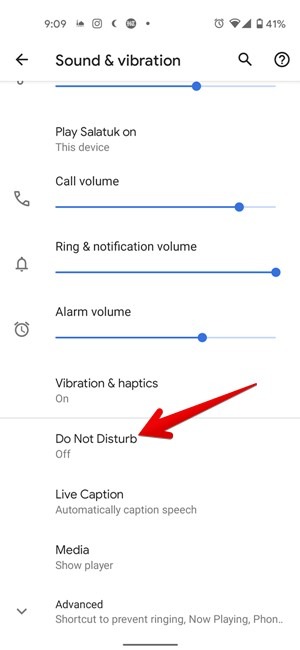
1. Abra Configurações em seu telefone e vá para Som e vibração.
2. Toque em Não perturbe. Em telefones Samsung, vá para “Configurações -> Notificações -> Não perturbe”. Se você não encontrar “Não perturbe” em nenhum desses dois lugares, use a barra de pesquisa na parte superior das configurações para pesquisá-lo.
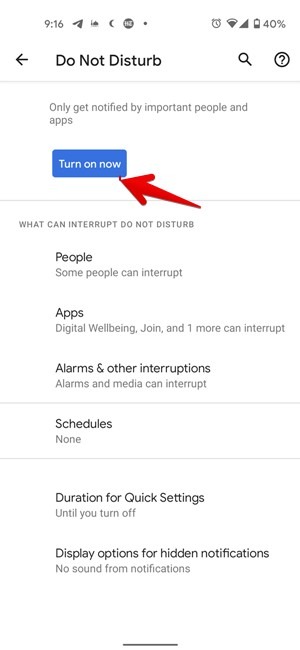
3. Toque no botão “Ligar agora” para ativá-lo. Como alternativa, ative o botão de alternância ao lado de “Não perturbe”. Você também precisará personalizar o modo DND de acordo com suas necessidades.
Você encontrará muitas configurações de personalização nesta tela. O mais importante é o ocultar ou ocultar configurações de notificação. Toque nele. Você verá novamente mais configurações de personalização. Ative a configuração para “Sem visual ou som de notificações”. No Samsung, você terá “Ocultar notificações pop-up”.
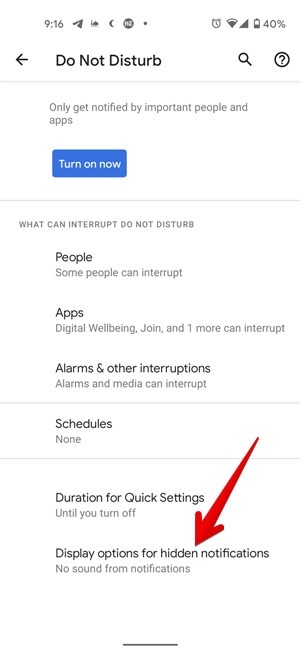
Quando ativado, você não receberá notificações sonoras ou pop-up. O painel de notificação aparecerá vazio e não conterá nenhuma notificação. No entanto, depois de desativar o modo DND, todas as notificações perdidas aparecerão no painel de notificação.
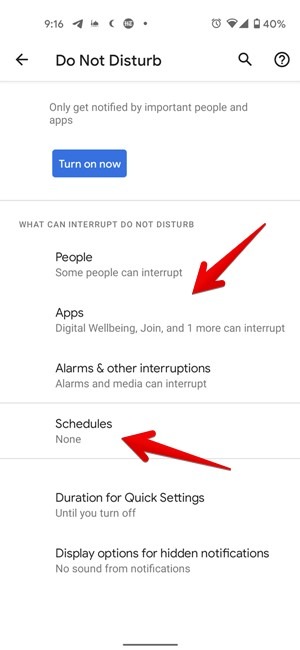
Além disso, você pode criar exceções onde pode definir quais aplicativos, sons e pessoas podem ativar as notificações automaticamente. Você pode até criar uma programação DND para que o modo seja ativado e desativado automaticamente nos horários definidos.
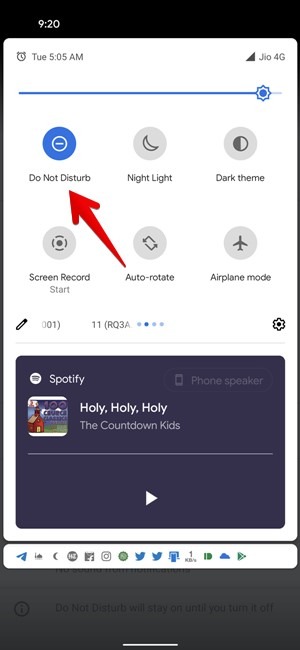
Quando você estiver interessado em receber notificações normalmente em seu telefone, basta desligar o modo DND. Para isso, repita o passo 2 acima e desligue o modo DND. Como alternativa, você pode desativá-lo em Configurações rápidas, que podem ser acessadas deslizando para baixo no painel de notificação. O modo DND também pode ser habilitado nas configurações rápidas, depois de definir as configurações de personalização de acordo com suas necessidades.
Pausar notificações para aplicativos individuais
O método acima permite que você desative as notificações de todos os aplicativos. Se você deseja desativar as notificações temporariamente apenas para alguns aplicativos, faça isso usando as configurações de notificação individual do aplicativo.
1. Abra Configurações e vá para Aplicativos.
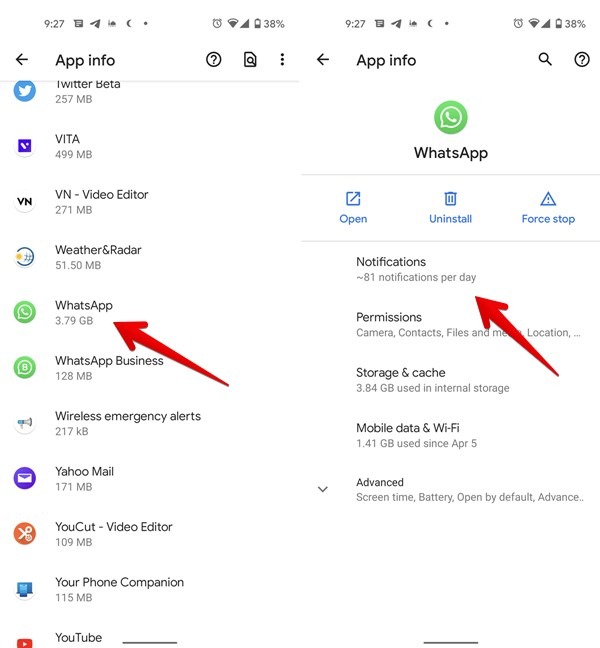
2. Na seção de todos os aplicativos ou instalados, procure o aplicativo cujas notificações você deseja desativar. Usando o WhatsApp como exemplo, toque em WhatsApp seguido de Notificações.
3. Desligue o primeiro botão de alternância. Deve dizer algo semelhante a “Todas as notificações do WhatsApp” ou “Mostrar notificações”. Isso desativará todas as notificações do WhatsApp. Ou seja, quando você receber uma nova mensagem, ela chegará silenciosamente no aplicativo WhatsApp sem enviar uma notificação. Você precisará abrir o WhatsApp para verificar se há novas mensagens.
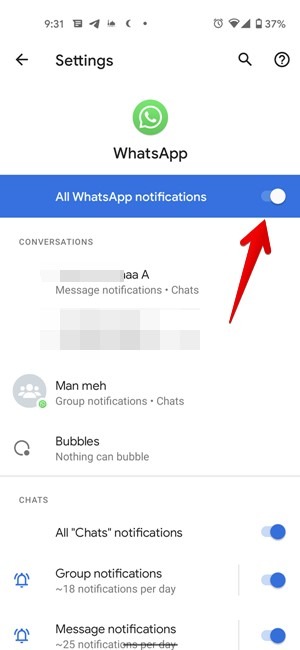
Da mesma forma, desative as notificações de outros aplicativos desativando o botão superior. Você pode personalizar ainda mais e desativar notificações para categorias individuais em um aplicativo. Por exemplo, você só pode desligar as mensagens em grupo sem desligar as mensagens individuais. Você encontrará todas as configurações de personalização nas configurações de notificação do aplicativo.
perguntas frequentes
1. Como desligar as notificações do Android à noite?
Usando o recurso de programação do modo DND, você pode desligar as notificações automaticamente durante a noite. Escolha os horários de início e término de acordo com sua necessidade.
2. As outras pessoas sabem quando você desativa as notificações?
Não. Outras pessoas não serão informadas de que você desativou as notificações.
3. Posso pausar as notificações habilitando o Modo avião?
Ligar o modo avião não desativa as notificações. No entanto, como você não está mais conectado à Internet, seus aplicativos não poderão enviar notificações para você. Então, indiretamente, você pode pausar notificações de aplicativos baseados na web habilitando o modo avião, mas não de seu aplicativo local (como seu aplicativo Calendário ou Lembrete) que não requer conexão com a Internet. Além disso, se você quiser fazer algo na Internet enquanto mantém as notificações pausadas, esse truque não ajudaria.
Empacotando
É assim que desabilitar notificações temporariamente em seu telefone Android. Se quiser, você pode até ocultar as notificações da tela de bloqueio do seu telefone Android. O Android também oferece muitas maneiras de personalizar notificações.
Relacionado:
Este artigo é útil?
Mehvish é um entusiasta da tecnologia da Caxemira, na Índia. Engenheira da computação por formação, ela sempre quis ajudar quando alguém acha que a tecnologia é um desafio. Suas verticais favoritas incluem guias de instruções, explicadores, dicas e truques para Android, iOS / iPadOS, Windows, mídia social e aplicativos da web.
Fonte Adicione ao Google Notícias


