
Em 2020, a navegação na web mudou drasticamente, e nada como o que era há uma década. Embora as notificações da web sejam a nova maneira de se manter atualizado sobre um novo e-mail, mensagem ou atualização, elas podem se tornar rapidamente irritantes e perturbadoras. Você ficaria surpreso com quantas notificações de sites podem incomodá-lo em uma hora, junto com pop-ups no navegador Google Chrome.
Para ter um pouco de perspectiva, pegue o laptop ou tablet usado por sua mãe ou pai e você notará a enxurrada de notificações que eles recebem em seus dispositivos. O Google Chrome, o navegador da web mais popular do mundo, adicionou maneiras de organizar a experiência de navegação. Fazendo algumas alterações nas configurações e tomando as medidas apropriadas, você pode desligar completamente ou permitir apenas as notificações relevantes do navegador Google Chrome.
Esta postagem falará sobre como desligar e gerenciar as notificações do Google Chrome no iOS, Android, Windows e Mac.
Bloquear notificações de vários sites
Sempre que você instala um aplicativo em seu telefone, ele solicita várias permissões para funcionar corretamente. Normalmente, você permitiria o acesso a tudo. E é assim que os sites exploram a mesma psicologia e induzem os usuários a permitir permissões desnecessárias.
Existem duas maneiras de desativar essas notificações na área de trabalho do Google Chrome.
Desativar notificações da barra de endereços
Você pode desativar a notificação individualmente na barra de endereço. Siga os passos abaixo.
Passo 1: Visite o site relevante e toque no ícone de cadeado minúsculo na barra de endereço.
Passo 2: Aqui, você encontrará o menu Notificação. Toque nele e bloqueie as notificações.

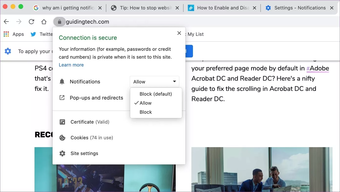
Etapa 3: Se você não vir a opção de notificação, vá para Configurações do site no mesmo menu.
Passo 4: Isso abrirá o menu de configurações do site, role para baixo até a opção de notificação e desabilitará as notificações do site.

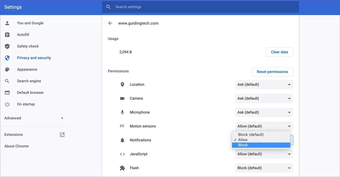
Você pode visitar todos os sites individualmente e desativar as notificações para eles. Se você deseja bloquear todos eles de uma vez, use o menu de configurações do Google Chrome.
Bloquear notificações do sistema
O Windows e o Mac também oferecem uma maneira de desabilitar completamente as notificações de aplicativos instalados. Siga as etapas abaixo para desligar as notificações do Chrome no Mac.
Bloquear notificações no Mac
Passo 1: Abra o menu Preferências do sistema no Mac.
Passo 2: Vá para o menu Notificações.
Etapa 3: Selecione Google Chrome na barra lateral esquerda.

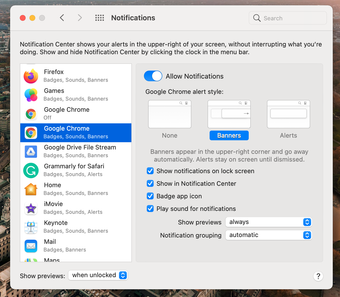
Passo 4: Desative as notificações do navegador.
Nota: O Google Chrome não usa as notificações nativas do Windows 10 para enviar alertas. É por isso que você não verá o nome do aplicativo no menu Notificações nas Configurações do Windows.
Android
A situação de notificação é ainda pior no Android, pois notificações de sites podem preencher rapidamente a área de notificação. No celular, você pode receber notificações de sugestão de conteúdo com base no seu uso. Siga as etapas abaixo para desligar as notificações do Chrome em telefones Android.
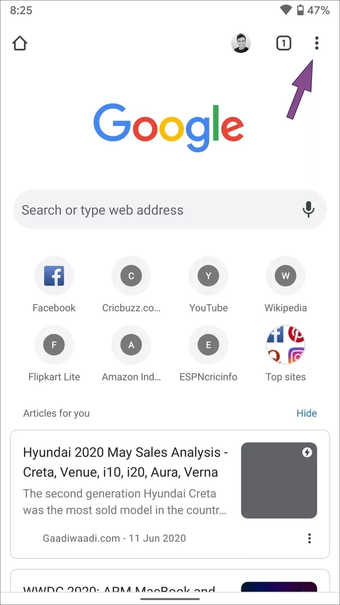
Passo 1: Abra o navegador Google Chrome e toque no menu de três pontos acima.
Passo 2: Mergulhe em Configurações> Notificações e abrirá o painel de notificação do sistema para ajustar.


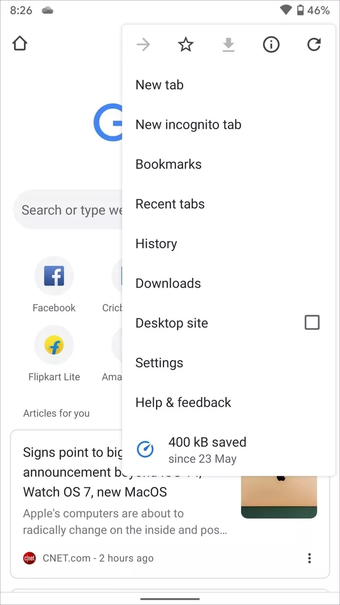
Etapa 3: Você pode desativar a notificação de sugestão de conteúdo.
Passo 4: Role para baixo até o menu de notificação do site.
Etapa 5: Aqui, você verá a lista de sites que enviam notificações para você.


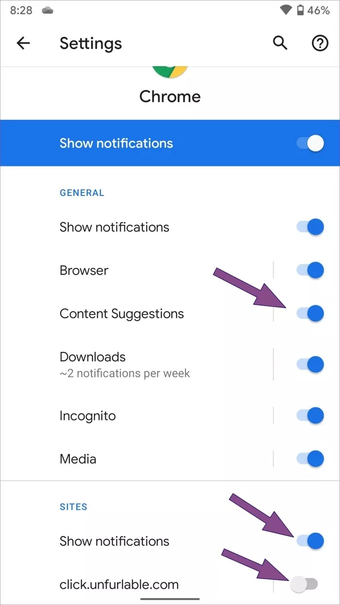
Etapa 6: Você pode desabilitar completamente a categoria ou desabilitar notificações para sites individuais.
Nota: Esses problemas não existem no aplicativo Chrome iOS. A Apple não permite que navegadores de terceiros enviem notificações aos usuários.
Bloquear notificações do menu de configurações do Google Chrome
Siga as etapas abaixo.
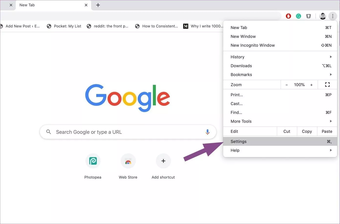
Passo 1: Abra o Google Chrome e toque no menu de três pontos no canto superior direito e selecione Configurações.

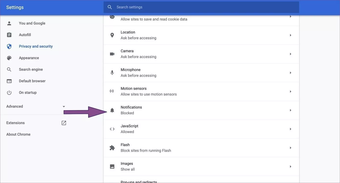
Passo 2: Vá para Privacidade e segurança e selecione Permissões> Notificações no menu lateral.

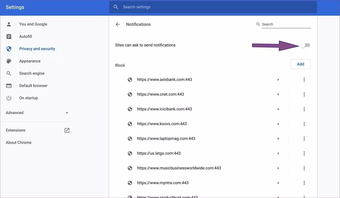
Etapa 3: Primeiro, você verá a lista de sites com notificações bloqueadas. Role para baixo e você verá a lista de sites com notificações habilitadas.

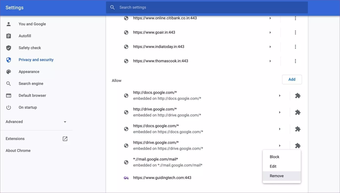
Passo 4: Toque no ícone de três pontos e remova-os (ele pedirá novamente permissão para notificação quando você visitar o site). Use a opção Bloquear para bloquear completamente essas notificações.

Use o modo visitante do Chrome ou alternador de perfil
Se você estiver usando o Google Chrome em um único PC e compartilhá-lo com outros membros da família, poderá receber notificações do Google Drive, Google Docs, etc., de perfis de outros usuários.
Por exemplo, se outro membro da família usa o navegador Chrome para editar documentos ou planilhas do Google, você pode receber uma notificação desses serviços. Nesses casos, não é aconselhável bloquear completamente as notificações do Google Chrome.

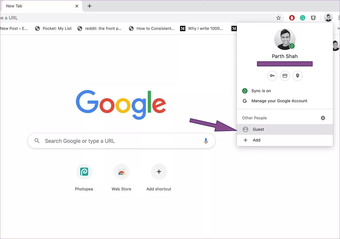
Nesses casos, você pode optar pelo modo visitante do Google Chrome ou alternador de perfil.
Você pode tocar no ícone do perfil na barra de pesquisa e usar o Google Chrome como Convidado. Se você está planejando usá-lo regularmente, selecione adicionar> escrever nome da conta, selecione a imagem relevante. Ele abrirá um perfil separado do Google Chrome e solicitará que você faça login usando as credenciais da conta do Google.

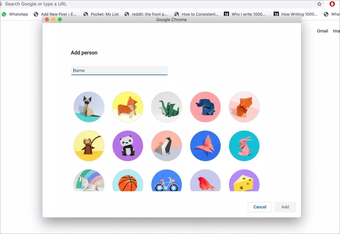
Na próxima vez que você abrir o navegador da web, certifique-se de que está usando seu perfil para navegar para evitar notificações de outros perfis.
Também em Tecnologia de Orientação
Desfrute de uma experiência do Chrome sem distrações
Agora que você sabe como desligar as notificações, pode navegar no Google Chrome com alegria. Enquanto você está nisso, não se esqueça de excluir notificações de serviços de mensagens como WhatsApp, Telegram e Messenger.
Próximo: O Google Chrome oferece inúmeras opções de personalização. Leia a postagem abaixo para saber mais sobre as oito principais maneiras de personalizar o Google Chrome no Windows e Mac.
O artigo acima pode conter links afiliados que ajudam a apoiar a Guiding Tech. No entanto, isso não afeta nossa integridade editorial. O conteúdo permanece imparcial e autêntico.
Fonte Adicione ao Google Notícias


