
O que são grupos de guias no Chrome?
Normalmente, existem dois tipos de pessoas no mundo: aquelas que bagunçam as guias do navegador Chrome e as que não o fazem. Não importa em qual grupo você se enquadra, os grupos de guias no Chrome podem ajudá-lo a se manter organizado e ter uma melhor experiência de navegação.
O Google anunciou o recurso de grupos de guias em maio de 2020 para que os usuários se mantenham organizados na navegação. Os grupos de guias permitem que você coloque todas as guias relevantes em um lugar e dê ao grupo um nome e uma cor personalizados.
Por exemplo, enquanto trabalha, você pode querer agrupar suas guias agrupadas com base na prioridade de conclusão como Hoje, Esta semana ou Mais tarde. Ao procurar fones de ouvido legais online, você pode querer classificá-los por sites, e assim por diante.
No entanto, esse recurso não caiu bem com muitas pessoas que gostam de ver todas as guias abertas bem na frente, em vez de se esconder dentro de grupos no Android. Os grupos de guias podem ser confusos para eles e localizá-los pelos ícones é uma maneira mais fácil e rápida de fazer.
Desativar grupos de guias no Chrome no Android não é tão óbvio entre os usuários do Chrome, mas a boa notícia é que é possível. Você pode organizar as guias da mesma maneira antes que o recurso de grupos de guias fosse lançado com um truque simples.
Continue lendo para saber como desativar grupos de guias no Chrome no Android!
Relacionado:
O novo recurso Grupos de guias do Chrome agora está disponível para todos
Usuários do Google Chrome aconselhados a atualizar seus navegadores agora
O Google Chrome integra o HUD do web vitals, que oferece desempenho em tempo real da página da web
Guia passo a passo para desativar grupos de guias no Chrome para Android
Siga estas etapas simples para desativar grupos de guias no Chrome no Android.
Passo 1: Abra o aplicativo Chrome em seu Android
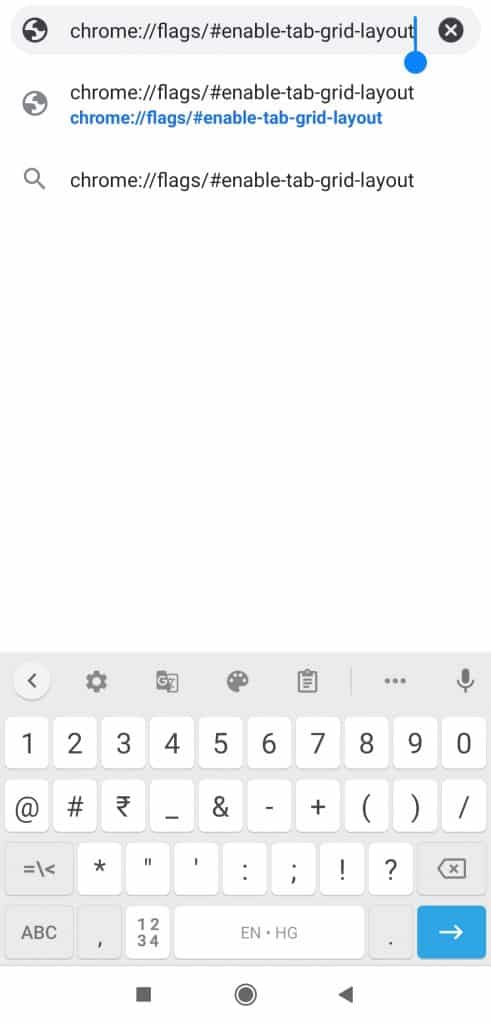
Passo 2: Abra uma nova guia e cole este endereço na omnibar e pressione Enter: chrome: // flags / # enable-tab-grid-layout
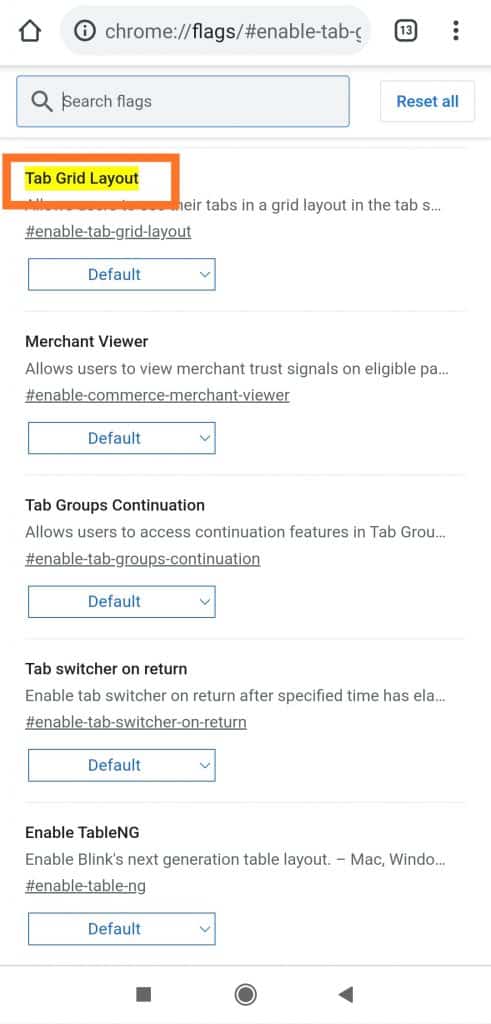
etapa 3: Irá abrir a página de sinalizadores do Google Chrome. Aqui você encontrará o texto 'Layout da grade da guia' destacado em amarelo.
Passo 4: Toque no menu suspenso clicando em Padrão.
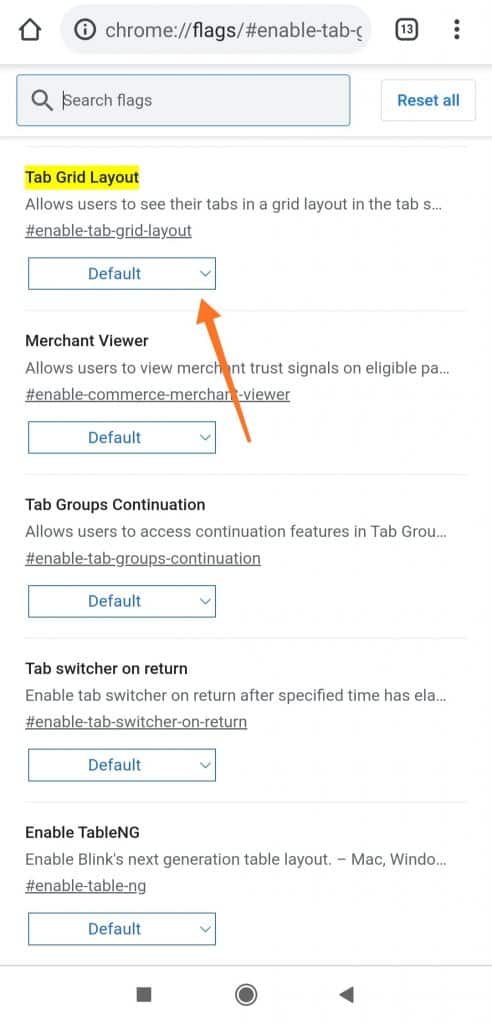
Observação: Não altere nenhuma outra configuração na página de sinalizadores além do layout da grade da guia. O Google alerta contra a ativação desses recursos, pois eles podem limpar o histórico do seu navegador e sua privacidade pode ser afetada.
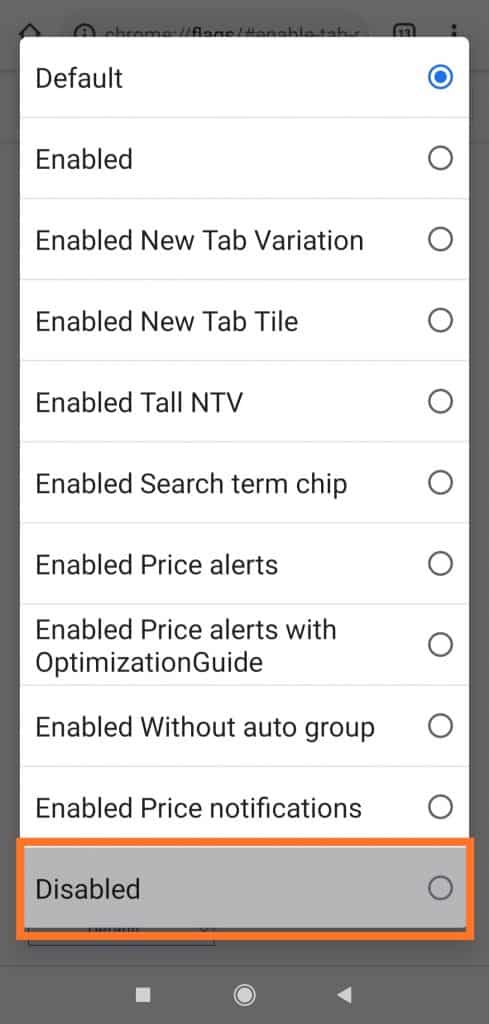
Etapa 5: Selecione 'Desativado' nas opções exibidas.
Etapa 6: Por fim, clique em 'Reiniciar' no canto inferior direito da tela.
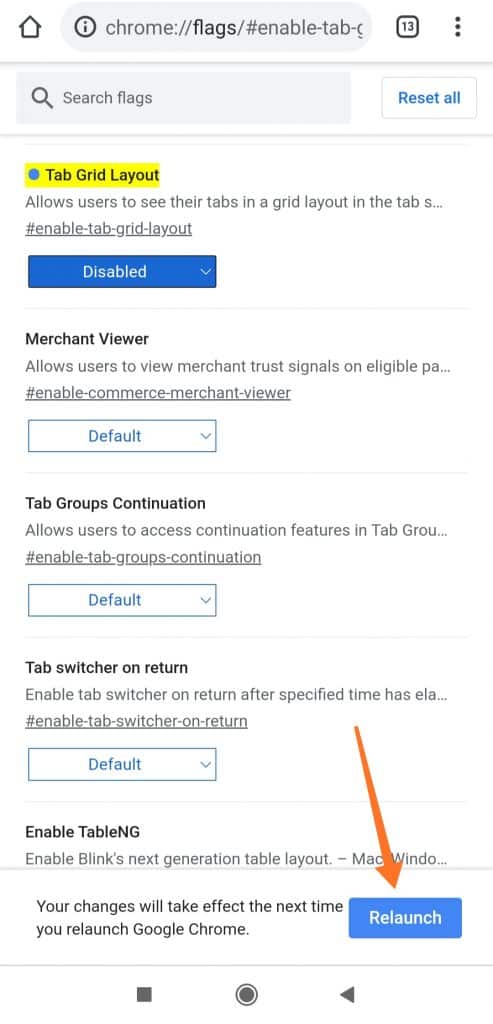
Isso mudará as configurações da guia no Chrome e voltará ao antigo recurso de deslize vertical. Se você deseja ativar os grupos de guias e a visualização em grade, vá para a página de sinalizadores e selecione Padrão ou Ativado na lista suspensa em Layout de grade de guias.
Agora, se você não sabe como criar grupos de guias em sua área de trabalho ou Android, continue lendo para saber disso também.
Criação de grupos de guias na área de trabalho
Para criar um grupo de guias do Chrome na área de trabalho, siga estas etapas.
Passo 1: No navegador Chrome em sua área de trabalho com várias guias abertas, clique com o botão direito na guia que deseja agrupar.
Passo 2: Selecione Adicionar guia a um novo grupo
etapa 3: Agora, dê um nome ao grupo de guias com base em sua finalidade e dê a ele uma cor personalizada de acordo com sua preferência.
Confira esta dica profissional do Google sobre como nomear um grupo de guias.
“Minha dica profissional é que você pode usar um emoji como nome de grupo, como ❤️ para inspiração ou 📖 para artigos lerem. Os grupos de guias são personalizáveis para que você possa decidir como usá-los. E, assim como as guias normais, seus grupos são salvos quando você fecha e reabre o Chrome. ”
Nomear seus grupos de guias com emojis faz sentido, pois ajudará você a acessá-los rapidamente sem ter que ler o nome em ordem alfabética.
Passo 4: Novo grupo de guias será criado. Você pode adicionar guias mais relevantes ao grupo arrastando e soltando as guias no grupo. O esboço do grupo se estenderá até as guias adicionadas ao grupo.
Mas como você remove uma guia de um grupo? Bem, você pode remover qualquer guia do grupo clicando com o botão direito na guia e selecionando Remover do grupo. Você também pode mover as guias para um novo grupo clicando na opção Adicionar guia para novo grupo.
Criação de grupos de guias no Android
Criar um grupo de guias no Android é muito simples. No navegador Chrome, toque no ícone + no canto superior esquerdo. Agora, mantenha pressionada uma guia e arraste e solte sobre outra guia com a qual deseja agrupá-la. As duas guias serão adicionadas em um grupo. Para adicionar mais guias ao grupo, apenas arraste e solte-as neste grupo.
Ao abrir qualquer guia do grupo, você verá outras guias do grupo na parte inferior da tela, adjacentes umas às outras.
Para visualizar as guias no grupo, basta tocar na seta no canto inferior direito do painel de guias. Para adicionar uma nova guia ao grupo, basta tocar no ícone de adição no canto inferior direito. Para remover uma guia do grupo, clique no botão Fechar (x).
Leituras sugeridas:
5 melhores bloqueadores de anúncios do Chrome para Android em 2021
Como criar uma pasta de favoritos no Chrome para Android
O Google Chrome 79 foi lançado com proteção de senha e outras medidas de segurança
FAQs
Desativar grupos de guias do Chrome
Você pode fazer muito com grupos de guias no Chrome no Android e desktop. Embora o recurso de agrupamento de guias tenha sido trazido para facilitar a experiência de navegação dos usuários, certamente ajudou a maioria das pessoas, enquanto a maioria dos outros preferia a versão simplificada da visualização de guias.
Desativar grupos de guias não é uma tarefa árdua e você pode desativar o recurso confortavelmente na página de sinalizadores do Chrome. O Google também oferece personalização de grupos de guias adicionando um nome e uma cor personalizados.
Experimente este truque para desativar os grupos de guias imediatamente. Espero ter agregado algum valor ao uso do Android e à experiência de navegação. Tem alguma pergunta? Não se esqueça de deixá-los na seção de comentários abaixo. Até a próxima vez, tome cuidado e fique seguro! Saúde!
Fonte Adicione ao Google Notícias


