
O recurso Exibição de Tarefas no Windows 10 é uma benção para usuários avançados. Ele permite que você crie vários desktops virtuais e separe o trabalho e a vida pessoal. Mas nem todo mundo usa a Visualização de Tarefas e alguns até se irritam com ela. Algumas maneiras de entrar na Visualização de Tarefas incluem atalhos de teclado que podem resultar em uma mudança acidental na visualização e afetar o fluxo de trabalho. Felizmente, existem maneiras de desativar a Visualização de Tarefas no Windows para sempre.
Se você não estiver usando a Visualização de Tarefas ou tiver um fluxo de trabalho diferente, pode se beneficiar desativando-a. Discutiremos como ocultar o botão Visualização de Tarefas na Barra de Tarefas, desabilitá-lo completamente e impedir que outros usuários do Windows o habilitem neste guia.
Vamos começar.
1. Desative o atalho de teclado para a visualização de tarefas
Pressionar a tecla Windows + botões Tab também abre a Visualização de Tarefas. Pode-se usar o aplicativo AutoHotKey para personalizar e definir atalhos de teclado personalizados e alterar como certos atalhos predefinidos funcionam facilmente.
2. Ocultar o botão de visualização de tarefas na barra de tarefas
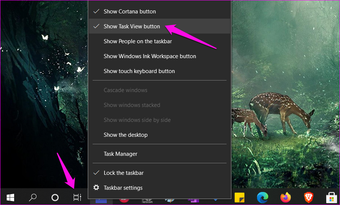
O botão Visualização da Tarefa está visível na Barra de Tarefas. Ele fica próximo ao botão Pesquisar ou Cortana. Se você o desativou, não o verá.
Clique com o botão direito na barra de tarefas e desmarque a opção 'Mostrar botão Visualização da tarefa' para ocultá-la na barra de tarefas.

3. Desative o gesto de visualização de tarefas no touchpad em Configurações
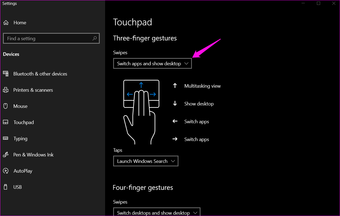
Você pode ter entrado na Visualização de Tarefas acidentalmente ao rolar ou usar gestos para aqueles que estão usando um laptop. A razão é que o Windows tem um atalho para entrar na Visualização de Tarefas embutido no Touchpad. Deslizar o touchpad com três dedos em direção à parte superior ativará a Visualização de tarefas.
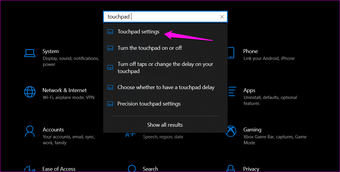
Passo 1: Pressione a tecla Windows + I para abrir as Configurações. Pesquise as configurações do Touchpad e abra-o.

Passo 2: Role um pouco para baixo e você notará as configurações de gestos para deslizar com três dedos. Selecione Nada no menu suspenso.

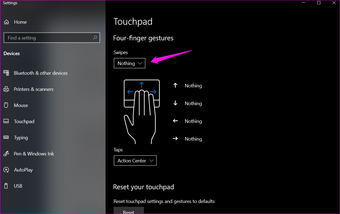
Passo 4: Role um pouco mais e você notará configurações semelhantes para um toque de quatro dedos. Novamente, repita os mesmos passos.

4. Desativar / ocultar a exibição de tarefas do Editor de registro
Para alguns usuários do Windows azarados, a opção de ocultar o botão Visualização de Tarefas na Barra de Tarefas estava faltando. Outros usuários queriam dar um passo adiante e desabilitar completamente a Visualização de Tarefas em vez de ocultá-la. O truque do Editor do Registro também é útil para administradores que desejam impedir que outros usuários acessem a Visualização de Tarefas ou a área de trabalho virtual.
No entanto, recomendamos fazer um backup das chaves de registro antes de prosseguir. Esses são arquivos de nível de sistema e podem bagunçar o comportamento permanente do sistema operacional Windows.
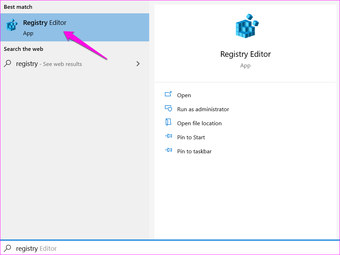
Passo 1: Pressione a tecla Windows + S para abrir a Pesquisa do Windows e procure o Editor do Registro. Abra.

Passo 2: Navegue até a estrutura de pastas abaixo.
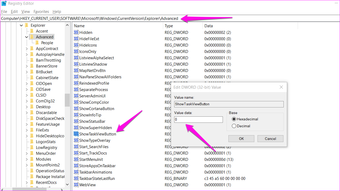
HKEY_CURRENT_USERSoftwareMicrosoftWindowsCurrentVersionExplorerAdvanced
Etapa 3: No painel direito da janela, clique duas vezes no ShowTaskViewButton e defina o valor como 0 (zero). Salve todas as configurações e reinicie o computador uma vez.

Passo 4: Se você simplesmente deseja ocultar o botão Visualização de Tarefas na Barra de Tarefas em vez de desativá-lo completamente, navegue até a estrutura de pastas abaixo no Editor do Registro.
HKEY_CURRENT_USERSoftwareMicrosoftWindowsCurrentVersionExplorerMultiTaskingViewAllUpView
Etapa 5: No painel direito da janela, clique duas vezes para abrir Ativado e defina o Valor como 0.

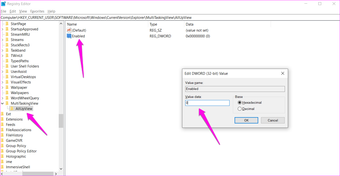
Você pode criar novas chaves e arquivos se eles estiverem faltando no Editor do Registro. Basta seguir o guia acima, que também aborda como fazer um backup do Editor do Registro.
5. Desative o atalho de teclado da Visualização de Tarefas do GPE
Vimos como é fácil alterar o atalho de teclado para iniciar a Visualização de Tarefas usando AutoHotKey. No entanto, isso funciona apenas para perfis individuais e não no nível de administrador. É aqui que o Editor de Diretiva de Grupo (GPE) entra para impor regras em um nível de sistema para todos os usuários.
É importante notar que o GPE está disponível apenas para usuários do Windows Pro e Enterprise e não para usuários domésticos.
Passo 1: Abra o Windows Search novamente (tecla do Windows + S), procure e abra o Editor de Política de Grupo.

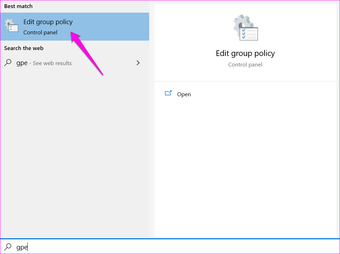
Passo 2: Navegue até a estrutura de pastas abaixo no painel esquerdo da janela.
Computer Configuration > Administrative Templates > Windows Components > Edge UI

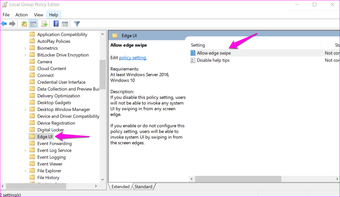
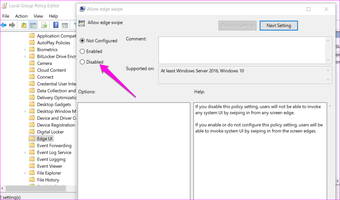
Etapa 3: No painel direito da janela, clique duas vezes em Permitir deslize na borda para abri-lo e selecionar a opção Desativado. Salve todas as configurações e reinicie o computador uma vez para executar as alterações.

Também em Tecnologia de Orientação
Mude seu ponto de vista
A Visualização de Tarefas também permite que os usuários acessem o recurso Timeline e desktops virtuais. Você sabia que todos esses dados também são sincronizados com outro computador Windows que usa a mesma ID? Isso significa que todo o seu histórico e desktops virtuais podem ser acessados em um computador diferente.
Mas nem todo mundo precisa ou usa a Visualização de Tarefas e existem algumas maneiras de desativá-la em seu computador. Se você deseja removê-lo da barra de tarefas ou desativá-lo completamente, existe uma maneira.
Próximo: Você marcou a opção de bloquear a barra de tarefas? Descubra o que acontece depois de ativar o bloqueio da barra de tarefas no Windows 10.
O artigo acima pode conter links afiliados que ajudam a apoiar a Guiding Tech. No entanto, isso não afeta nossa integridade editorial. O conteúdo permanece imparcial e autêntico.
Fonte Adicione ao Google Notícias
Neste artigo
- 1. Desative o atalho de teclado para a visualização de tarefas
- 2. Ocultar o botão de visualização de tarefas na barra de tarefas
- 3. Desative o gesto de visualização de tarefas no touchpad em Configurações
- 4. Desativar / ocultar a exibição de tarefas do Editor de registro
- 5. Desative o atalho de teclado da Visualização de Tarefas do GPE
- Mude seu ponto de vista


