
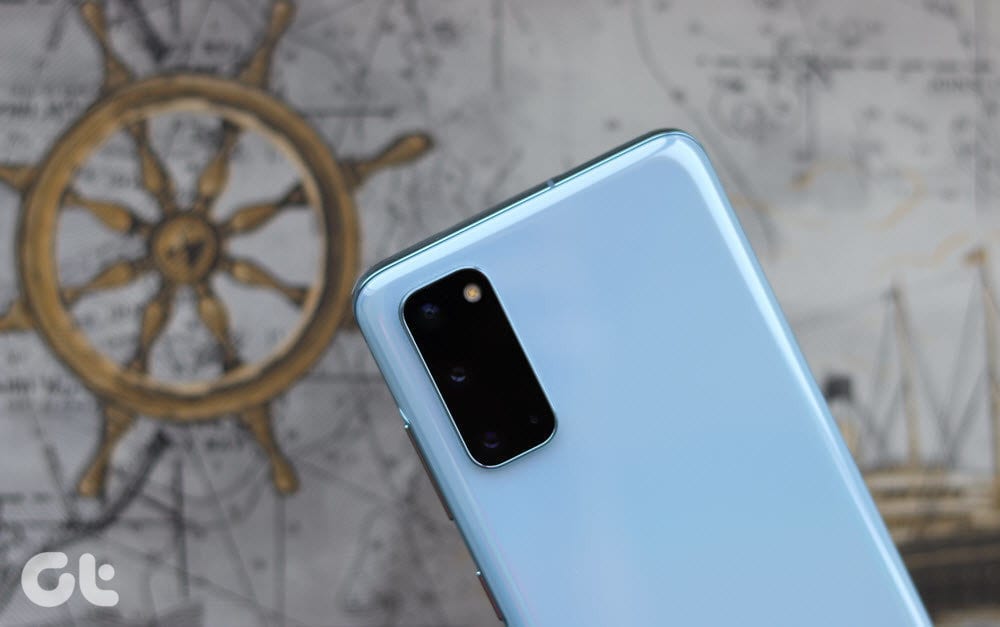
Fiquei impressionado com o fator de forma do Samsung Galaxy S20 quando coloquei minhas mãos nele. O fator esbelto foi um grande avanço em relação ao tamanho enorme do Galaxy Note 10 Plus, que eu estava usando anteriormente. Depois de mexer na câmera e em outras configurações por um tempo, chegou a hora de reiniciar rapidamente. Imagine minha surpresa quando, em vez do menu de energia, fui recebido com Bixby quando pressionei o botão lateral por muito tempo.
Bem, tenho certeza que você também deve ter enfrentado uma situação semelhante com o Bixby da Samsung. Felizmente, a maioria das configurações da série Galaxy S20 é personalizável conforme sua preferência. E desativar ou desativar o Bixby é um deles.
Não apenas você pode desativar as rotinas Bixby no seu Samsung Galaxy S20 / S20 +, mas também pode remapear a ação do botão lateral, denominado Side Key, para o aplicativo de sua escolha. Vamos contar alguns truques interessantes do Galaxy S20 e S20 +, então não esqueça de ler até o final.
Vamos começar.
Como desativar o Bixby no Galaxy S20 / S20 +
Vamos primeiro ver como desativar o Bixby e personalizar a tecla lateral do Galaxy S20 / S20 +.
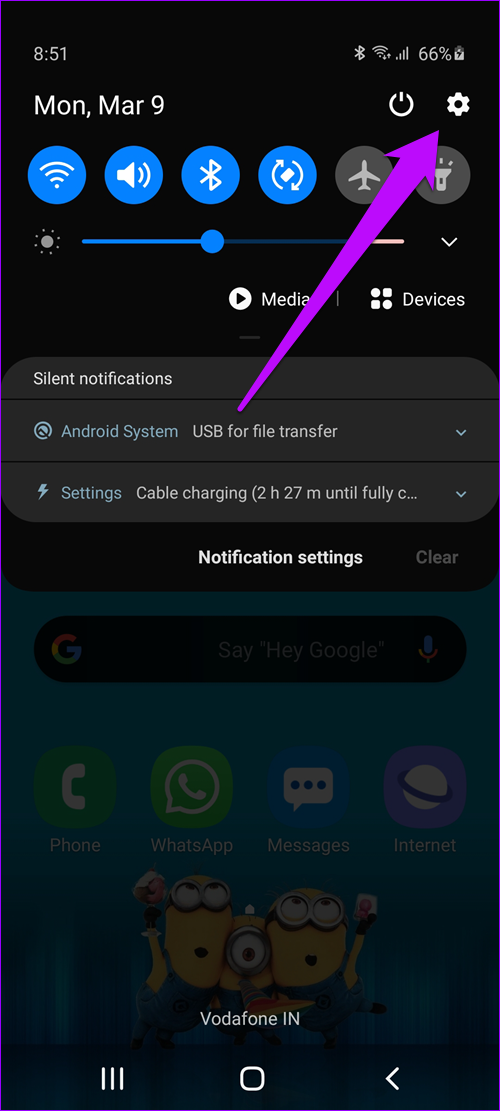
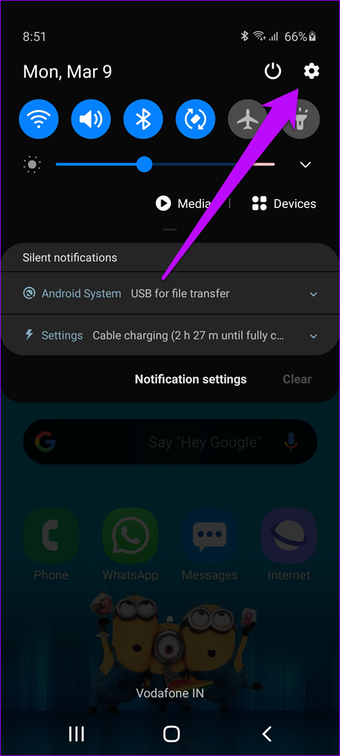
Etapa 1: Vá para Configurações no menu Configurações rápidas e role para baixo até ver Configurações avançadas.
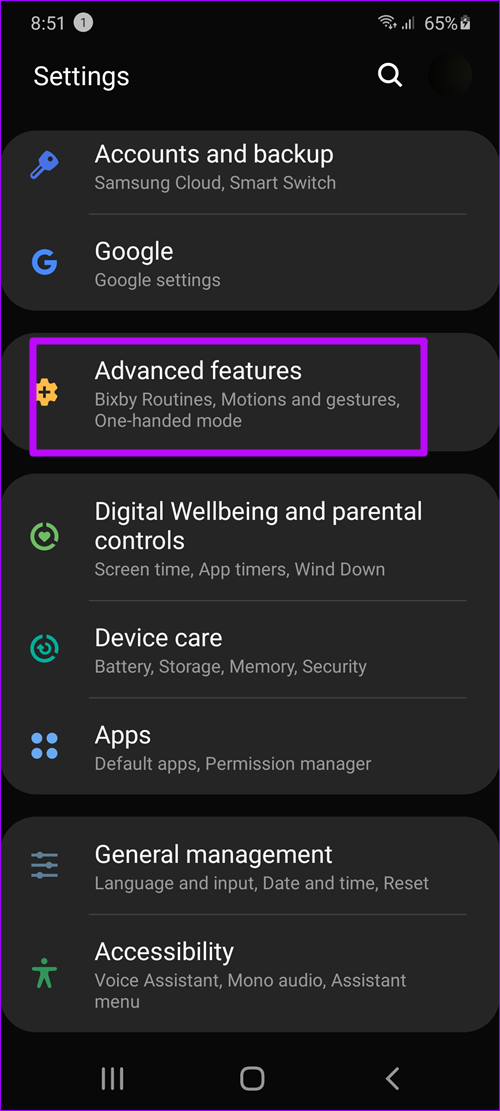
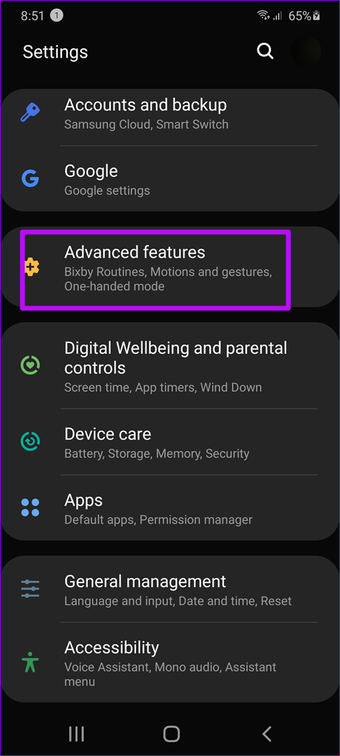
Passo 2: Selecione a tecla lateral e selecione a opção no menu Desligar na opção 'Pressionar e segurar'.
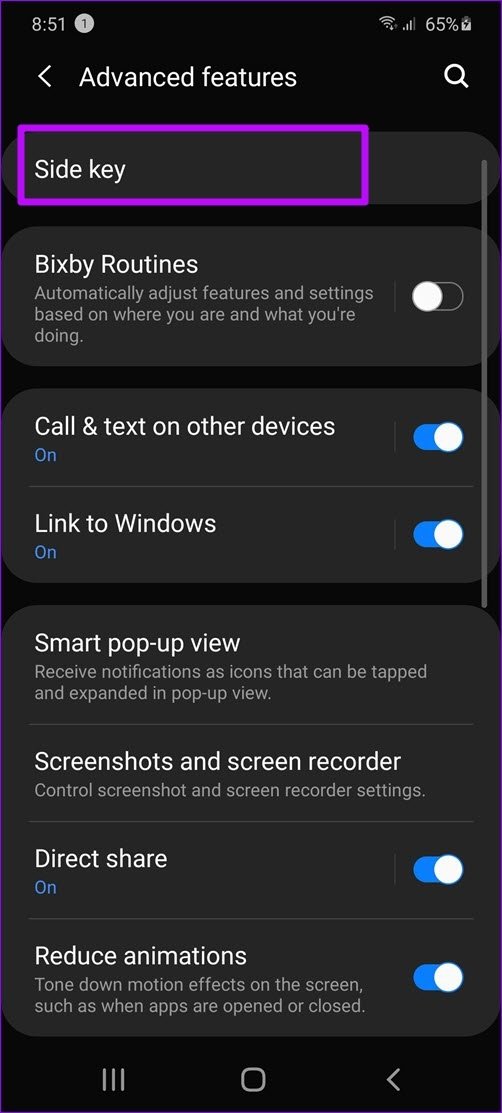
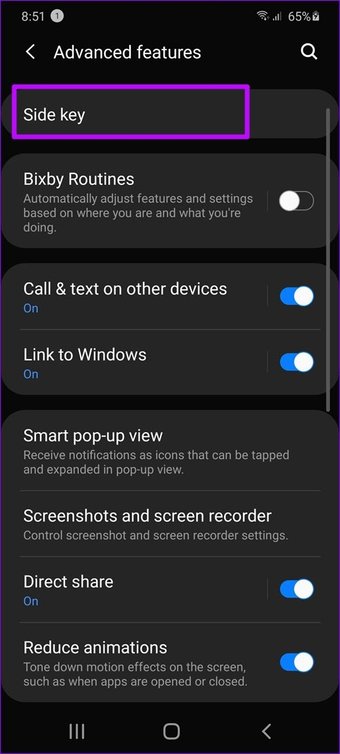
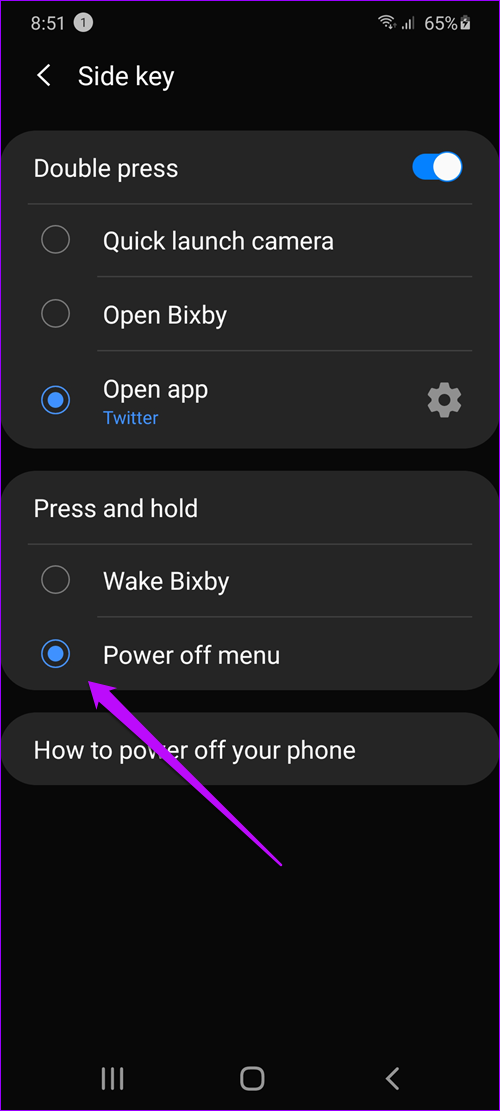
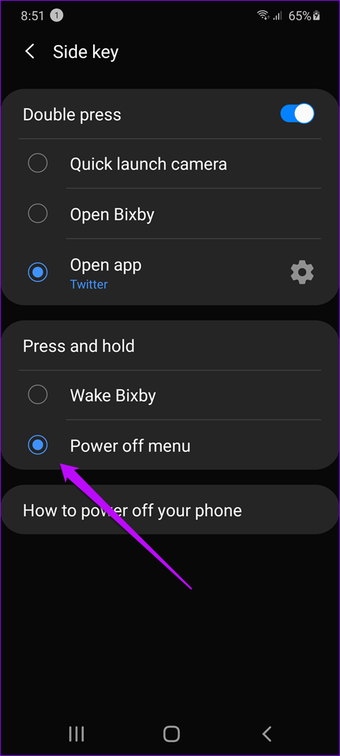
Depois disso, sempre que você pressionar e segurar a tecla lateral, você será recebido com o menu Desligar.
Feito isso, é hora de remapear a ação de pressionar duas vezes a tecla lateral.
Para fazer isso, toque no ícone Configurações ao lado da opção Abrir aplicativo para (você adivinhou certo) escolher um aplicativo de sua escolha.
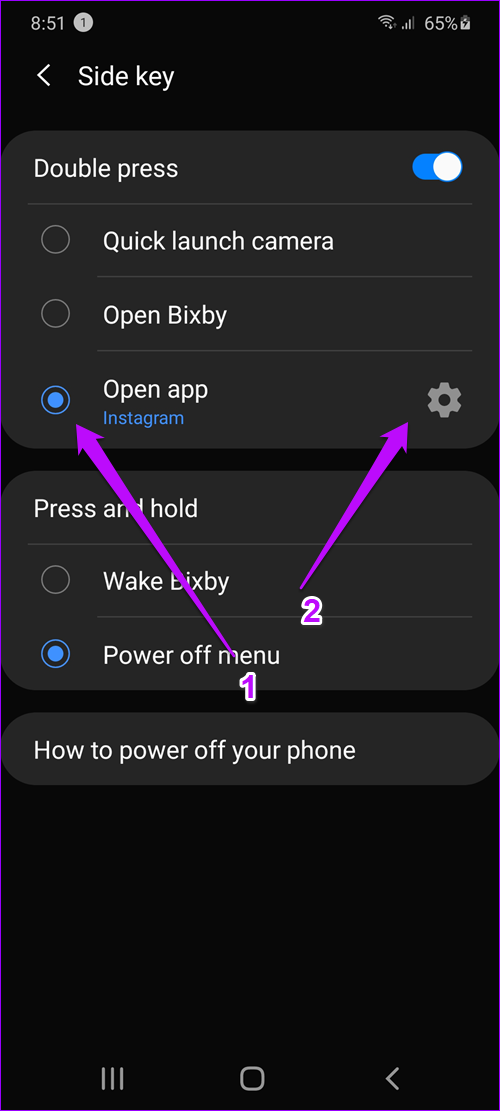
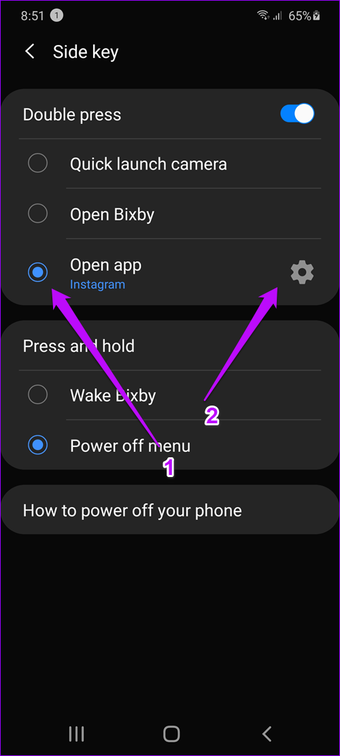
No meu caso, optei por usar o Instagram (verifique as configurações de privacidade do Instagram), pois é um dos aplicativos abertos com mais frequência no meu telefone.
Como alternativa, os entusiastas da fotografia em você também podem ativar a opção Câmera de iniciação rápida no seu telefone.
Mas no final do dia, se você não é realmente fã da ação de pressionar duas vezes, pode simplesmente optar por desativá-la através da alternância no canto superior direito.
Desativar rotinas Bixby e Bixby na tela inicial
Infelizmente, o acima não é o único módulo do Bixby. Do Bixby Home aos Bixby Reminders e Bixby Routines, existem várias formas desse assistente virtual.
No entanto, ao contrário do Bixby na tecla lateral, o Bixby Routines não é invasivo, pelo menos para mim. Este módulo automatiza trabalhos redundantes, como ativar o modo DND antes de dormir ou alterar os atalhos da tela de bloqueio quando você alcança um determinado local.
No entanto, se você quiser desativá-lo, há uma saída fácil.
Vá para Configurações avançadas via Configurações e desative a alternância da mesma.
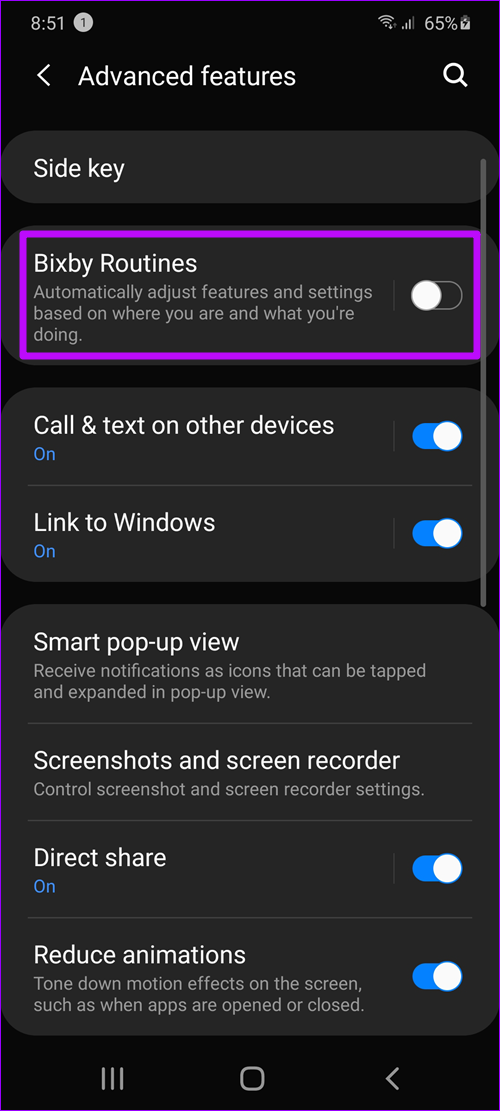
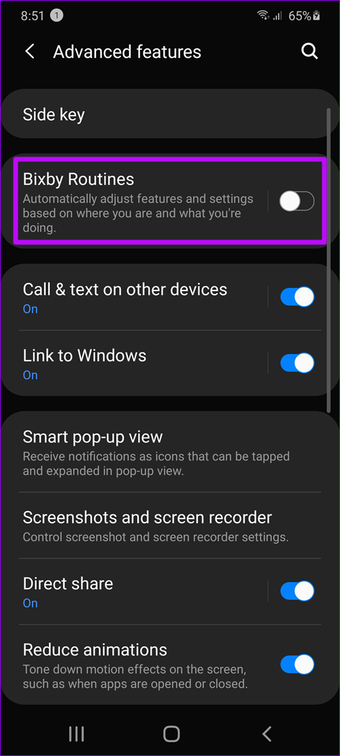
Semelhante ao acima, desativar o Bixby na tela inicial do seu Galaxy S20 também é um trabalho fácil.
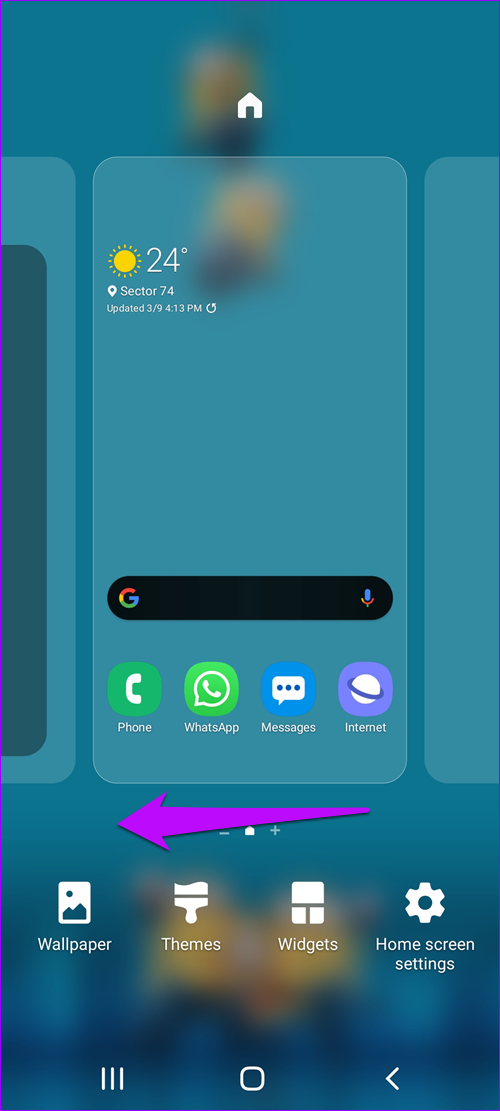
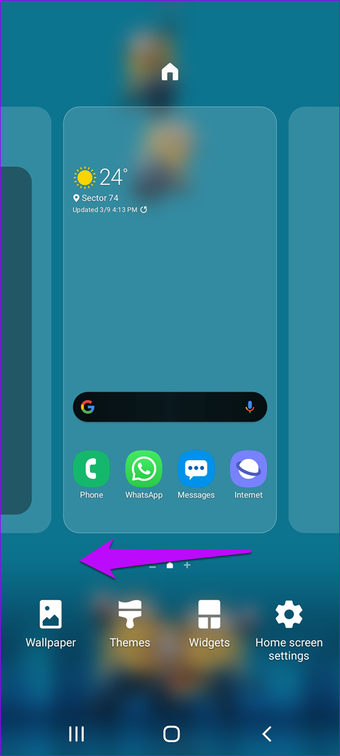
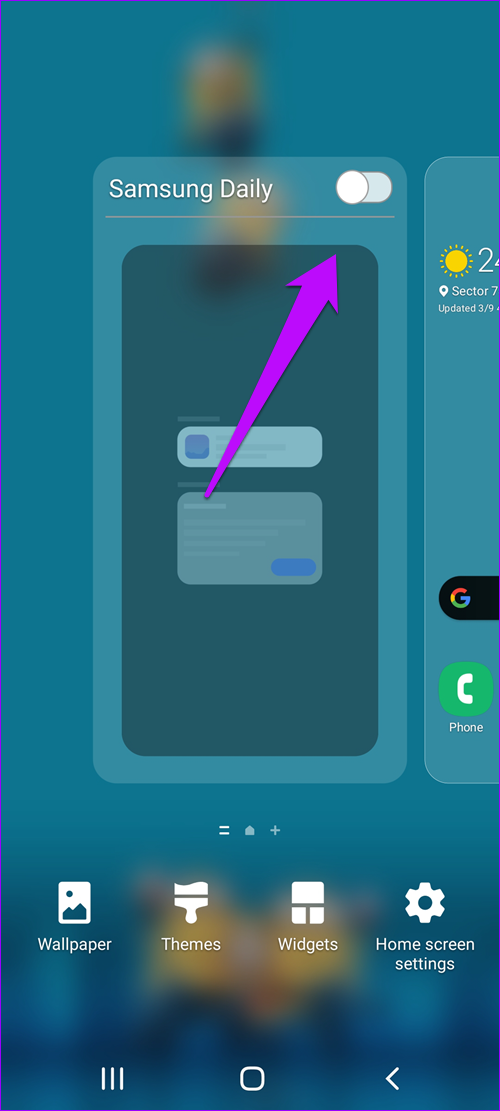
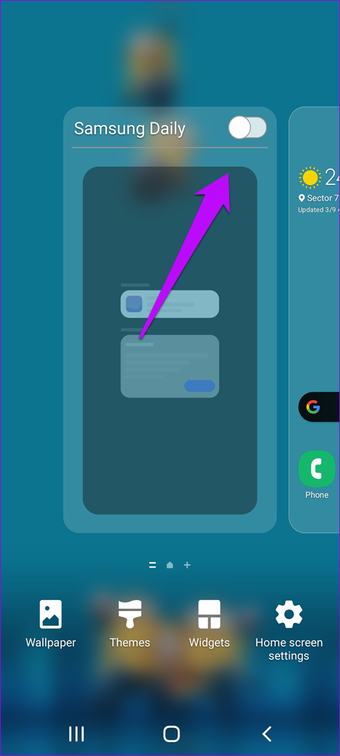
Para fazer isso, vá para as Configurações avançadas e desative a alternância diária para o Bixby Home ou Samsung.
Tweak Face Widgets
Por padrão, o seu Samsung Galaxy S20 / S20 + também exibe Rotinas Bixby na tela de bloqueio e na tela Always On. E como você está removendo traços do Bixby do telefone, faz sentido remover esse módulo também.
Em vez disso, você pode ter alguns widgets bacanas, como o Weather e os eventos do Google Agenda nessa tela. Sim, você leu certo.
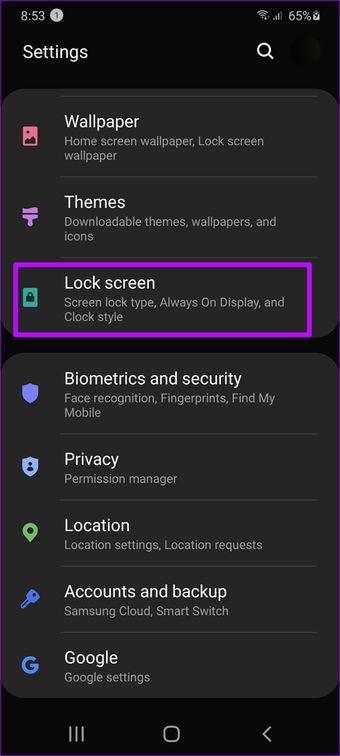
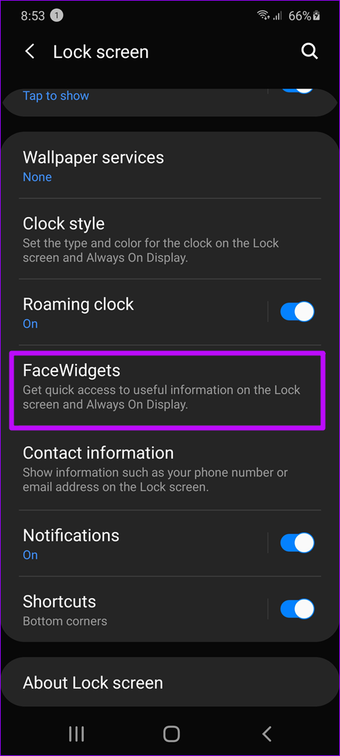
Passo 1: Para fazer isso, vá para a tela Bloquear, role para baixo e selecione Widgets de rosto na lista.

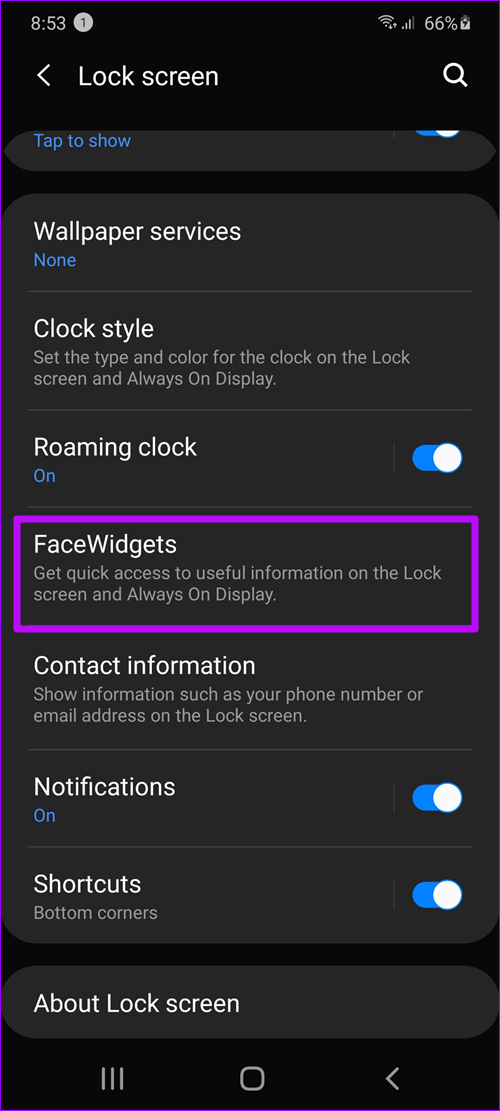
Passo 2: Uma vez dentro, desative a opção Bixby Routines. Em seguida, ative os serviços que você deseja na tela inicial, como Clima ou Próximo alarme.
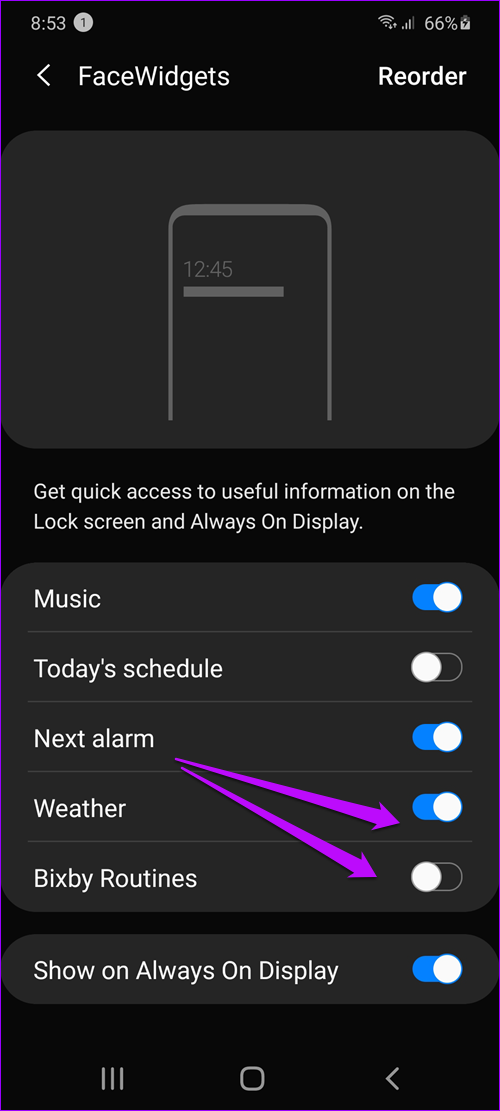
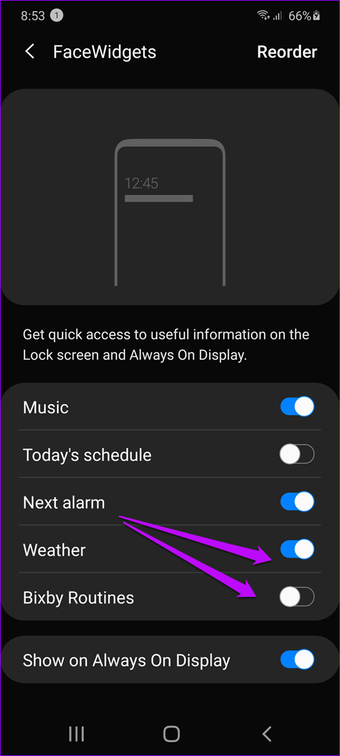
No meu caso, mantive o FaceWidgets ativado para Alarme (tenho um sono desleixado), Música e Clima.
Ao mesmo tempo, você pode reordenar os widgets. Para ver os widgets alterados, bloqueie seu telefone e deslize para a esquerda o tempo todo.
Pontos de bônus: Desativar papéis de parede dinâmicos
Outro recurso um pouco irritante da nova série Samsung Galaxy S20 é a inclusão dos serviços de papel de parede. Se você acidentalmente deslizar para a esquerda na tela de bloqueio, será recebido com uma série de papéis de parede. E confie em mim, se você estiver com pressa, isso entrará nos seus nervos.
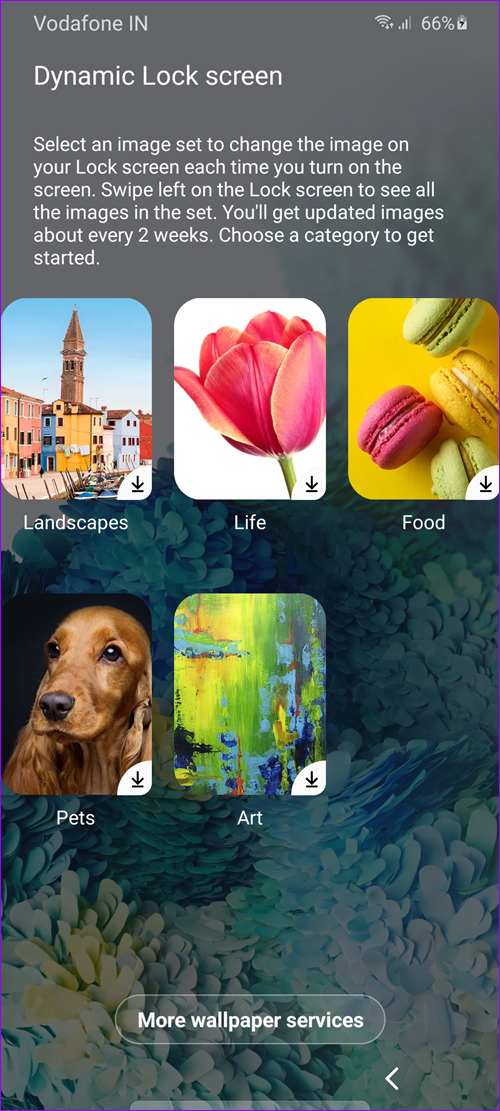
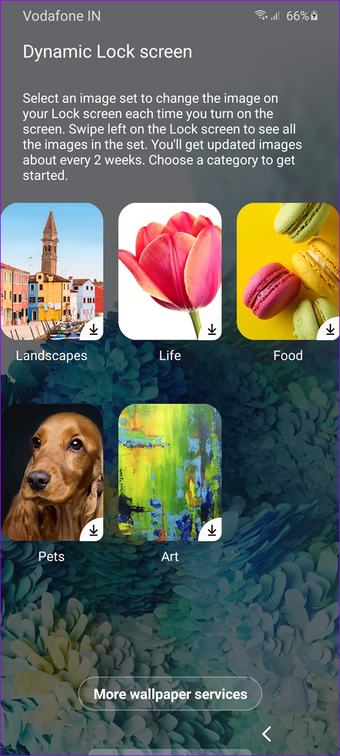
Felizmente, há uma maneira de desativá-lo.
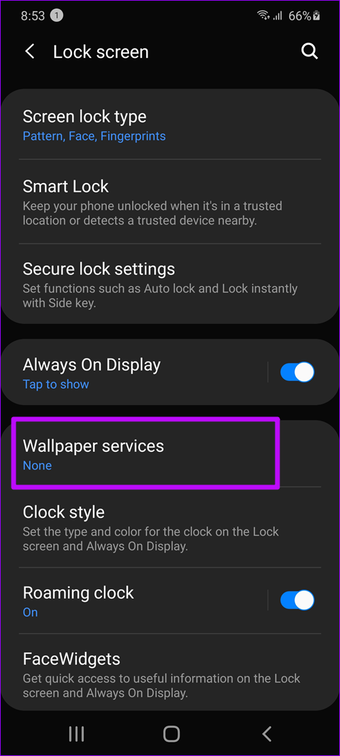
Vá para as configurações da tela de bloqueio novamente e toque em Serviços de papel de parede. Em seguida, desative a opção para Mostrar página de guia.
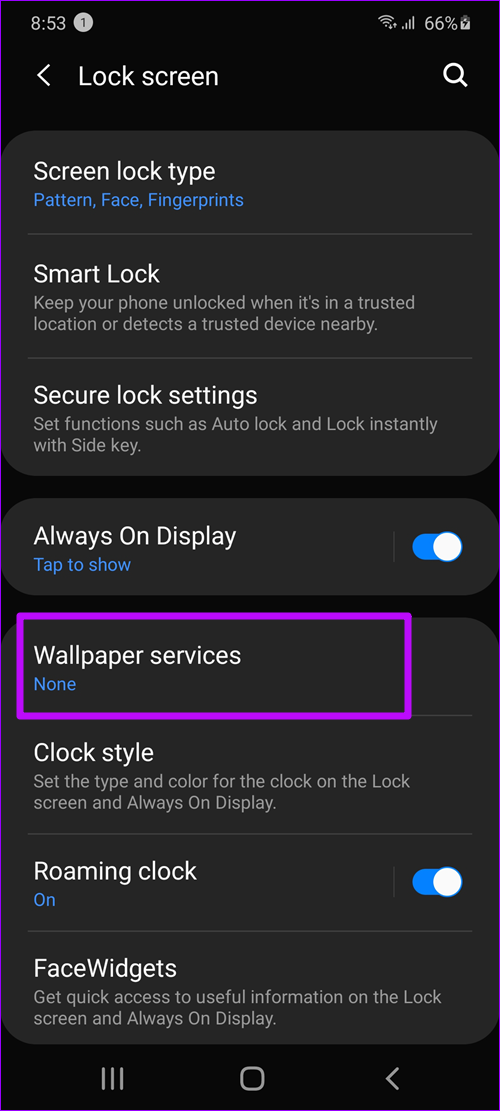
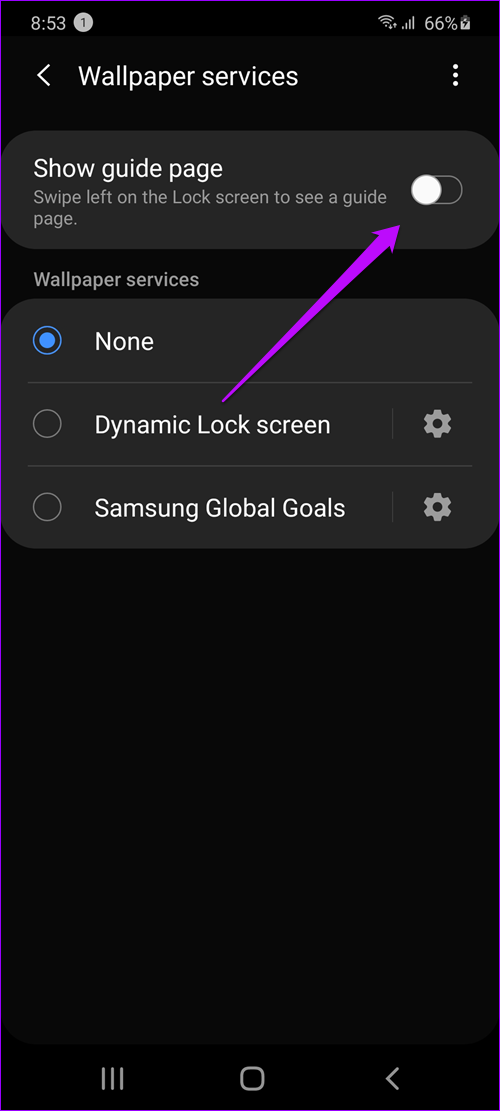
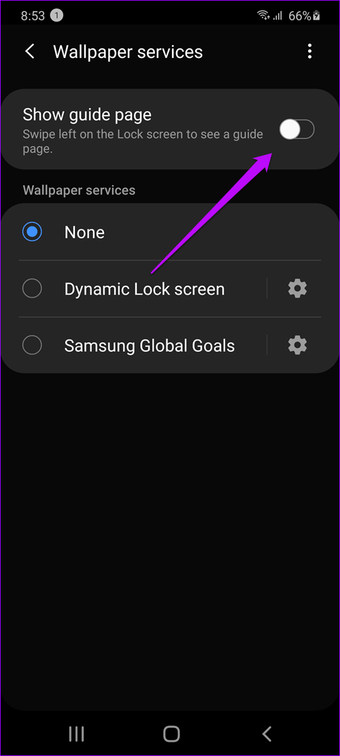
Na próxima vez que você acidentalmente deslizar para a esquerda na tela de bloqueio, você será recebido com o padrão de bloqueio. Sim, você pode me agradecer mais tarde.
Personalize o seu telefone ao máximo
Tudo tem dois lados, e Bixby também. Embora algumas funções, como as rotinas Bixby, possam ser úteis a longo prazo, há outras, como a Bixby Home e a tecla lateral, que acabam sendo um problema se não forem tratadas adequadamente.
Além disso, você também pode configurar o Google Assistant e chamá-lo através de um simples gesto de deslizar e segurar.
Próximo: Não gosta dos aplicativos Samsung padrão no seu Samsung Galaxy 20? Leia a postagem abaixo para descobrir como esses aplicativos diferem dos aplicativos do Google.
Última atualização em 10 mar, 2020
Fonte Adicione ao Google Notícias


