
Um benefício do Chrome é a frequência com que ele é atualizado automaticamente para garantir a segurança online dos usuários por meio de um programa chamado Omaha. Embora essas atualizações sejam úteis, alguns usuários podem querer desativá-las.
Se você estiver interessado em saber como desativar as atualizações automáticas no Chrome, você veio ao lugar certo. Neste artigo, mostraremos várias maneiras de desativar as atualizações usando todos os principais dispositivos de tecnologia.
Desativando as atualizações automáticas no Chrome no Mac
Você pode usar alguns métodos diferentes para desativar as atualizações em um Mac.
Desativando renomeando a pasta de atualização
A primeira maneira de desativar as atualizações automáticas do Chrome no seu Mac é renomear a pasta de atualização. Aqui está o que você precisa fazer:
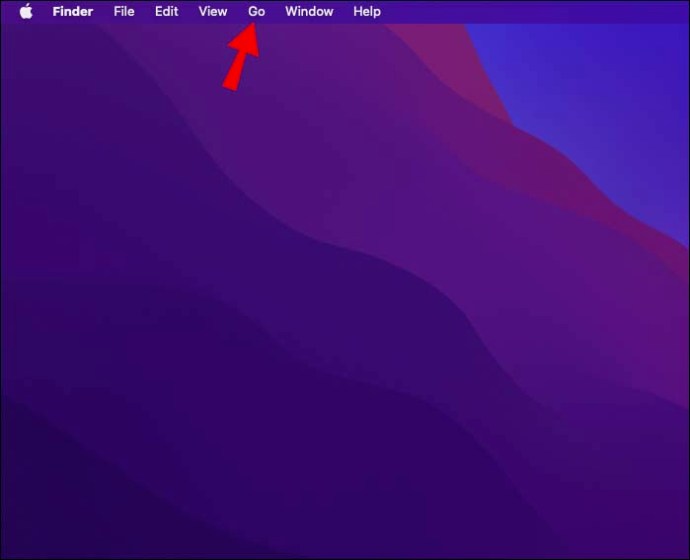
- Pressione “Ir” no menu superior. Se você não vir essa opção, clique em qualquer lugar na área de trabalho ou selecione “Finder” e o botão deve aparecer.
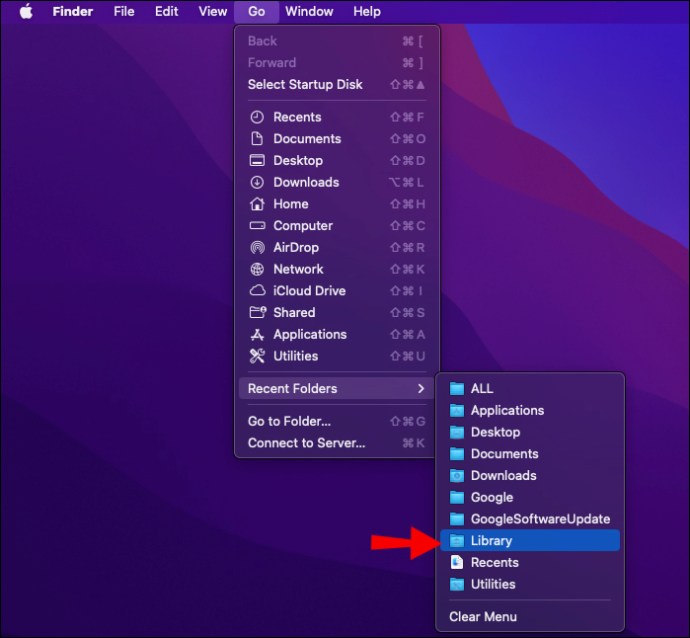
- Escolha "Biblioteca" no menu suspenso.
- Role para baixo e abra “Google”.
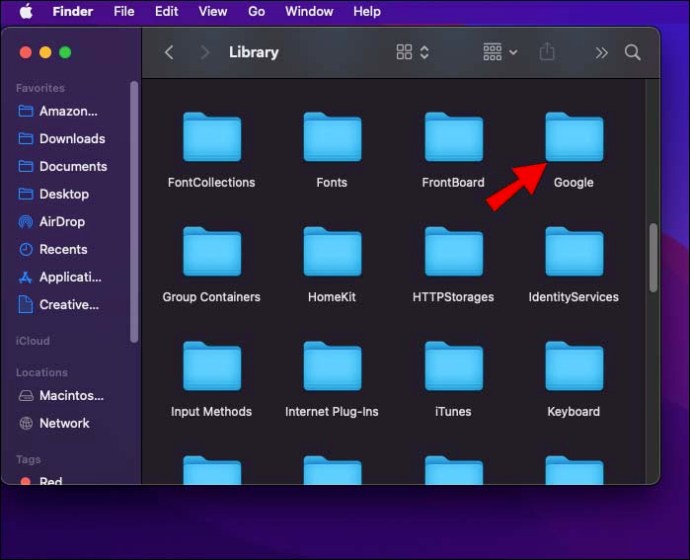
- Selecione a pasta “GoogleSoftwareUpdate”.
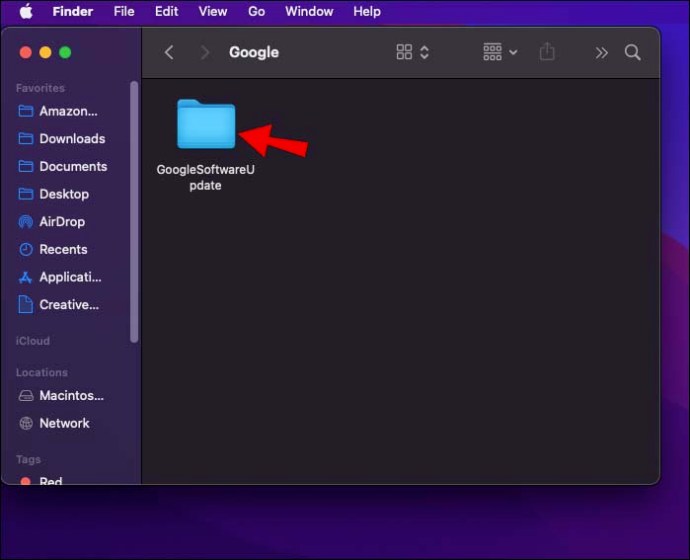
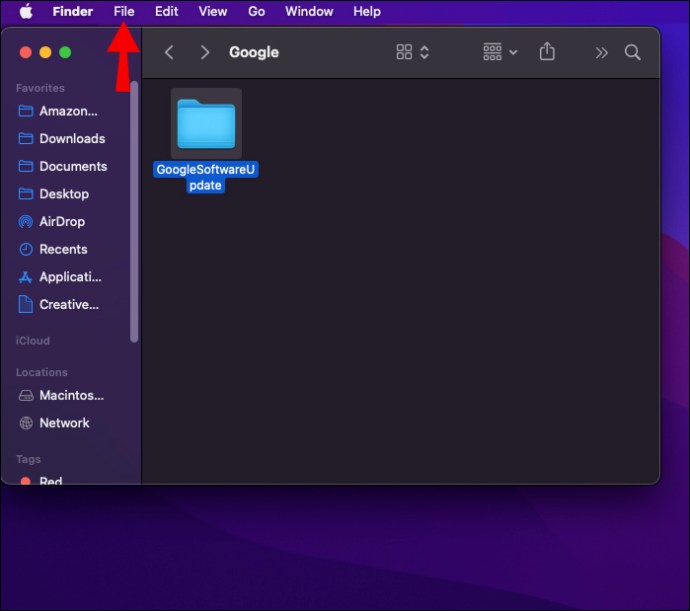
- Escolha “Arquivo” no menu superior.
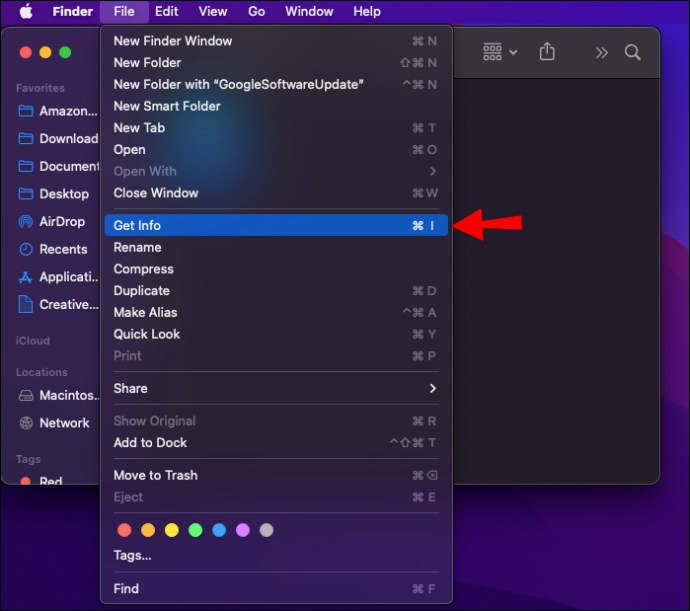
- Pressione “Obter informações”, selecione o nome da pasta e renomeie-a. Sugerimos o uso de “Sem atualizações” ou algo semelhante. Lembre-se de que pode ser necessário selecionar o ícone de cadeado no canto inferior esquerdo e digitar sua senha para poder renomear a pasta.
- Selecione “Voltar” no seu teclado.
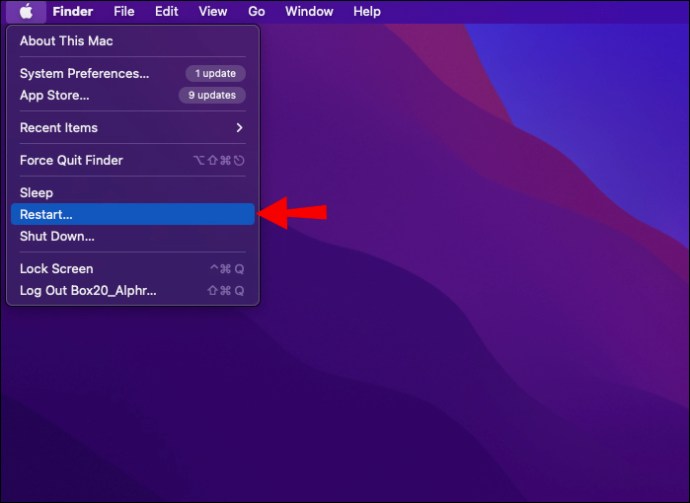
- Reinicie o seu dispositivo Mac selecionando o ícone da maçã no canto superior esquerdo e escolhendo “Reiniciar”.
Após a reinicialização do Mac, as atualizações automáticas do Chrome devem ser desativadas. Veja como você pode testar isso:
- Abra seu navegador e digite “chrome://settings/help” na barra de endereços.
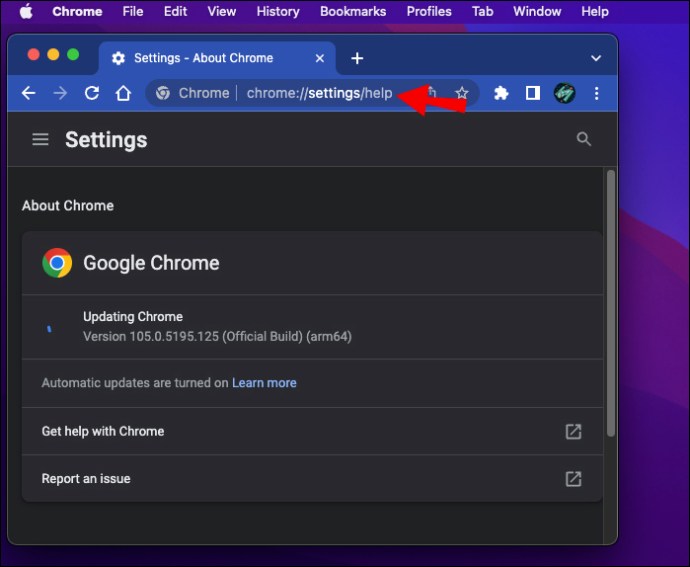
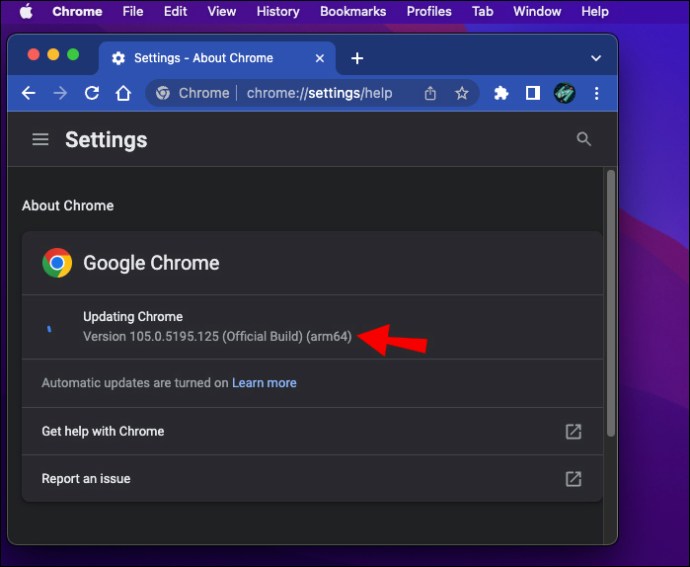
- O navegador tentará baixar as atualizações automaticamente. Se você vir uma mensagem de erro dizendo que o navegador não pode baixá-los, você desativou as atualizações automáticas com sucesso. No entanto, se você perceber que o Chrome baixou atualizações, tente um dos outros métodos que discutiremos.
Desativando alterando o URL de atualização automática
Outra maneira de desativar as atualizações automáticas do Chrome em um dispositivo Mac é alterar o URL de atualização automática. Siga os passos abaixo para fazê-lo:
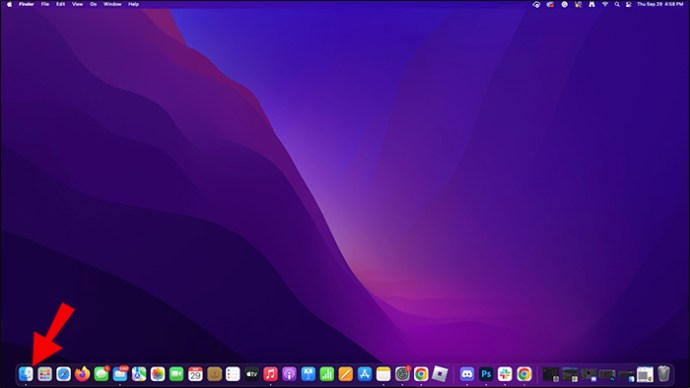
- Abra o "Localizador". É o ícone azul e branco com uma carinha sorridente na parte inferior da tela.
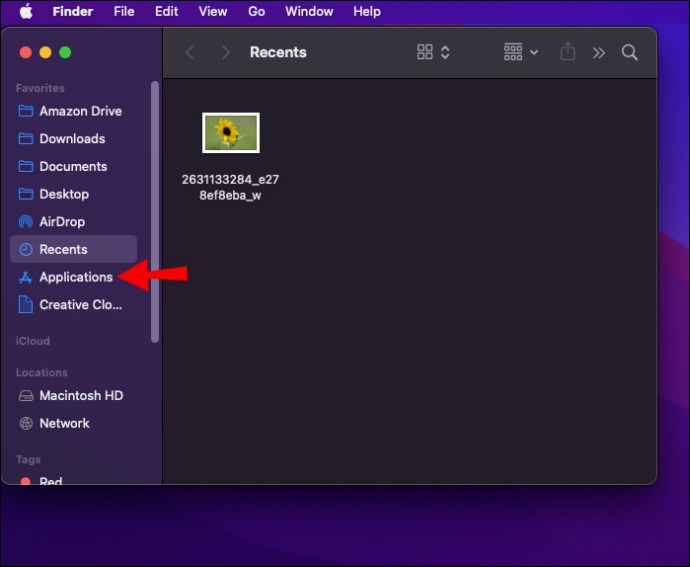
- Escolha “Aplicativos” no menu à sua esquerda.
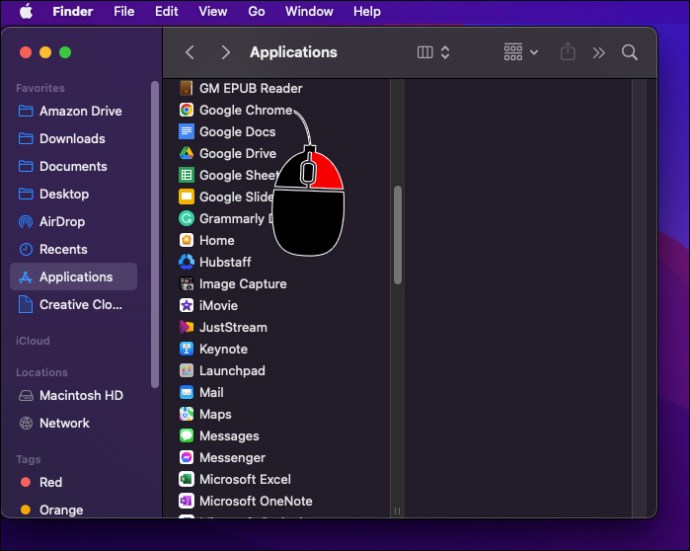
- Encontre “Google Chrome.app” e clique com o botão direito nele. Se estiver usando um trackpad ou um Magic Mouse, clique duas vezes no ícone usando dois dedos ou pressione o botão Control enquanto clica no ícone.
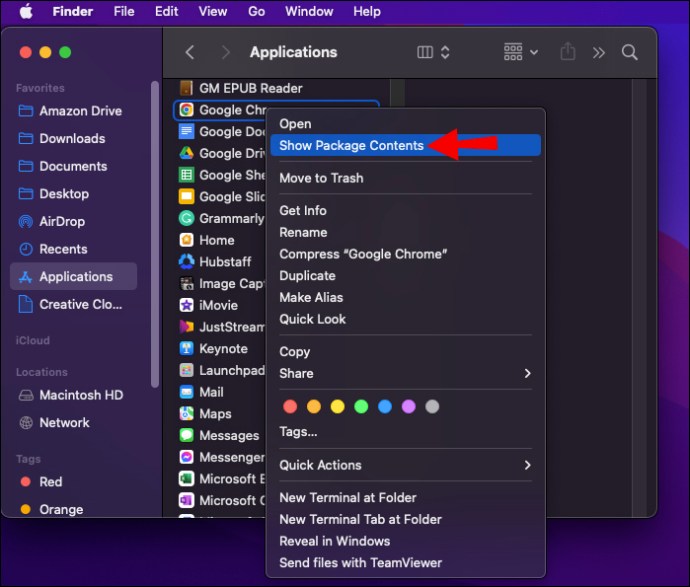
- Uma lista suspensa aparecerá. Selecione “Mostrar conteúdo do pacote”.
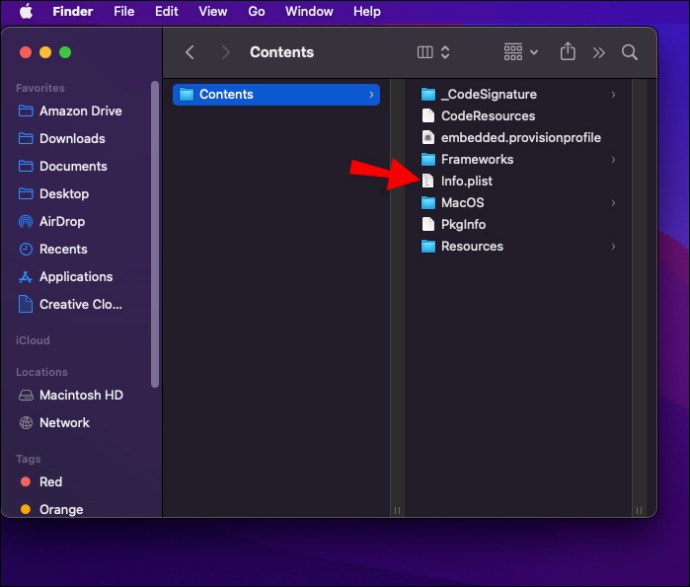
- Localize “Info.plist” e abra-o em um editor de código XML. Você pode abri-lo em seu editor de código padrão clicando duas vezes no arquivo. Você também pode clicar com o botão direito do mouse no arquivo, pressionar “Abrir com” e escolher o editor.
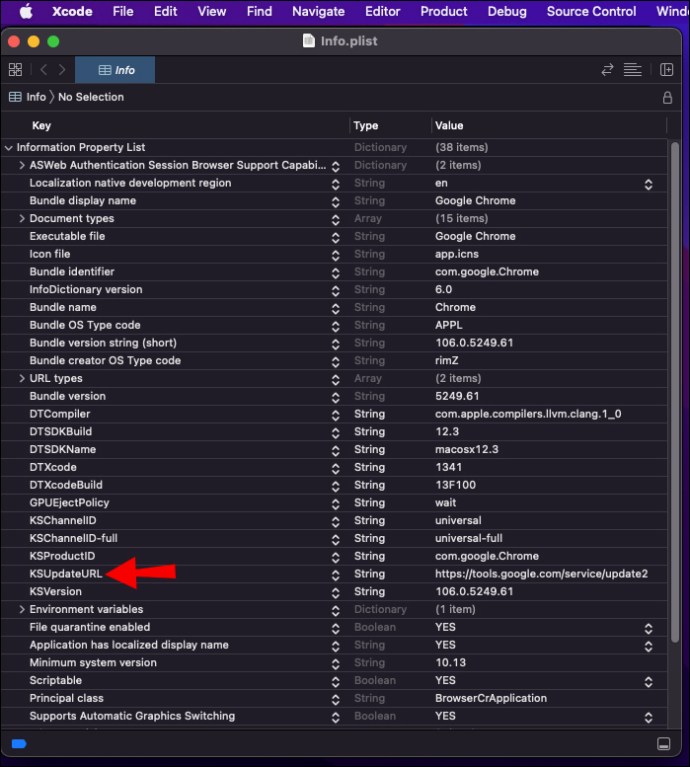
- Clique duas vezes em “KSUpdateURL” e altere-o para o que quiser.
- Pressione “Arquivo” na parte superior e escolha “Salvar”.
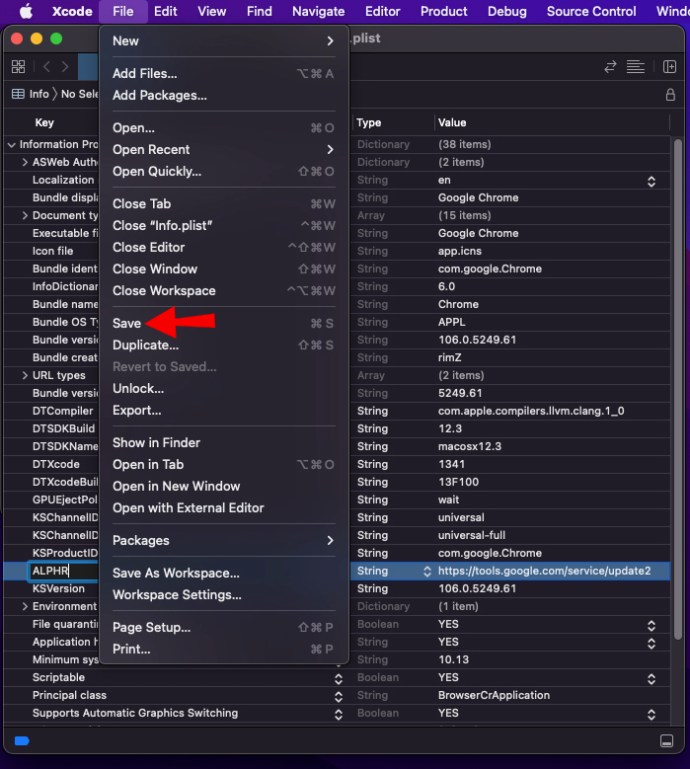
As atualizações automáticas do Chrome agora devem ser desativadas. Siga estas etapas para verificar se esse método funcionou para você:
- Inicie o Chrome e vá para chrome://settings/help.
- Se você vir uma mensagem de erro informando que as atualizações não são possíveis, você as desativou com sucesso. Se, no entanto, o Chrome baixar as atualizações mais recentes, o método obviamente não funcionou. Isso não significa que outros métodos não funcionem, então sinta-se à vontade para experimentá-los.
Desativando modificando o intervalo de atualização
Os usuários de Mac podem desativar as atualizações automáticas do Chrome modificando o intervalo de atualização. Aqui está como fazê-lo:
- Inicie o Finder (o ícone azul e branco na parte inferior).
- Selecione “Ir” e, em seguida, escolha “Ir para pasta”.
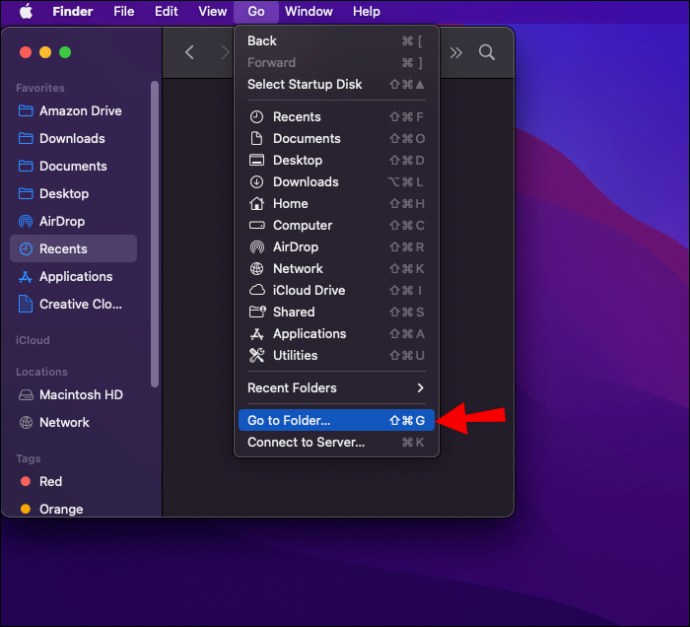
- Digite “~/Biblioteca/Preferências” e pressione enter.
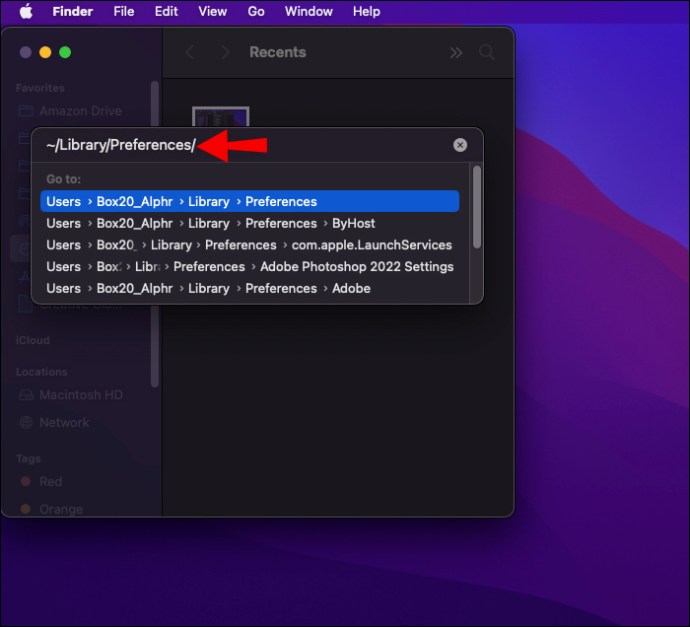
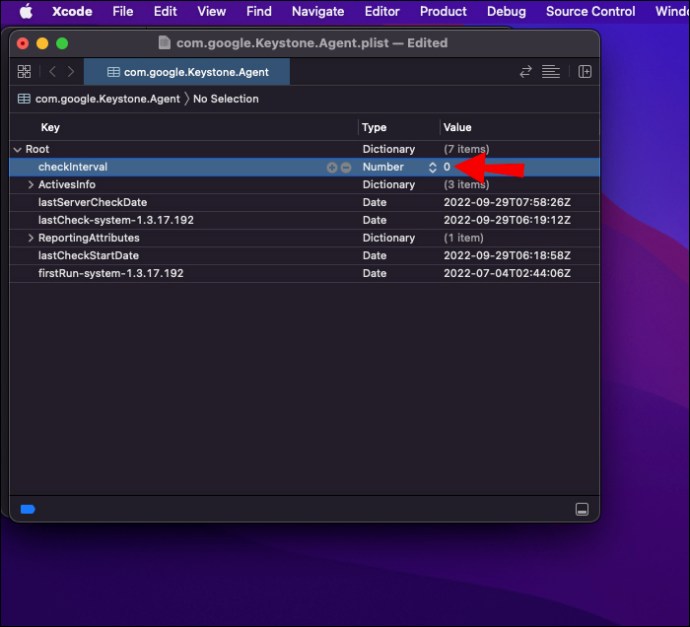
- Encontre o arquivo “com.google.Keystone.Agent.plist” e abra-o com um editor de XML.
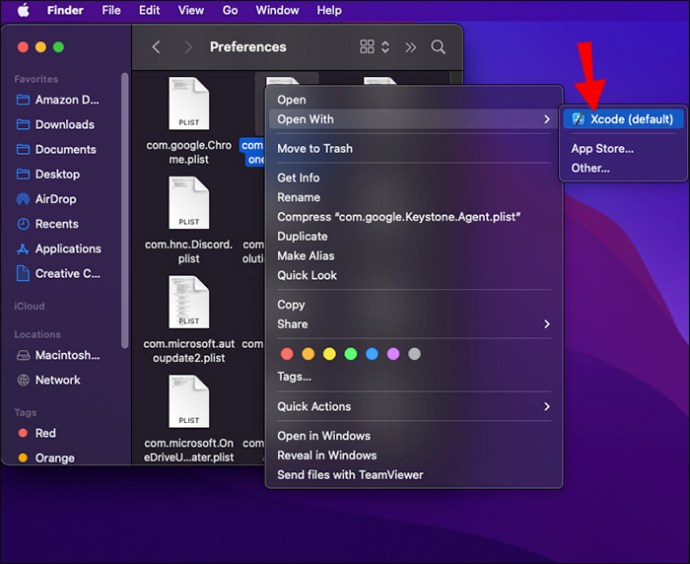
- Altere a string de chave de 1800 para 0 e salve e feche o arquivo.
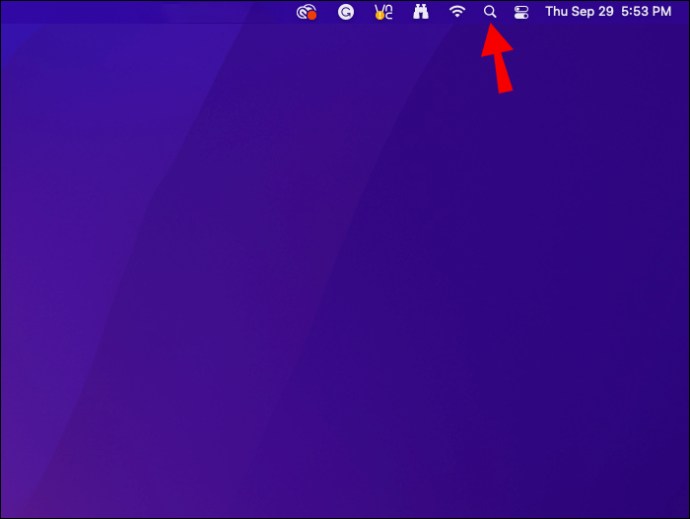
- Pressione o ícone de lupa no canto superior direito.
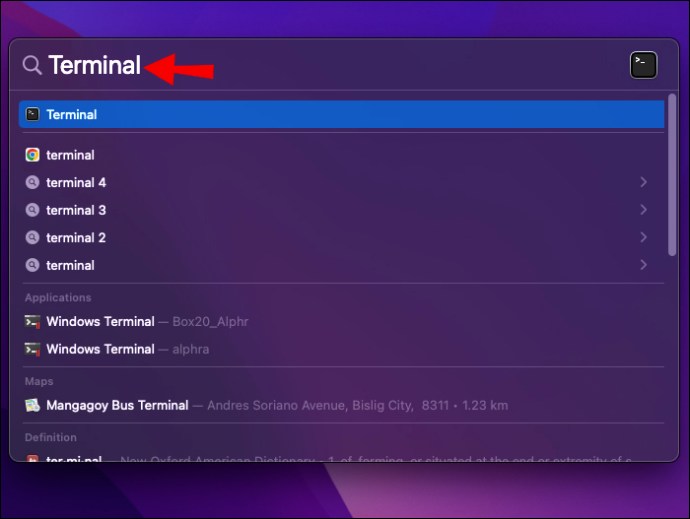
- Comece a digitar “Terminal” e abra-o.
- Digite este comando no Terminal: “
defaults write.com.google.Keystone.Agent checkInterval 0”.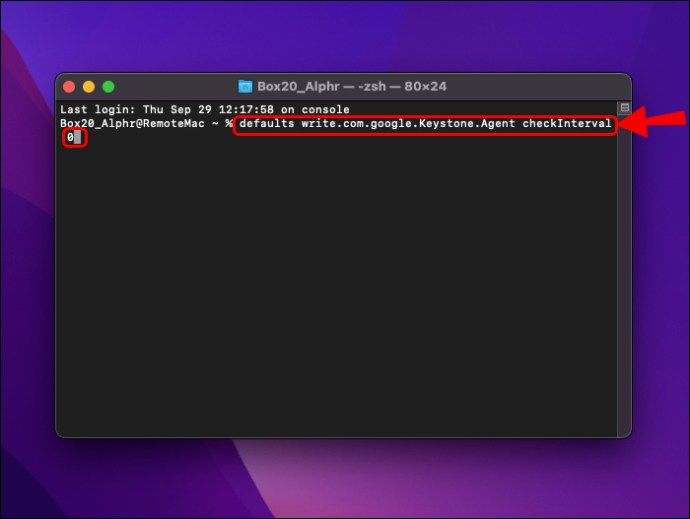
Siga as etapas abaixo para verificar se as atualizações automáticas do Chrome estão desativadas:
- Abra o Chrome e visite chrome://settings/help.
- Se você vir uma mensagem de erro, o método funcionou e as atualizações automáticas estão desabilitadas. Se o Chrome fez o download das atualizações, você saberá que esse método não foi bem-sucedido.
Desativando atualizações automáticas no Chrome em um PC com Windows
Os usuários do Windows podem usar quatro métodos diferentes para desativar as atualizações automáticas do Chrome. Escolha um dos métodos abaixo e acompanhe.
Desativando as atualizações automáticas desativando os serviços de atualização
O primeiro método para desabilitar as atualizações automáticas do Chrome no Windows envolve desabilitar os serviços de atualização. Antes de discutirmos as etapas, lembre-se de salvar qualquer trabalho aberto, pois você precisará reiniciar o computador na última etapa.
Aqui está o que você precisa fazer para desativar os serviços de atualização:
- Inicie o menu Iniciar (pressione o logotipo do Windows no canto inferior esquerdo).

- Digite “Executar” na barra de pesquisa e abra o aplicativo.
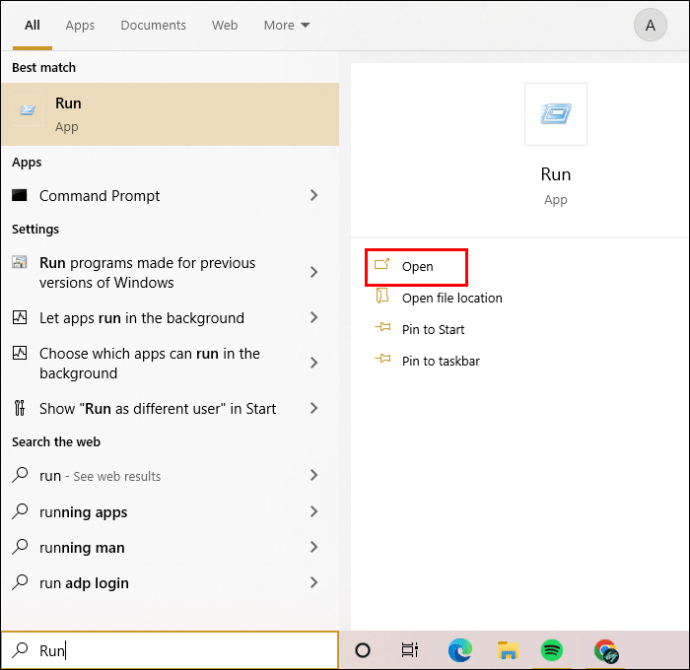
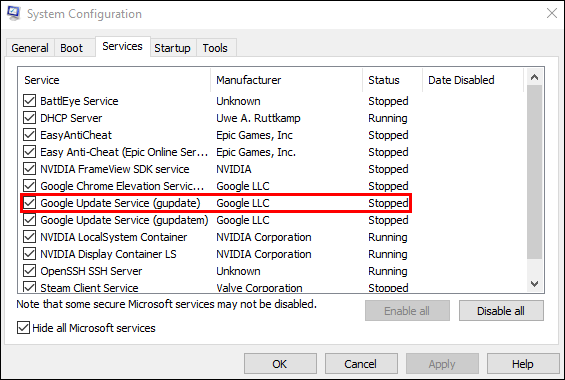
- Digite “msconfig” na caixa de texto e pressione “OK” para iniciar a janela de configuração do sistema Windows.
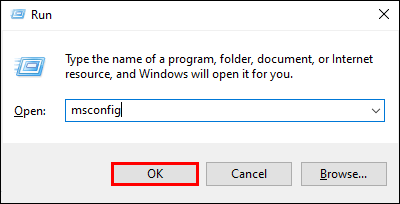
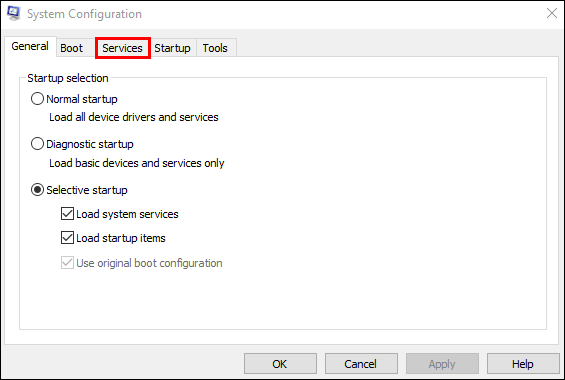
- Vá para a guia "Serviços".
- Marque a caixa de seleção ao lado de "Ocultar todos os serviços da Microsoft".
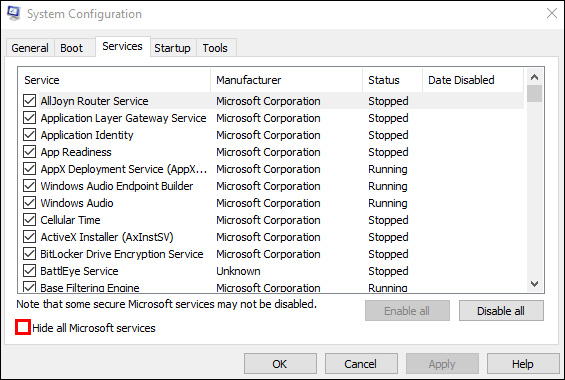
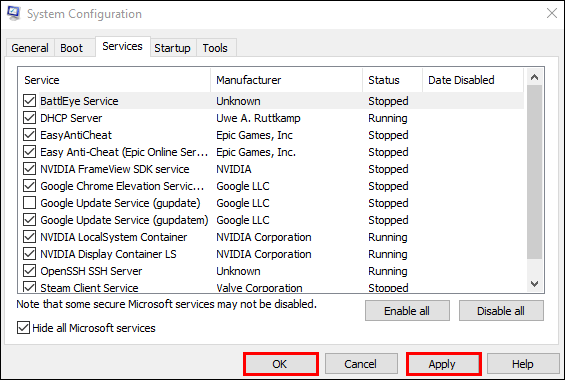
- Localize “Google Update Service (gupdate)” e “Google Update Service (gupdatem)” e desmarque as duas caixas.
- Pressione “Aplicar” e escolha “OK”.
- Reinicie seu computador.
Depois de reiniciar o computador, você pode verificar se as atualizações foram desativadas seguindo estas etapas:
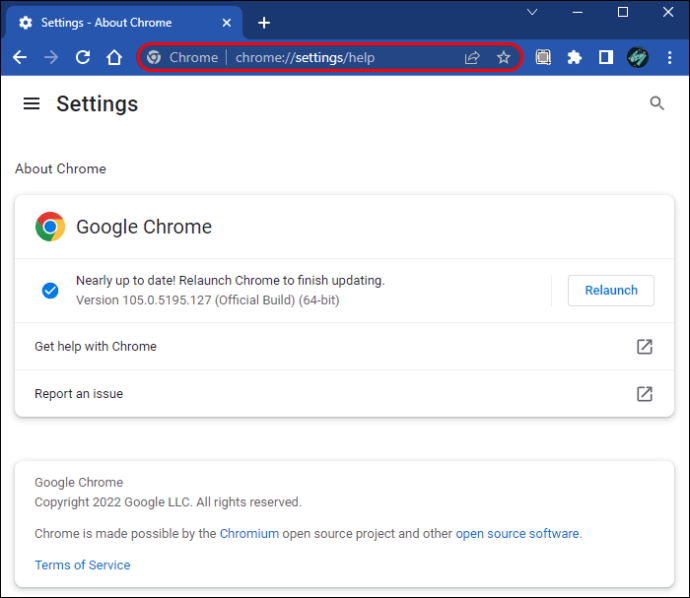
- Abra o navegador Chrome e digite “chrome://settings/help” na barra de endereços.
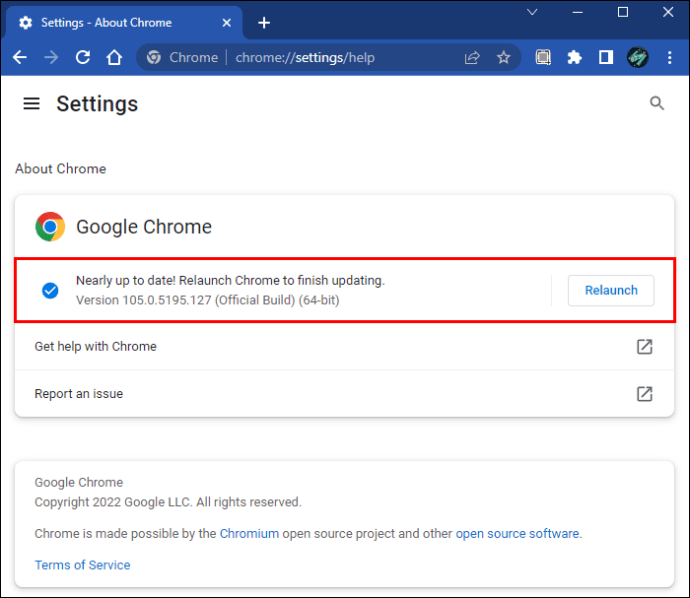
- Se você vir uma mensagem informando que ocorreu um erro durante a verificação de atualizações, isso significa que você desativou as atualizações com sucesso. Se o navegador começar a verificar atualizações, tente o próximo método.
Desativando renomeando a pasta de atualização
Outro método para desabilitar as atualizações automáticas no Chrome é renomear a pasta de atualização. Siga os passos abaixo para fazê-lo:
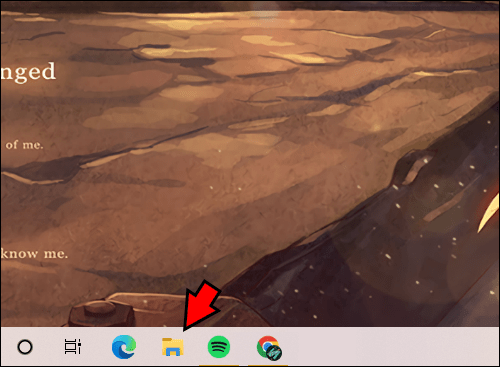
- Inicie o Explorador de Arquivos. É o ícone da pasta na parte inferior da tela.
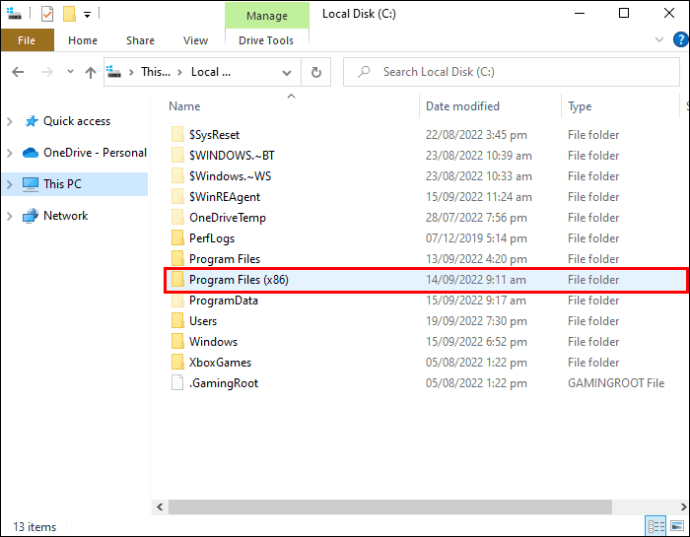
- Acesse a pasta da unidade C: e vá para “Arquivos de Programas”. Se você tiver a versão de 64 bits, abra “Arquivos de Programas (x86)”.
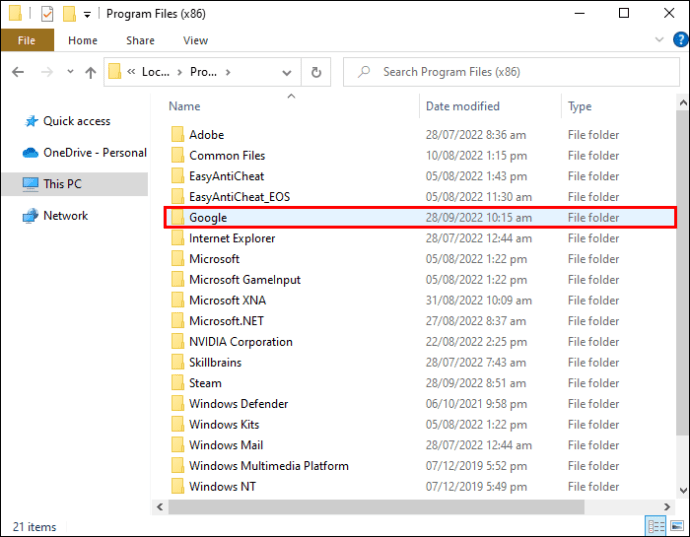
- Vá para a pasta "Google".
- Encontre a pasta “Atualizar” e clique com o botão direito do mouse.
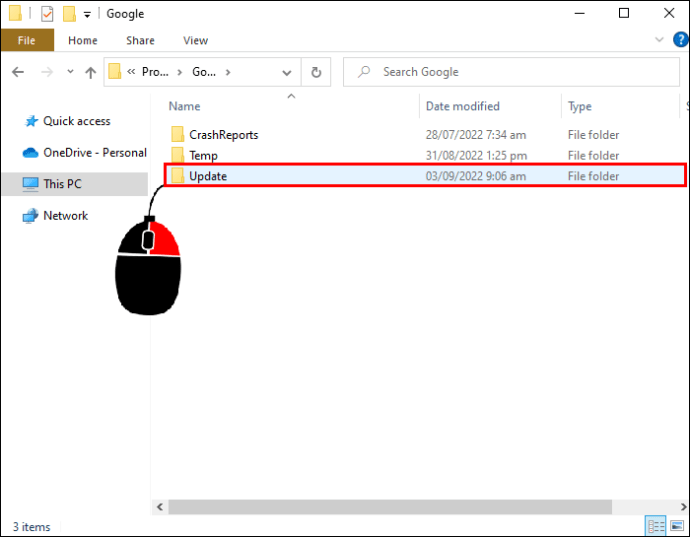
- Escolha “Renomear” e digite um novo nome para a pasta. Recomendamos o uso de "Sem atualizações" ou algo semelhante.
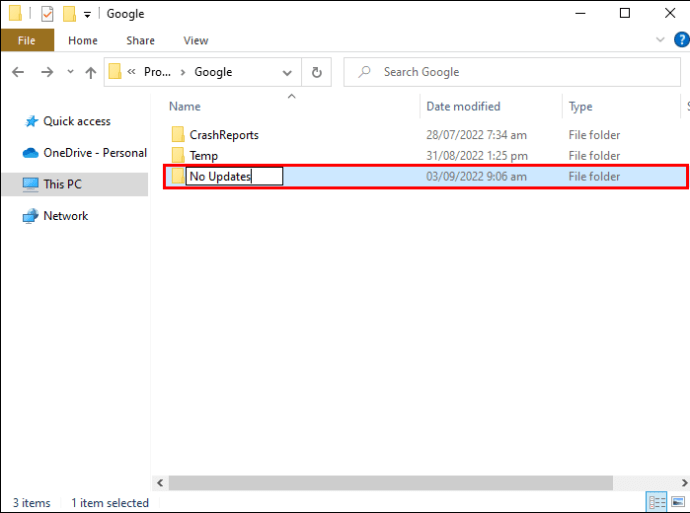
Depois de concluir essas etapas, é hora de verificar se esse método funcionou. Aqui está o que você precisa fazer:
- Inicie o Chrome e vá para chrome://settings/help.
- Se o método funcionar, você verá uma mensagem de erro informando que o navegador não consegue encontrar atualizações. Se o navegador continuar baixando atualizações, você precisará tentar outro método.
Desativando editando o registro
Os usuários do Windows podem desativar as atualizações automáticas do Chrome editando o registro. Se você quiser usar esse método, siga estas etapas:
- Abra o menu Iniciar pressionando o ícone do Windows no canto inferior esquerdo.
- Comece a digitar “Executar” na barra de pesquisa e inicie o aplicativo.
- Digite “regedit” na caixa de texto e clique em “OK” para abrir o Editor do Registro. Você pode ser solicitado a permitir que o Editor do Registro faça alterações em seu sistema. Lembre-se de que editar arquivos usando o editor pode resultar em danos permanentes ao seu sistema, portanto, proceda com cautela.
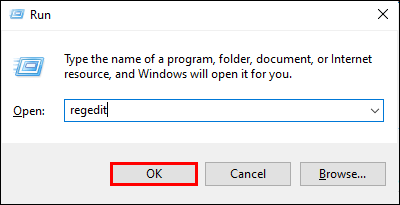
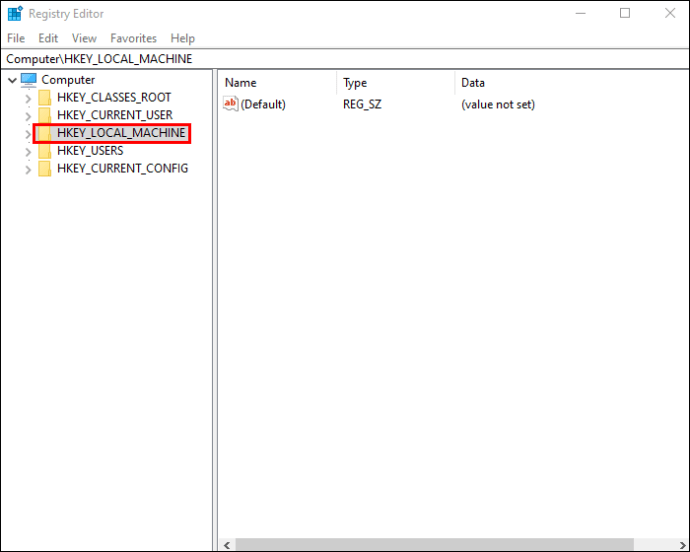
- Acesse a pasta “HKEY_LOCAL_Machine”.
- Vá para “SOFTWARE” e clique com o botão direito do mouse na pasta “Políticas”.
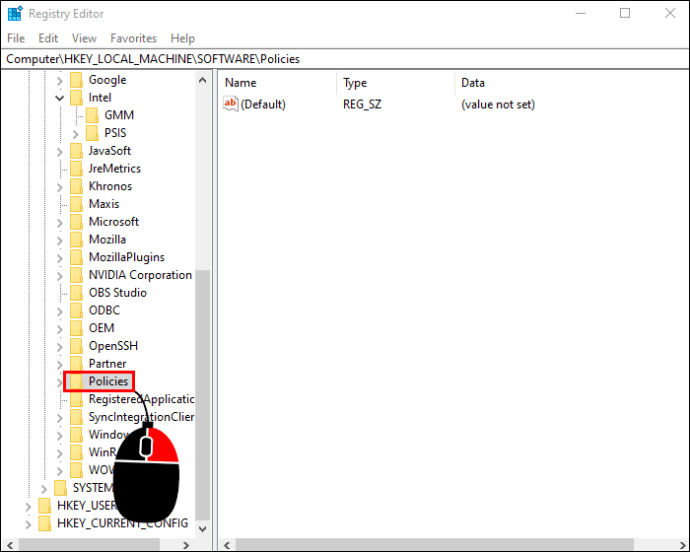
- Passe o mouse sobre "Novo" e escolha "Chave".
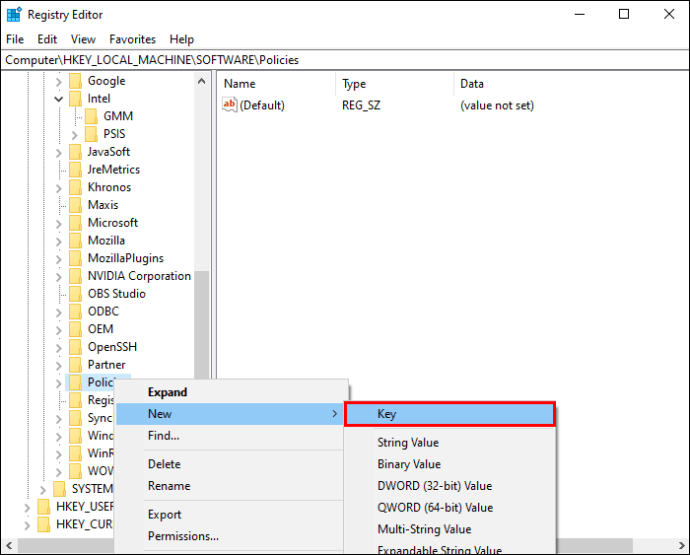
- Clique com o botão direito do mouse na chave e renomeie-a para “Google”.
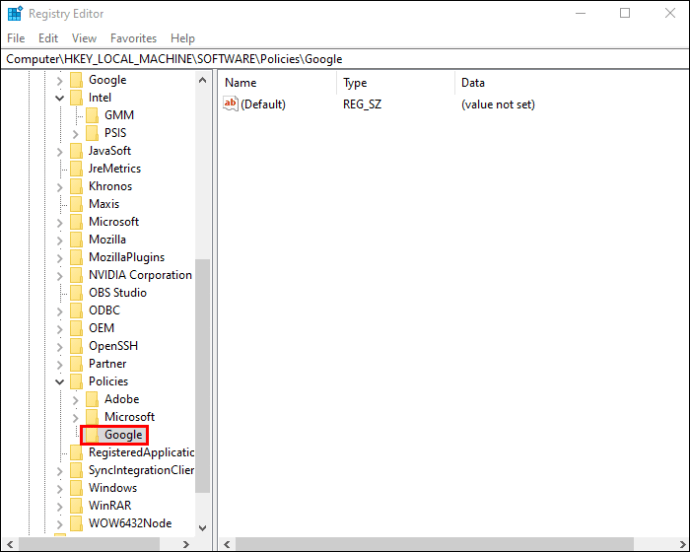
Depois de criar a nova pasta, veja o que você deve fazer:
- Clique com o botão direito do mouse na pasta “Google” que você acabou de criar.
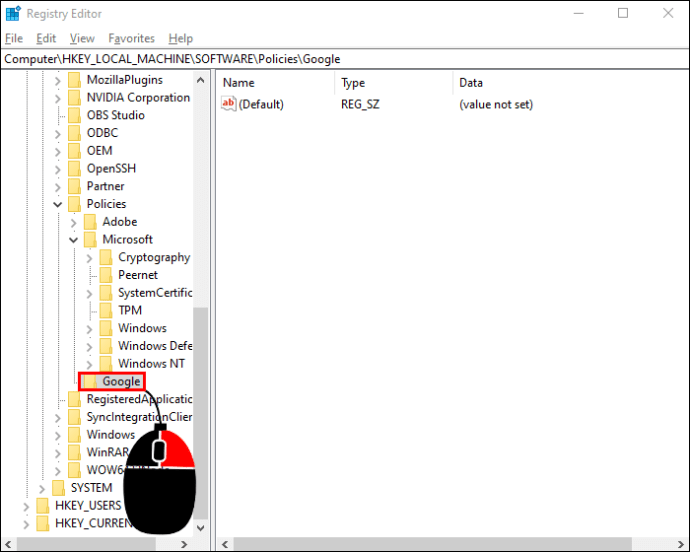
- Passe o mouse sobre "Novo" e selecione "Chave".
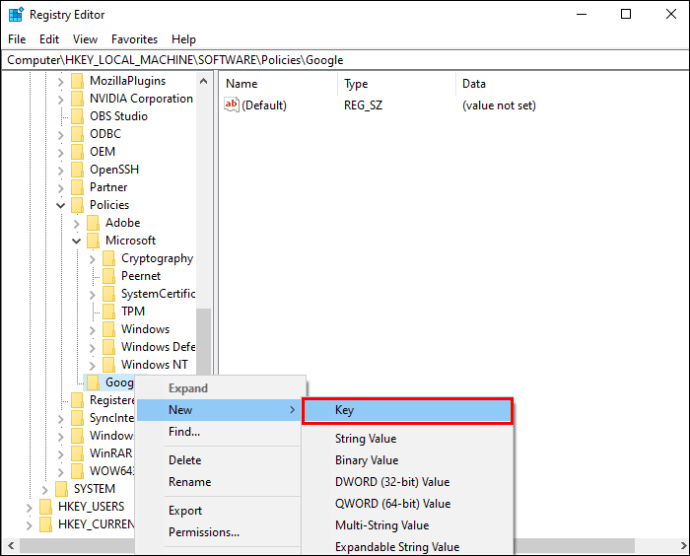
- Clique com o botão direito do mouse na nova chave e nomeie-a como “Atualizar”.
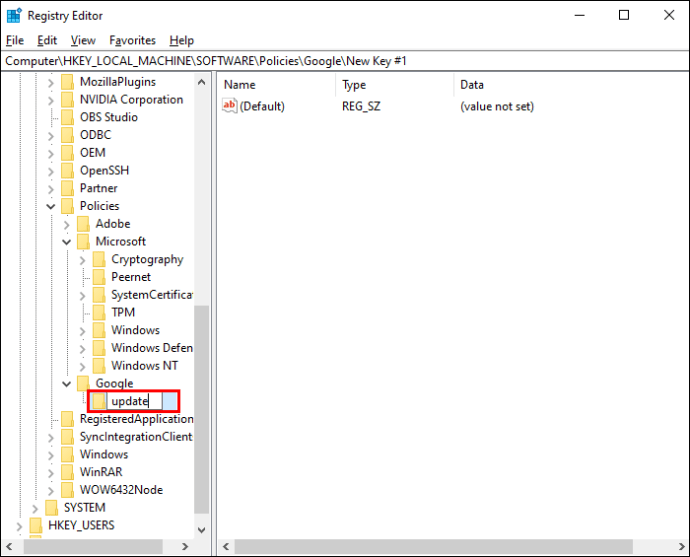
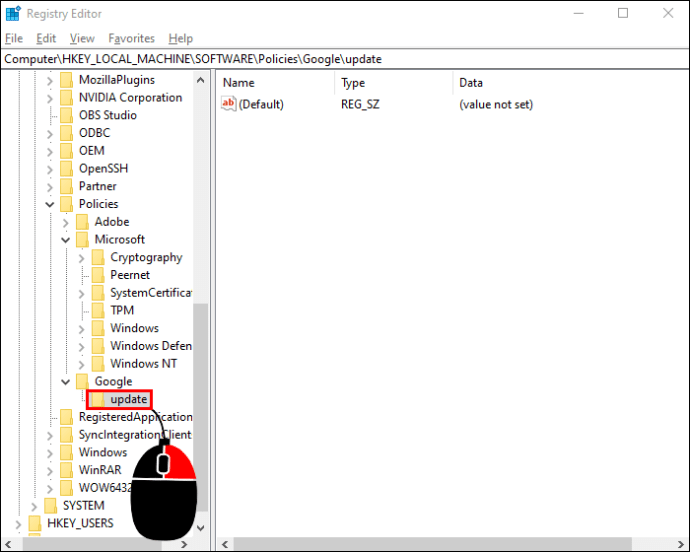
- Vá para a pasta “Atualizar” e clique com o botão direito do mouse em qualquer lugar.
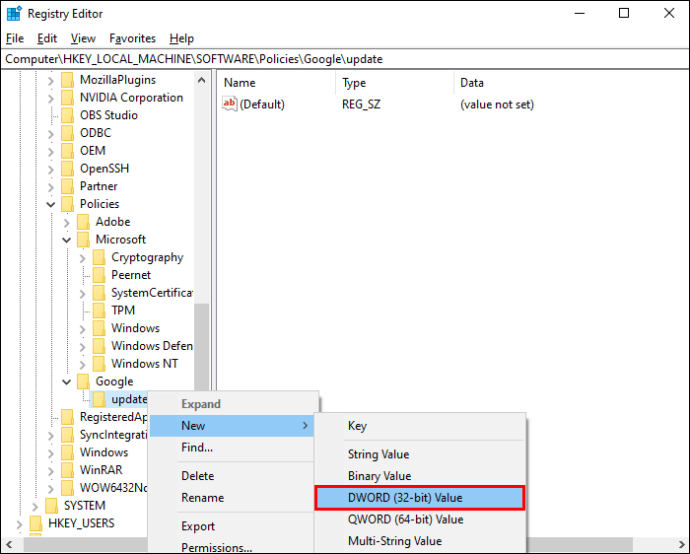
- Selecione “Novo” e escolha “Valor DWORD (32 bits)”.
- Nomeie o DWORD como "Padrão atualizado".
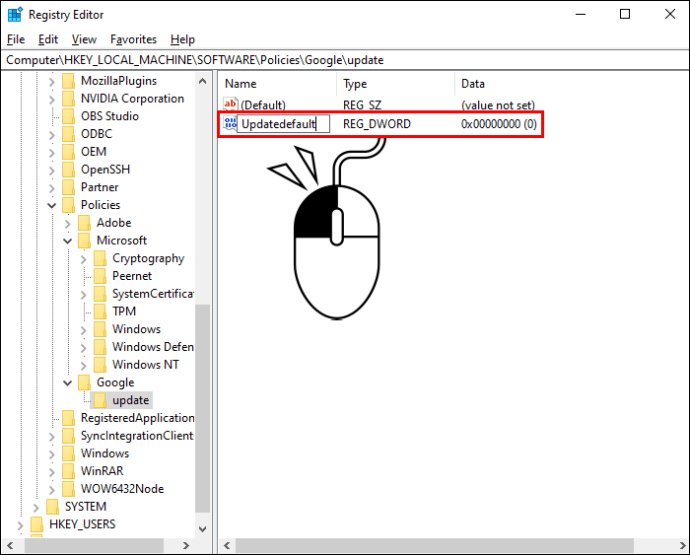
- Clique duas vezes em “UpdatedDefault” para acessar a janela Editar.
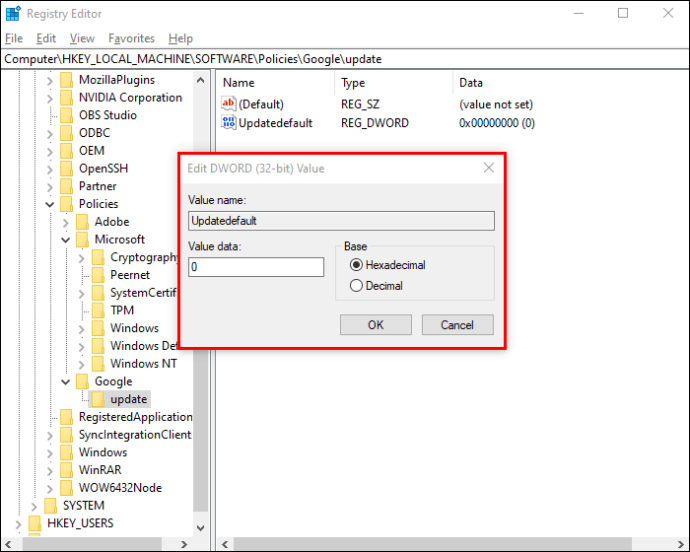
- Digite “0” abaixo de “Dados do valor” e pressione “OK”. Este comando diz ao Chrome para não baixar atualizações.
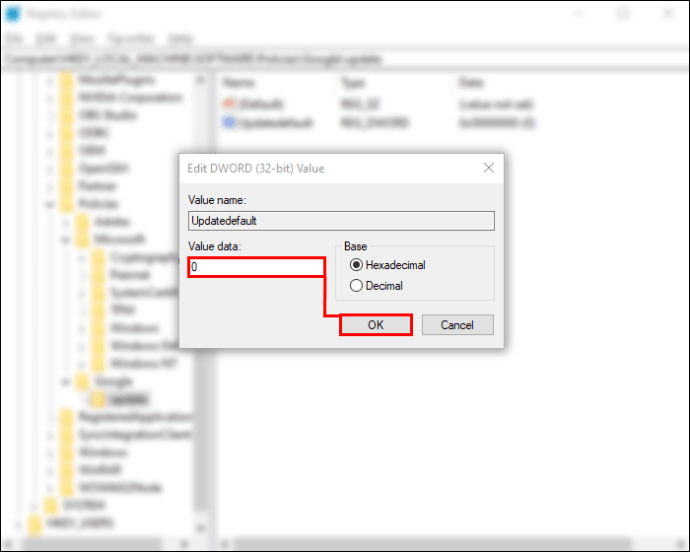
Se você quiser verificar novamente se esse método funciona, abra o navegador Chrome e vá para chrome://settings/help. Um ponto de exclamação e uma mensagem de erro informando que o navegador não consegue encontrar atualizações são bons sinais. Isso significa que você desativou as atualizações.
Desativando usando o Gerenciador de Serviços do Windows
O último método para desabilitar as atualizações automáticas do Chrome no seu Windows envolve o uso do Windows Services Manager. Siga os passos abaixo para tentar este método:
- Inicie o menu Iniciar, comece a digitar “Executar” e abra o aplicativo.
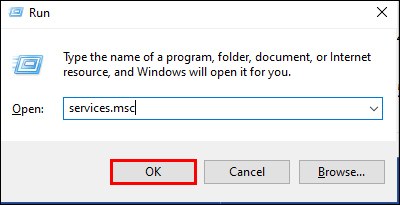
- Digite “services.msc” na caixa de texto e selecione “OK”.
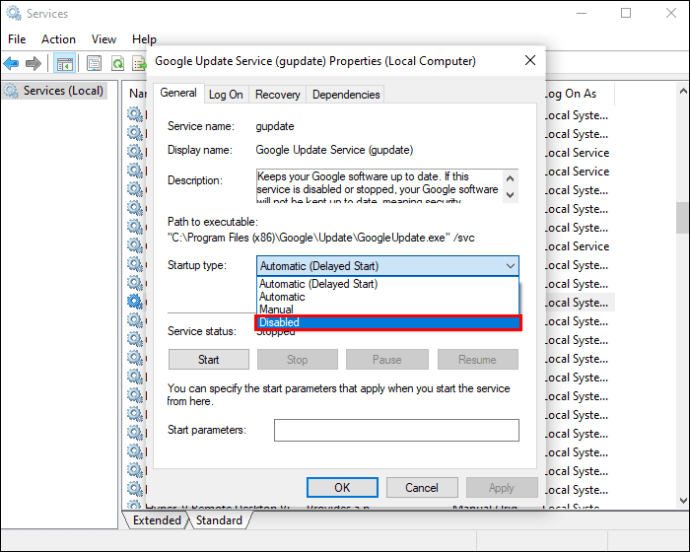
- Role para baixo e localize “Google Update Service (gupdate)” e “Google Update Service (gupdatem)”.
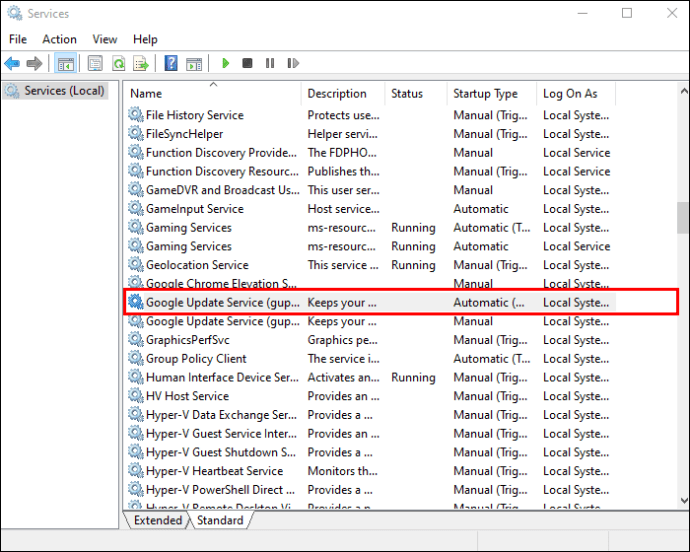
- Clique duas vezes em “Google Update Service (gupdate)” e certifique-se de que “Desativado” esteja selecionado em “Tipo de inicialização”. Repita esta etapa para "Serviço de atualização do Google (gupdatem)".
- Reinicie o seu Windows.
Assim que o sistema estiver funcionando, verifique se o método funcionou. Inicie o Chrome e visite chrome://settings/help. Se você vir uma mensagem de erro dizendo que as atualizações não são possíveis, parabéns. Você desativou as atualizações automáticas do Chrome.
Desativando as atualizações automáticas do Chrome em um iPhone
A boa notícia é que é possível desabilitar as atualizações automáticas do Chrome em iPhones. A má notícia é que a única maneira de fazer isso é desabilitar as atualizações para cada aplicativo instalado. Você pode fazer isso, mas lembre-se de que isso pode afetar o desempenho e a segurança do seu dispositivo.
Veja como desativar as atualizações automáticas no seu iPhone:
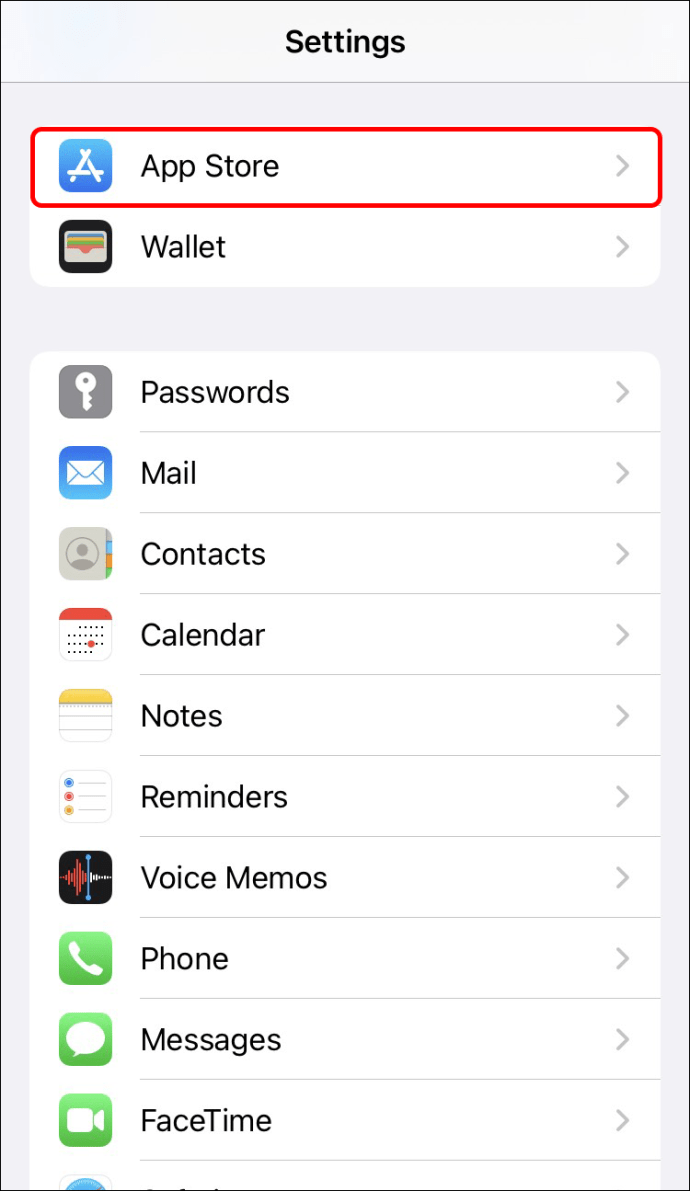
- Abra seu menu e vá para Configurações.

- Toque em “App Store”.
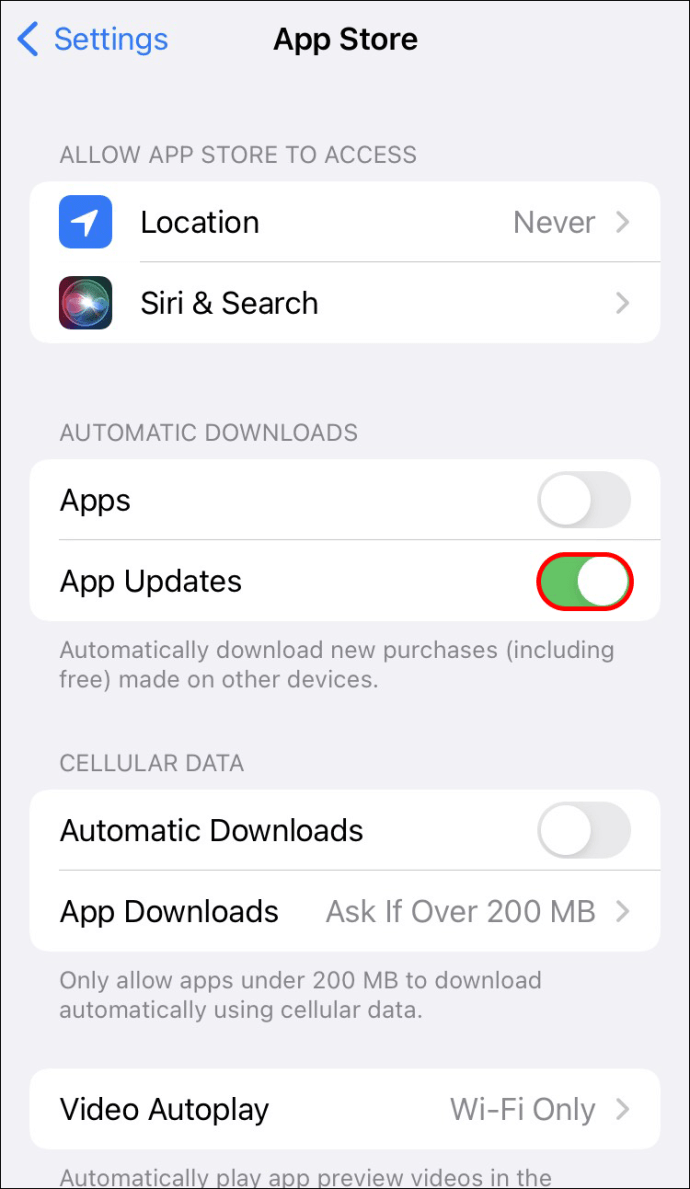
- Alterne o botão de alternância ao lado de "Atualizações de aplicativos". Depois de alternar a alternância, nenhum dos seus aplicativos será atualizado automaticamente. Você pode atualizar manualmente cada aplicativo acessando a App Store, verificando atualizações pendentes e tocando em “Atualizar” ao lado dos aplicativos que deseja atualizar.
Desativando atualizações automáticas no Chrome em um dispositivo Android
Muitos usuários do Android gostam do Chrome em seus dispositivos. Se você não quiser que o navegador seja atualizado automaticamente, poderá desativá-lo com alguns cliques. No entanto, lembre-se de que os dispositivos Android não permitem que você desative as atualizações automáticas de aplicativos individuais. Você só pode desativar as atualizações automáticas para todos os aplicativos instalados. Se você decidir fazer isso, você deve estar ciente dos riscos potenciais. Com o tempo, o desempenho e a segurança do seu dispositivo podem ser comprometidos.
Siga estas etapas para desativar as atualizações automáticas do Chrome em seu dispositivo Android:
- Inicie o seu menu e vá para a Play Store.

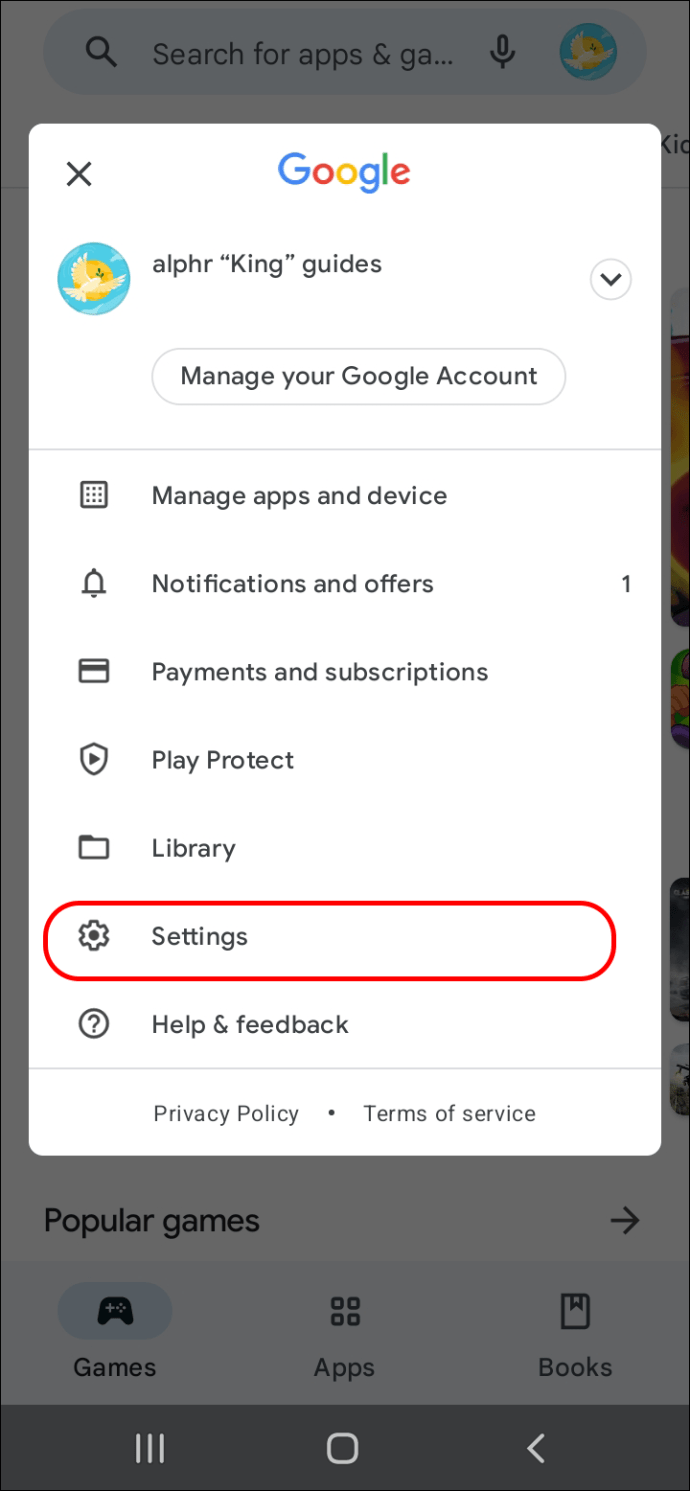
- Selecione sua foto de perfil ou iniciais no canto superior direito.

- Vá para as configurações."
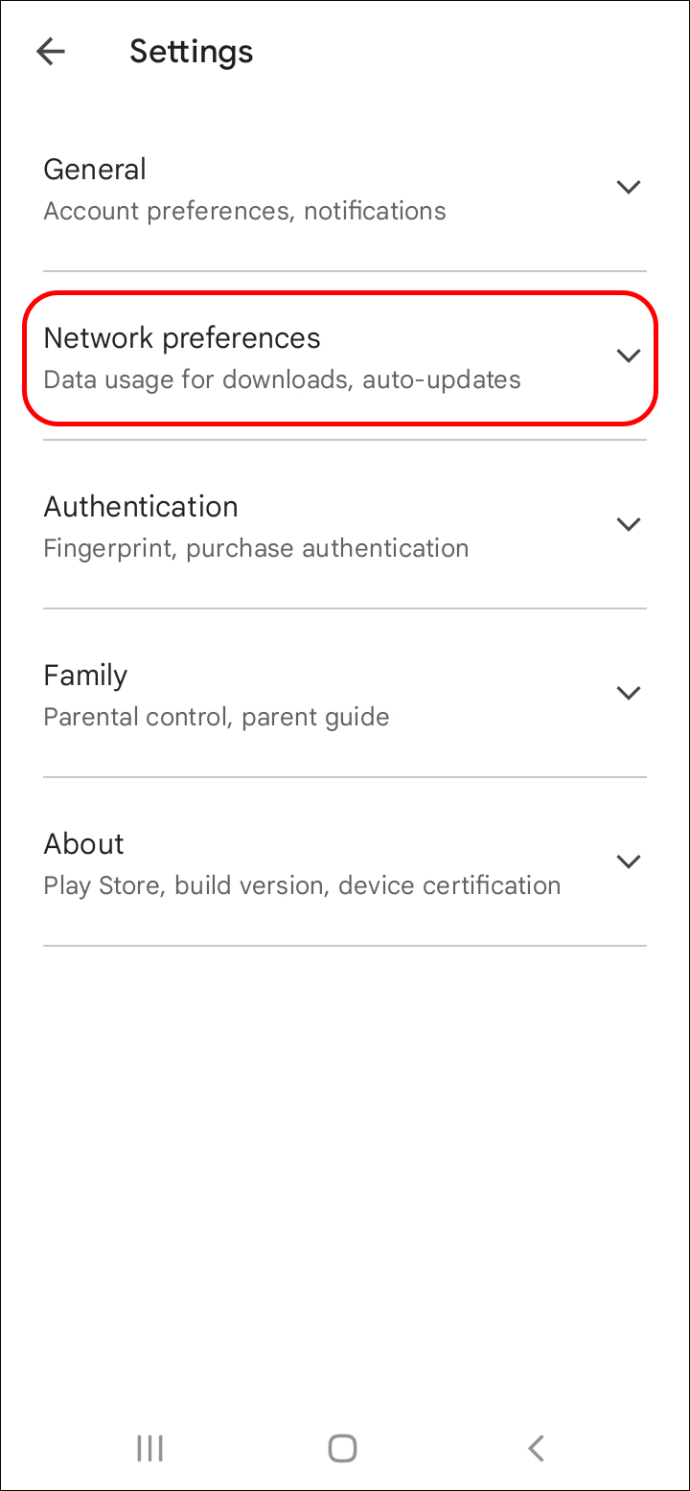
- Escolha “Preferências de rede”.
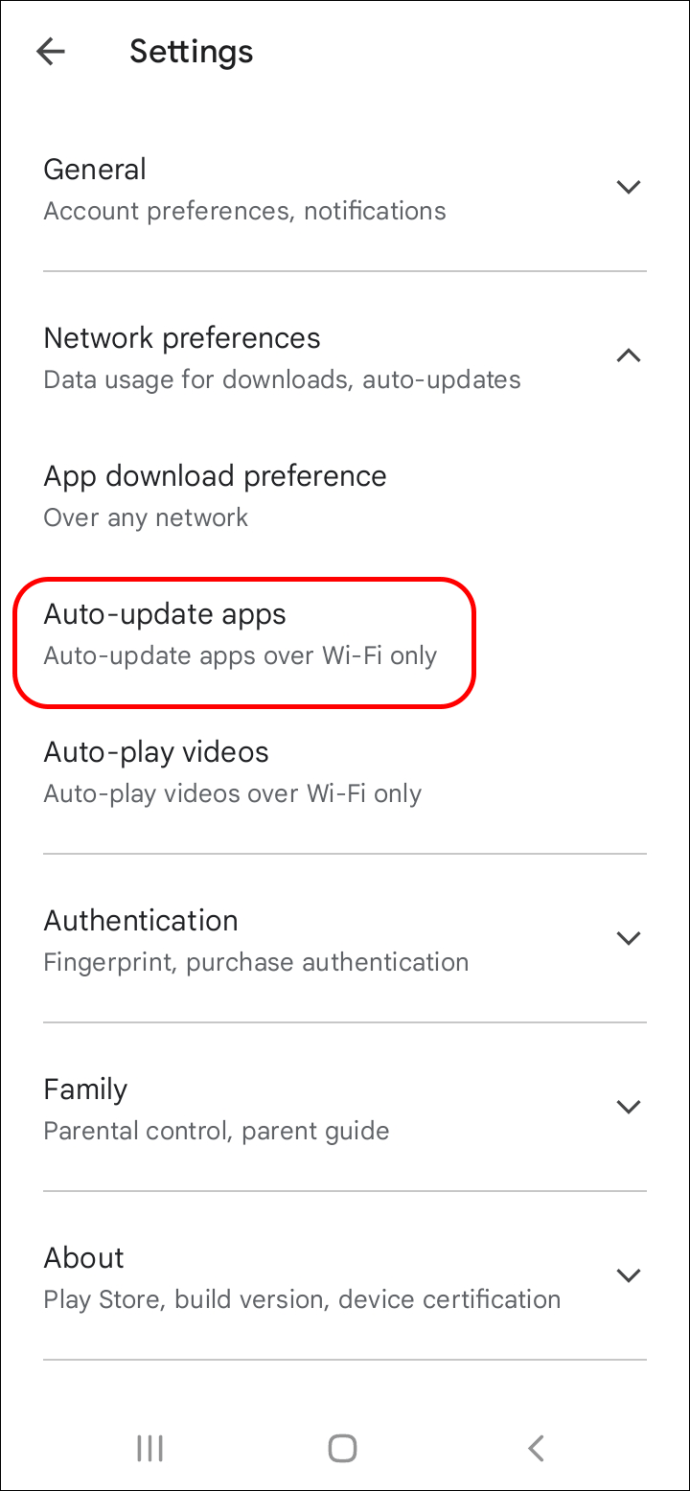
- Toque em “Atualizar aplicativos automaticamente”.
- Selecione "Não atualizar aplicativos automaticamente".
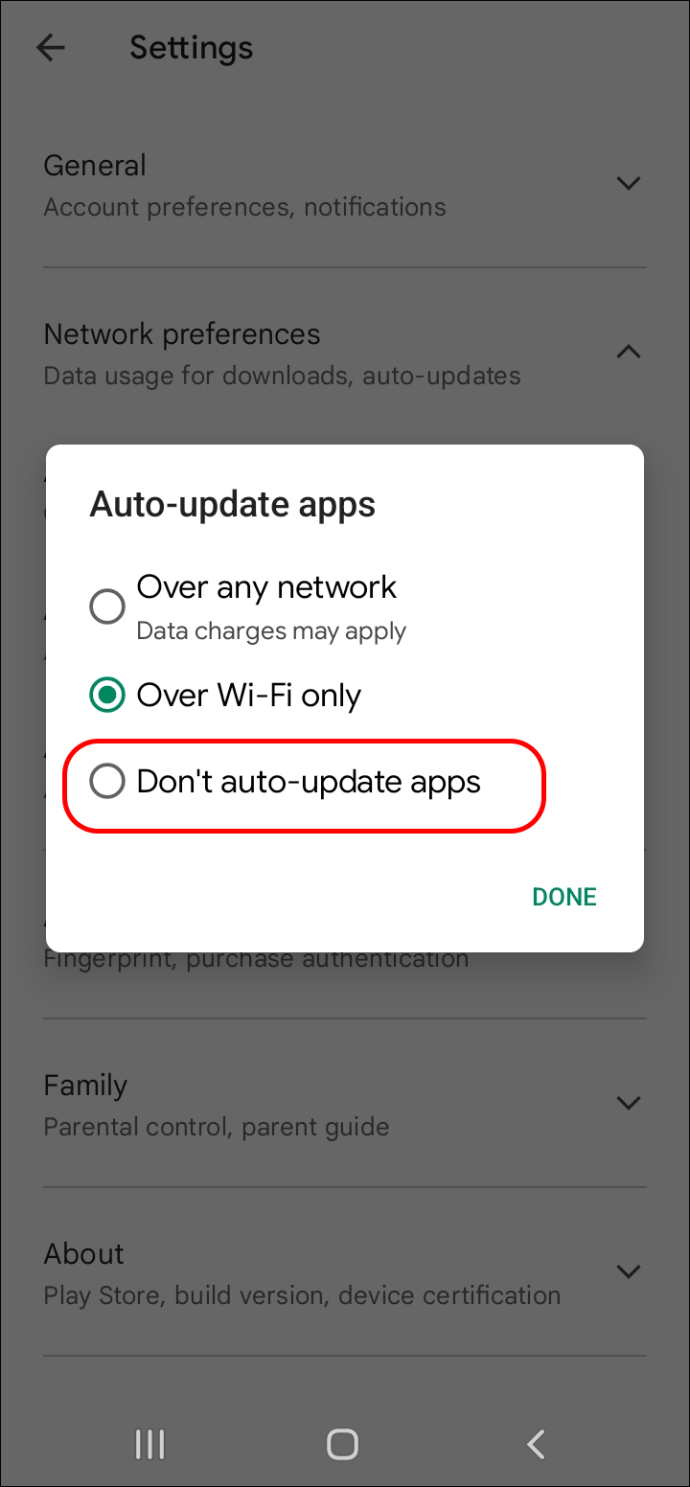
Depois de fazer isso, você precisará atualizar seus aplicativos manualmente. Aqui está como fazê-lo:
- Abra a Play Store.
- Toque na sua foto de perfil ou iniciais.
- Escolha “Gerenciar aplicativos e dispositivo”.
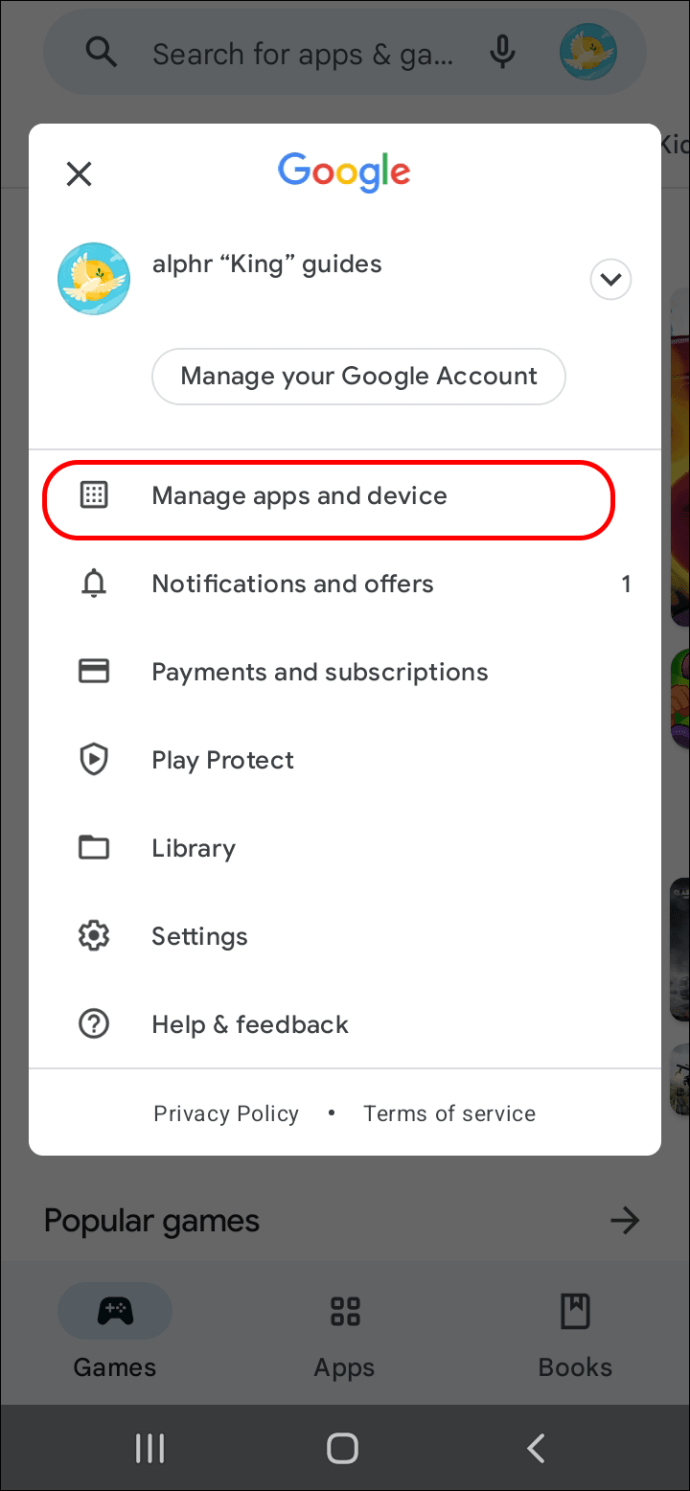
- Selecione “Atualizações disponíveis”.
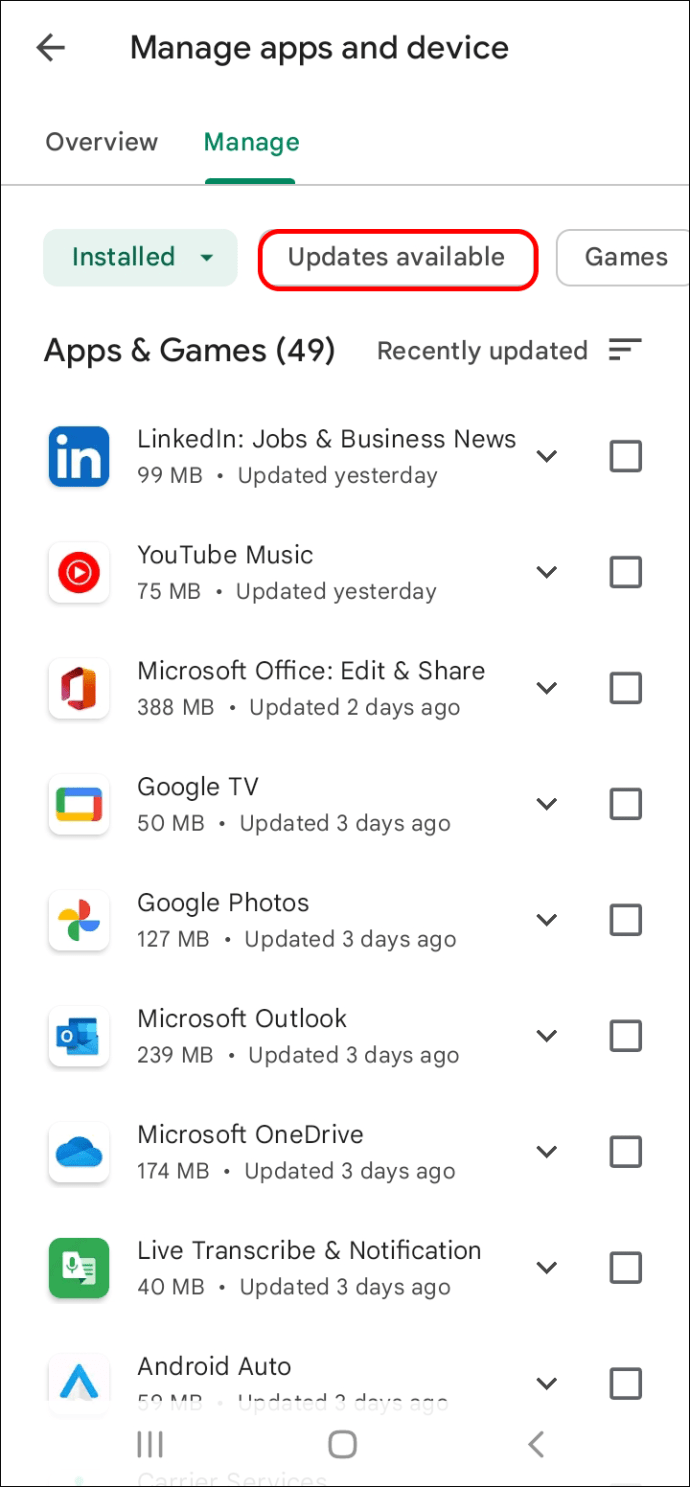
- Percorra as atualizações disponíveis e escolha quais aplicativos atualizar.

Perguntas frequentes
Desativar as atualizações automáticas do Chrome é arriscado?
Desativar as atualizações automáticas do Chrome pode ser arriscado. Muitas atualizações incluem patches de segurança que mantêm seu dispositivo seguro. A desativação das atualizações automáticas pode expor seu dispositivo e comprometer sua segurança na internet. Lembre-se de que, mesmo que você desative as atualizações automáticas do Chrome, o Google ainda pode enviar algumas atualizações, que não podem ser evitadas.
Desabilitar ou Não Desabilitar
Muitas pessoas acham as atualizações automáticas do Chrome irritantes e decidem desativá-las. Embora o Chrome permita que você escolha se deseja atualizá-lo automaticamente ou manualmente, é importante estar ciente dos riscos. Escolher não atualizar seu navegador Chrome coloca você em risco de ataques cibernéticos e põe em risco a segurança de toda a sua rede.
Qual método para desativar as atualizações automáticas funcionou para você? Você conhece algum outro método? Conte-nos na seção de comentários abaixo.
ViaAdicione ao Google Notícias
Neste artigo
- Desativando as atualizações automáticas no Chrome no Mac
- Desativando atualizações automáticas no Chrome em um PC com Windows
- Desativando as atualizações automáticas do Chrome em um iPhone
- Desativando atualizações automáticas no Chrome em um dispositivo Android
- Perguntas frequentes
- Desabilitar ou Não Desabilitar


