
Embora seja importante manter seu telefone Android atualizado, talvez você queira desativar as atualizações automáticas em seu Android e assumir o controle total sobre seu smartphone. Isso é especialmente verdadeiro se você tiver um modelo de telefone mais antigo e não tiver certeza se ele pode lidar com a versão mais recente do sistema operacional sem atrasos. Ou se você simplesmente quiser esperar alguns dias após o lançamento para garantir que a atualização mais recente não prejudique o desempenho do seu smartphone.
De qualquer forma, se você quiser desativar as atualizações automáticas no seu dispositivo Android, vamos ensiná-lo a fazer isso. No entanto, você deve primeiro saber por que desabilitar todas as atualizações automáticas em seu smartphone Android não é recomendado.
Por que desabilitar as atualizações automáticas no Android não é recomendado
Geralmente, não é recomendado desativar as atualizações automáticas no seu dispositivo Android. Aqui estão algumas razões do porquê.
- Segurança: Atualizações regulares do desenvolvedor reforçam a segurança e a privacidade do seu smartphone. Tudo sem você ter que fazer nada. Se você desativar as atualizações automáticas, precisará se lembrar de instalá-las manualmente regularmente para manter seus dados e informações pessoais seguros.
- Estabilidade: Quando você desativa as atualizações automáticas, depois de um tempo você pode começar a perceber travamentos e congelamentos repentinos. As atualizações regulares também contêm correções para vários bugs que os desenvolvedores encontram no sistema operacional ao longo do tempo. Atualizar seu telefone geralmente o manterá mais estável.
- Novos recursos e aplicativos: Quando você atualiza seu sistema operacional, geralmente obtém acesso a novos recursos e aplicativos que podem não ser compatíveis com a versão mais antiga do seu sistema operacional. Ao mesmo tempo, quando se trata de novos recursos e funcionalidades, você pode esperar até que eles sejam testados por outros usuários e, em seguida, escolher quais deseja instalar manualmente.
Como desativar as atualizações automáticas no Android
Se você está tentando economizar espaço ou quer escolher quais atualizações instalar no seu dispositivo, veja como você pode desativar as atualizações automáticas no Android.
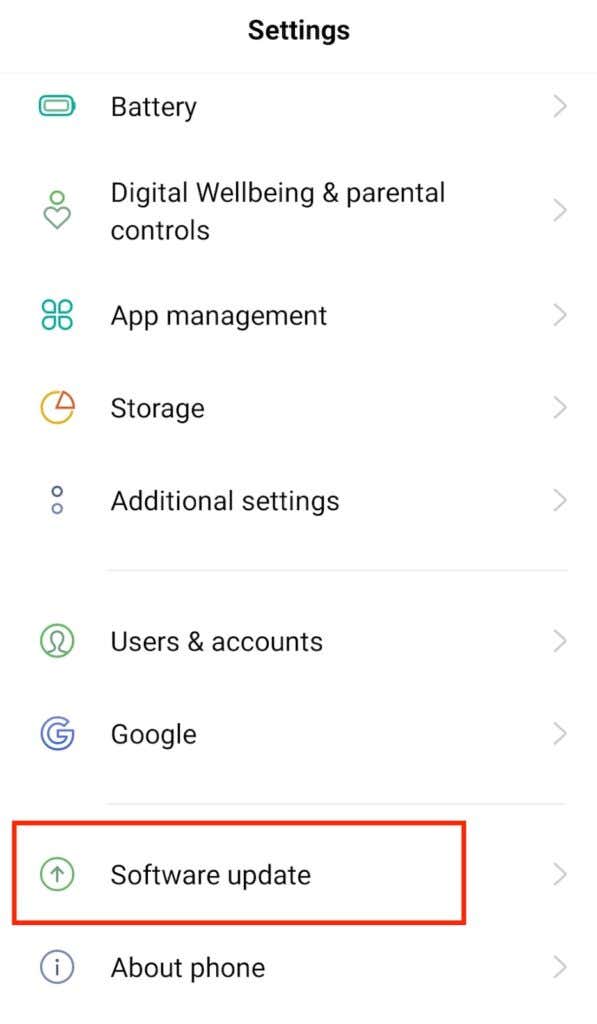
- No smartphone, abra Configurações.
- Role para baixo até ver Atualização de software e selecione-o.
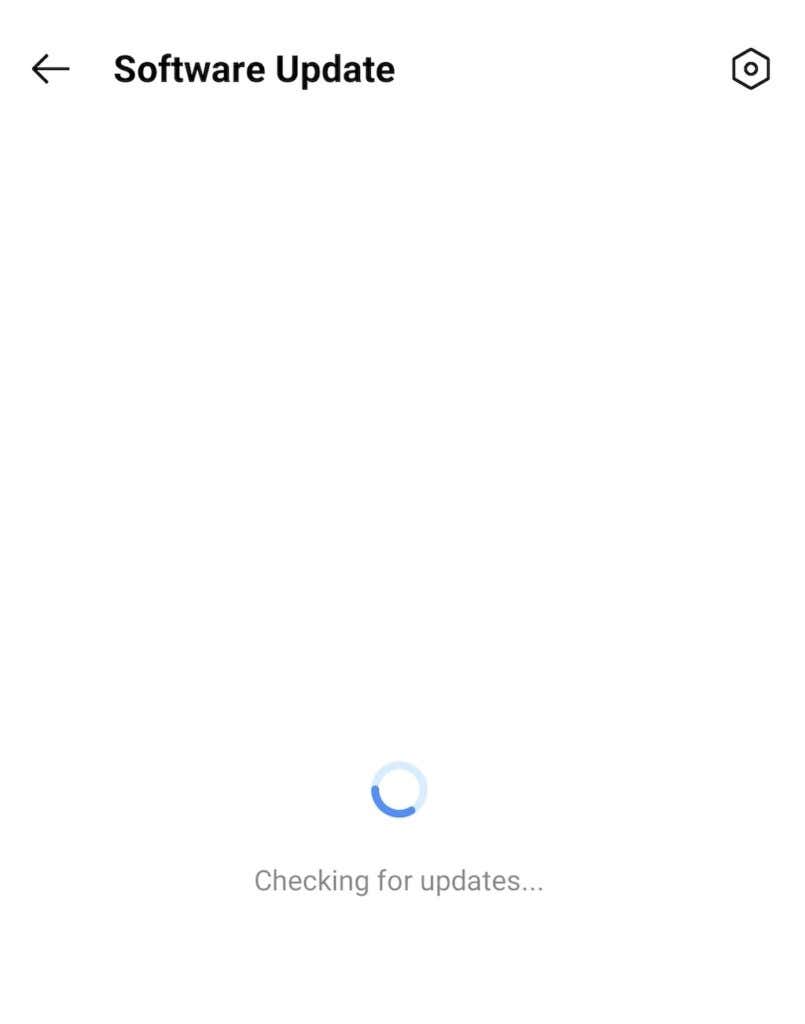
- Selecione os engrenagem no canto superior direito da tela.
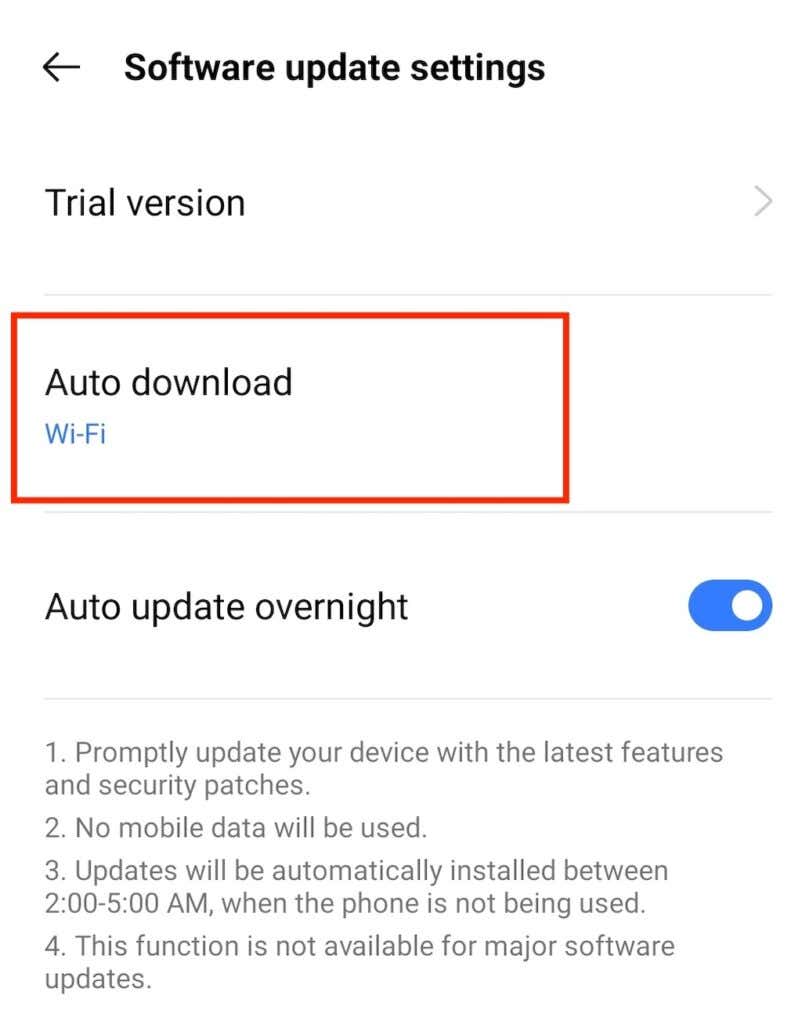
- Selecionar Download automático (ou Baixar e instalar automaticamente).
- Na caixa pop-up, selecione Não permita das opções.
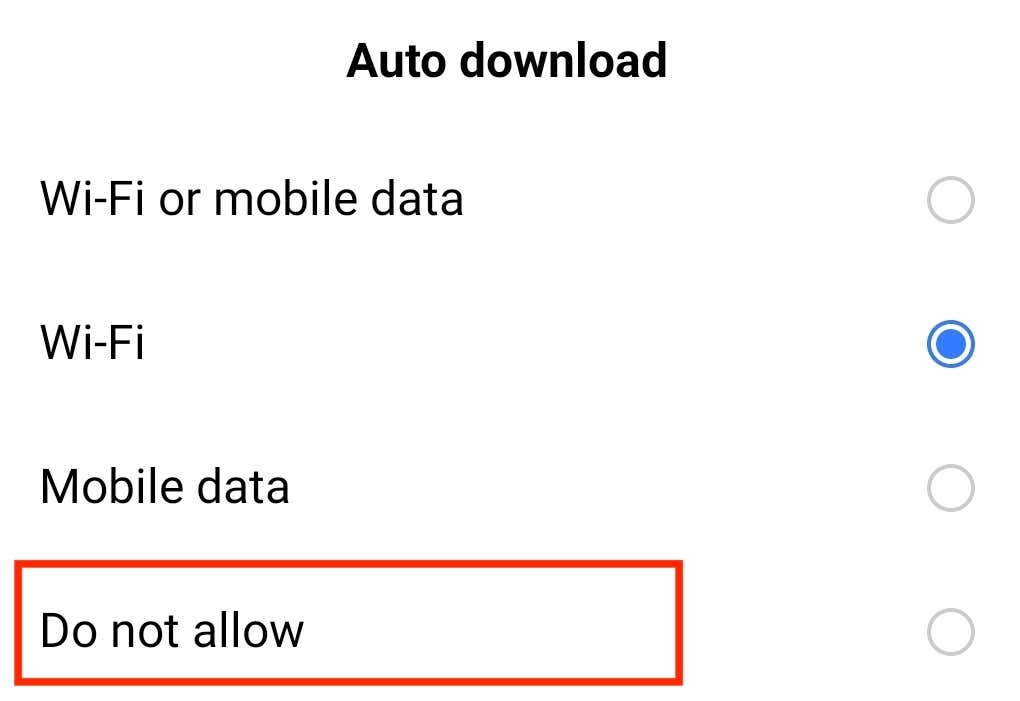
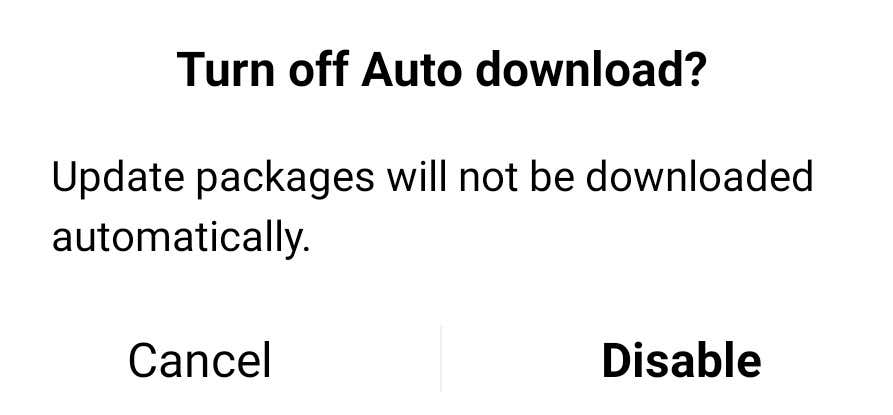
- Na janela de confirmação, selecione Desativar.
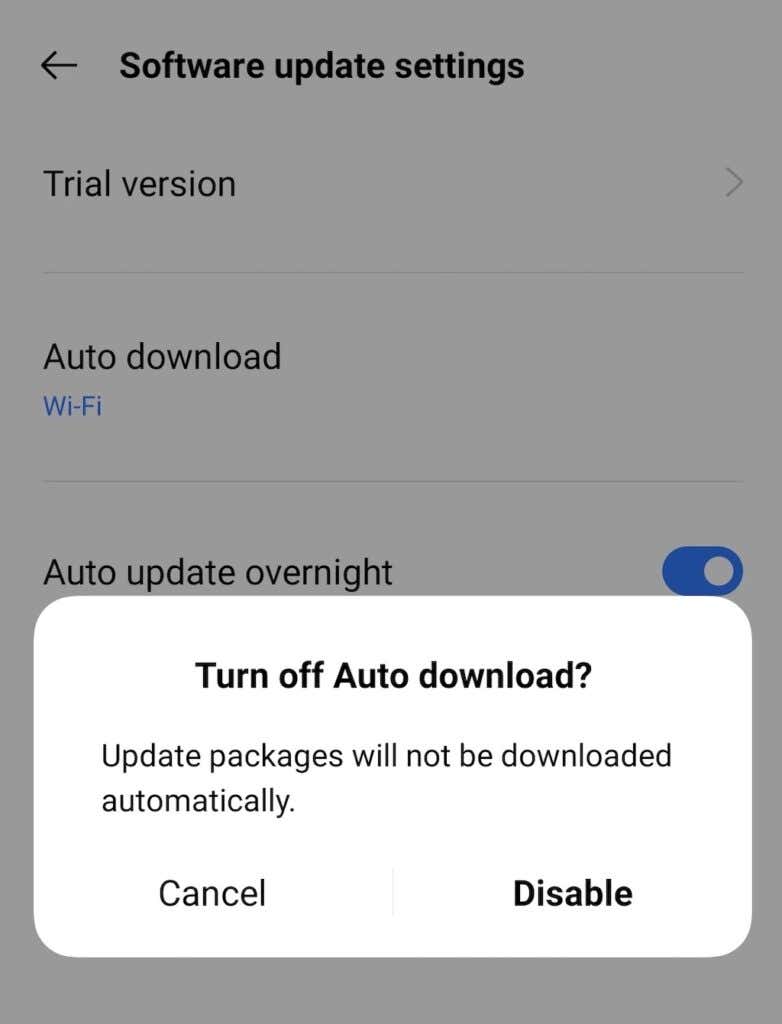
Debaixo Download automático, você verá agora Desativar. Isso significa que suas atualizações não serão baixadas no seu smartphone Android automaticamente.
Como ativar as atualizações automáticas no Android novamente
Se você mudar de ideia e quiser reativar as atualizações automáticas, veja como fazer isso no seu dispositivo Android.
- Aberto Configurações.
- Selecionar Atualização de software.
- Selecione os engrenagem.
- Em seguida, selecione Download automático (ou Baixar e instalar automaticamente).
- Desta vez, você pode selecionar Wi-Fi ou dados móveis, Wi-fi, ou apenas Dados móveis das opções, dependendo da forma de conexão de dados que você preferir.
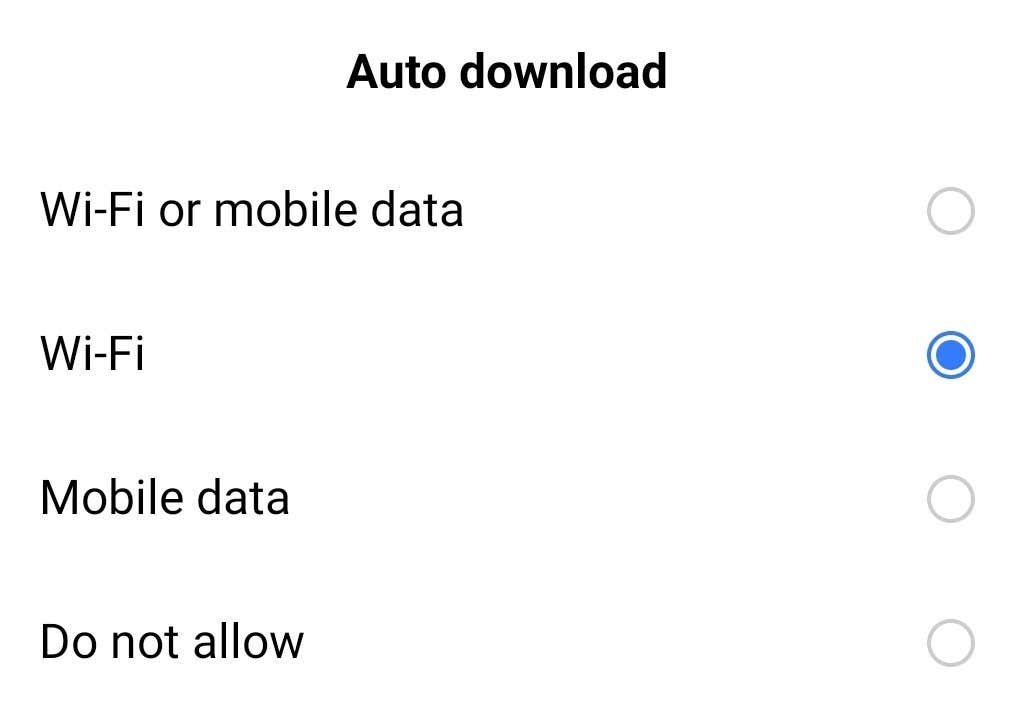
Isso permitirá o download automático das atualizações do sistema operacional em seu smartphone.
Como desativar as atualizações automáticas de aplicativos
Você pode deixar as atualizações automáticas do sistema operacional, mas desativar as atualizações automáticas de aplicativos em seu smartphone. Para fazer isso, siga os passos abaixo.
- Aberto Loja de aplicativos do Google em seu smartphone.

- Selecione sua foto de perfil no canto superior direito da tela.
- Selecionar Configurações.
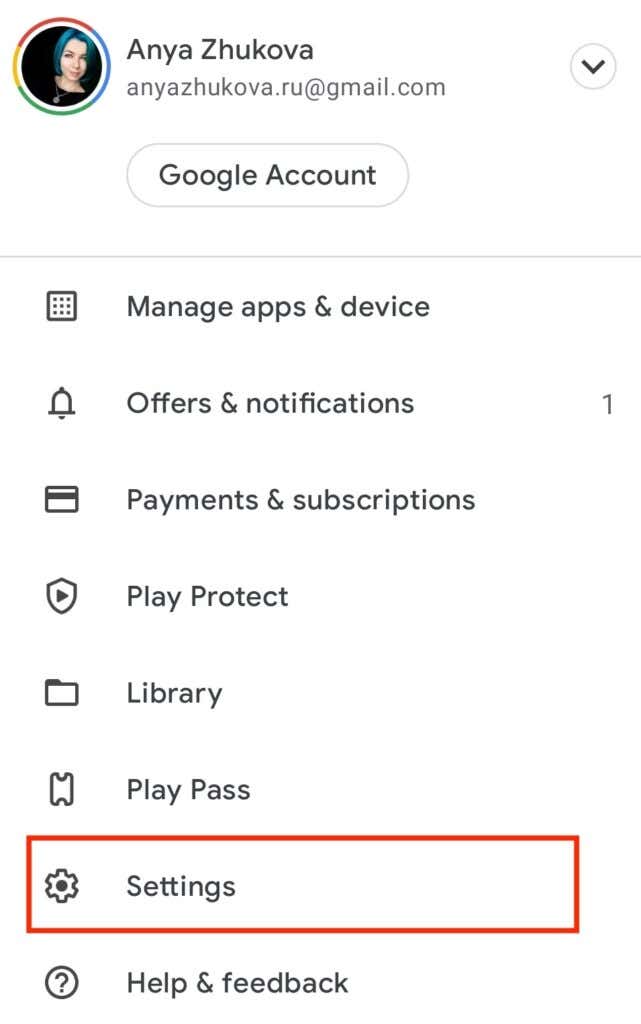
- De Configurações cardápio, selecione Preferências de rede.
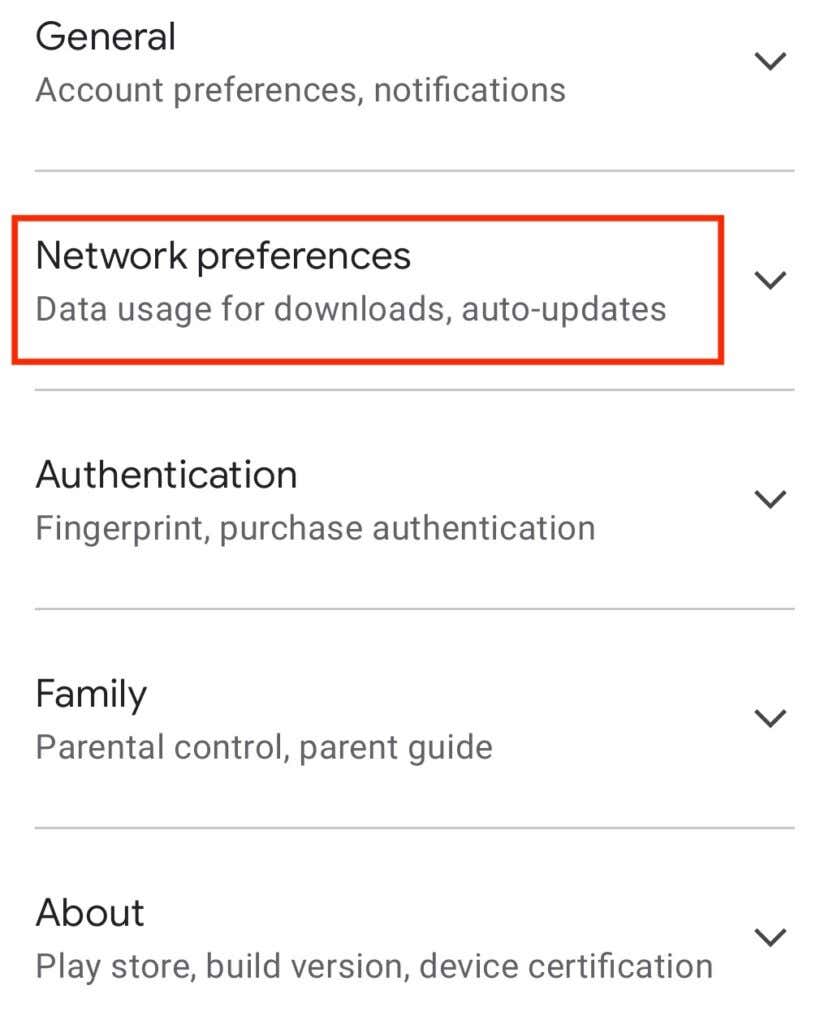
- Selecionar Aplicativos de atualização automática.
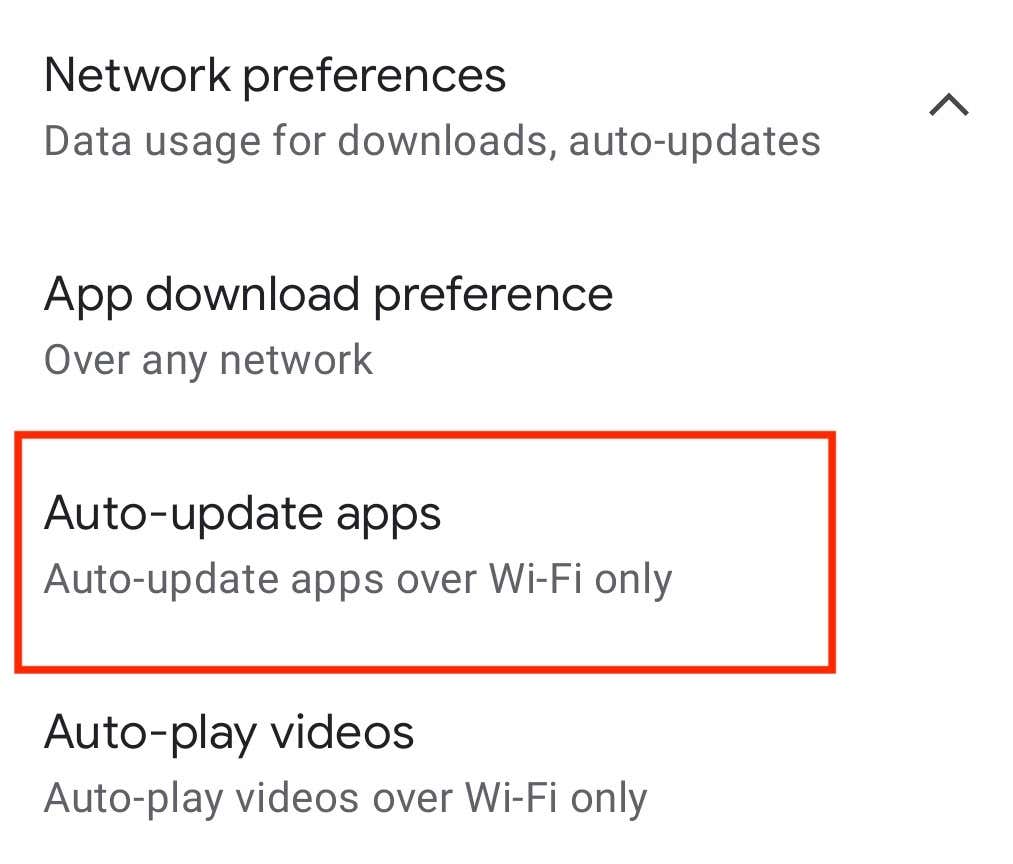
- Na caixa pop-up, selecione Não atualizar aplicativos automaticamente das opções.
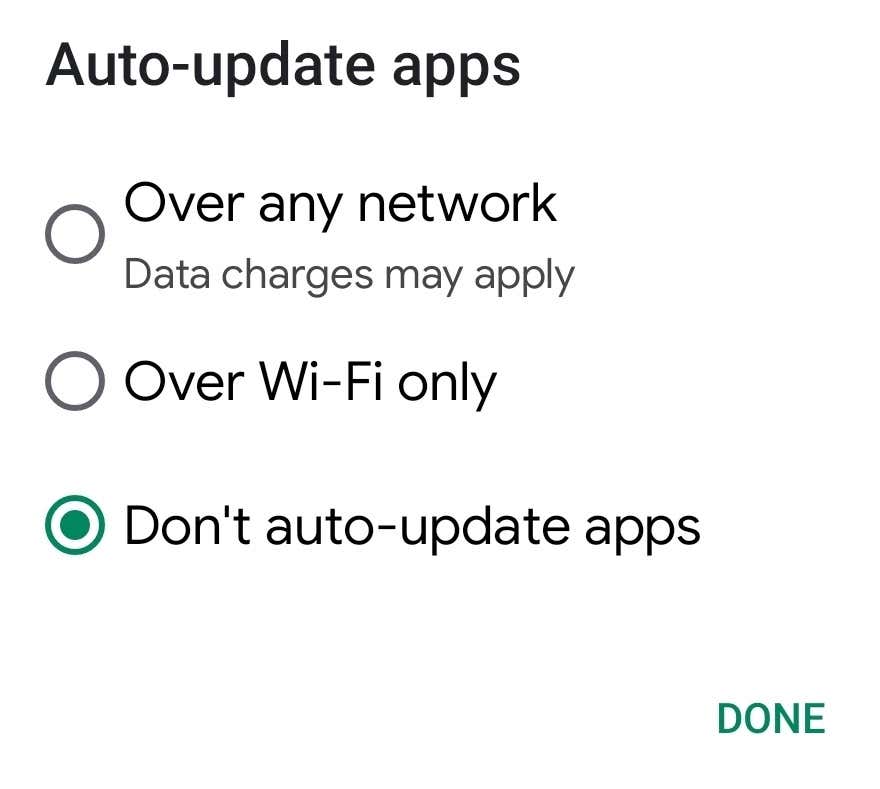
- Selecionar Feito confirmar.
Isso desativará as atualizações automáticas de aplicativos em seu smartphone. Para reativar essas atualizações automáticas, repita as etapas de 1 a 5 e selecione Em qualquer rede ou Apenas por Wi-Fi, dependendo de qual forma de conexão de dados você preferir.
Como desativar as atualizações automáticas para um único aplicativo
Se você não usa um determinado aplicativo com muita frequência, mas não deseja excluí-lo do seu smartphone, pode ser útil desativar as atualizações automáticas desse aplicativo individual. Você pode fazer isso sem afetar nenhum outro aplicativo importante no seu dispositivo Android. Para desativar as atualizações automáticas de um aplicativo específico, siga as etapas abaixo.
- Aberto Loja de aplicativos do Google em seu smartphone.
- Selecione sua foto de perfil.
- Em seguida, selecione Gerenciar aplicativos e dispositivos.
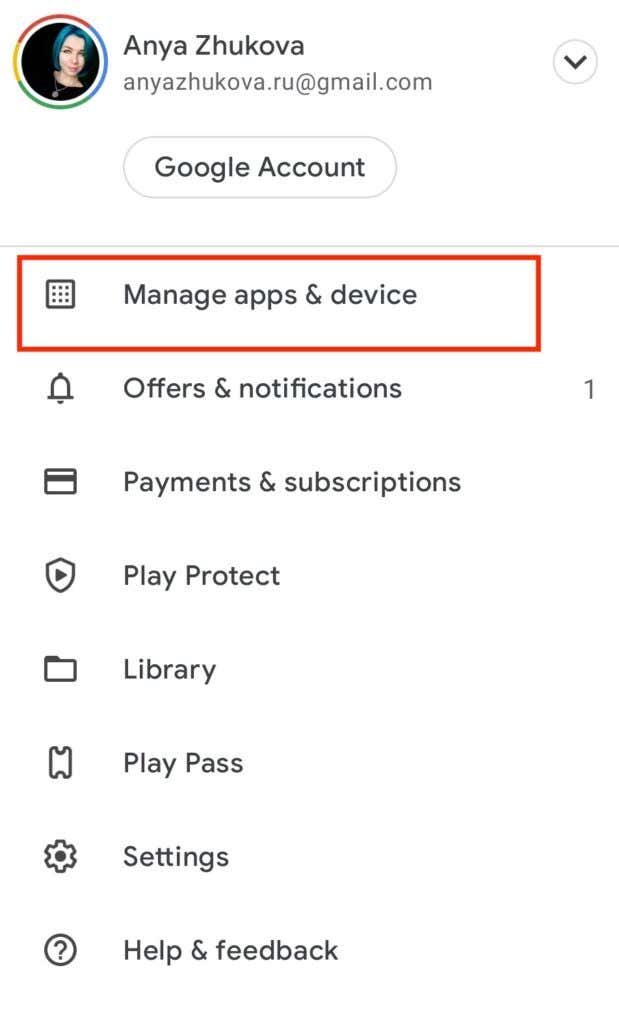
- Abra o Gerir aba.
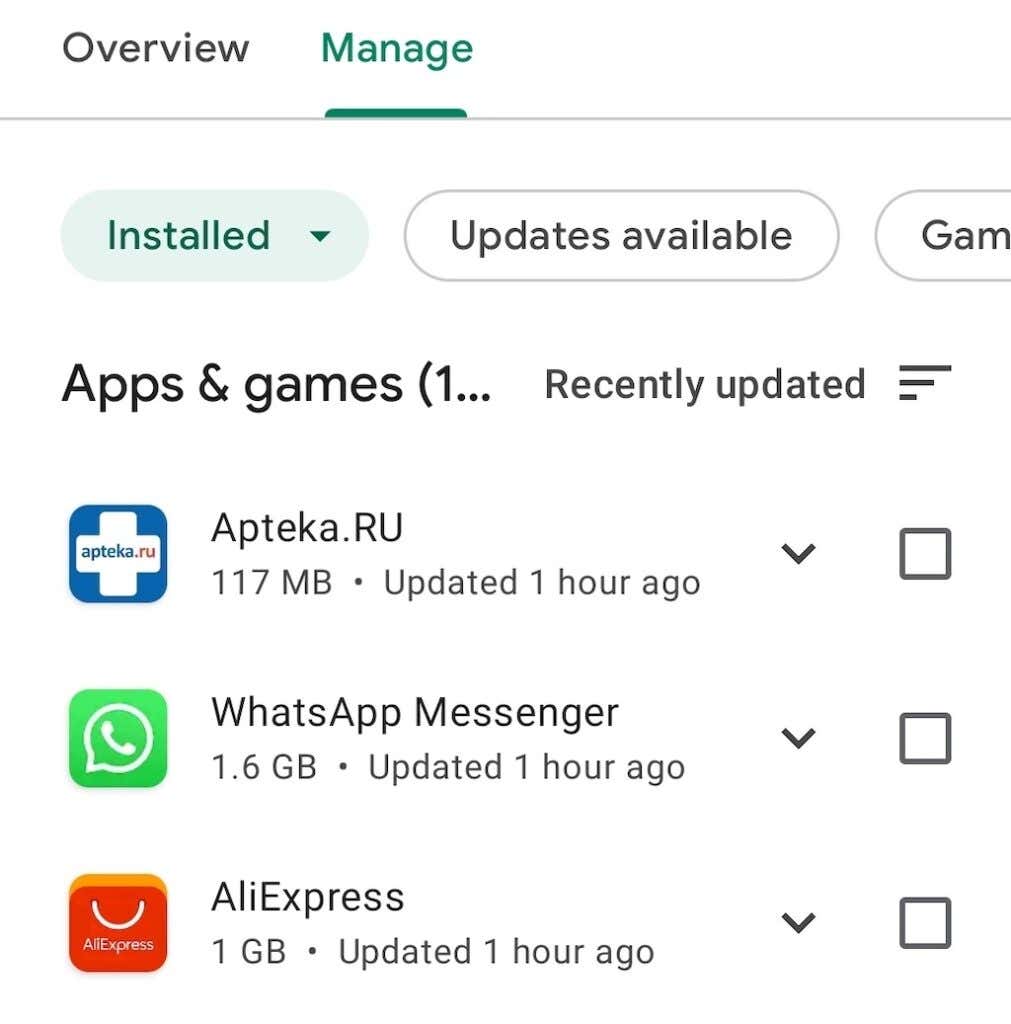
- Selecione o aplicativo para o qual você deseja desativar as atualizações automáticas.
- Selecione os três pontos verticais no canto superior direito da tela.
- Desmarcar Ativar atualização automática.
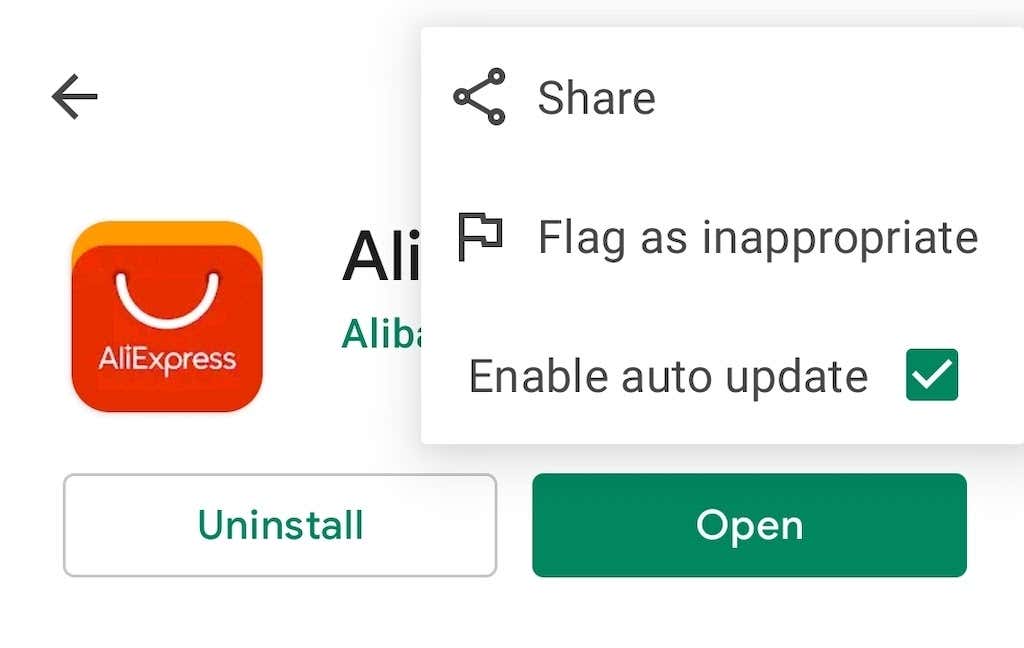
É isso, isso desativará as atualizações automáticas apenas para este aplicativo. Se você quiser ativá-los novamente, siga as etapas de 1 a 5 e selecione Ativar atualização automática novamente.
Você deve desativar as atualizações automáticas no Android?
Quando se trata de atualizações automáticas para o sistema operacional do seu smartphone, é melhor mantê-las ativadas para evitar colocar seu telefone em perigo. No entanto, desabilitar algumas atualizações automáticas pode ter seus benefícios. Isso pode evitar que você instale uma atualização com erros ou ajuda a evitar a escassez de armazenamento se estiver com pouco espaço.
Fonte Adicione ao Google Notícias
Neste artigo
- Por que desabilitar as atualizações automáticas no Android não é recomendado
- Como desativar as atualizações automáticas no Android
- Como ativar as atualizações automáticas no Android novamente
- Como desativar as atualizações automáticas de aplicativos
- Como desativar as atualizações automáticas para um único aplicativo
- Você deve desativar as atualizações automáticas no Android?


