
O Windows 11 deveria ser uma lufada de ar fresco, um sistema operacional que oferece melhor experiência e segurança ao usuário. Mas algo mudou drasticamente com o lançamento deste novo sistema operacional. Existem anúncios irritantes e sugestões em lugares onde você não os quer. A Microsoft pode tentar se esconder atrás da cortina de 'melhorar a experiência do usuário', mas tudo é apenas propaganda e nada mais.
Embora ver anúncios dentro de um aplicativo de terceiros ou navegador faça sentido, ver anúncios no Menu Iniciar ou no Explorador de Arquivos é perturbador e perturbador. Você está curioso sobre os possíveis métodos para remover anúncios e sugestões no Windows 11? Vamos começar.
1. Desative os anúncios da tela de bloqueio
Quando você liga seu PC com Windows 11, ele o cumprimenta com várias recomendações na tela de bloqueio. Os blocos de sugestão estragam completamente a aparência do papel de parede da tela de bloqueio que você passa horas aperfeiçoando. Ninguém quer ver uma recomendação incômoda antes mesmo de fazer login no computador. Portanto, você precisará desativar os anúncios da tela de bloqueio para impedi-los de examinar a tela. Veja como:
Passo 1: Pressione a tecla Windows + atalho I para abrir o aplicativo Configurações.
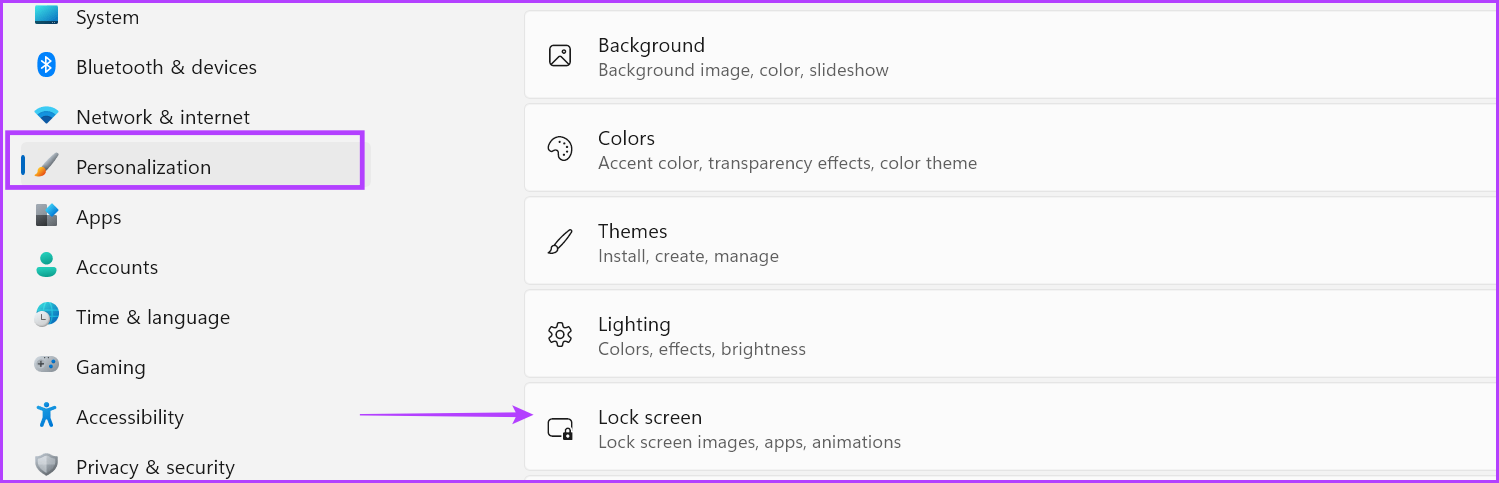
Passo 2: Clique em Personalização na barra lateral esquerda. No painel direito, role para baixo e clique na opção Bloquear tela.
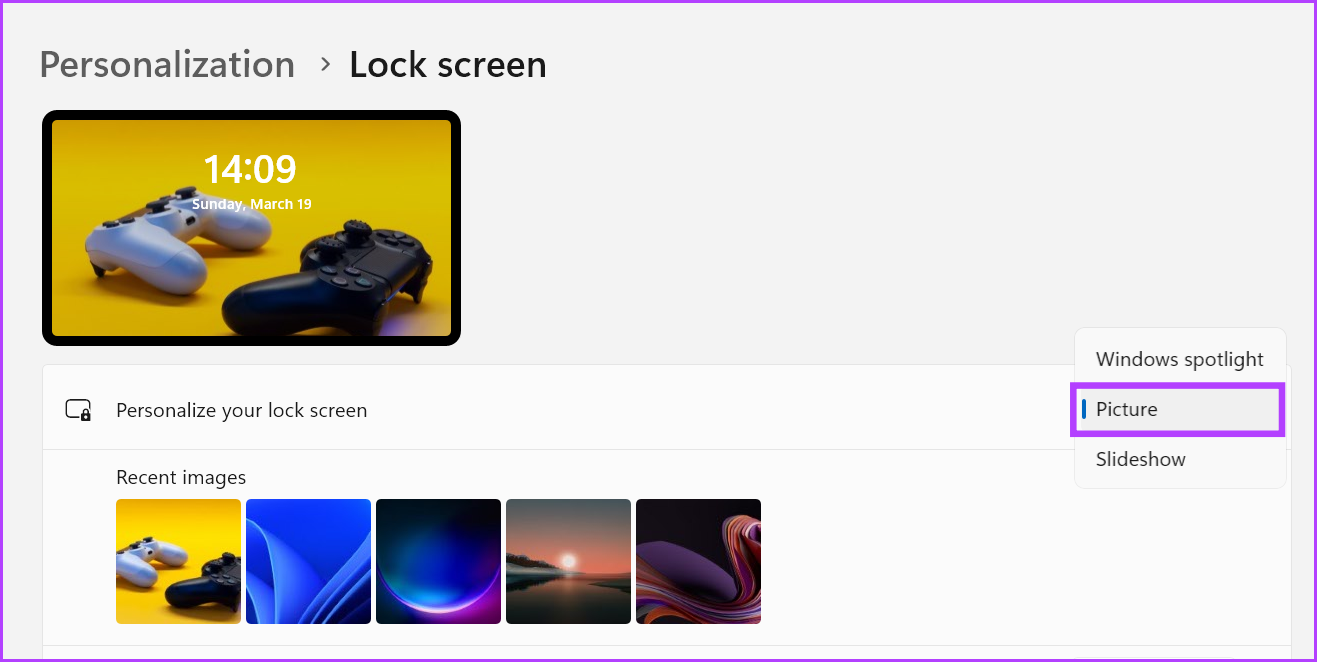
Etapa 3: Vá para a seção 'Personalizar sua tela de bloqueio'. A Microsoft define o Windows Spotlight como padrão. Você não pode remover anúncios deste recurso. Selecione a opção Imagem ou Apresentação de slides no menu suspenso.
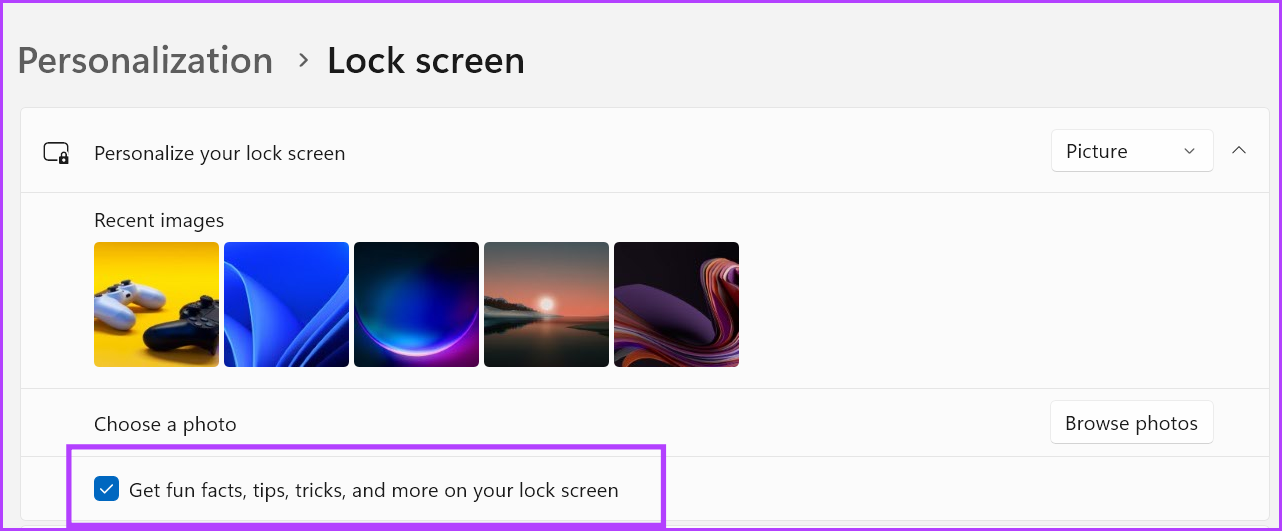
Passo 4: Desmarque a caixa de seleção "Obtenha curiosidades, dicas, truques e muito mais na tela de bloqueio".
Passo 5: Por fim, feche o aplicativo Configurações. O Windows 11 não mostra anúncios na tela de bloqueio.
2. Desative os anúncios do menu Iniciar
O menu Iniciar do Windows é a seção mais visitada do sistema operacional. Obviamente, a Microsoft aproveitou esse padrão de uso para direcioná-lo com sugestões de aplicativos populares que talvez você não precise. Sempre que você instalar o Windows 11, verá que o menu Iniciar o agracia com vários ícones de aplicativos, como Netflix, TikTok, ESPN e muito mais.
Esses aplicativos não são pré-instalados, mas se você clicar neles, eles o redirecionarão para a Microsoft Store. Portanto, para salvar o espaço do menu Iniciar e mantê-lo organizado, você precisará remover esses aplicativos. Veja como:
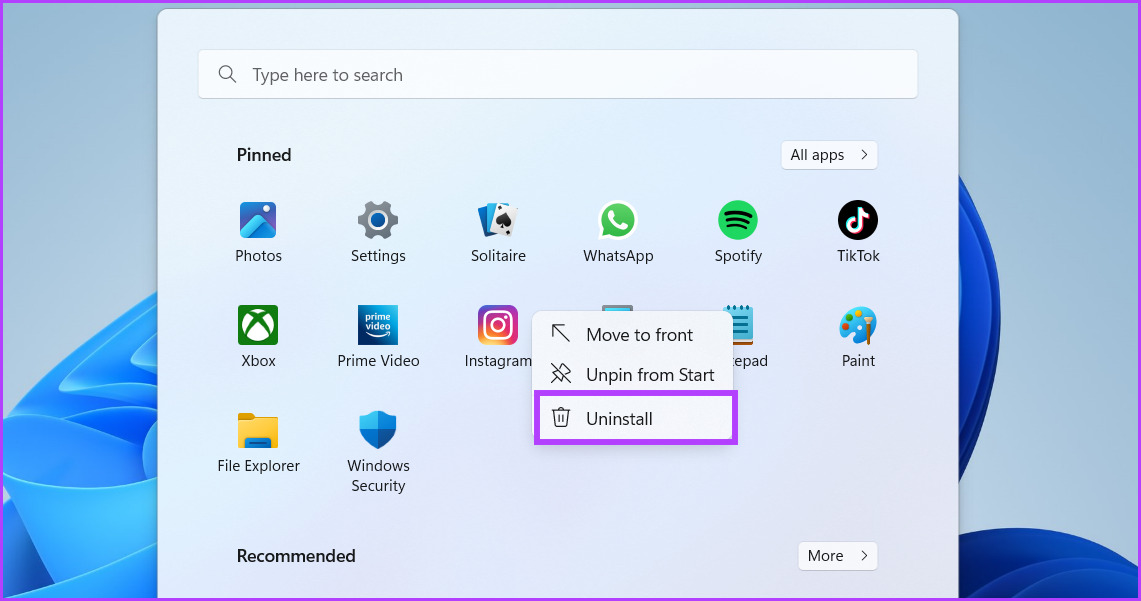
Passo 1: Abra o menu Iniciar e clique em qualquer ícone de aplicativo indesejado. Você pode desafixá-lo no menu Iniciar ou desinstalá-lo.
Passo 2: Para remover o aplicativo, clique na opção Desinstalar.
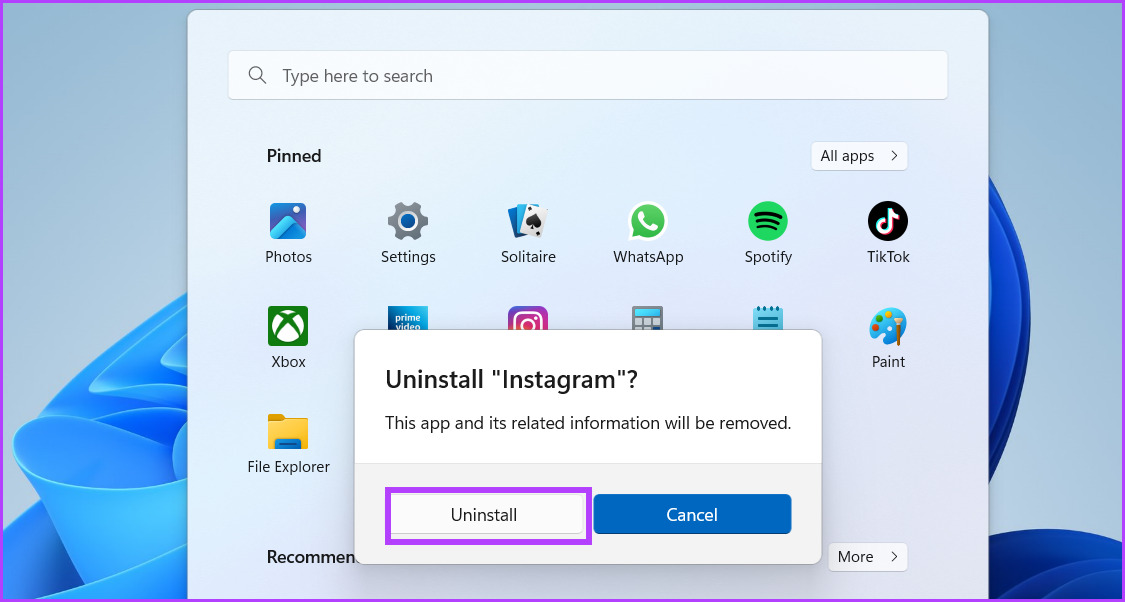
Etapa 3: Confirme sua escolha e clique no botão Desinstalar.
3. Desativar anúncios da pesquisa
O aplicativo de pesquisa do Windows 11 também está repleto de anúncios disfarçados de sugestões. A Microsoft já mostra os resultados da web para as coisas que você pesquisa, mas agrupar histórias relacionadas e tendências é irritante. É melhor bloquear anúncios na Pesquisa do Windows 11 também. Repita os seguintes passos:
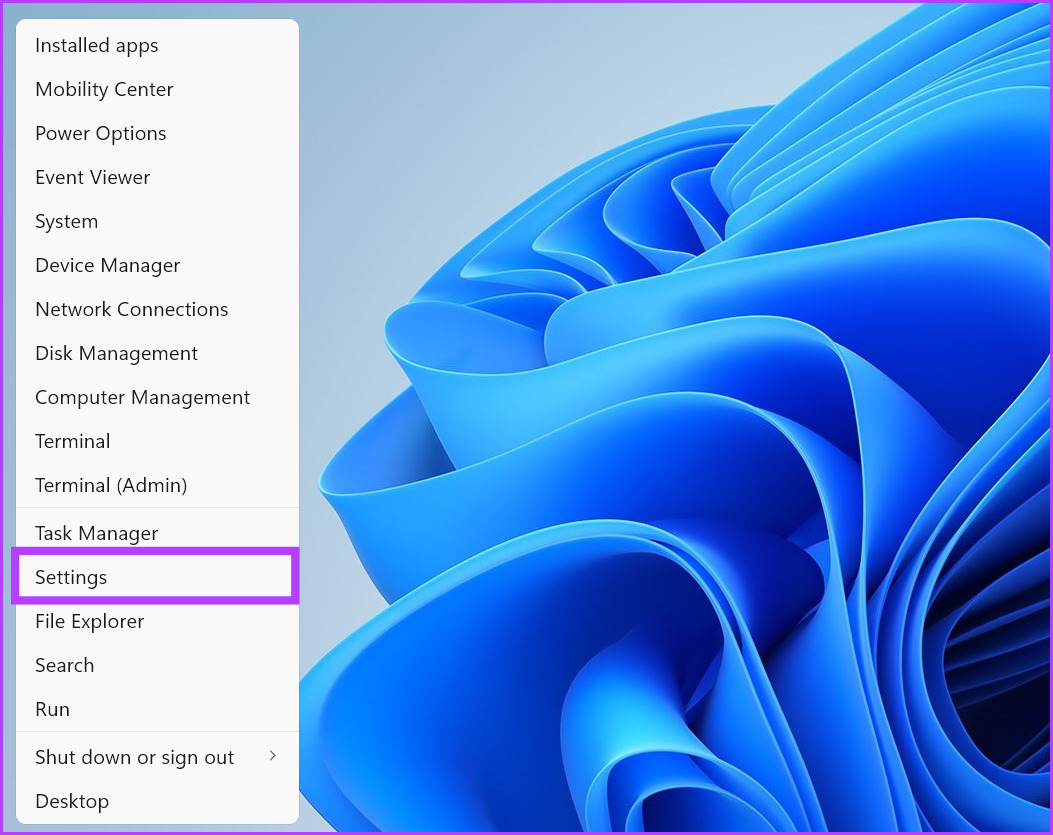
Passo 1: Clique com o botão direito do mouse no botão Iniciar e selecione a opção Configurações no menu Usuário avançado.
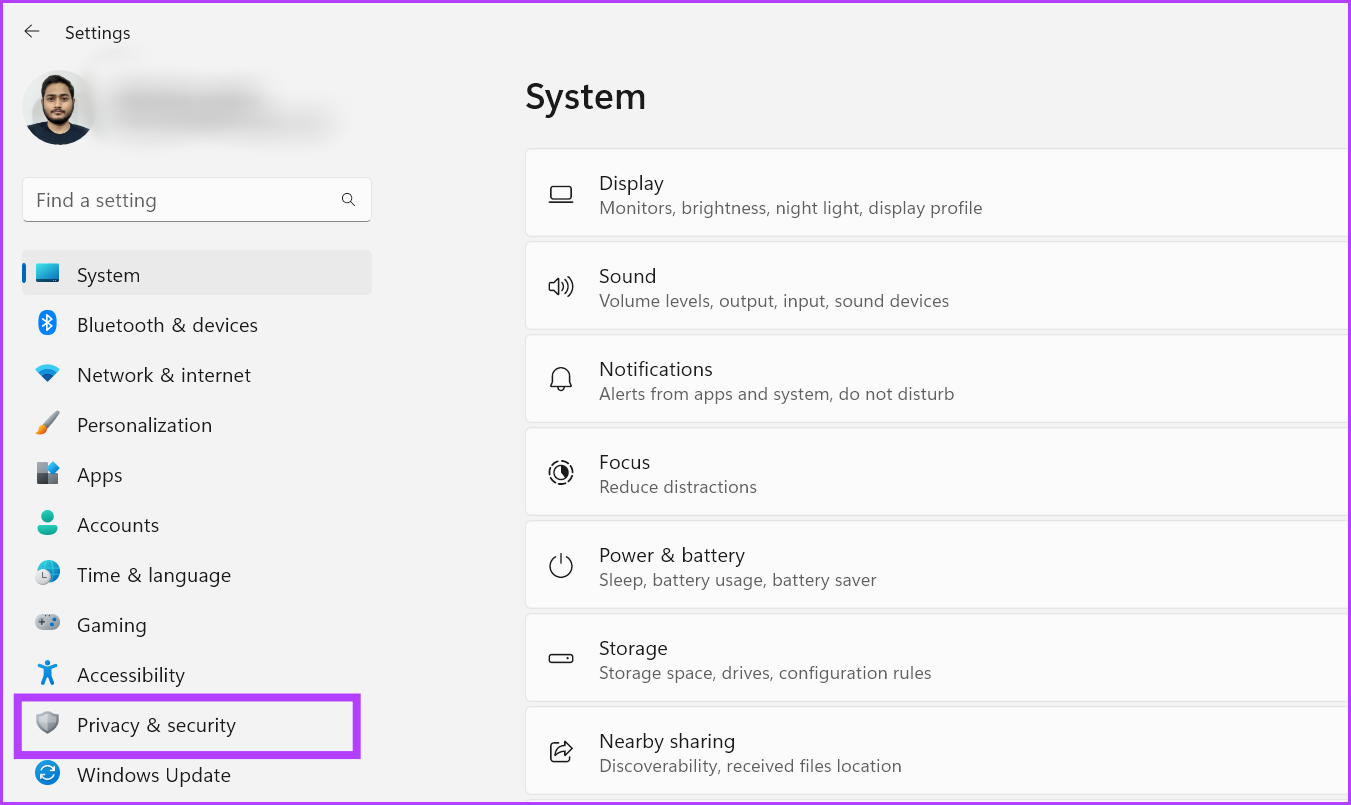
Passo 2: No aplicativo Configurações, clique na opção Privacidade e segurança.
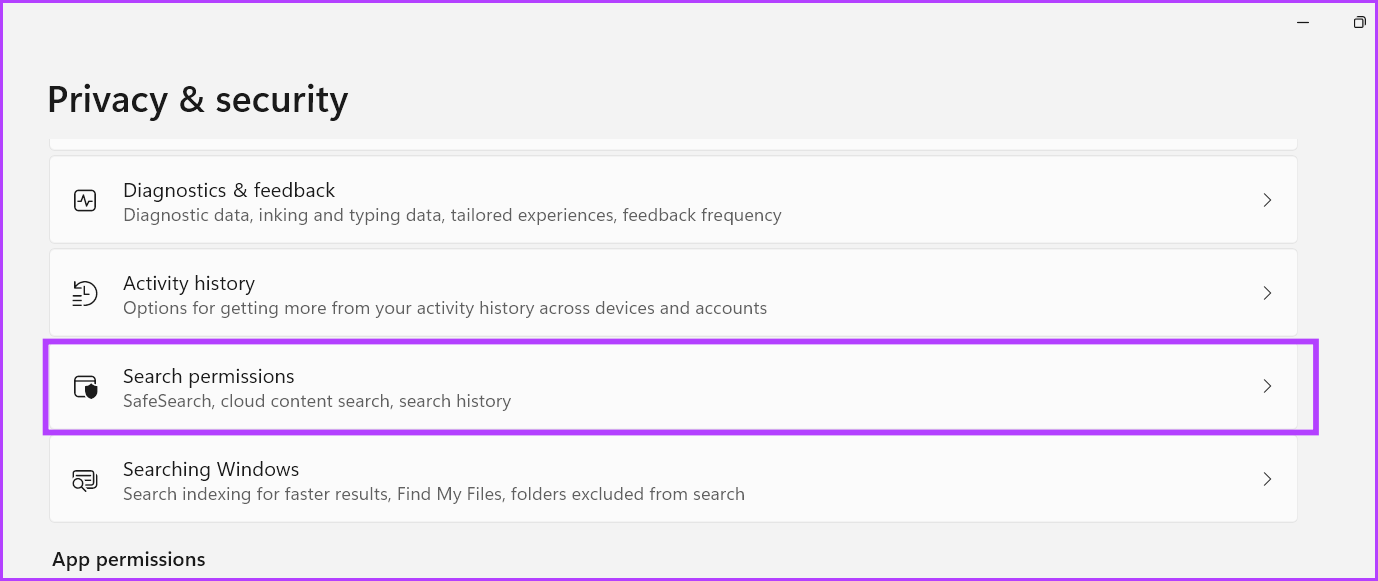
Etapa 3: Role para baixo e clique na opção Permissões de pesquisa.
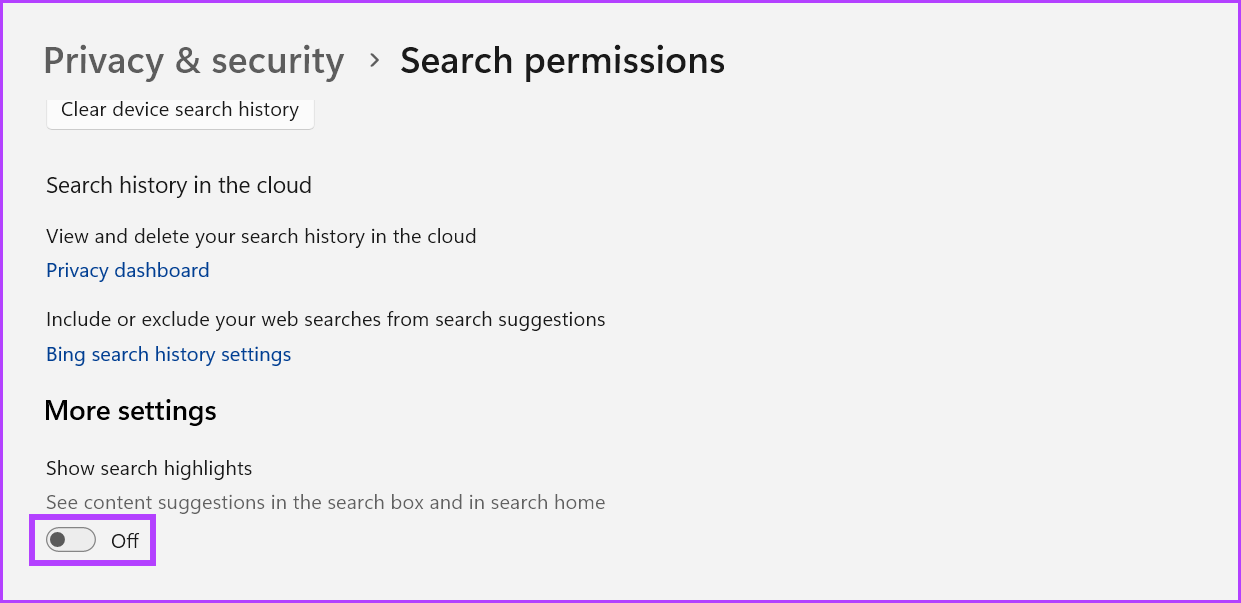
Passo 4: Navegue até o final da página Permissões de pesquisa. Na seção Mais configurações, desative a opção 'Mostrar destaques de pesquisa'.
Passo 5: Feche o aplicativo Configurações.
4. Desative os anúncios do explorador de arquivos
O problema com anúncios no File Explorer remonta às atualizações do Windows 10. A Microsoft não mostra tendências ou notícias da web no File Explorer, mas tenta coagi-lo a usar seus produtos como o OneDrive. Se você quiser evitar isso, repita os seguintes passos:
Passo 1: Pressione a tecla de atalho do Windows + E para abrir o Explorador de Arquivos.
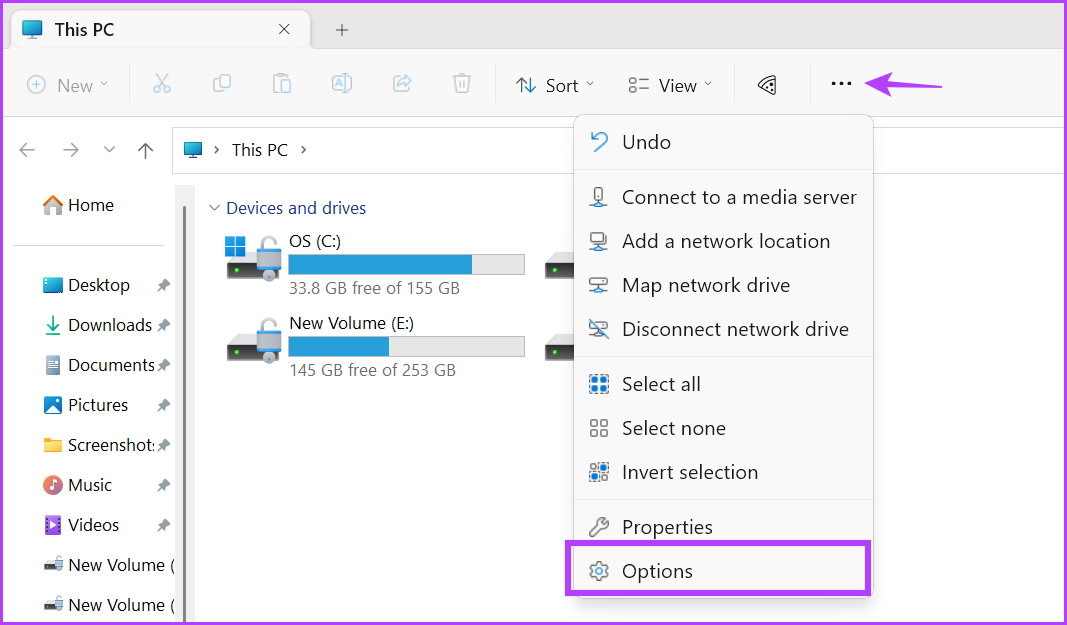
Passo 2: Vá para a barra de menu superior e clique nos três pontos horizontais. Depois disso, clique na entrada Opções.
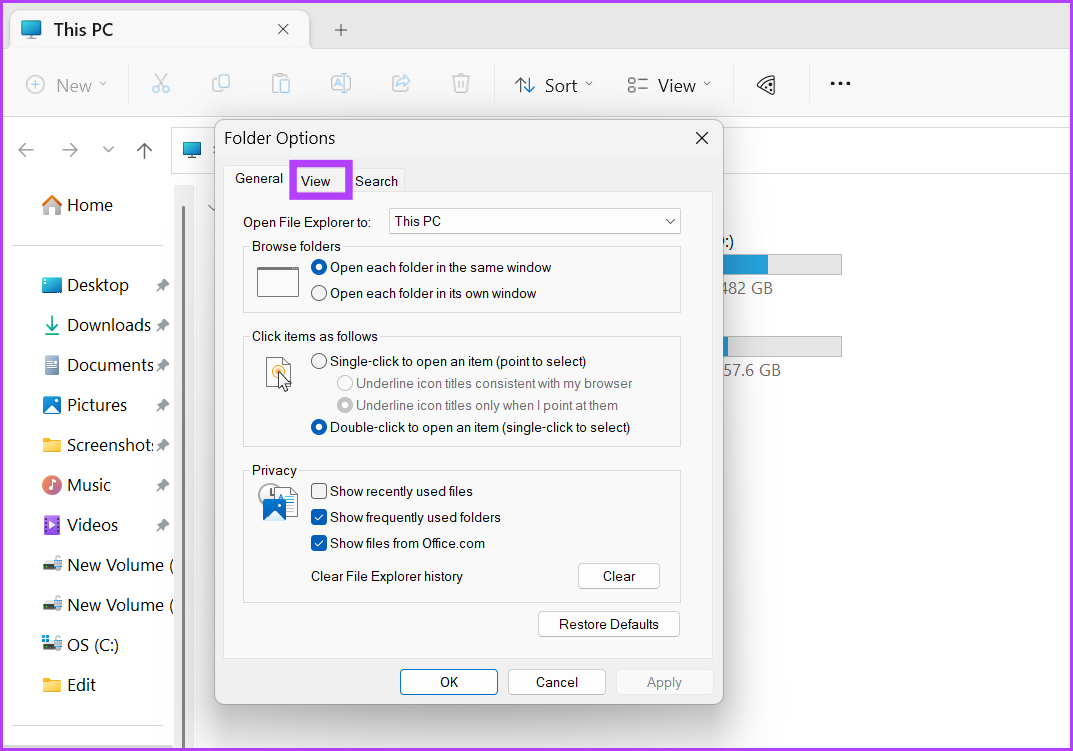
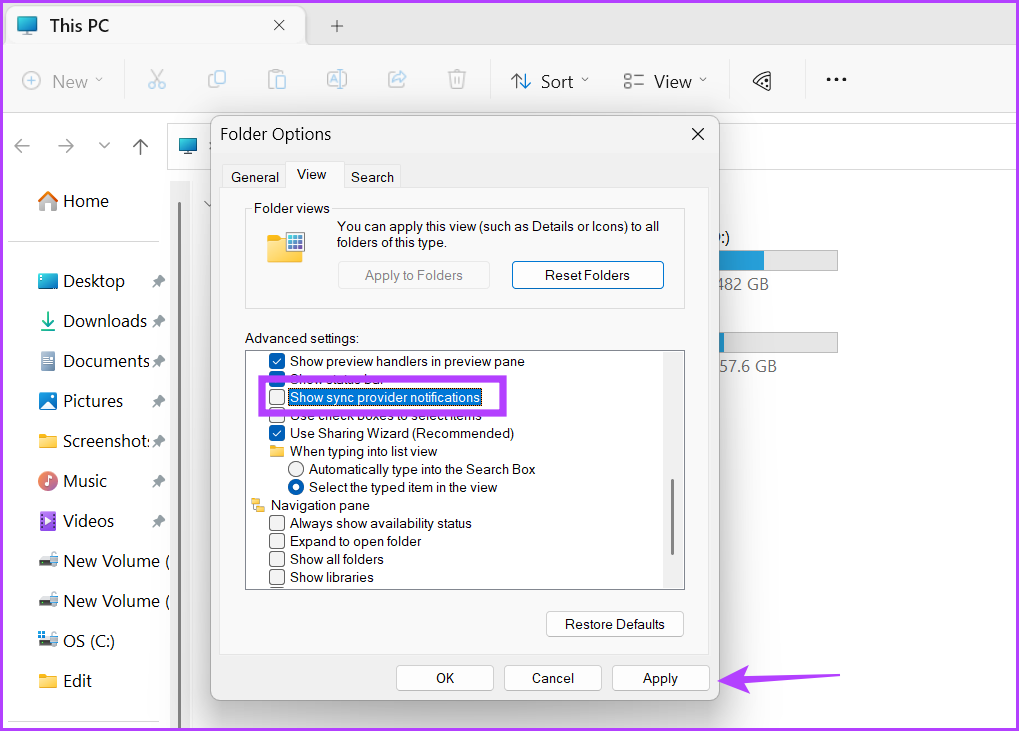
Etapa 3: Na janela Opções de pasta, clique na guia Exibir.
Passo 4: Role para baixo e desmarque a opção 'Mostrar notificações do provedor de sincronização'. Clique no botão Aplicar.
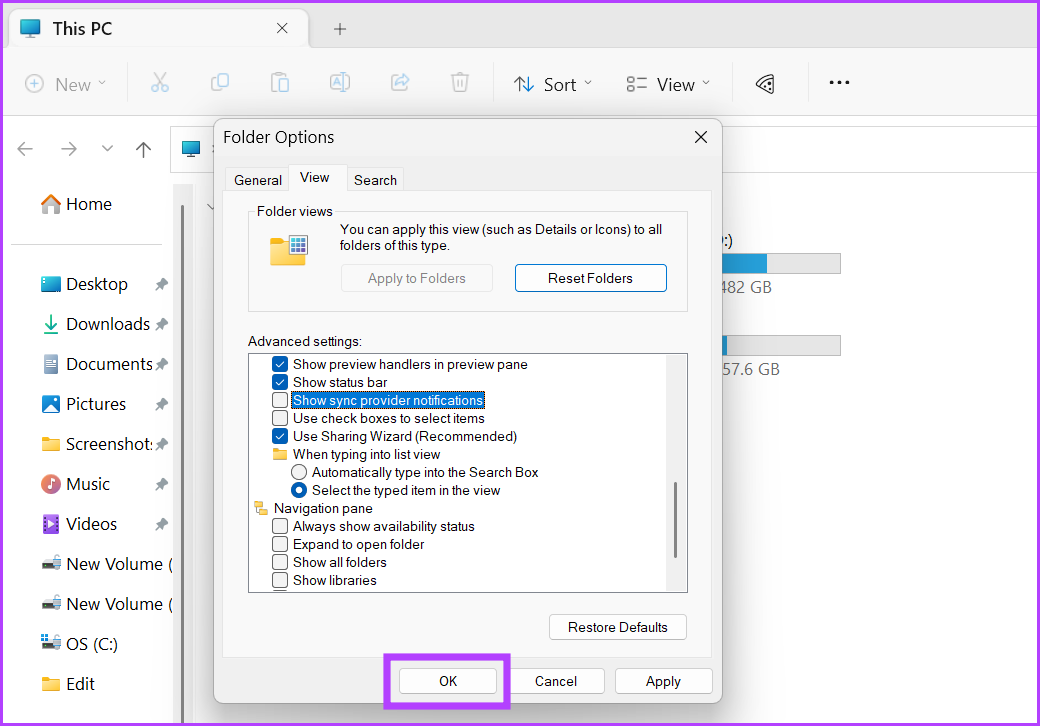
Passo 5: Por fim, clique no botão OK e feche o File Explorer.
5. Desativar anúncios de notificação
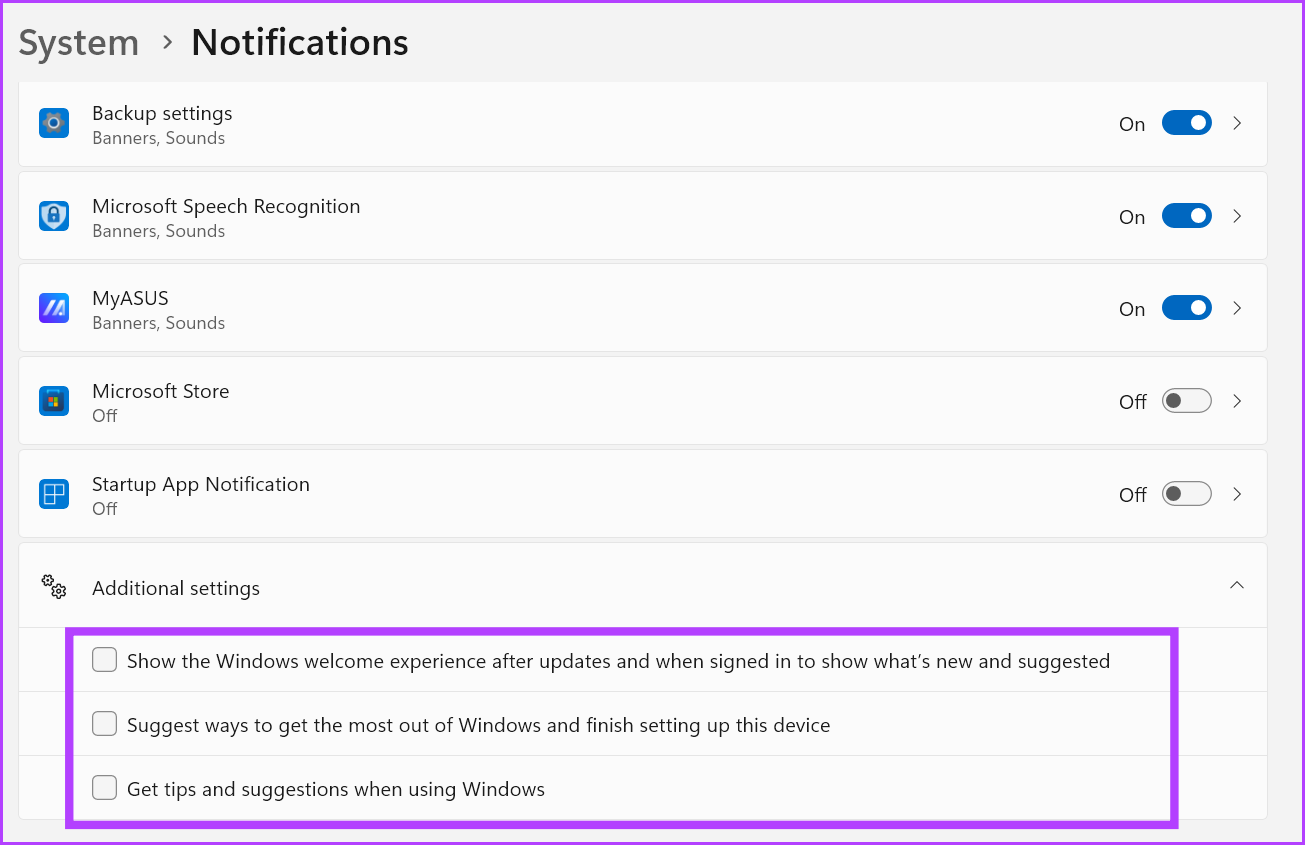
O Windows 11 também envia sugestões usando notificações. Não são anúncios, mas sugestões, dicas e novidades após uma atualização. Se isso não for interessante, você pode desativar essas sugestões de notificação enquanto mantém as notificações do aplicativo e do sistema. Veja como:
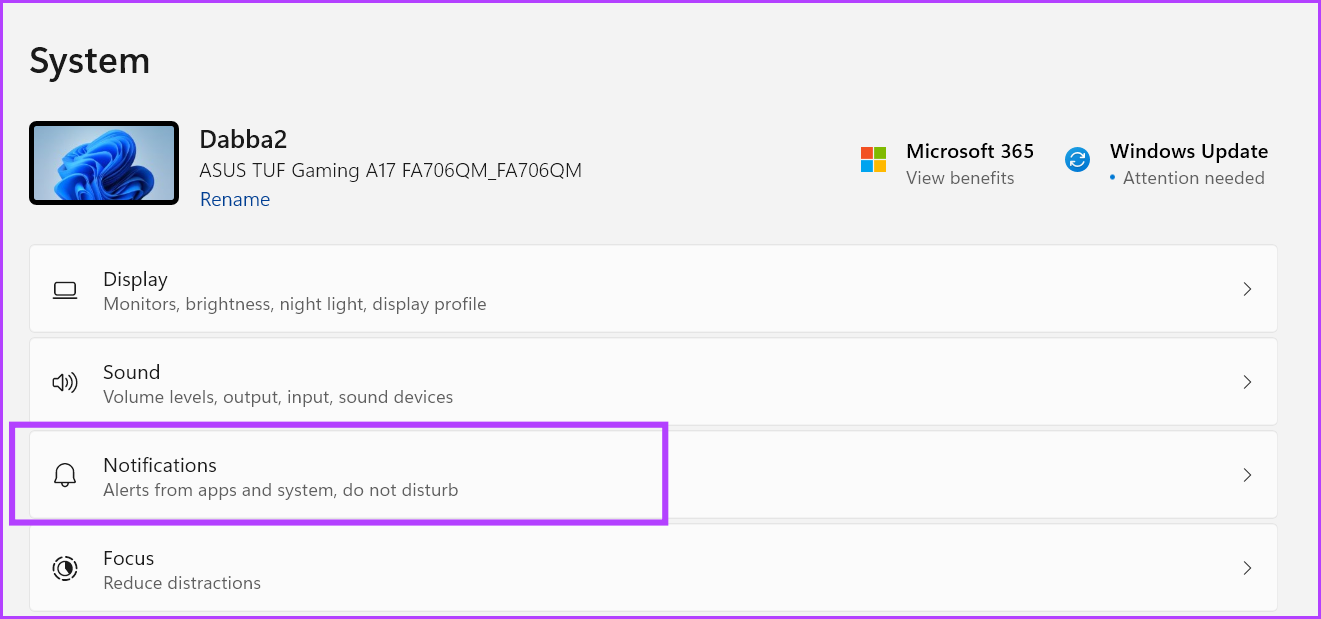
Passo 1: Pressione a tecla Windows + atalho I para abrir o aplicativo Configurações. Na seção Sistema, clique na opção Notificações.
Passo 2: Role para baixo e clique na opção Configurações adicionais para expandir a seção.
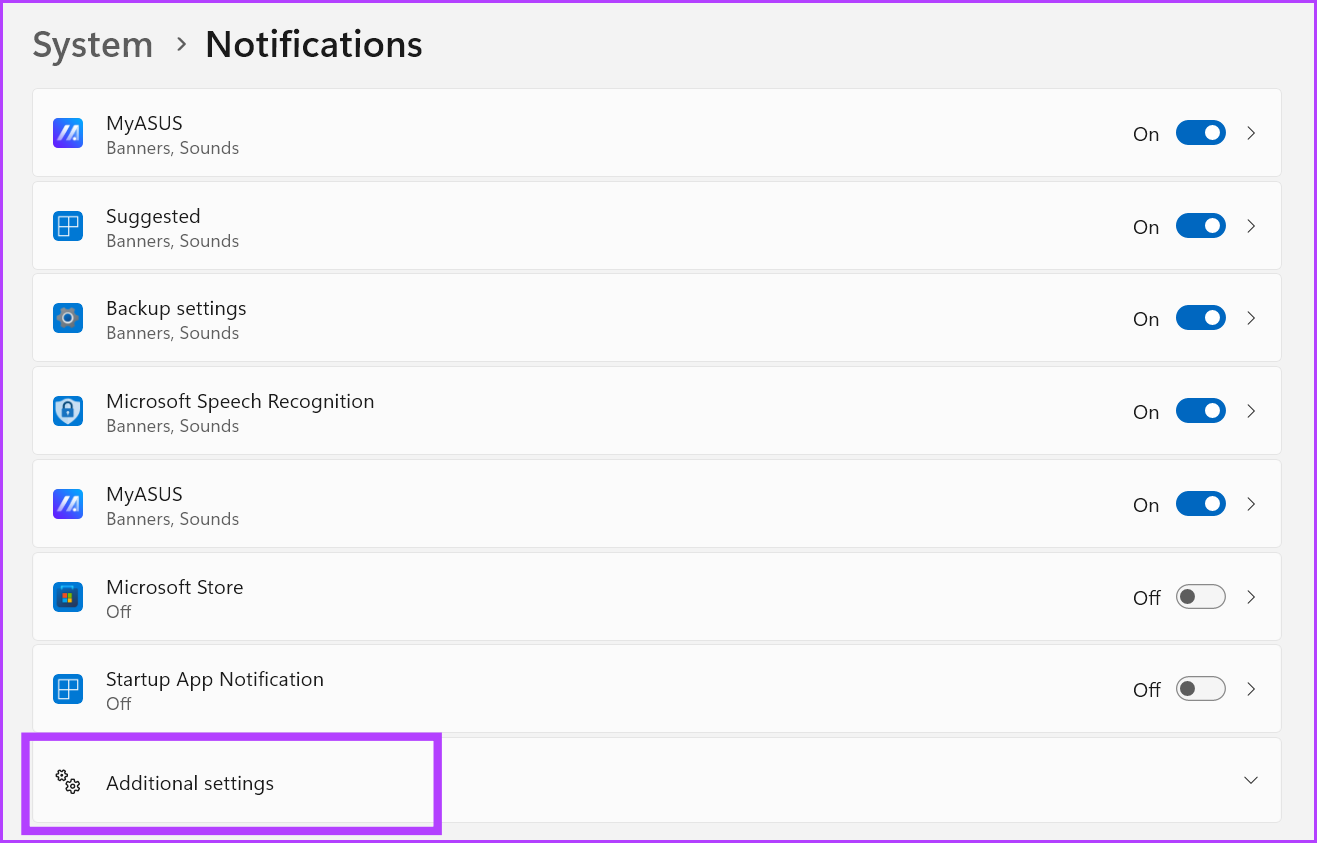
Etapa 3: Desmarque todas as três opções listadas na seção para desativar os anúncios de notificação.
6. Desativar anúncios de widgets
Os Widgets do Windows 11 são um novo recurso, repleto de anúncios e histórias que apontam para o MSN. Pode parecer um widget do tempo inofensivo escondido no lado esquerdo da barra de tarefas, mas se você abri-lo, verá coisas sem sentido do feed do MSN. Não há opção para desativar sugestões em Widgets, então você terá que desativar o recurso completamente. Repita os seguintes passos:
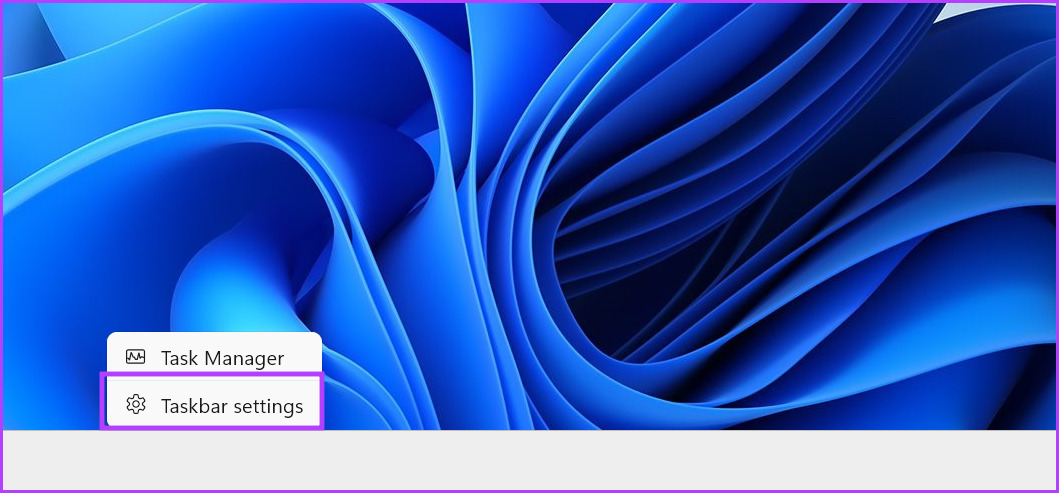
Passo 1: Clique com o botão direito do mouse na barra de tarefas e selecione a opção Configurações da barra de tarefas.
Passo 2: Na seção de configurações da barra de tarefas, clique no botão ao lado da opção Widgets para desativá-lo.
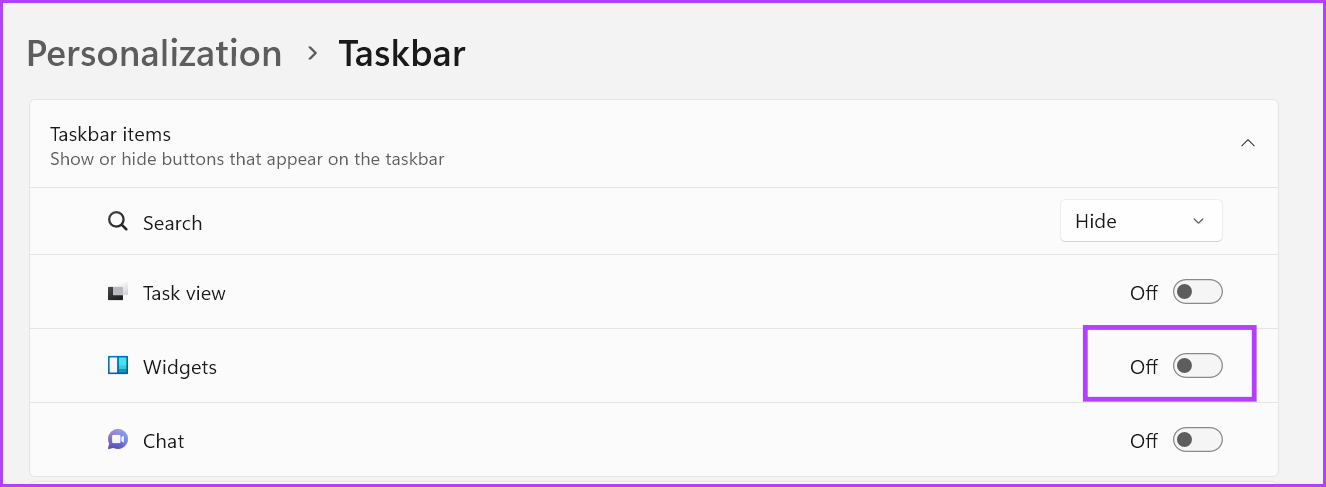
Os widgets desaparecerão da barra de tarefas.
Dê adeus aos anúncios irritantes no Windows 11
A Microsoft precisa acabar com a irritante integração de anúncios em seu sistema operacional mais recente. Os usuários já precisam lidar com muitos bloatware no Windows. É melhor deixar algumas áreas do Windows 11 limpas, como o Menu Iniciar e o Explorador de Arquivos. Esperamos que você possa reduzir ao mínimo os anúncios e sugestões em seu sistema.


